Guida · Ultineo E-commerce
Consegnare all'estero: zone, tariffe e tempi che puoi rispettare
Questa guida è per un commerciante che spedisce da un solo luogo verso più paesi e vuole un prezzo e un tempo per ciascuno. Una promessa di consegna è aritmetica: il tuo tempo di preparazione più il tempo del corriere, con un prezzo per zona e per peso. Potrai costruire questa promessa, mostrarla all'acquirente e confrontarla con ogni pacco.
Verificato sul prodotto
In questa guida
1. Annota dove consegna il tuo corriere, e in quanto tempo
2. Raggruppa i paesi in zone e prezzale per peso
3. Aggiungi il tuo tempo di preparazione
4. Fai la domanda su dogana e imposte all'importazione prima del primo pacco
5. Controlla cosa vede l'acquirente al checkout
6. Registra ogni pacco il giorno in cui parte
7. Segui ogni consegna fino alla fine, poi correggi la promessa
L'aritmetica di una promessa di consegna
- Il tuo tempo di preparazione
Il tempo che un ordine aspetta prima di essere consegnato al corriere. Dipende solo da te e conta quanto il viaggio.
- Il tempo del corriere
Il tempo che il corriere indica per una destinazione, come minimo e massimo. Prendilo dalle condizioni del corriere, paese per paese.
- La promessa è una somma
Somma minimo a minimo e massimo a massimo. L'acquirente legge un intervallo e ne ricorda l'ultimo giorno.
- Paesi raggruppati in zone
Una zona raggruppa i paesi che condividono un servizio, un tempo e un prezzo. Due paesi stanno insieme quando la stessa risposta vale per entrambi.
- Un prezzo per peso
All'interno di una zona, il prezzo dipende dal peso del pacco, per fasce. Conosci il peso imballato di ciò che vendi prima di impostare qualsiasi tariffa.
- Giorni lavorativi
Corrieri e magazzini contano in giorni lavorativi; gli acquirenti guardano un calendario. Di' quali giorni intendi e conta il fine settimana prima di promettere una data.
1. Annota dove consegna il tuo corriere, e in quanto tempo
Parti dal corriere, non dal negozio. Per ogni servizio, annota tre cose per destinazione: se ci arriva, il tempo minimo e massimo che indica e se quel tempo è in giorni lavorativi.
Tieni i servizi che sai descrivere in poche parole: ogni opzione scelta dall'acquirente deve corrispondere a un solo tempo per destinazione.
Esempio. Un negozio di coltelli da cucina spedisce con un solo corriere. Il suo servizio standard indica da tre a cinque giorni lavorativi verso i paesi vicini, e da sei a dieci verso quelli più lontani. La commerciante annota i due intervalli.
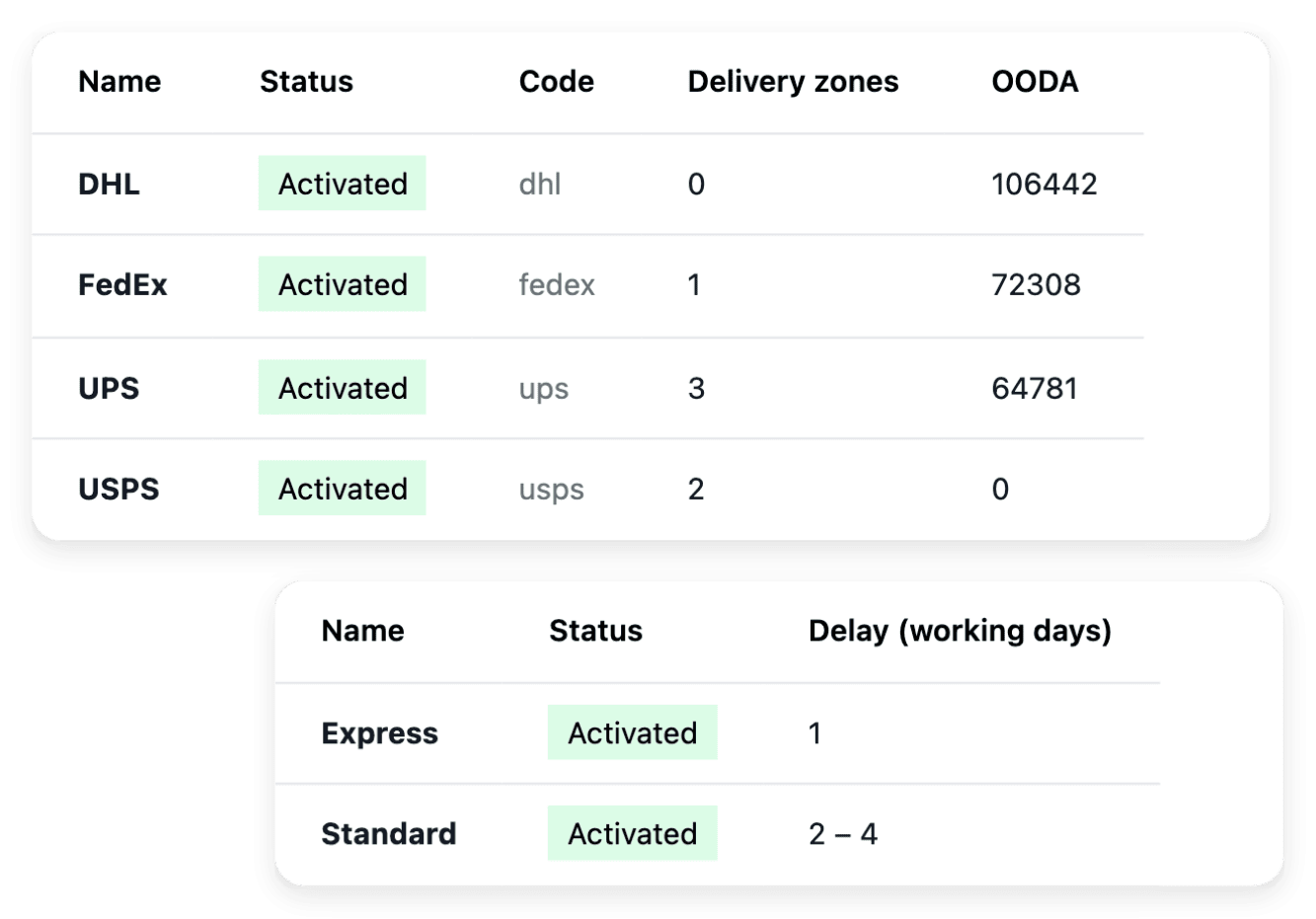
In Ultineo. In Spedizioni, apri la scheda Impostazioni. Nel riquadro Corrieri, clicca su "Aggiungi corriere", scrivi il Nome, poi clicca su "Crea il corriere". Nel riquadro "Metodi di consegna", clicca su "Aggiungi metodo di consegna" e inserisci un Nome, il "Tempo minimo (giorni lavorativi)" e il "Tempo massimo (giorni lavorativi)".
2. Raggruppa i paesi in zone e prezzale per peso
Leggi la tabella tariffaria del corriere e metti insieme solo i paesi che condividono lo stesso servizio, lo stesso tempo e lo stesso prezzo.
Poi prezza per peso. Pesa ogni prodotto imballato, con scatola e imbottitura, e trova le fasce in cui rientrano i tuoi pacchi.
Esempio. Una volta imballati, i pacchi del negozio pesano 300 g, 1,2 kg o 4 kg. Il corriere indica 6,90, 9,50 e 15,00 euro verso la prima zona, e 12,00, 17,50 e 29,00 euro verso la seconda. La commerciante inserisce tre tariffe per zona.
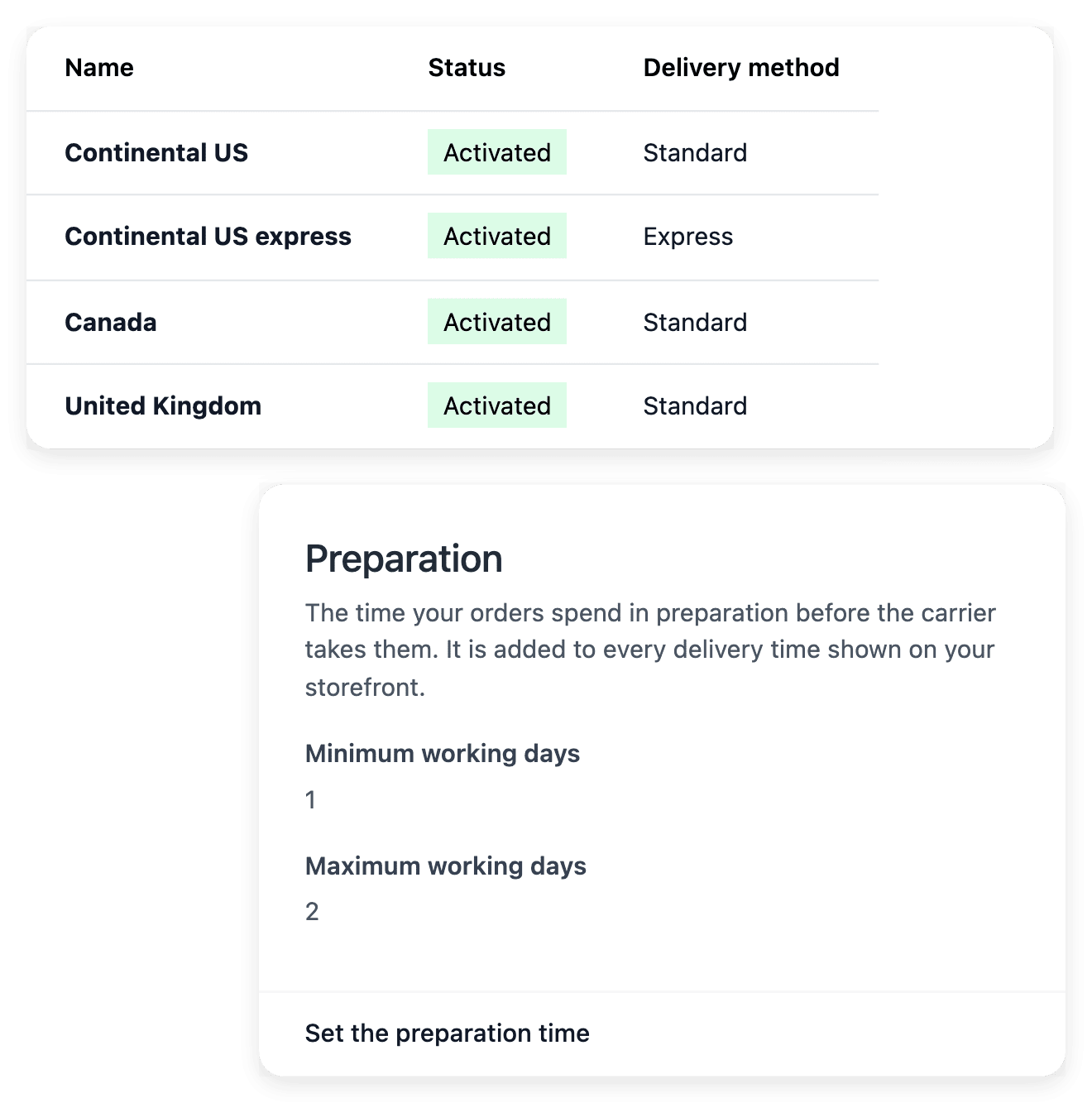
In Ultineo. Nel riquadro "Zone di consegna", clicca su "Aggiungi zona di consegna": seleziona i Paesi serviti dalla zona, scegli il "Metodo di consegna" e compila le "Tariffe di consegna" per ogni fascia di peso. Lascia vuoti i tempi della zona per usare quelli del suo metodo. Per cambiare il "Peso di spedizione (kg)" di un prodotto, clicca su Modifica nella sua scheda Panoramica.
3. Aggiungi il tuo tempo di preparazione
L'orologio del corriere parte quando il pacco viene consegnato, non quando l'acquirente paga. Il tempo tra i due è il tuo tempo di preparazione: prelievo, imballaggio, attesa del ritiro. Misuralo e tieni un minimo e un massimo.
Poi somma i due intervalli. Conta in giorni lavorativi e controlla cosa succede a un ordine pagato di venerdì.
Esempio. Il negozio impiega due giorni lavorativi per preparare un ordine, e il suo corriere indica da tre a cinque verso la prima zona. La promessa dice "da cinque a sette giorni lavorativi", e un ordine pagato di venerdì viene affidato al corriere il martedì successivo.
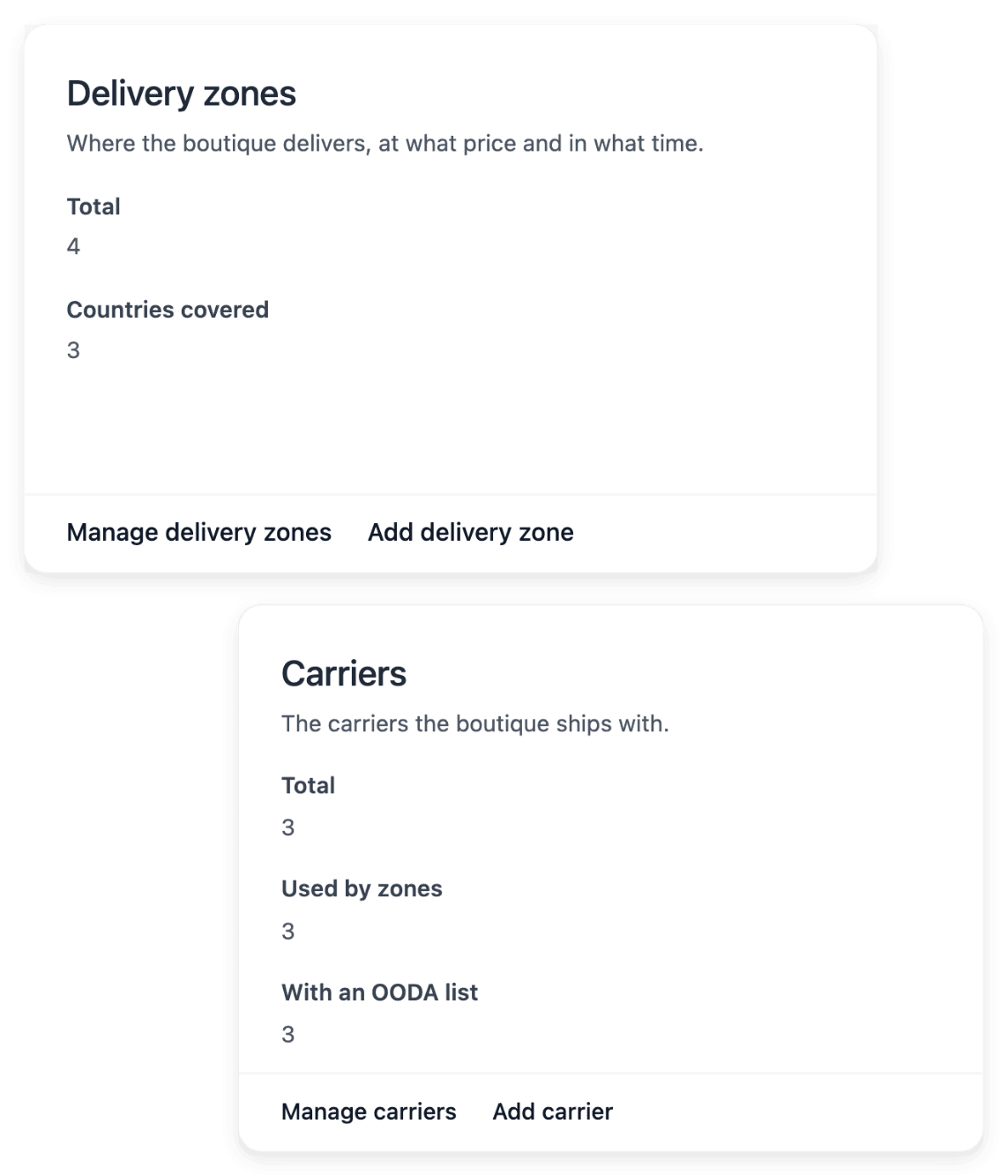
In Ultineo. Nella scheda Impostazioni di Spedizioni, nel riquadro Preparazione, clicca su "Imposta il tempo di preparazione" e inserisci il "Minimo (giorni lavorativi)" e il "Massimo (giorni lavorativi)". Il tempo di preparazione si aggiunge a ogni tempo di consegna mostrato dal negozio. Il sabato e la domenica non vengono contati.
4. Fai la domanda su dogana e imposte all'importazione prima del primo pacco
Quando un pacco attraversa una frontiera doganale, alla tua promessa possono aggiungersi due cose: il tempo di sdoganamento e un importo di dazi e imposte all'importazione. Chi paga quell'importo, tu prima della partenza o l'acquirente alla consegna? Si concorda con il tuo corriere.
Questa guida non fornisce consulenza doganale o fiscale. Poni la domanda al tuo corriere e a un consulente qualificato, poi scrivi la risposta dove l'acquirente la legge prima di pagare. Un addebito inatteso è uno dei motivi per cui un pacco viene rifiutato: la nostra guida ai pacchi che tornano indietro tratta questo caso.
Esempio. La seconda zona si trova fuori dal territorio doganale del negozio. Il suo corriere conferma che dazi e imposte all'importazione vengono riscossi dall'acquirente alla consegna, e che lo sdoganamento può aggiungere giorni. La commerciante scrive entrambe le cose nella sua pagina di consegna.
In Ultineo. Ultineo non organizza il tuo trasporto internazionale né assolve gli obblighi doganali al posto tuo. In Spedizioni, si può aprire un reclamo verso il corriere con il Tipo "Fermo in dogana".
5. Controlla cosa vede l'acquirente al checkout
Una promessa esiste solo dove l'acquirente la legge. Passa dal tuo checkout con un indirizzo di consegna in ogni zona e leggi ogni opzione, il suo prezzo e i suoi tempi come farebbe uno sconosciuto.
Cerca tre difetti: un paese senza opzioni, un paese con due opzioni che nessuno sa distinguere, e un tempo che dimentica la tua preparazione.
Esempio. La commerciante inserisce un indirizzo in ogni zona. La prima mostra un'opzione al prezzo previsto. La seconda non ne mostra nessuna: un paese era rimasto non selezionato. Lo seleziona e riprova.
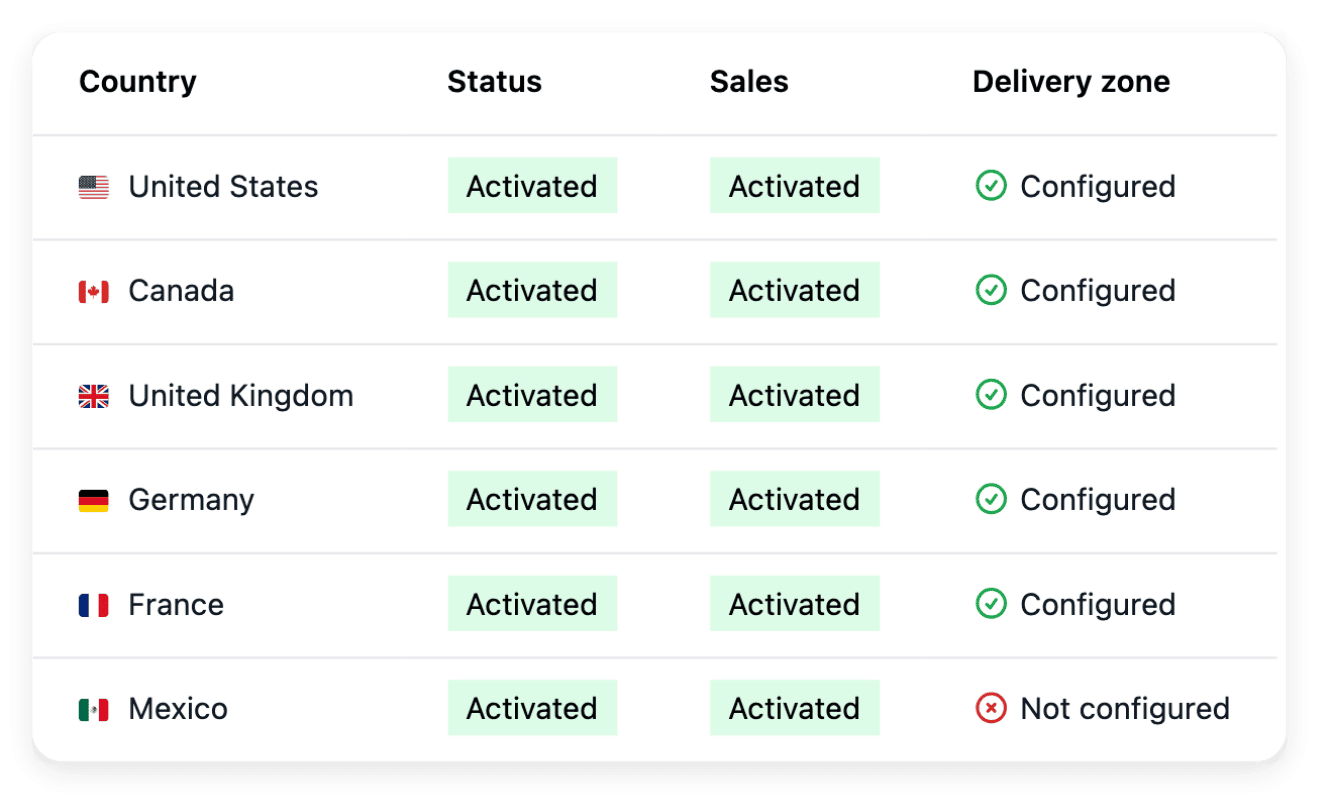
In Ultineo. Una volta creata una zona, i tuoi clienti vedono la sua opzione per il loro paese, la più economica per prima. Attivare un paese non ne crea la zona: nella scheda Paesi di Pubblicazione, ogni paese attivato mostra la sua "Zona di consegna" (vedi la nostra guida per vendere in un nuovo paese).
6. Registra ogni pacco il giorno in cui parte
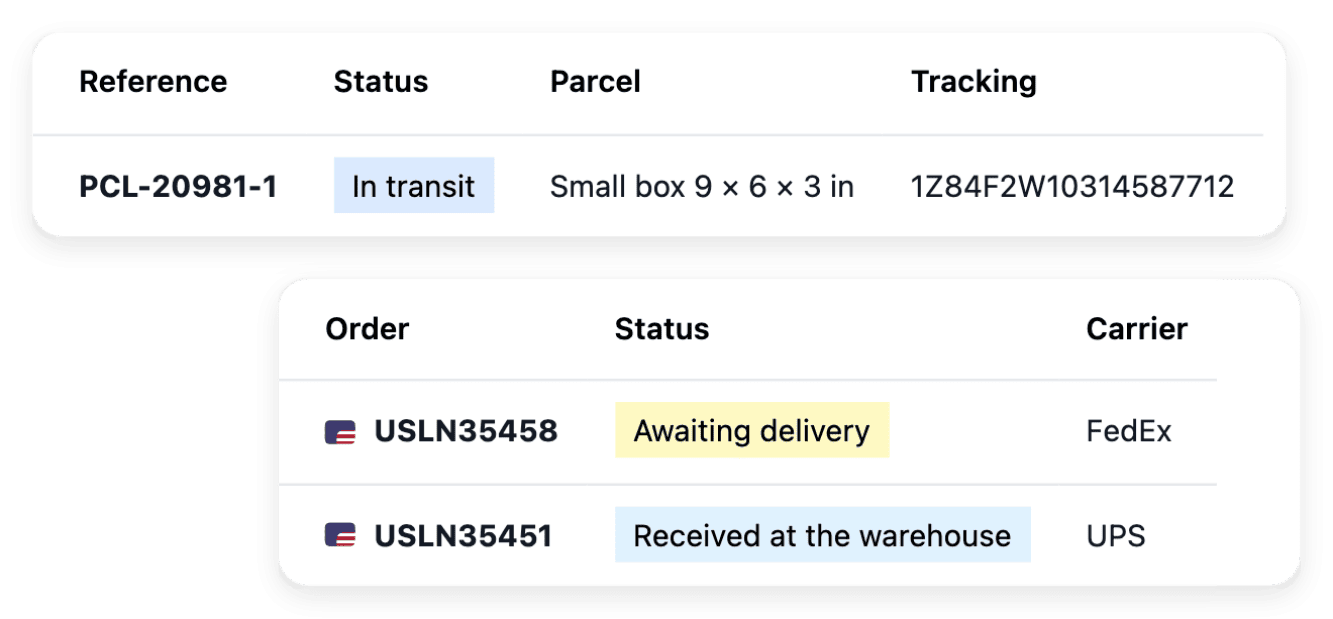
La promessa comincia a essere misurata quando il pacco viene affidato al corriere. Registralo quel giorno: quale ordine, quale corriere, quale numero di tracciamento.
Se un magazzino prepara i tuoi ordini, chiedigli un file al giorno con queste tre colonne e gestisci le righe rifiutate prima di sera.
Esempio. Alle 17 il magazzino invia un file di 38 righe. Di queste, 36 ordini vengono registrati come spediti e due righe restano da controllare: un ordine non era ancora pagato, un numero d'ordine non esiste.
In Ultineo. In Spedizioni, nella scheda "Tutte le spedizioni", clicca su "Importa spedizioni", scegli il tuo file CSV in File e Spedizioni in Contenuto, poi clicca su Importa. Ogni ordine pagato del file viene segnato come spedito con il suo corriere e il suo numero di tracciamento, e il suo acquirente riceve un'email. Il Risultato elenca le "Righe da controllare" con il motivo. Per una singola spedizione, clicca su Dettaglio nella sua riga, poi su Modifica, e compila il Corriere e il "Numero di tracciamento".
7. Segui ogni consegna fino alla fine, poi correggi la promessa
Un numero di tracciamento non è una consegna. Decidi chi chiude ogni spedizione, e su quale prova: la pagina di tracciamento del corriere, un file di consegne, un messaggio dell'acquirente.
Una volta al mese, confronta le date: pagato, affidato al corriere, consegnato. Se una zona finisce spesso l'ultimo giorno del suo intervallo o dopo, allunga l'intervallo o cambia servizio.
Esempio. In un mese il negozio invia 40 pacchi verso la seconda zona, promessi in otto-dodici giorni lavorativi. Sei arrivano in ritardo. La commerciante aumenta di due giorni il massimo di quella zona e chiede al corriere dei sei.
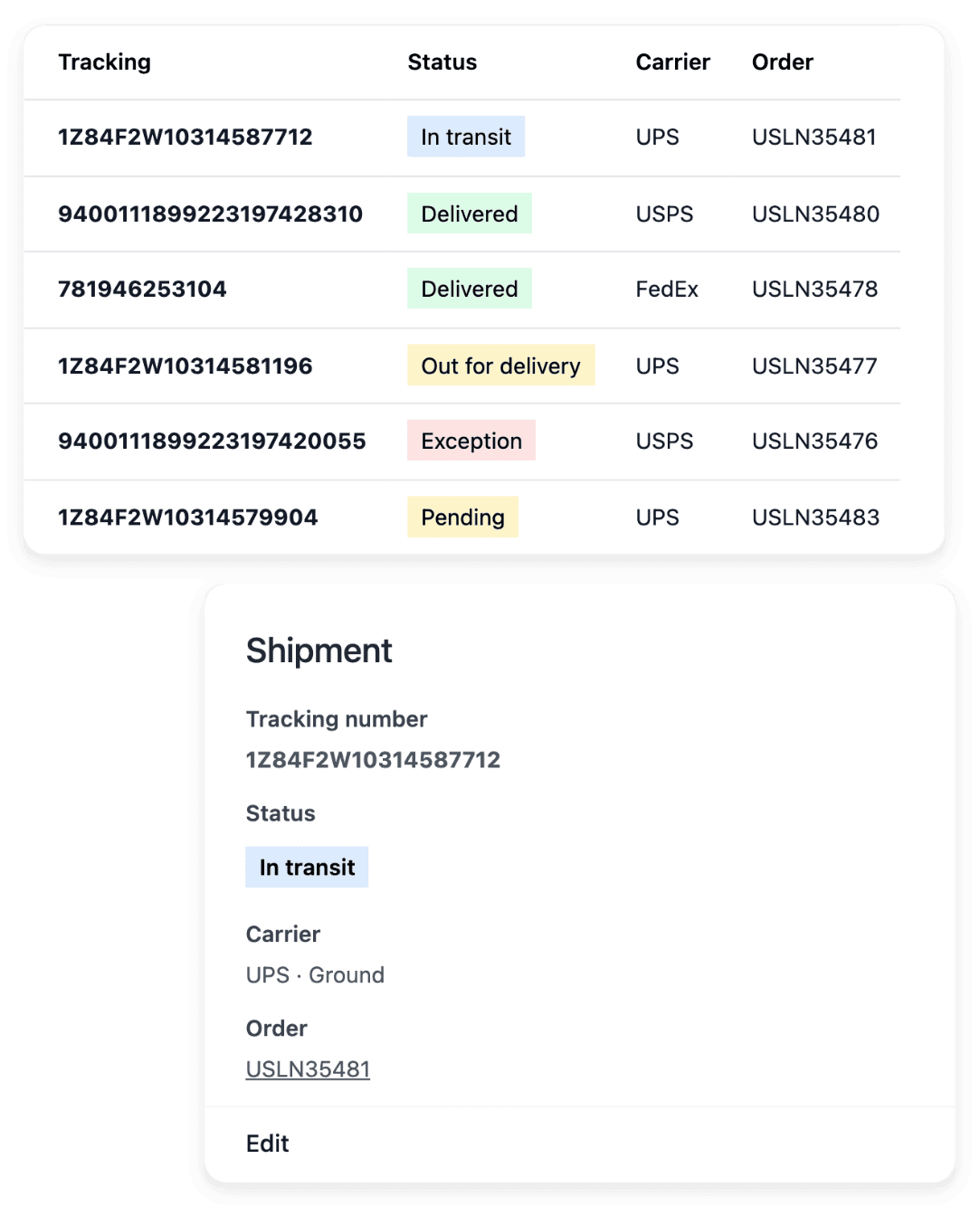
In Ultineo. Sei tu a segnare una spedizione come spedita e come consegnata. Nella sua scheda Impostazioni, clicca su "Segna come spedito" quando il pacco è stato affidato al corriere, poi su "Segna come consegnato" quando ha raggiunto il destinatario, oppure importa un file con Consegne scelto in Contenuto. La scheda Tracciamento mostra i passaggi Registrato, Spedito e Consegnato con stato e data.
Lista di controllo
La tua promessa di consegna, punto per punto
- 1. Raccogli i dati del corriere
Per ogni paese: il servizio, i suoi prezzi in base al peso e i suoi tempi, come minimo e massimo in giorni lavorativi.
- 2. Prezza ogni zona per peso
Raggruppa i paesi che condividono servizio, tempi e prezzo, poi imposta una tariffa per fascia di peso partendo dai pesi imballati.
- 3. Aggiungi il tuo tempo di preparazione
Misuralo, tieni un minimo e un massimo e sommali ai tempi del corriere.
- 4. Chiedi chi paga alla frontiera
Dazi doganali, imposte all'importazione e tempi di sdoganamento: rispondono il tuo corriere e un consulente qualificato, e l'acquirente legge la risposta prima di pagare.
- 5. Ordina come un acquirente
Passa dal checkout con un indirizzo per zona e leggi ogni opzione, il suo prezzo e i suoi tempi.
- 6. Registra, poi confronta
Registra ogni pacco il giorno in cui parte, registrane la consegna e confronta ogni mese le date con la promessa.
Per approfondire
- Articoli di aiuto
Configura la consegna all'estero con Ultineo E-commerce
Invia la tua candidatura: il nostro team esamina ciascuna prima di aprire un account.
Domande
Una zona raggruppa i paesi che servi con un metodo di consegna, con un prezzo per ogni fascia di peso. Crea prima il corriere e il metodo, poi la zona, nella scheda Impostazioni di Spedizioni.
Il metodo di consegna ha un "Tempo minimo (giorni lavorativi)" e un "Tempo massimo (giorni lavorativi)", e il tuo tempo di preparazione si aggiunge a ogni tempo di consegna mostrato dal negozio.
No. La zona la crei tu nella scheda Impostazioni di Spedizioni, dove si possono selezionare solo i paesi in cui vende il tuo negozio.
Sì. Una spedizione può contenere più pacchi, ciascuno con il proprio numero di tracciamento: apri la spedizione e clicca su "Aggiungi un pacco". Quando clicchi su "Segna come consegnato", l'ordine viene segnato come consegnato quando nessuna delle sue spedizioni è ancora in viaggio.
Sì. Clicca su "Importa spedizioni" nella scheda "Tutte le spedizioni" e scegli un file CSV che contenga, in quest'ordine, il numero d'ordine, il corriere e il numero di tracciamento. Vengono spediti solo gli ordini pagati, e importare due volte lo stesso file non spedisce nulla due volte.
No. Identifica il pacco. La spedizione viene segnata come consegnata quando clicchi su "Segna come consegnato", oppure quando importi un file con Consegne scelto in Contenuto.