Crea una chiave e decidi a cosa può accedere
Un programma chiama l’API di Ultineo E-commerce con una chiave che appartiene a un negozio. Un amministratore del progetto la crea nell’area di lavoro e sceglie, una volta sola, a cosa può accedere e quando scade.
Cosa avere prima di creare una chiave
- Un negozio aperto
Una chiave viene creata all’interno del progetto del negozio, quindi serve prima un negozio aperto. Una chiave il cui negozio non è più attivo viene rifiutata.
- Un amministratore del progetto
Creare, modificare ed eliminare chiavi è riservato agli amministratori del progetto. Un altro membro apre la scheda e legge l’elenco, ma non ha alcun pulsante per creare una chiave o aprirne il dettaglio.
- Le risorse che chiamerai
Ogni risorsa ha uno scope di lettura e uno scope di scrittura: un GET richiede lo scope di lettura, un POST quello di scrittura. Nell’area di lavoro, «Lettura» e «Scrittura» concedono ciascuno solo se stesso, quindi una chiave impostata su «Scrittura» non può leggere.
Dalla scheda API Access a una chiave funzionante
-
1
Apri la scheda API Access Apri il tuo progetto nell’area di lavoro, poi la scheda «API Access», e clicca su «Crea una chiave API». Inserisci un nome che distingua le tue chiavi, fino a 200 caratteri.
-
2
Scegli l’accesso Scegli «Accesso completo» o «Accesso limitato». L’accesso completo concede ogni rotta, ora e in futuro; l’accesso limitato concede solo ciò che scegli per ogni risorsa: «Nessun accesso», «Lettura», «Lettura e scrittura» o «Scrittura».
-
3
Scegli la scadenza Scegli «30 giorni», «90 giorni», «365 giorni» o «Non scade mai». Accesso, permessi e scadenza si scelgono una sola volta: per ampliare, restringere o prolungare una chiave, creane una nuova ed elimina quella vecchia.
-
4
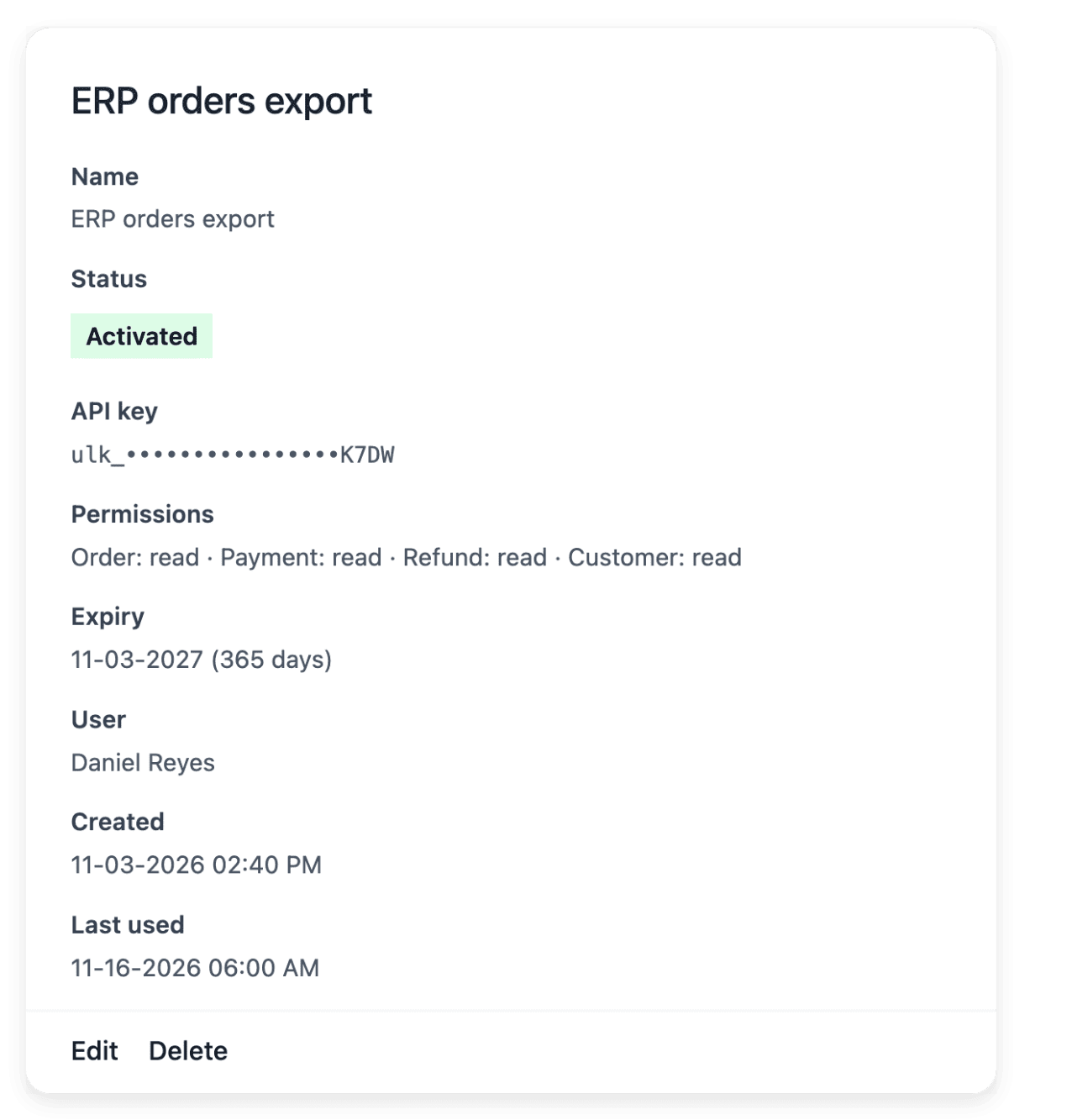
Copia la chiave una volta Dopo la creazione, l’elenco mostra la nuova chiave in cima con il suo valore completo. Copiala in quel momento: appena lasci o ricarichi l’elenco, resta solo un’anteprima dei suoi ultimi quattro caratteri.
-
5
Inviala a ogni chiamata Ogni chiamata presenta la chiave nel suo header Authorization. Appartiene a un solo negozio: ogni lettura e ogni scrittura è limitata a quel negozio, qualunque cosa tu metta nell’URL o nel corpo.
-
6
Rinominare, disattivare o eliminare Clicca su «Dettaglio» nella riga di una chiave per cambiarne il nome o lo stato. La disattivazione blocca ogni chiamata che usa la chiave finché non la rimetti attiva; l’eliminazione è definitiva.
La risposta a una chiamata senza il suo scope
Questo è il rifiuto che la documentazione di riferimento pubblica per una chiamata la cui chiave non ha uno scope, qui order:write. La chiave deve avere lo scope indicato, la stessa risorsa seguita da :*, oppure *.
Rifiuto
{
  "code": 403,
  "title": "Forbidden",
  "response": "The API key is missing the required scope: order:write"
}
Lo stato è 403, e il messaggio in response indica lo scope che la chiave non possiede.
Cosa può andare storto con una chiave
- Un valore di chiave perso
Il valore completo di una chiave viene mostrato una sola volta e nulla lo recupera. Se lo perdi, elimina la chiave e creane un’altra.
- Una scadenza che passa inosservata
Raggiungere la scadenza non cambia lo stato di una chiave: la riga indica ancora «Attivata», con «(Scaduta)» accanto alla data, e le sue chiamate vengono comunque rifiutate. Tieni d’occhio la colonna «Scadenza» e crea la chiave sostitutiva prima della data.
- Una chiamata senza il suo scope
Una chiamata a cui manca il suo scope viene rifiutata con 403 e un messaggio che indica lo scope mancante. Chiama con una chiave che possiede questo scope, oppure smetti di chiamare quell’endpoint.
Gli articoli alla base di questa pagina
Questa pagina riprende i seguenti articoli del centro assistenza. Contengono ogni campo, ogni valore e ogni risposta.
Pagine prodotto da leggere dopo
- Accesso API
Collega i tuoi sistemi tramite un accesso al negozio con ambito definito
- Spazio di lavoro del negozio
Inizia ogni attività del negozio nello spazio di lavoro giusto
- Integrazioni
Collega i servizi supportati per il negozio
Continua in questa sezione
- Fai la prima chiamata API
L'indirizzo, il controllo di stato, la chiave nell'header e come leggere la risposta di una prima chiamata.
- Importare a lotti
Il contratto comune a ogni importazione: lotti, prova a vuoto, ripetizioni senza duplicati e rapporto.
- Gestire errori e limiti
Cosa chiede ogni stato dell'API al tuo client e cosa puoi inviare di nuovo in sicurezza.
- Collegare un ERP o un feed fornitore
Una tipica connessione da un altro sistema: le chiavi da mappare, una prima prova a vuoto, la sincronizzazione e i suoi controlli.
- Move an existing shop
Bring your catalogue, your sales history and your domain to a new shop, and check each step.
- AI inside your software
A reasoning step added to a screen of your own software, launched through the API and read back.
Una chiave parte da un negozio aperto
Invia la tua candidatura per aprire un negozio con Ultineo E-commerce: gli account vengono aperti dopo una verifica, e il nostro team risponde via e-mail.
Domande
Uno scope indica una risorsa e un’azione: per esempio product:read o product:write. Una chiave può avere anche product:*, che concede entrambe le azioni su quella risorsa, oppure *, che concede tutto. Nell’elenco delle tue chiavi, una chiave limitata mostra un permesso per riga, scritto come lo legge l’API. I buoni usano gli scope promotion, anche se il loro percorso è /v1/voucher/import.
Una chiamata senza chiave, o con una chiave scaduta, risponde 401; una chiave sconosciuta o disattivata, o una il cui negozio non è più attivo, risponde 403; una chiave a cui manca uno scope risponde 403 indicando lo scope. La guida «Gestire errori e limiti» riporta il messaggio di ogni rifiuto e cosa fare.
No. Una chiave appartiene a un solo negozio, e un record di un altro negozio risponde 404, esattamente come un record che non esiste. Una richiesta che indica un progetto diverso dal negozio della chiave viene rifiutata con 403: rimuovi il campo project, poiché la chiave designa già il tuo negozio.
Concedi solo i permessi di cui l’integrazione ha bisogno e imposta una scadenza, così che una chiave trapelata smetta di funzionare da sola. Preferisci una durata attorno a cui puoi pianificare una rotazione: una chiave che non scade mai può essere ritirata solo eliminandola. Conserva la chiave all’interno del sistema che ha bisogno del collegamento e chiama sempre l’indirizzo https://, perché una sola richiesta in chiaro rivela la chiave per intero.