Guida · Ultineo E-commerce
Feed di prodotti: come i servizi di shopping e di pubblicità trovano il tuo catalogo
Questa guida è per il commerciante che vuole i propri prodotti elencati da servizi di shopping e di pubblicità in più paesi. Un feed è il tuo catalogo sotto forma di file che un servizio legge, di solito una volta al giorno: ciò che legge è ciò che hai scritto. Saprai quali dati dei prodotti controllare, quale assortimento inviare e come dare a ogni paese e lingua il proprio indirizzo.
Verificato sul prodotto
Che cos'è un feed e di che cosa ha bisogno
- Un file che un servizio legge
Un feed di prodotti è un file che i servizi di shopping e di pubblicità leggono per elencare i tuoi prodotti. Tornano a leggerlo, di solito una volta al giorno.
- I dati di ogni articolo
Ogni articolo ha un nome, un prezzo, una foto, la sua disponibilità e un link alla sua pagina. Il feed copia il tuo catalogo: un prezzo sbagliato nel catalogo è un prezzo sbagliato ovunque.
- Un indirizzo per mercato
Una fonte di prodotti si dichiara per un paese e una lingua. Ogni paese e ogni lingua in cui vendi ha quindi il proprio indirizzo.
- Un assortimento che scegli tu
Un feed non deve per forza contenere tutto il catalogo. Decidi quali categorie invia e che cosa succede a un articolo senza scorte o senza foto.
- Etichette e parole di tracciamento
Le etichette permettono al servizio di raggruppare i tuoi articoli, per esempio per marca. Le parole di tracciamento su ogni link ti dicono in seguito quali visite sono arrivate dal feed.
- Due rapporti da leggere
Il tuo lato mostra ciò che il feed ha pubblicato e ciò che ha escluso. Il servizio mostra ciò che ha accettato: un feed generato non è né un'approvazione né un annuncio.
1. Controlla i dati del tuo catalogo
Un feed non inventa nulla. Ogni articolo parte con il nome, il prezzo, la foto, la categoria e le scorte registrati nel tuo catalogo il giorno della lettura. Cerca i prodotti in cui uno di questi dati manca o è provvisorio.
Correggili sul prodotto stesso, mai in una copia tenuta per il servizio: un secondo elenco è superato al primo cambio di prezzo.
Esempio. Un negozio di articoli da cucina elenca 240 prodotti. La commerciante ne trova 31 senza foto e 12 ancora a 1,00, il valore inserito alla loro creazione. Corregge prima quei prezzi.
In Ultineo. In Prodotti, un prodotto contiene il suo Nome, la sua Marca, la sua Categoria, il suo Grado, il suo Prezzo e le sue Scorte. Le immagini si aggiungono dalla sua scheda Immagini. Il catalogo fornisce le informazioni sui prodotti del feed: i dati incompleti si correggono lì.

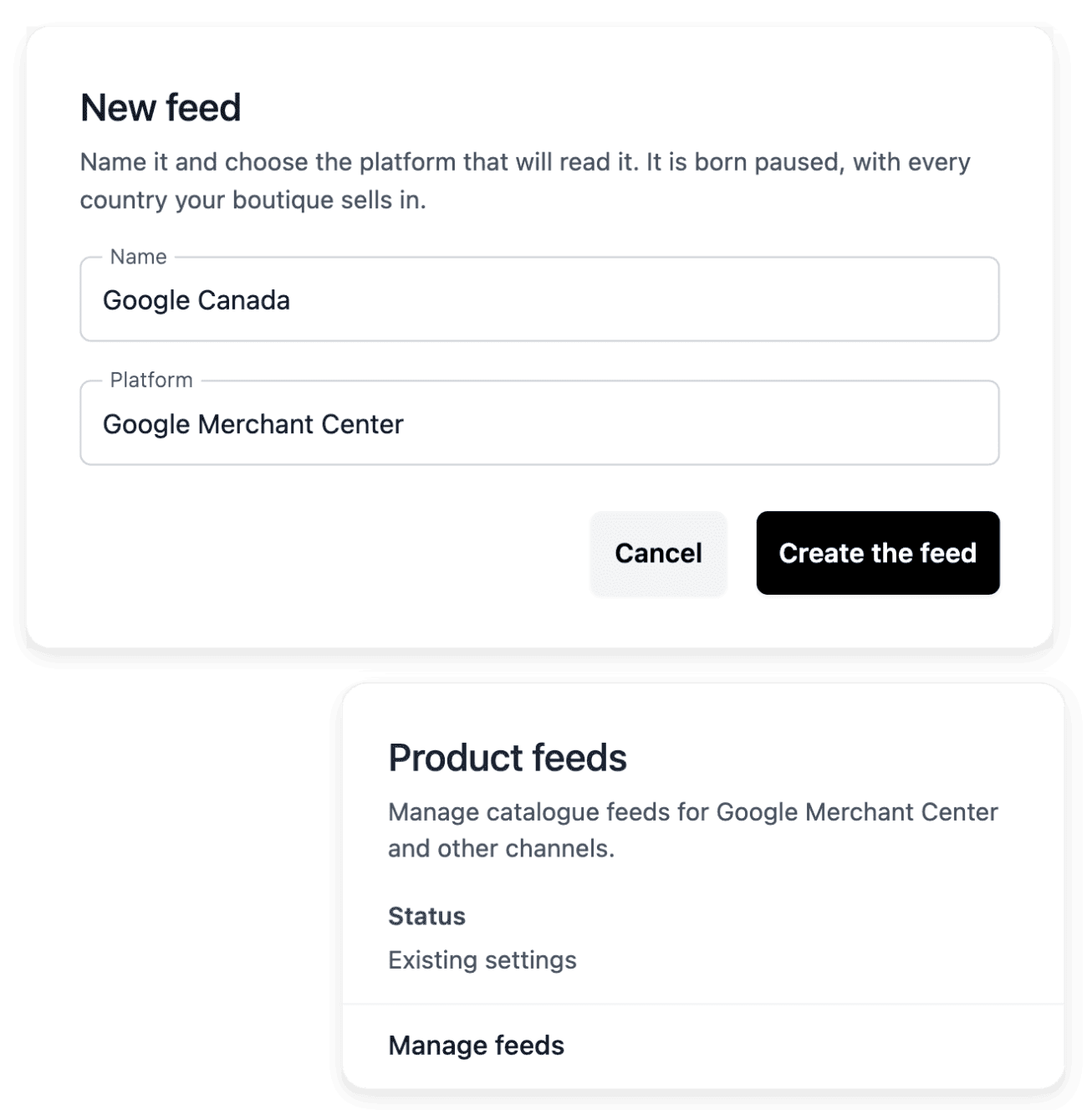
2. Crea il feed e lascialo in pausa
Decidi che cosa rappresenta un feed. Una regola sensata è un feed per ogni servizio che legge il tuo catalogo, con un nome che riconoscerai nella console di quel servizio.
Tieni il feed chiuso mentre lo prepari: nulla dovrebbe essere leggibile prima che tu l'abbia controllato.
Esempio. Una commerciante vende in quattro paesi e vuole i suoi prodotti elencati da un servizio di shopping. Crea un solo feed, con il nome del servizio, e lo lascia in pausa mentre lo controlla.
In Ultineo. In Feed, fai clic su "Aggiungi un feed". In "Nuovo feed", inserisci un Nome, scegli il servizio che leggerà il feed, oppure Altro, poi fai clic su "Crea il feed". Il feed viene creato in pausa e contiene già ogni paese in cui vende il tuo negozio.
3. Scegli l'assortimento che il feed pubblica
Non tutti i prodotti sono adatti a ogni servizio. Parti dalle categorie adatte al servizio, poi definisci in anticipo due casi: l'articolo esaurito e l'articolo senza foto.
Riserva le esclusioni singole ai pochi prodotti che non devono mai comparire lì.
Esempio. Un negozio di abbigliamento sportivo invia le sue tre categorie di abbigliamento e lascia fuori le carte regalo. Gli articoli esauriti restano elencati come esauriti. Una maglia che il negozio può vendere solo sul proprio sito è esclusa.
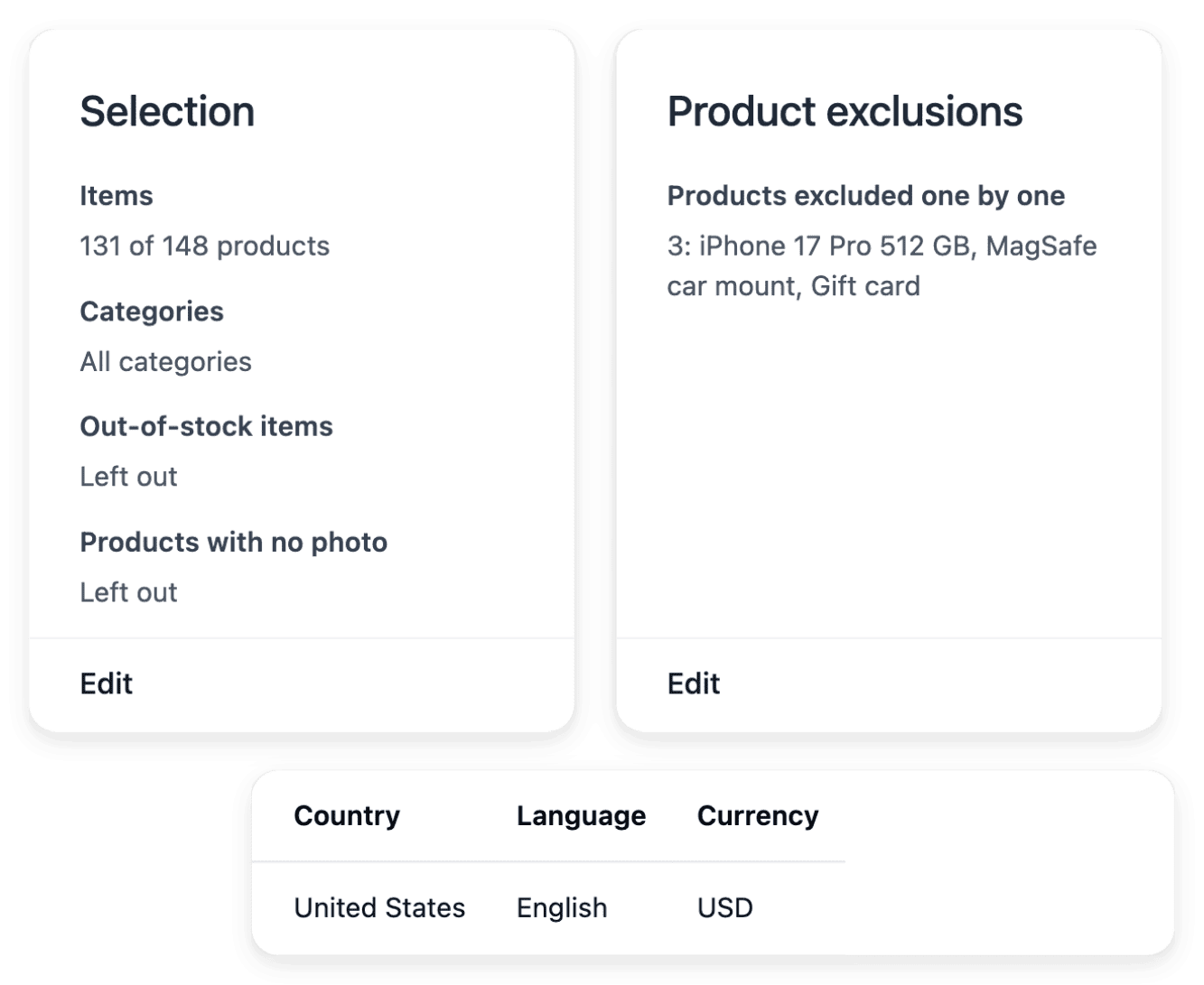
In Ultineo. Apri il feed e la sua scheda Prodotti. Nel riquadro Selezione, fai clic su Modifica: lascia "Categorie pubblicate" su "Tutte le categorie" oppure scegli "Solo queste categorie", poi decidi se gli "Articoli esauriti" sono "Esclusi" o "Elencati come esauriti", e se i "Prodotti senza foto" sono "Esclusi" o impostati su "Usa una foto dello stesso gruppo di prodotti". Nel riquadro "Esclusioni di prodotti", fai clic su Modifica, cerca il Prodotto per nome o SKU, sceglilo e fai clic su Escludi: questo feed non lo pubblica mai.
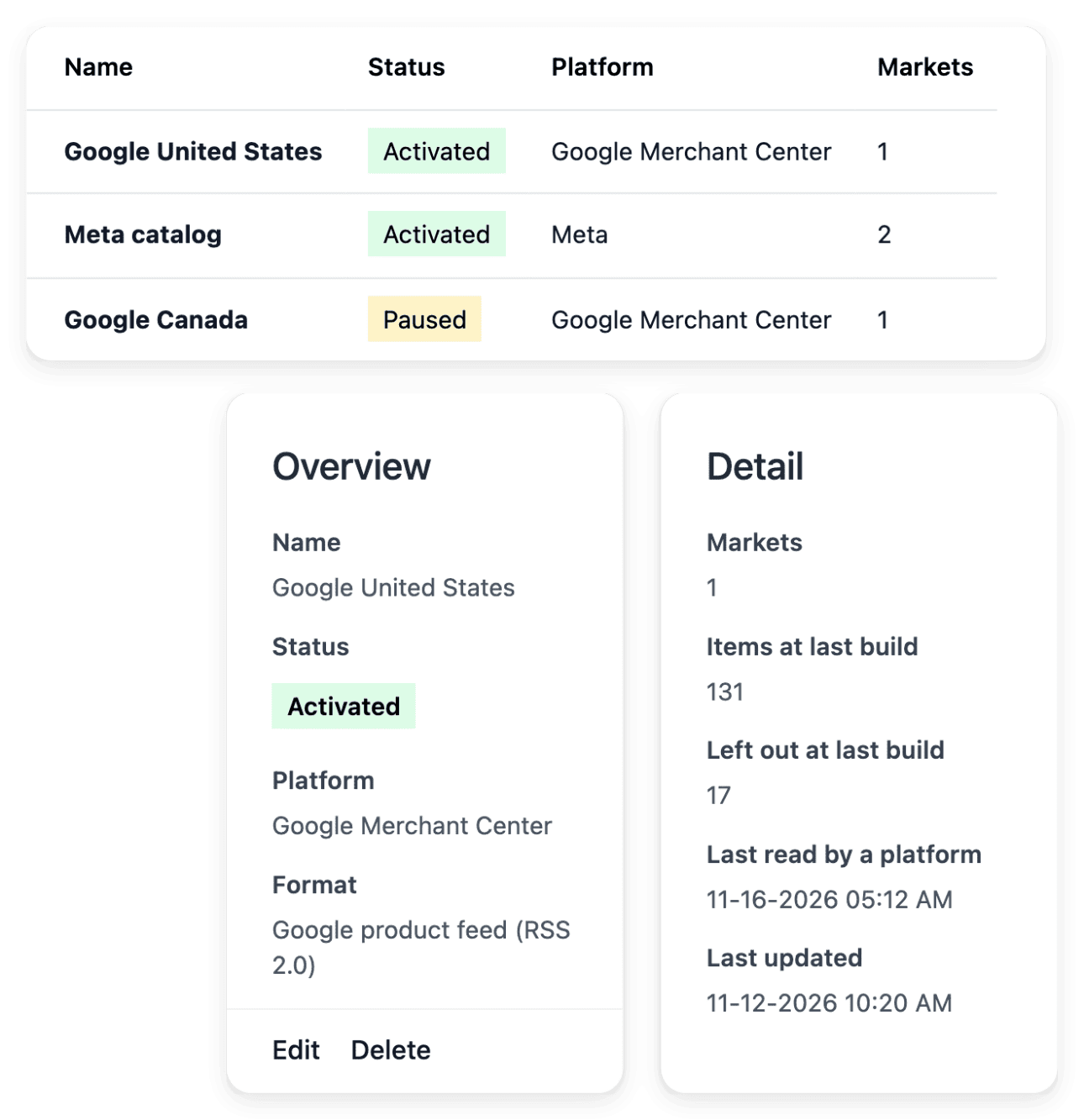
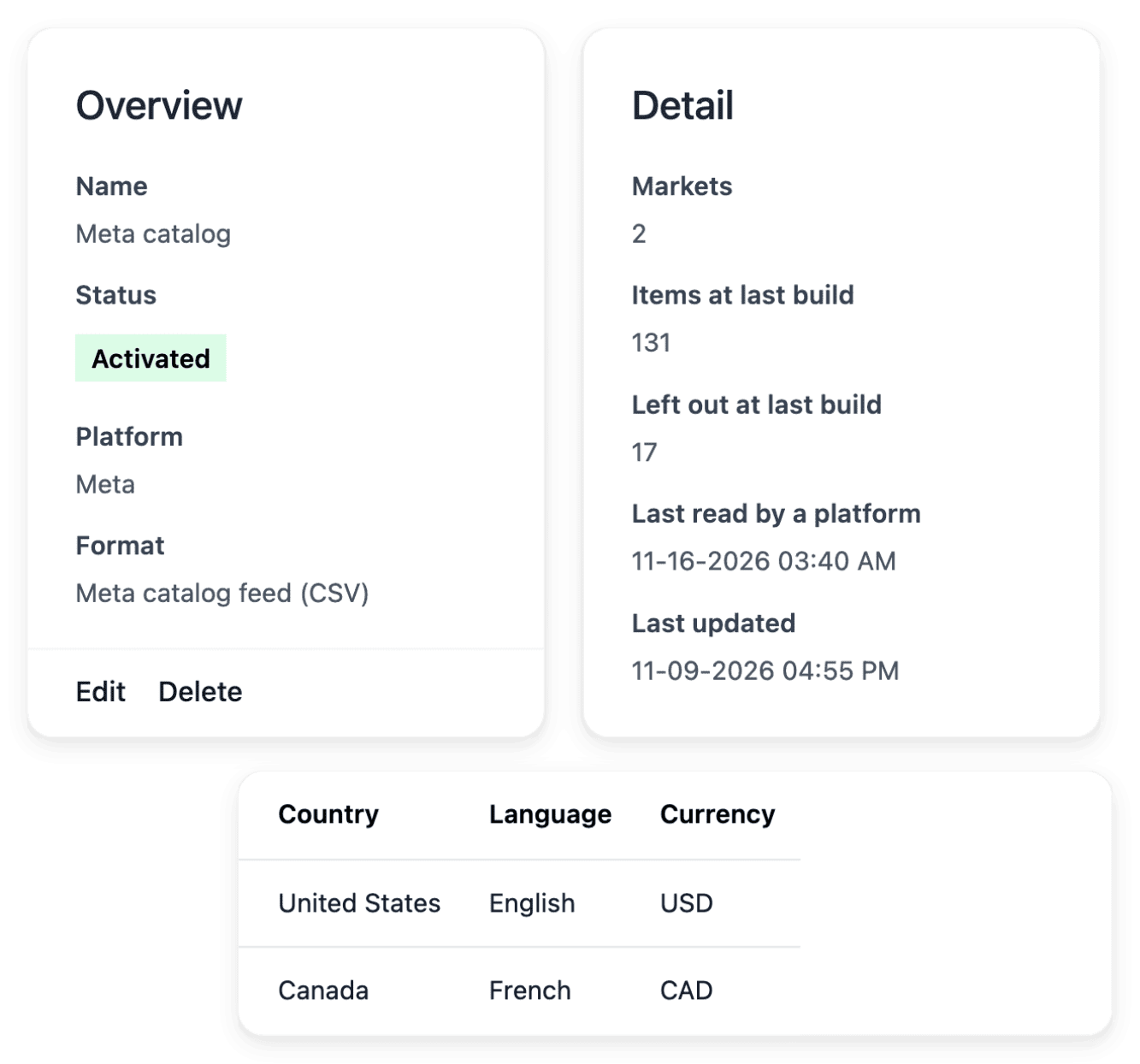
4. Leggi il feed prima di qualsiasi servizio
Apri il feed come lo leggerà il servizio, un mercato alla volta. Confronta una dozzina di articoli con le loro pagine prodotto: il nome nella lingua del mercato, il prezzo, la foto, la disponibilità.
Poi leggi i conteggi: quanti articoli sono stati esclusi e quanti riportano un avviso.
Esempio. Un commerciante visualizza l'anteprima di un mercato e conta 418 articoli. Lo stesso prezzo, 9,99, compare su 57 di essi: sono stati creati con un prezzo provvisorio. Corregge prima quei prodotti.
In Ultineo. Nella scheda Mercati del feed, fai clic su Anteprima su una riga per vedere il feed esattamente come lo leggerà il servizio. L'anteprima funziona anche mentre il feed è in pausa. Nella scheda Prodotti, controlla "Esclusi all'ultima generazione" e "Avvisi all'ultima generazione". Un "Prezzo più ripetuto" condiviso da molti articoli è spesso un valore provvisorio: correggi prima quei prodotti.
5. Dai a ogni paese e lingua il proprio indirizzo
Una fonte di prodotti si dichiara per un paese e una lingua. Gli acquirenti lì si aspettano nomi che sanno leggere e prezzi nella loro valuta. Così un catalogo dà più indirizzi: uno per ogni coppia di paese e lingua.
Nel servizio, dichiara ogni indirizzo come fonte a sé, con lo stesso paese e la stessa lingua, e tieni un elenco di ciò che hai dichiarato.
Esempio. Un negozio vende in tre paesi, e uno di essi ha due lingue. Il suo feed mostra quattro righe, quindi il commerciante crea quattro fonti nella console del servizio e annota ogni indirizzo accanto al suo paese e alla sua lingua.
In Ultineo. Nella scheda Mercati, ogni riga è un paese e una lingua, con il suo "Indirizzo del feed". Nella console del servizio, aggiungi una fonte di prodotti letta da un URL, scegli il paese e la lingua indicati sulla riga e incolla il suo "Indirizzo del feed". Per aggiungere un paese, fai clic su "Aggiungi un mercato"; dopo averne rimosso uno, elimina anche la fonte corrispondente nella console del servizio.
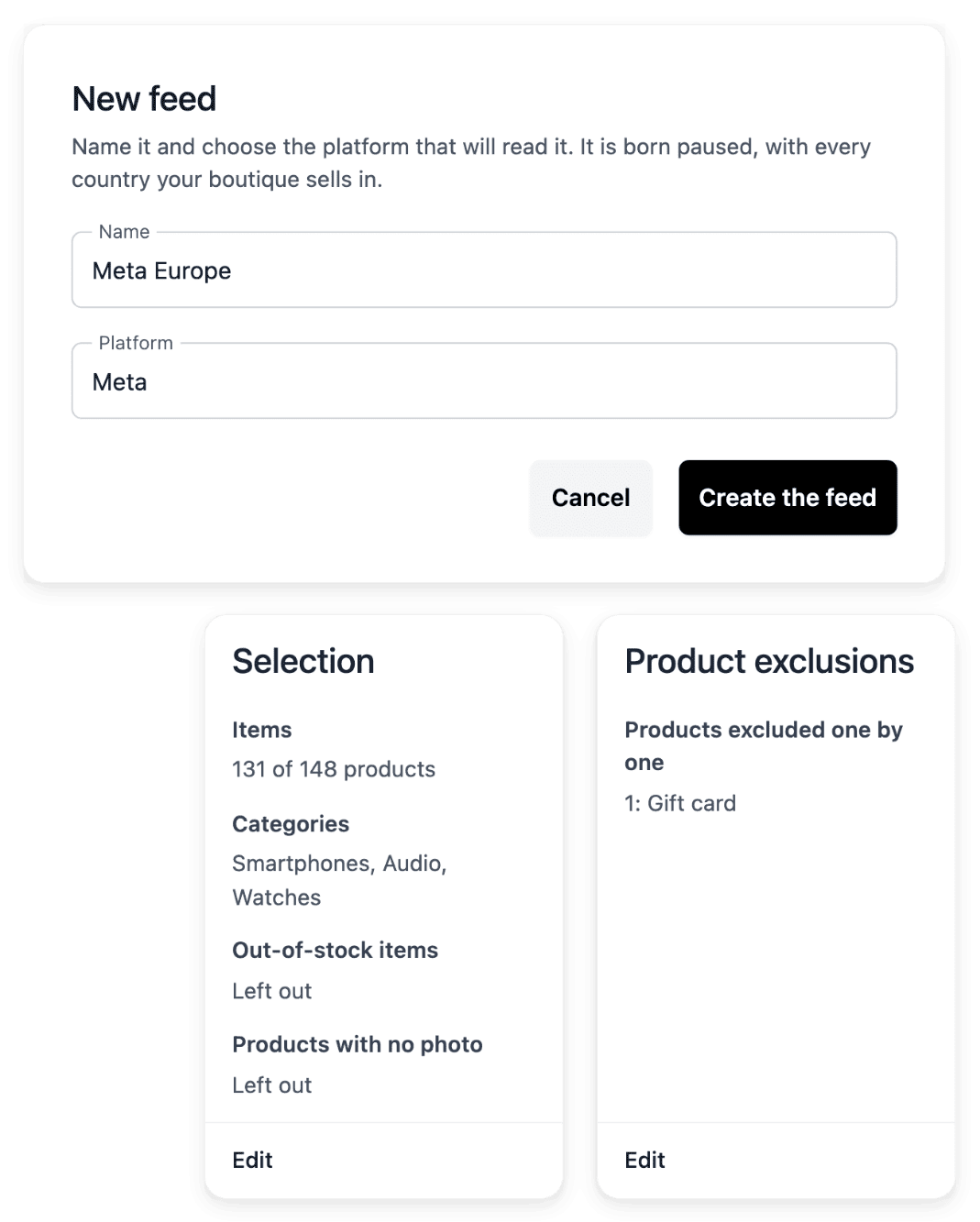
6. Etichetta gli articoli e marca i link
Due impostazioni preparano il giorno in cui leggerai i risultati. Le etichette dividono i tuoi articoli in gruppi che il servizio può usare, per esempio per marca o per categoria.
Le parole di tracciamento vengono aggiunte al link di ogni articolo. Dai al feed una fonte, un mezzo e un nome di campagna, e non cambiarli senza motivo: una parola che cambia divide in due le tue visite.
Esempio. Una commerciante etichetta i suoi articoli per marca. Le sue parole di tracciamento sono brevi e in minuscolo: il nome del servizio, la parola feed e winter-range per la campagna. Più tardi ritrova quel nome di campagna tra le fonti delle sue visite.
In Ultineo. Nella scheda Prodotti, fai clic su Modifica nel riquadro "Dettagli articolo". In "Etichette personalizzate", scegli un valore per ogni "Etichetta personalizzata" che ti serve: Grado, Marca, Categoria, "Categoria principale" o "Gruppo di prodotti", oppure lascia Nessuna. In "Tracciamento dei link", inserisci la "Fonte (utm_source)", il "Mezzo (utm_medium)" e la "Campagna (utm_campaign)": queste parole compaiono nella tua dashboard Pubblico come fonte, mezzo e campagna di quelle visite.
7. Attiva il feed, poi leggi entrambi i rapporti
Attiva il feed solo quando il suo contenuto è corretto. Dalla lettura successiva ci sono due rapporti, e dicono cose diverse.
Il tuo dice ciò che il feed ha pubblicato. Il servizio dice ciò che ha accettato o rifiutato secondo le proprie regole: leggi il suo rapporto e correggi nel tuo catalogo i prodotti che indica. Un feed generato non significa che il servizio abbia accettato ogni articolo, né che sia partita una pubblicità.
Esempio. Un commerciante attiva il suo feed di lunedì. Mercoledì, il servizio segnala 402 articoli accettati e 16 rifiutati per una foto mancante. Aggiunge le foto nel suo catalogo, poi rilegge il rapporto.
In Ultineo. Apri il feed, fai clic su Attiva, controlla lo "Stato attuale" e il "Nuovo stato", poi fai di nuovo clic su Attiva: il servizio se ne accorge alla lettura successiva, di solito entro un giorno. Le cifre di ogni riga dei Mercati compaiono dopo la prima lettura o la tua prima anteprima. La pausa funziona allo stesso modo: gli indirizzi di un feed in pausa rispondono "non trovato", e il servizio conserva gli articoli letti per ultimi finché non scadono.
Lista di controllo
Prima e dopo la prima lettura
- 1. Correggi i dati dei prodotti
Nome, prezzo, foto, categoria e scorte, sul prodotto stesso e da nessun'altra parte.
- 2. Crea il feed in pausa
Un feed per ogni servizio, con un nome che riconosci nella console di quel servizio.
- 3. Definisci l'assortimento
Categorie, articoli esauriti, articoli senza foto e i pochi prodotti da escludere.
- 4. Visualizza l'anteprima di ogni mercato
Confronta una dozzina di articoli con le loro pagine prodotto, nella lingua e nella valuta del mercato.
- 5. Dichiara una fonte per indirizzo
Lo stesso paese e la stessa lingua da entrambe le parti, annotati in un elenco che tieni aggiornato.
- 6. Leggi il rapporto del servizio
Dopo la prima lettura, correggi nel tuo catalogo ciò che il servizio rifiuta.
Per approfondire
- Articoli di aiuto
Prepara i tuoi feed di prodotti con Ultineo E-commerce
Invia la tua candidatura: il nostro team esamina ciascuna prima dell'apertura di un account.
Domande
Un file che i servizi di shopping e di pubblicità leggono per elencare i tuoi prodotti. Incolli il suo indirizzo nella console del servizio, e il servizio poi lo legge, di solito una volta al giorno.
No. Già alla creazione, un feed contiene ogni paese in cui vende il tuo negozio. Ciò che cambia è l'indirizzo: ce n'è uno per paese e lingua, nella scheda Mercati.
Sì. Nella scheda Prodotti, fai clic su Modifica nel riquadro "Esclusioni di prodotti", scegli il prodotto e fai clic su Escludi. Questo feed non lo pubblica mai, qualunque cosa dicano le altre regole. Per pubblicarlo di nuovo, fai clic su Rimuovi sulla sua riga sotto "Prodotti esclusi".
Scegli tu. Nel riquadro Selezione, gli "Articoli esauriti" sono "Esclusi" oppure "Elencati come esauriti". La lettura successiva del feed segue la nuova selezione.
Sì. Il feed viene creato in pausa, e Anteprima, su una riga della scheda Mercati, funziona anche mentre è in pausa. Il suo link è privato e scade dopo un giorno.
No. Il servizio che legge il feed decide che cosa accetta, e questo si verifica lì, separatamente. Un feed generato non significa che ogni articolo sia stato approvato né che sia partita una pubblicità.