Guida · Ultineo E-commerce
Far tornare gli acquirenti: offerte, messaggi e promemoria
Questa guida è per un commerciante che ha avuto i primi ordini in un nuovo paese e vuole il secondo ordine di ogni acquirente, e l'ordine che si è fermato al pagamento. Uno sconto dato a tutti, senza data di fine, non mostra mai se valeva la pena darlo. Deciderai prima l'offerta, poi il messaggio e infine la misura: ogni offerta riceve un limite e una cifra da leggere.
Verificato sul prodotto
Tre decisioni, in quest'ordine
- L'offerta, con i suoi limiti
Cosa riceve l'acquirente, chi può usarla, dove e fino a quando. Un'offerta senza limiti è un prezzo più basso, e non puoi dire cosa ha portato.
- Il messaggio, dove guardano gli acquirenti
La parte alta del negozio, una scheda prodotto, un'email a chi ha accettato di riceverla. Un messaggio descrive un'offerta che esiste; non ne crea una.
- La misura, scelta in anticipo
Una cifra e una data, scritte prima che l'offerta inizi. Dopo, confronta ciò che l'offerta ha regalato con ciò che ha venduto.
1. Definisci l'offerta e i suoi limiti
Scrivi l'offerta in una frase prima di aprire qualsiasi strumento: per chi è, cosa offre, su quali prodotti, in quale paese, tra quali date. Ognuna di queste parole è un limite con cui puoi misurare.
Poi annota cosa ti aspetti: il numero di ordini, o di acquirenti di ritorno, che renderebbe utile ripeterla. Senza quella cifra, ogni risultato sembra un successo.
Esempio. Un negozio di tè ha aperto un terzo paese in primavera. La sua frase: gli acquirenti di quel paese hanno il 10% di sconto sugli accessori per il tè, per due settimane, con un codice. La commerciante si aspetta 25 ordini.
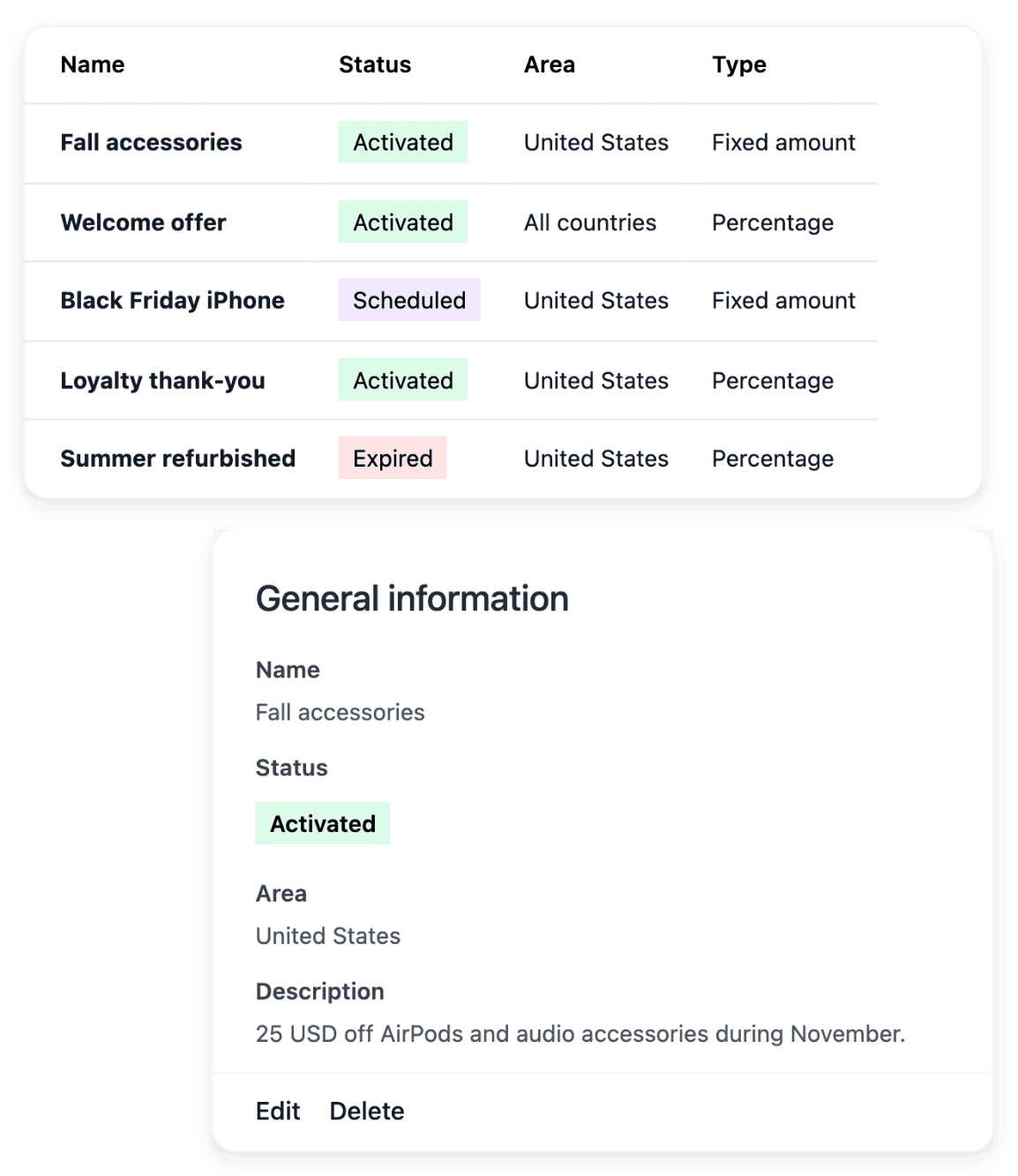
In Ultineo. In Buoni, clicca su "Aggiungi un buono" e inserisci un Nome. Imposta il "Tipo di sconto", Percentuale o "Importo fisso", e il suo Valore, poi una "Data di inizio" e una "Data di fine", un Ambito, "Tutto il negozio" o "Categoria selezionata", e facoltativamente il Paese in cui il buono è valido. Lascia vuoto "Codice (facoltativo)" per applicare l'offerta automaticamente, senza codice. Il buono non è ancora usato sugli ordini: nella scheda "Tutti i buoni", clicca su Dettaglio nella sua riga, poi su Attiva e Conferma.
2. Dillo dove guardano gli acquirenti
Un messaggio per tutto il negozio va in alto su ogni pagina; un messaggio su alcuni prodotti va sulle loro schede. Di' cosa riceve l'acquirente, e fino a quando.
Annuncia solo ciò che il checkout accetterà: verifica le date, i prodotti e il paese dell'offerta dietro il messaggio, e toglilo il giorno in cui l'offerta finisce.
Esempio. Il negozio di tè scrive una frase per la parte alta del negozio: i prodotti, il codice e l'ultimo giorno. Mette una parola sulle schede dei suoi dodici accessori e toglie entrambi l'ultima sera.
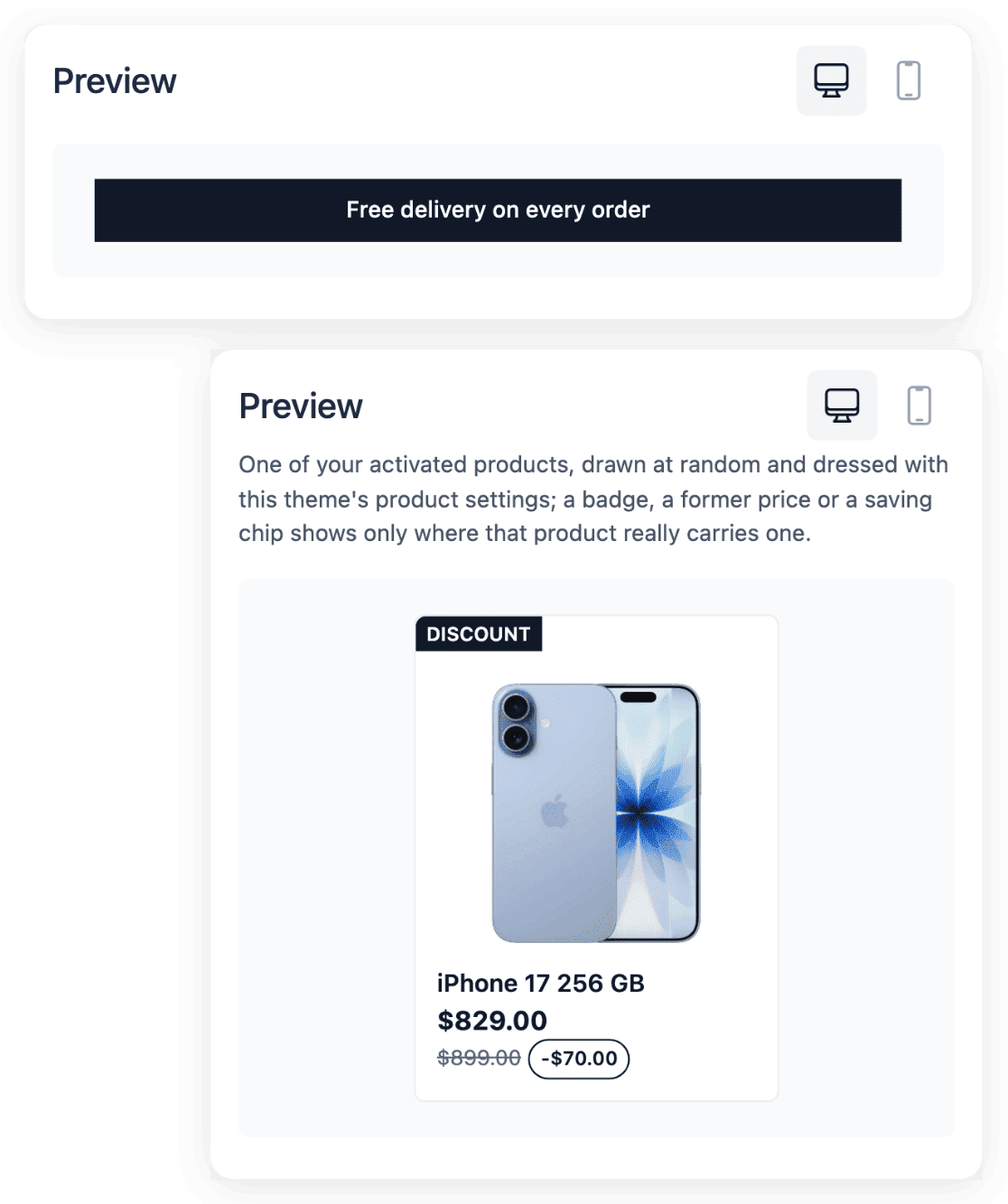
In Ultineo. In Avvisi, nella scheda "Banner superiore", clicca su Modifica nella scheda Messaggi e scrivi fino a sei messaggi: il banner li fa scorrere uno dopo l'altro. Il suo Stato, nella scheda "Banner superiore", decide se viene mostrato. Nella scheda Etichette, clicca su "Aggiungi un'etichetta", scegli il Tipo, Badge, Tag o Nota, inserisci la parola in Etichetta e scegli i prodotti che la portano. Un messaggio e lo sconto che descrive sono due impostazioni diverse: un'etichetta di risparmio non crea da sola uno sconto.
3. Ricorda una volta all'acquirente che si è fermato al pagamento
Un acquirente che è arrivato al pagamento e se n'è andato ti ha detto più di qualsiasi visitatore: i prodotti, l'importo, spesso un indirizzo email. Un promemoria è un servizio; una serie diventa pressione.
Decidi quanto aspetti e se il promemoria contiene un'offerta. Uno sconto in ogni promemoria può insegnare agli acquirenti abituali a lasciare il carrello e aspettarlo: inizia senza, poi leggi il risultato.
Esempio. Un negozio di articoli per la corsa invia il promemoria dopo tre ore, senza codice. In un mese partono 40 promemoria e 6 di quei carrelli diventano ordini. La commerciante non cambia nulla.
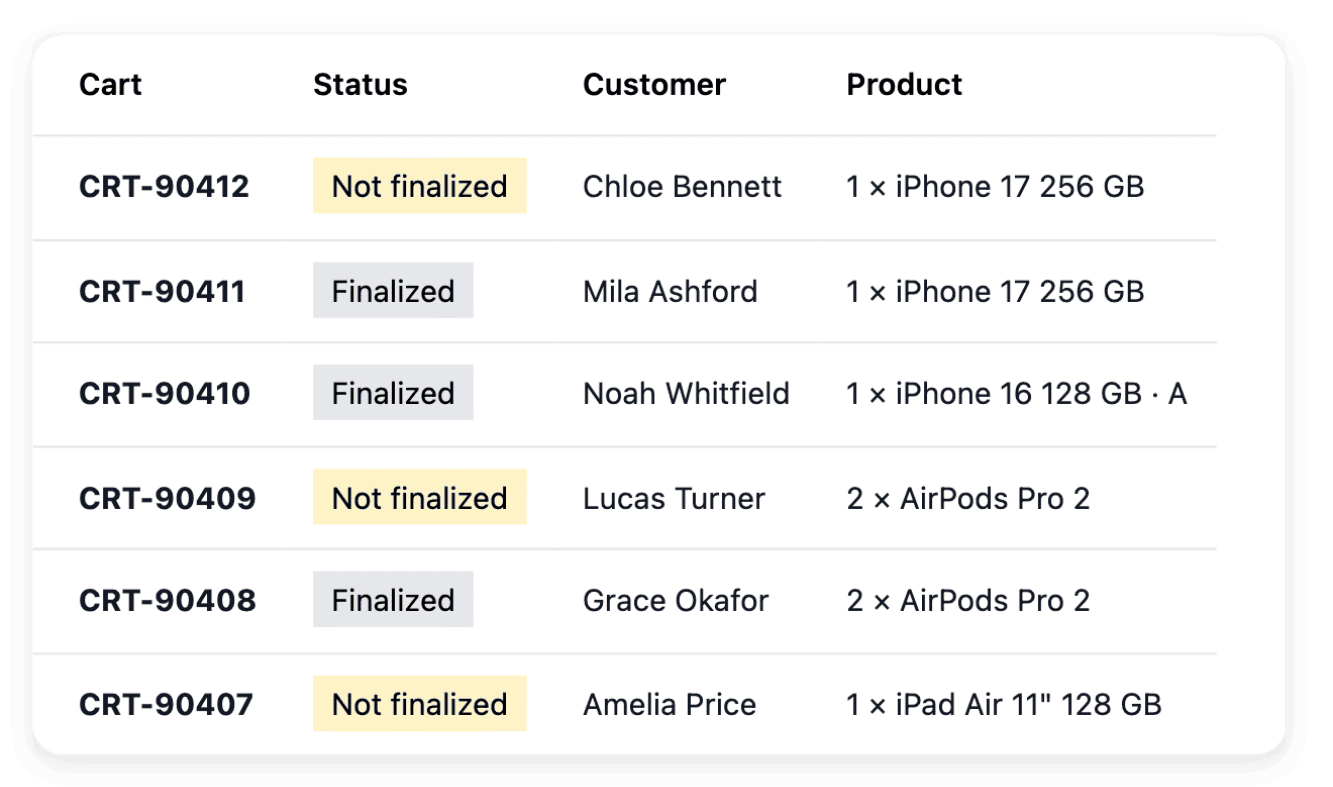
In Ultineo. In Carrelli, nella scheda Impostazioni, clicca su Modifica nella scheda "Promemoria carrello abbandonato" e imposta Promemoria su Attivato. Scegli l'attesa in "Invia dopo", da "1 ora" a "24 ore", poi "Nessun buono", "Un buono esistente" o "Un nuovo codice per ogni email" in "Buono nell'email", e clicca su Salva. Il promemoria parte una volta per carrello, solo per i carrelli lasciati negli ultimi due giorni, e mai due volte nella stessa settimana allo stesso indirizzo.
4. Costruisci una lista di persone che hanno accettato di sentirti
Riscrivi solo agli acquirenti che hanno detto sì. Conserva, per ciascuno, cosa ha accettato, quando e dove, e tieni la lista per paese. Quando qualcuno ti chiede di smettere, smetti, e registra la data.
Quale consenso ti serve, e per quale messaggio, promemoria del carrello compreso, dipende dai paesi in cui vendi. Questa guida non dà consulenza legale su privacy o marketing: chiedi a un consulente qualificato prima del tuo primo invio.
Esempio. Il negozio di tè ha 310 iscritti, 85 dei quali nel nuovo paese. Prepara l'annuncio solo per quegli 85, esporta il loro file e invia il messaggio con il proprio strumento di mailing.
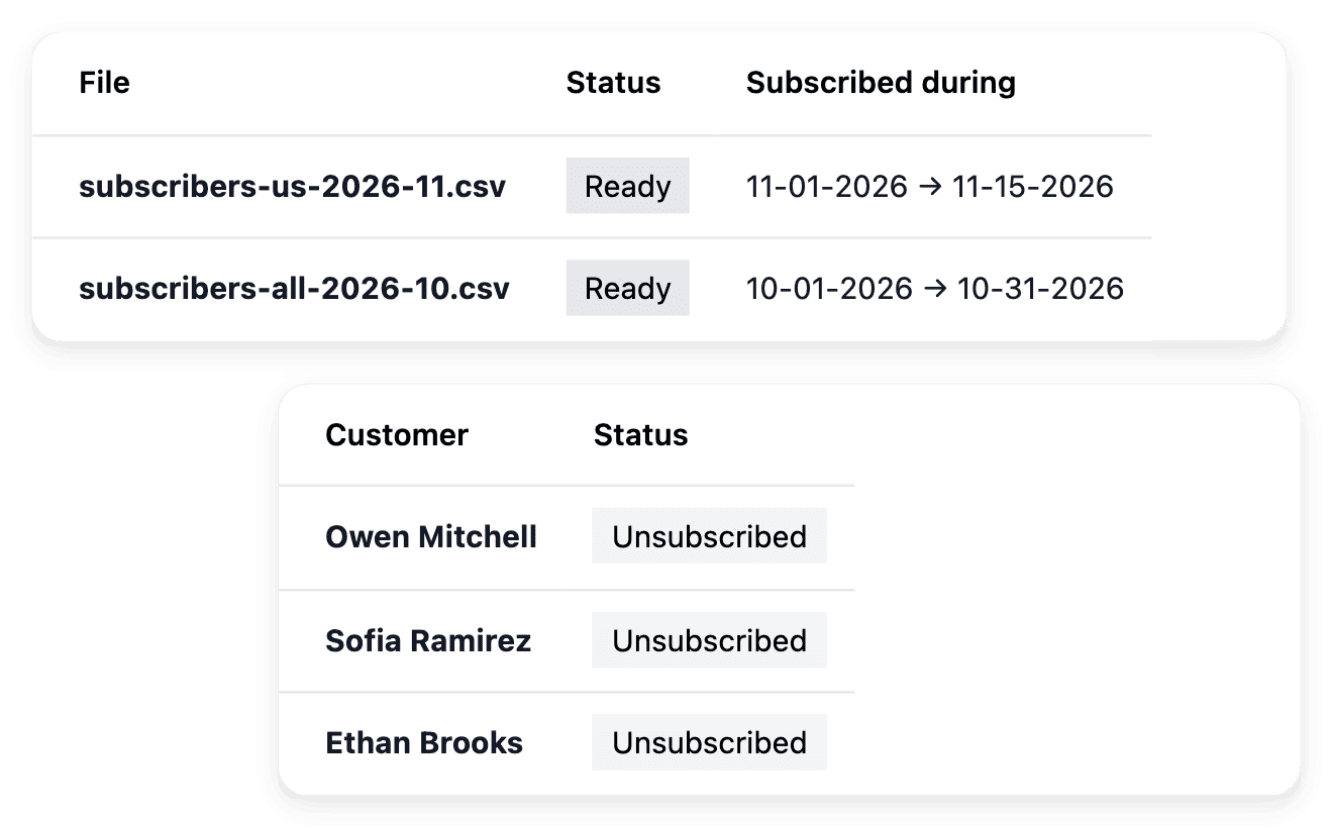
In Ultineo. In Newsletter, nella scheda Impostazioni, clicca su Modifica nella scheda "Consenso alla registrazione" e imposta "Moduli di iscrizione alla newsletter" su Attivo: il modulo di creazione dell'account offre allora una casella newsletter, mai spuntata in anticipo. Nella scheda Campagne, clicca su "Aggiungi una campagna", inserisci un Nome e scegli i Destinatari, "Tutti gli iscritti" o gli iscritti di un mercato, ciascuno con il numero di iscritti raggiungibili. Una campagna viene salvata come bozza e il tuo spazio di lavoro non la invia: nella scheda Esporta, clicca su "Esporta iscritti", poi su "Scarica il file", e importa il file nel tuo strumento di mailing.
5. Dai agli acquirenti abituali un livello di abbonamento
Un codice premia un ordine. Un livello premia un'abitudine: ha un nome e dice cosa offre, come un acquirente lo ottiene e quanto dura. Un livello che l'acquirente non sa spiegare in una frase non lo farà tornare.
Scegli la via d'accesso prima del nome: un acquirente paga per iscriversi, oppure assegni tu il livello secondo una regola pubblicata, come un numero di ordini in un anno. Tieni pochi livelli e calcola quanto ti costa ogni vantaggio.
Esempio. Un negozio di caffè in grani crea un livello. Gli acquirenti si iscrivono con un prezzo annuale e hanno uno sconto su ogni ordine per dodici mesi. La regola sta in due frasi.
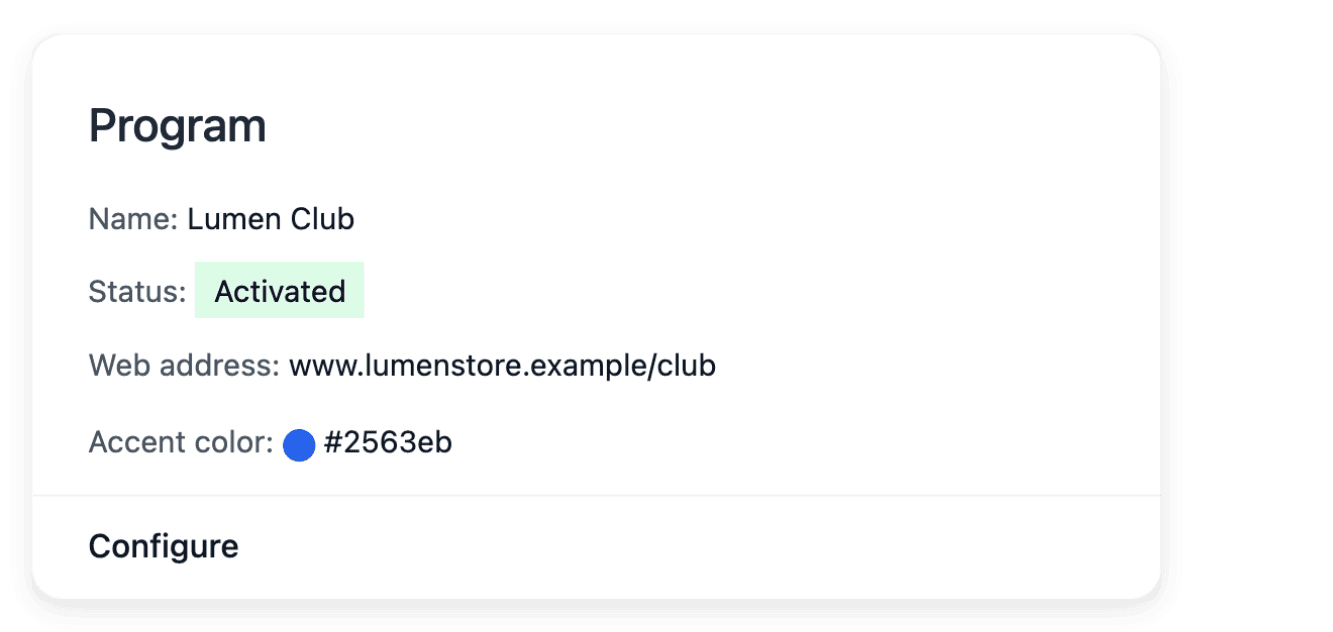
In Ultineo. In Abbonamento, clicca su Configura nella scheda Programma: scegli uno Stato, Bozza o Attivato, inserisci il Nome del programma e, in "Abbonamento a pagamento", lo SKU dell'offerta a pagamento venduta al checkout e la "Durata (giorni)". Nella scheda livelli, clicca su "Aggiungi un livello" per dare a un livello il suo Nome, il suo "Sconto (%)" e, se vuoi, i suoi Vantaggi. Ogni membro ha un livello alla volta e riceve nel tuo negozio lo sconto e i vantaggi di quel livello.
6. Misura ciò che è tornato, poi decidi
Alla data fissata, leggi la cifra scelta nel primo passo, poi ciò che l'offerta ha regalato e ciò che hanno venduto gli ordini che l'hanno usata. Un'offerta usata soprattutto da acquirenti che avrebbero ordinato comunque è un costo, non un ritorno.
Poi decidi per iscritto: ripeti l'offerta, cambia un limite o fermati. Cambia una cosa alla volta, altrimenti la lettura successiva non ti dirà nulla.
Esempio. Il negozio di tè legge le sue due settimane: 31 ordini con il codice, da 27 acquirenti, e 140 euro di sconto per 1.480 euro di vendite. Conta 19 acquirenti di ritorno, contro gli 11 delle due settimane precedenti. La commerciante ripete l'offerta in autunno.
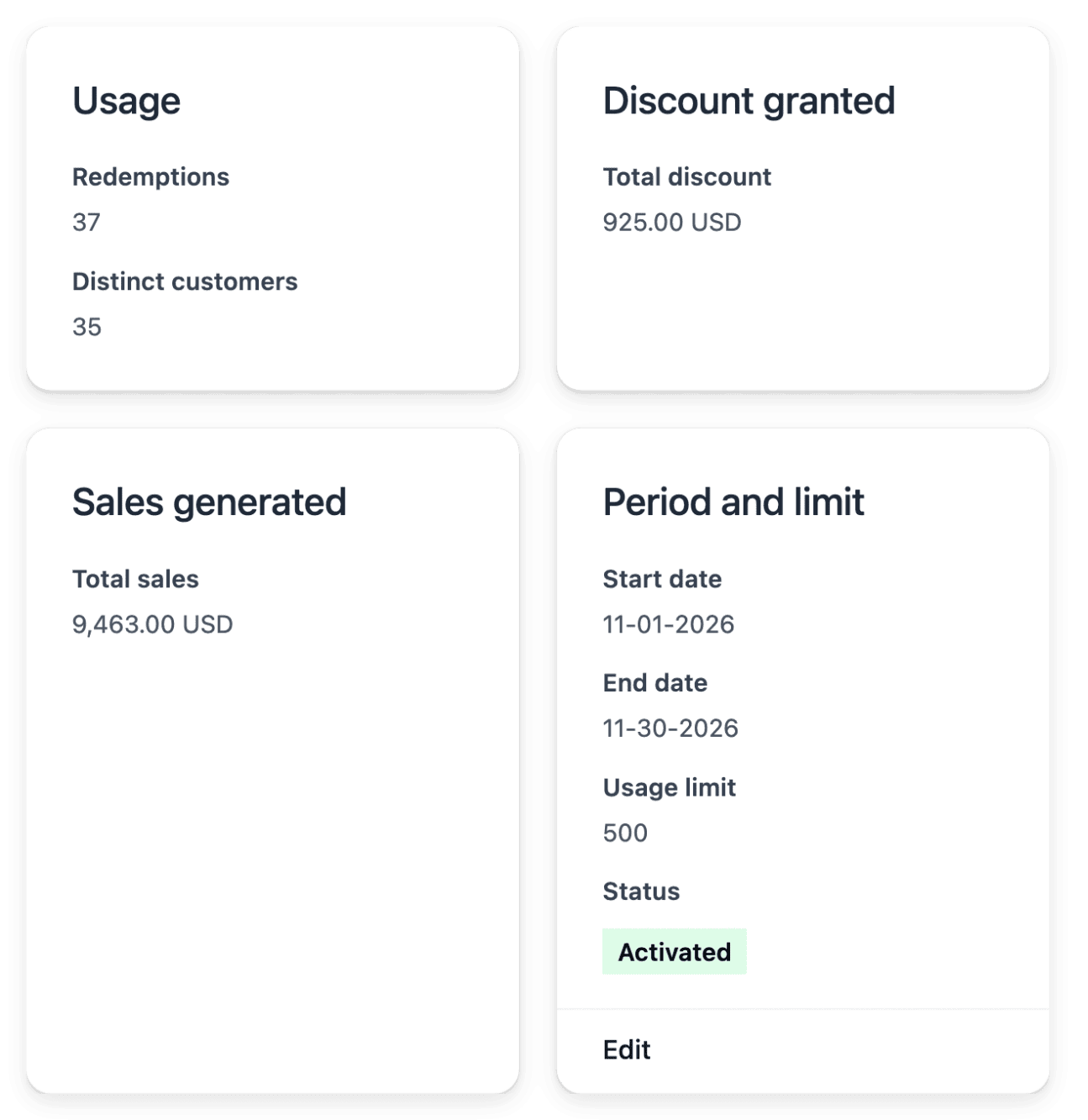
In Ultineo. Nella scheda Prestazioni del buono vedi i suoi Utilizzi, i suoi "Clienti distinti", lo "Sconto totale" concesso e le "Vendite totali" generate. In Carrelli, nella scheda Impostazioni, la scheda "Promemoria carrello abbandonato" mostra i "Promemoria inviati negli ultimi 30 giorni" e i "Carrelli finalizzati dopo un promemoria". In Statistiche, nella scheda "Cifre chiave", il conteggio Di ritorno sotto Acquirenti mostra gli acquirenti che avevano già comprato prima del periodo.
Lista di controllo
Prima della tua prossima offerta
- 1. Scrivi l'offerta in una frase
Per chi è, cosa offre, su quali prodotti, in quale paese, tra quali date.
- 2. Annota la cifra che ti aspetti
Il numero di ordini o di acquirenti di ritorno che rende l'offerta degna di essere ripetuta, e il giorno in cui lo leggerai.
- 3. Verifica il messaggio rispetto all'offerta
Stesse date, stessi prodotti, stesso paese; pianifica il giorno in cui il messaggio viene tolto.
- 4. Invia un solo promemoria
Un'email per carrello abbandonato, dopo un'attesa che hai scelto e, all'inizio, senza sconto.
- 5. Scrivi solo a chi ha acconsentito
Conserva ciò che ogni iscritto ha accettato e quando, e chiedi a un consulente qualificato quale consenso richiedono i tuoi paesi.
- 6. Leggi, poi decidi
Confronta lo sconto concesso con le vendite che ha portato, poi ripeti l'offerta, cambia un limite o fermati.
Per approfondire
Fai tornare gli acquirenti con Ultineo E-commerce
Invia la tua candidatura: il nostro team esamina ciascuna prima di aprire un account.
Domande
No. Un ordine porta un solo codice promozionale, che appare nell'ordine come Buono. Uno sconto percentuale si applica agli articoli, mai alla spedizione.
Sì. Apri il buono e, nella sua scheda Ambito, clicca su Modifica: in "Dove si applica l'offerta" scegli "Tutto il negozio", "Un prodotto" o "Una categoria", poi Salva. Un'offerta su una categoria copre anche tutto ciò che vi è archiviato, sottocategorie comprese. Quando crei un buono, puoi anche scegliere il Paese in cui è valido.
Uno. Il promemoria è un'email, con un link che rimette a posto il carrello; parte una volta per carrello, e un acquirente che nel frattempo ha ordinato non riceve nulla.
No. Una campagna viene salvata come bozza: il tuo spazio di lavoro non la invia. Esporta i tuoi iscritti nella scheda Esporta di Newsletter e invia il messaggio con il tuo strumento di mailing; un cliente disiscritto non è mai nel file.
Sì. Apri il buono e clicca su Sospendi: i tuoi clienti non possono più usarlo. Sospendere non elimina il buono; clicca su Attiva per offrirlo di nuovo.
No. La scheda cliente conserva il saldo punti di attività precedenti e non offre alcun modo per guadagnare, spendere o ritirare punti. Un livello di iscrizione dà ai suoi membri uno sconto e dei vantaggi.