Kılavuz · Ultineo E-commerce
Ürün beslemeleri: alışveriş ve reklam hizmetleri kataloğunuzu nasıl bulur
Bu rehber, ürünlerinin birkaç ülkede alışveriş ve reklam hizmetlerince listelenmesini isteyen satıcı içindir. Besleme, kataloğunuzun bir hizmetin genellikle günde bir kez okuduğu dosya hâlidir: okuduğu şey sizin yazdığınızdır. Hangi ürün bilgilerini kontrol edeceğinizi, hangi kapsamı göndereceğinizi ve her ülke ile dile nasıl kendi adresini vereceğinizi öğreneceksiniz.
Ürün üzerinde doğrulandı
Besleme nedir ve neye ihtiyaç duyar
- Bir hizmetin okuduğu dosya
Ürün beslemesi, alışveriş ve reklam hizmetlerinin ürünlerinizi listelemek için okuduğu bir dosyadır. Onu okumak için genellikle günde bir kez geri gelirler.
- Her ürünün bilgileri
Her ürün bir ad, bir fiyat, bir fotoğraf, stok durumu ve sayfasına bir bağlantı taşır. Besleme kataloğunuzu kopyalar: katalogdaki yanlış bir fiyat her yerde yanlış bir fiyattır.
- Her pazar için bir adres
Bir ürün kaynağı bir ülke ve bir dil için tanımlanır. Bu nedenle satış yaptığınız her ülke ve dilin kendi adresi vardır.
- Sizin seçtiğiniz bir kapsam
Bir beslemenin tüm kataloğu taşıması gerekmez. Hangi kategorileri göndereceğine ve stoğu ya da fotoğrafı olmayan bir ürüne ne olacağına karar verin.
- Etiketler ve izleme sözcükleri
Etiketler, hizmetin ürünlerinizi örneğin markaya göre gruplamasını sağlar. Her bağlantıdaki izleme sözcükleri, hangi ziyaretlerin beslemeden geldiğini size daha sonra söyler.
- Okunacak iki rapor
Sizin tarafınız beslemenin neyi yayınladığını ve neyi dışarıda bıraktığını gösterir. Hizmet neyi kabul ettiğini gösterir: oluşturulmuş bir besleme ne bir onaydır ne de bir reklam.
1. Kataloğunuzdaki bilgileri kontrol edin
Besleme hiçbir şey uydurmaz. Her ürün, okuma gününde kataloğunuzda kayıtlı olan ad, fiyat, fotoğraf, kategori ve stokla çıkar. Bunlardan birinin eksik ya da geçici olduğu ürünleri arayın.
Bunları ürünün kendisinde düzeltin, hizmet için tutulan bir kopyada asla düzeltmeyin: ikinci bir liste ilk fiyat değişikliğinde güncelliğini yitirir.
Örnek. Bir mutfak eşyası mağazası 240 ürün listeliyor. Satıcı, 31 ürünü fotoğrafsız, 12 ürünü ise hâlâ oluşturulurken girilen değer olan 1,00 fiyatla bulur. Önce bu fiyatları düzeltir.
Ultineo'da. Ürünler bölümünde bir ürün; Adını, Markasını, Kategorisini, Sınıfını, Fiyatını ve Stoğunu içerir. Görseller, ürünün Görseller sekmesinden eklenir. Katalog, beslemenin ürün bilgilerini sağlar: eksik veriler orada düzeltilir.

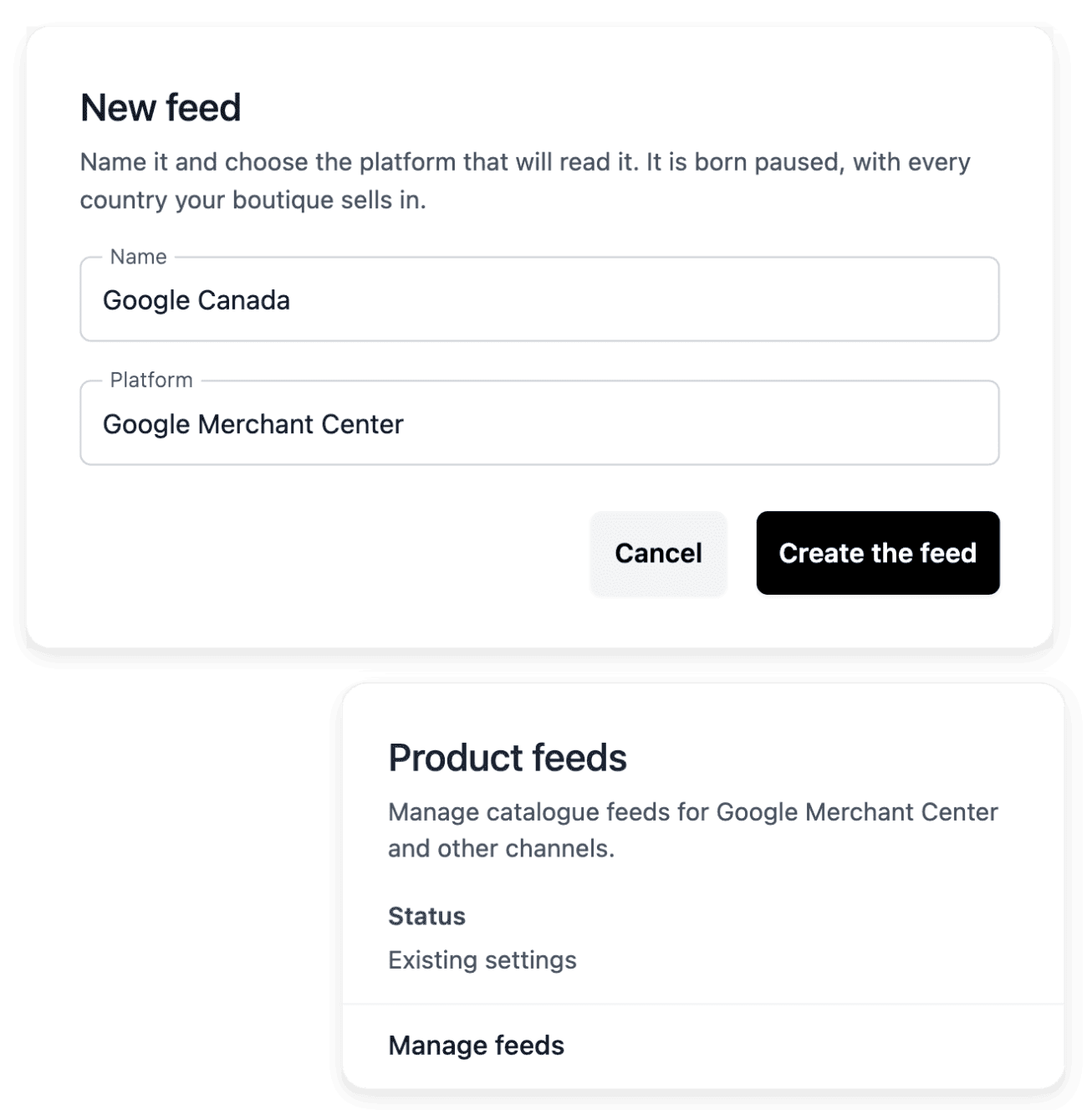
2. Beslemeyi oluşturun ve duraklatılmış tutun
Bir beslemenin neyi temsil ettiğine karar verin. Sağlam bir kural, kataloğunuzu okuyan her hizmet için, o hizmetin konsolunda tanıyacağınız bir ada sahip bir beslemedir.
Beslemeyi hazırlarken kapalı tutun: siz kontrol etmeden hiçbir şey okunabilir olmamalı.
Örnek. Bir satıcı dört ülkede satış yapıyor ve ürünlerinin bir alışveriş hizmetince listelenmesini istiyor. Hizmetin adını taşıyan tek bir besleme oluşturur ve kontrol ederken onu duraklatılmış bırakır.
Ultineo'da. Beslemeler bölümünde "Besleme ekle"ye tıklayın. "Yeni besleme" alanında bir Ad girin, beslemeyi okuyacak hizmeti ya da Diğer'i seçin, ardından "Beslemeyi oluştur"a tıklayın. Besleme duraklatılmış olarak oluşturulur ve mağazanızın satış yaptığı her ülkeyi zaten içerir.
3. Beslemenin yayınladığı kapsamı seçin
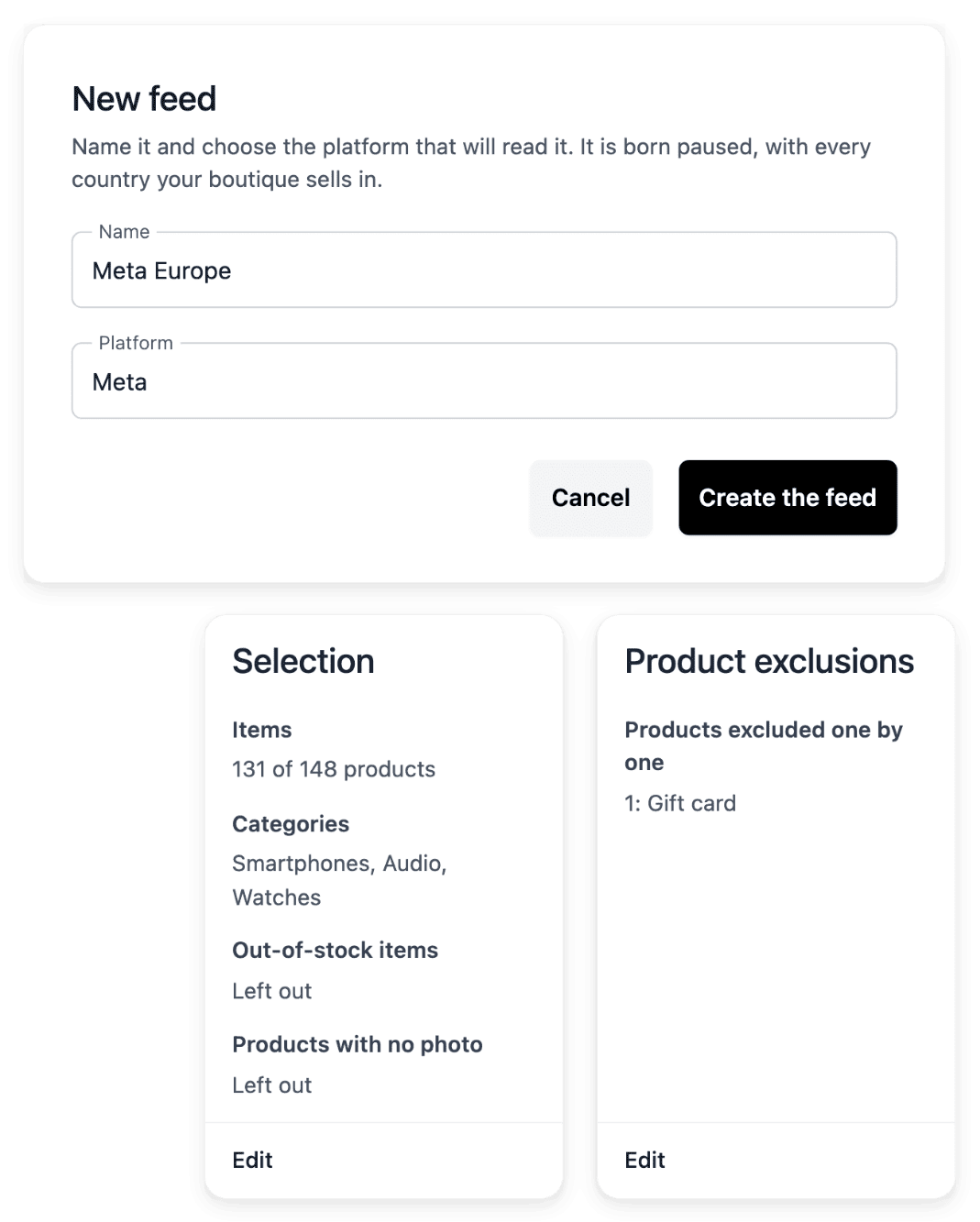
Her ürün her hizmete uygun değildir. Hizmete uyan kategorilerle başlayın, ardından iki durumu önceden belirleyin: stokta olmayan ürün ve fotoğrafı olmayan ürün.
Tek tek hariç tutmaları orada asla görünmemesi gereken birkaç ürün için saklayın.
Örnek. Bir spor giyim mağazası üç giyim kategorisini gönderir ve hediye kartlarını dışarıda bırakır. Stokta olmayan ürünler stokta yok olarak listelenmeye devam eder. Mağazanın yalnızca kendi sitesinde satabileceği bir forma hariç tutulur.
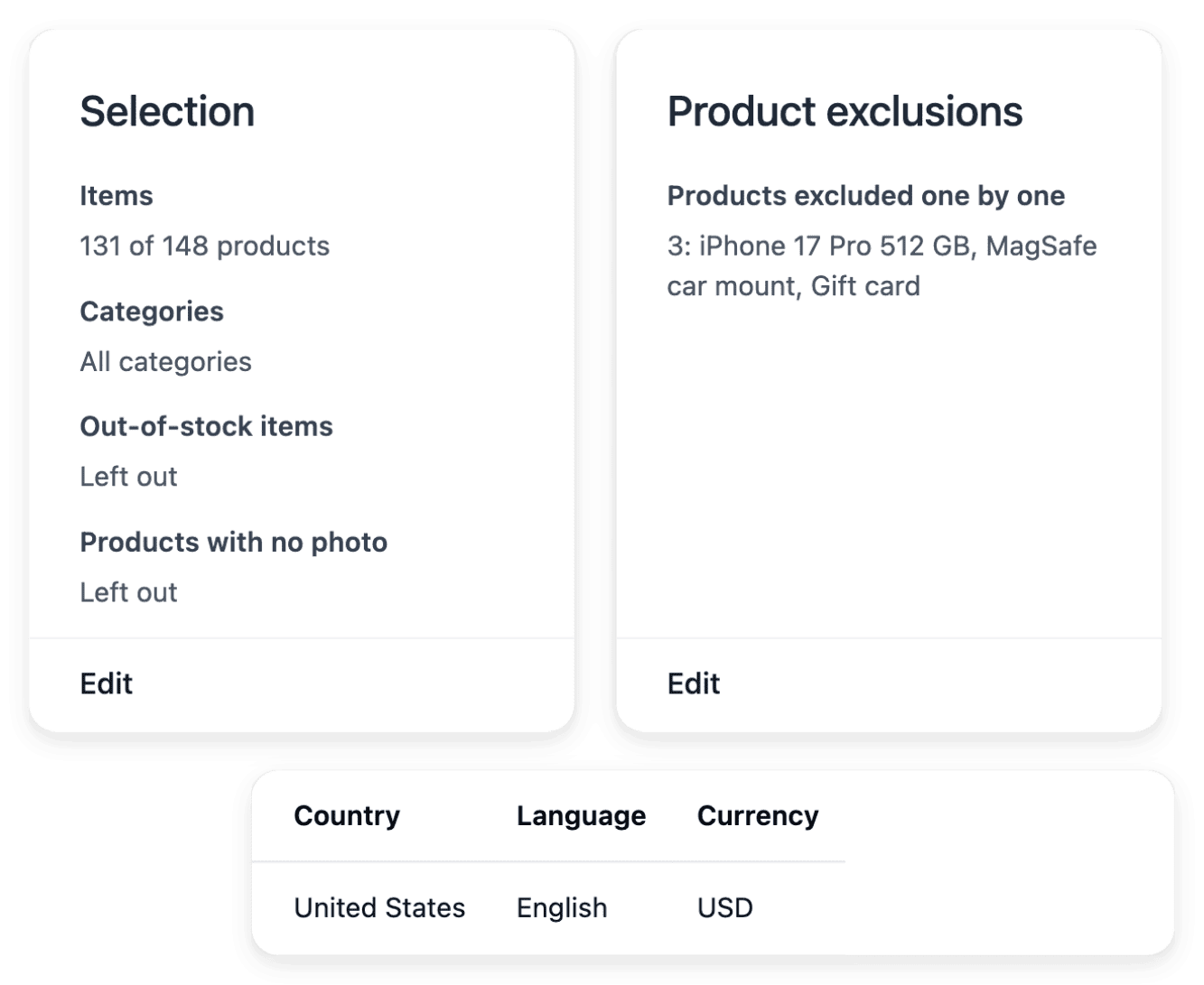
Ultineo'da. Beslemeyi ve Ürünler sekmesini açın. Seçim kutusunda Düzenle'ye tıklayın: "Yayınlanan kategoriler" ayarını "Tüm kategoriler" olarak bırakın ya da "Yalnızca bu kategoriler"i seçin, ardından "Stokta olmayan ürünler"in "Dışarıda bırakılır" mı yoksa "Stokta yok olarak listelenir" mi olacağına ve "Fotoğrafı olmayan ürünler"in "Dışarıda bırakılır" mı yoksa "Aynı ürün grubundan bir fotoğraf kullan" olarak mı ayarlanacağına karar verin. "Ürün hariç tutmaları" kutusunda Düzenle'ye tıklayın, Ürünü ada ya da SKU'ya göre arayın, seçin ve Hariç tut'a tıklayın: bu besleme onu asla yayınlamaz.
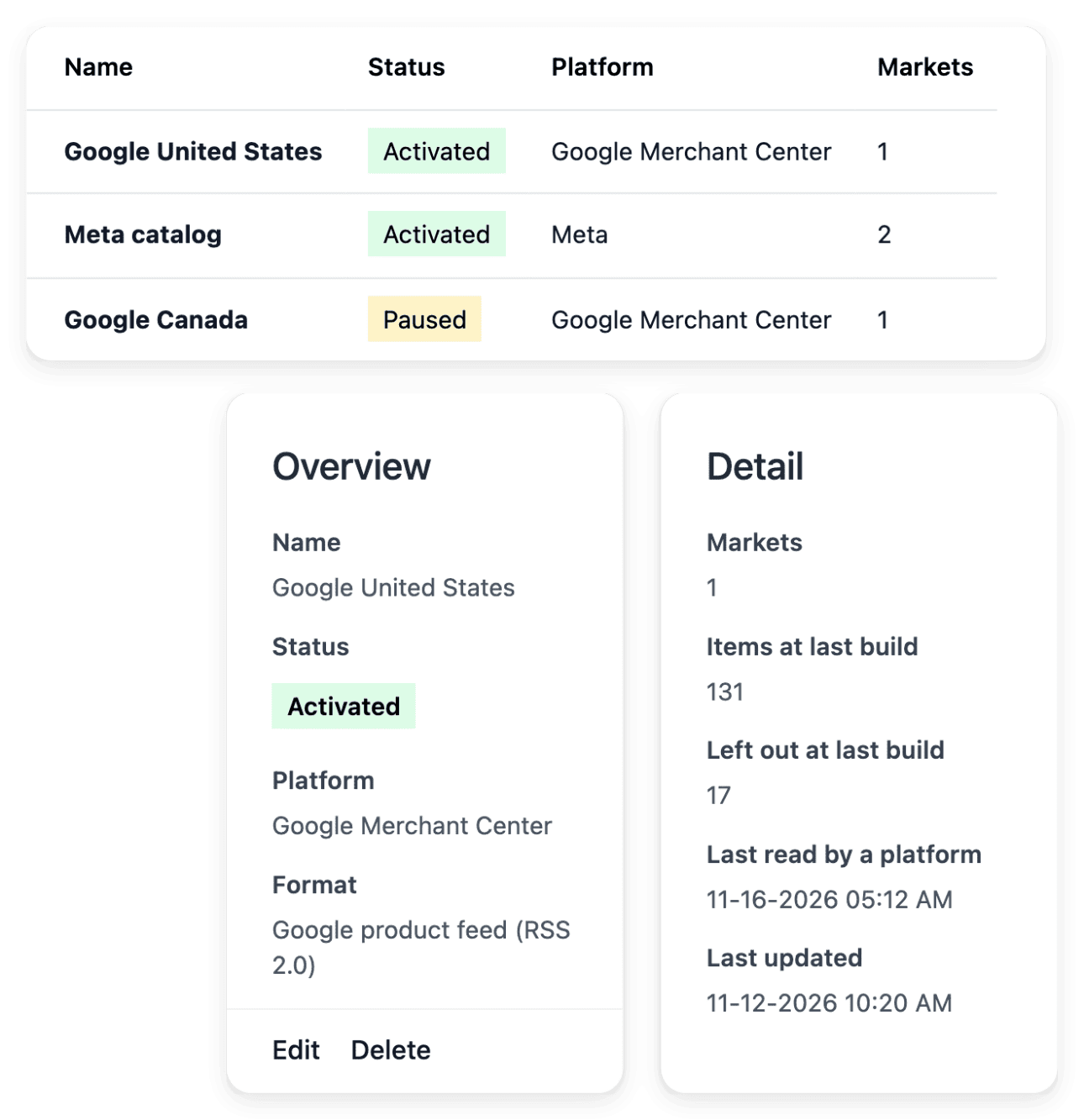
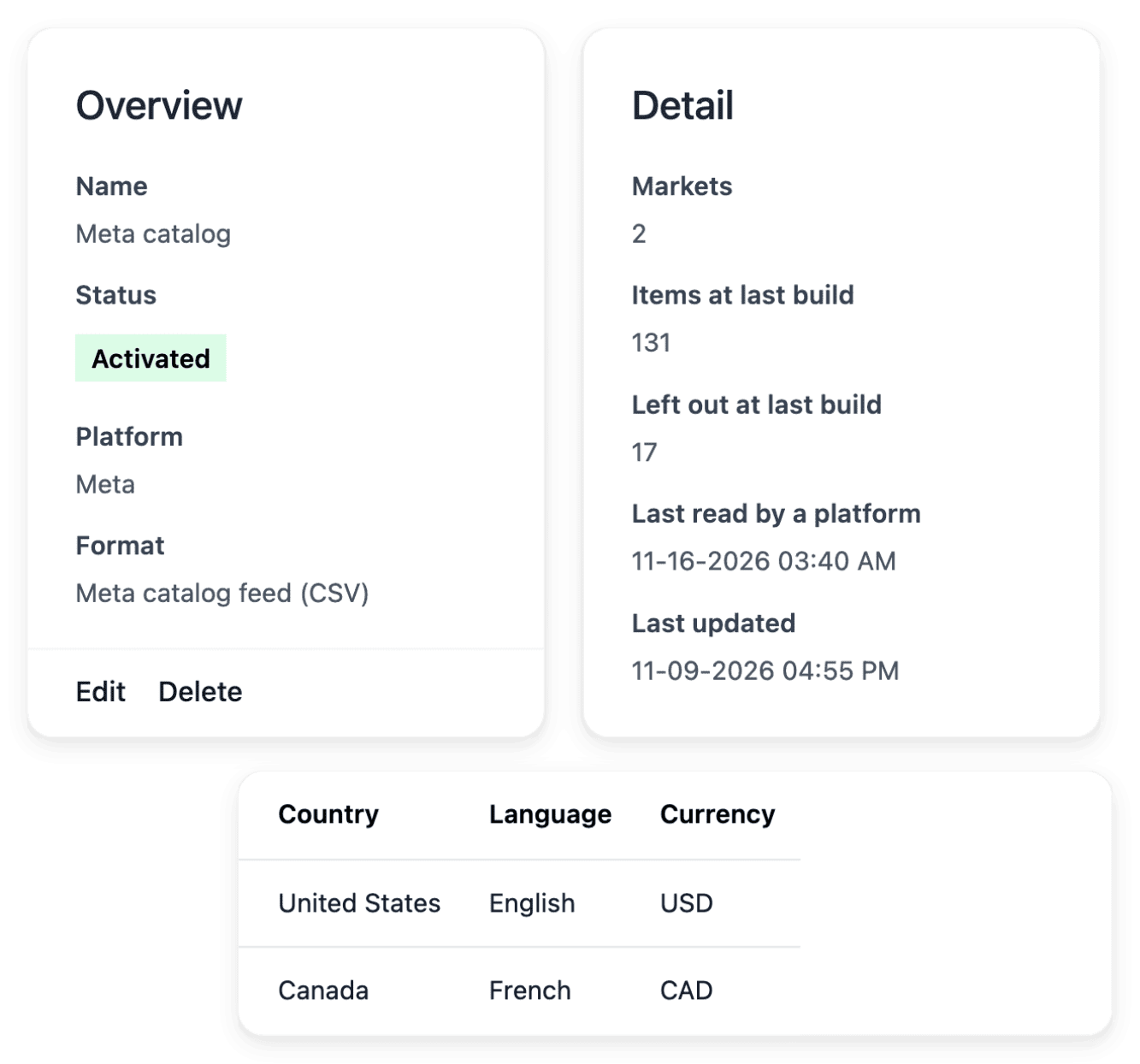
4. Beslemeyi herhangi bir hizmetten önce okuyun
Beslemeyi hizmetin okuyacağı şekilde, her seferinde bir pazar olmak üzere açın. Bir düzine ürünü ürün sayfalarıyla karşılaştırın: pazarın dilindeki ad, fiyat, fotoğraf, stok durumu.
Ardından sayıları okuyun: kaç ürünün dışarıda bırakıldığını ve kaçının uyarı taşıdığını.
Örnek. Bir satıcı bir pazarı önizler ve 418 ürün sayar. Aynı fiyat, 9,99, bunların 57'sinde görünür: geçici bir fiyatla oluşturulmuşlardır. Önce bu ürünleri düzeltir.
Ultineo'da. Beslemenin Pazarlar sekmesinde, beslemeyi tam olarak hizmetin okuyacağı şekilde görmek için bir satırdaki Önizleme'ye tıklayın. Önizleme, besleme duraklatılmışken de çalışır. Ürünler sekmesinde "Son derlemede dışarıda bırakılanlar" ve "Son derlemedeki uyarılar" değerlerini kontrol edin. Birçok ürünün paylaştığı bir "En çok tekrarlanan fiyat" çoğu zaman geçici bir değerdir: önce bu ürünleri düzeltin.
5. Her ülke ve dile kendi adresini verin
Bir ürün kaynağı bir ülke ve bir dil için tanımlanır. Oradaki alıcılar okuyabilecekleri adlar ve kendi para birimlerinde fiyatlar bekler. Böylece bir katalog birkaç adres verir: her ülke ve dil çifti için bir tane.
Hizmette her adresi aynı ülke ve aynı dille ayrı bir kaynak olarak tanımlayın ve neleri tanımladığınızın listesini tutun.
Örnek. Bir mağaza üç ülkede satış yapıyor ve bunlardan birinde iki dil var. Beslemesi dört satır gösteriyor, bu yüzden satıcı hizmetin konsolunda dört kaynak oluşturur ve her adresi ülkesinin ve dilinin yanına not eder.
Ultineo'da. Pazarlar sekmesinde her satır, "Besleme adresi" ile birlikte bir ülke ve bir dildir. Hizmetin konsolunda bir URL'den okunan bir ürün kaynağı ekleyin, satırda gösterilen ülkeyi ve dili seçin ve "Besleme adresi"ni yapıştırın. Bir ülke eklemek için "Pazar ekle"ye tıklayın; bir pazarı kaldırdıktan sonra hizmetin konsolundaki ilgili kaynağı da silin.
6. Ürünleri etiketleyin ve bağlantıları işaretleyin
İki ayar, sonuçları okuyacağınız günü hazırlar. Etiketler ürünlerinizi hizmetin kullanabileceği gruplara ayırır, örneğin markaya ya da kategoriye göre.
İzleme sözcükleri her ürünün bağlantısına eklenir. Beslemeye bir kaynak, bir mecra ve bir kampanya adı verin ve bunları sebepsiz değiştirmeyin: değişen bir sözcük ziyaretlerinizi ikiye böler.
Örnek. Bir satıcı ürünlerini markaya göre etiketler. İzleme sözcükleri kısa ve küçük harflidir: hizmetin adı, feed sözcüğü ve kampanya için winter-range. Daha sonra bu kampanya adını ziyaretlerinin kaynakları arasında bulur.
Ultineo'da. Ürünler sekmesinde "Ürün ayrıntıları" kutusunda Düzenle'ye tıklayın. "Özel etiketler" altında ihtiyacınız olan her "Özel etiket" için bir değer seçin: Sınıf, Marka, Kategori, "Üst kategori" ya da "Ürün grubu" veya Hiçbiri olarak bırakın. "Bağlantı izleme" altında "Kaynak (utm_source)", "Mecra (utm_medium)" ve "Kampanya (utm_campaign)" değerlerini girin: bu sözcükler Kitle panonuzda o ziyaretlerin kaynağı, mecrası ve kampanyası olarak görünür.
7. Beslemeyi etkinleştirin, ardından iki raporu da okuyun
Beslemeyi yalnızca içeriği doğru olduğunda etkinleştirin. Bir sonraki okumadan itibaren iki rapor vardır ve farklı şeyler söylerler.
Sizinki beslemenin neyi yayınladığını söyler. Hizmet, kendi kurallarına göre neyi kabul ettiğini ya da reddettiğini söyler: raporunu okuyun ve adını verdiği ürünleri kataloğunuzda düzeltin. Oluşturulmuş bir besleme, hizmetin her ürünü kabul ettiği ya da herhangi bir reklamın başladığı anlamına gelmez.
Örnek. Bir satıcı beslemesini bir pazartesi etkinleştirir. Çarşamba günü hizmet 402 ürünün kabul edildiğini ve 16 ürünün eksik fotoğraf nedeniyle reddedildiğini bildirir. Fotoğrafları kataloğuna ekler, ardından raporu yeniden okur.
Ultineo'da. Beslemeyi açın, Etkinleştir'e tıklayın, "Geçerli durum" ve "Yeni durum" değerlerini kontrol edin, ardından yeniden Etkinleştir'e tıklayın: hizmet bunu bir sonraki okumasında, genellikle bir gün içinde fark eder. Her Pazarlar satırının rakamları ilk okumadan ya da ilk önizlemenizden sonra görünür. Duraklatma da aynı şekilde çalışır: duraklatılmış bir beslemenin adresleri "bulunamadı" yanıtı verir ve hizmet son okuduğu ürünleri süreleri dolana kadar saklar.
Kontrol listesi
İlk okumadan önce ve sonra
- 1. Ürün bilgilerini düzeltin
Ad, fiyat, fotoğraf, kategori ve stok, ürünün kendisinde ve başka hiçbir yerde değil.
- 2. Beslemeyi duraklatılmış olarak oluşturun
Her hizmet için bir besleme, o hizmetin konsolunda tanıyacağınız şekilde adlandırılmış.
- 3. Kapsamı belirleyin
Kategoriler, stokta olmayan ürünler, fotoğrafı olmayan ürünler ve hariç tutulacak birkaç ürün.
- 4. Her pazarı önizleyin
Bir düzine ürünü, pazarın dilinde ve para biriminde, ürün sayfalarıyla karşılaştırın.
- 5. Her adres için bir kaynak tanımlayın
İki tarafta da aynı ülke ve aynı dil, tuttuğunuz bir listeye not edilmiş.
- 6. Hizmetin raporunu okuyun
İlk okumadan sonra, hizmetin reddettiği şeyleri kataloğunuzda düzeltin.
Daha fazlası
- Yardım makaleleri
Ultineo E-commerce ile ürün beslemelerinizi hazırlayın
Başvurunuzu gönderin: ekibimiz bir hesap açılmadan önce her başvuruyu inceler.
Sorular
Alışveriş ve reklam hizmetlerinin ürünlerinizi listelemek için okuduğu bir dosya. Adresini hizmetin konsoluna yapıştırırsınız, hizmet de onu bundan sonra genellikle günde bir kez okur.
Hayır. Oluşturulduğu anda bir besleme, mağazanızın satış yaptığı her ülkeyi zaten içerir. Farklı olan adrestir: Pazarlar sekmesinde her ülke ve dil için bir adres vardır.
Evet. Ürünler sekmesinde "Ürün hariç tutmaları" kutusunda Düzenle'ye tıklayın, ürünü seçin ve Hariç tut'a tıklayın. Diğer kurallar ne derse desin, bu besleme onu asla yayınlamaz. Yeniden yayınlamak için "Hariç tutulan ürünler" altındaki satırında Kaldır'a tıklayın.
Siz seçersiniz. Seçim kutusunda "Stokta olmayan ürünler" ya "Dışarıda bırakılır" ya da "Stokta yok olarak listelenir". Beslemenin bir sonraki okuması yeni seçimi izler.
Evet. Besleme duraklatılmış olarak oluşturulur ve Pazarlar sekmesindeki bir satırda bulunan Önizleme, besleme duraklatılmışken de çalışır. Bağlantısı özeldir ve bir gün sonra sona erer.
Hayır. Beslemeyi okuyan hizmet neyi kabul edeceğine karar verir ve bu orada, ayrı olarak kontrol edilir. Oluşturulmuş bir besleme, her ürünün onaylandığı ya da herhangi bir reklamın başladığı anlamına gelmez.