Návod · Ultineo E-commerce
Doručovanie do zahraničia: zóny, sadzby a lehoty, ktoré dokážete dodržať
Tento sprievodca je pre obchodníka, ktorý posiela z jedného miesta do viacerých krajín a chce pre každú z nich cenu a lehotu. Sľub doručenia je aritmetika: vaša lehota prípravy plus lehota dopravcu, s cenou podľa zóny a hmotnosti. Budete vedieť tento sľub zostaviť, ukázať ho kupujúcemu a porovnať s ním každý balík.
Overené v produkte
V tomto návode
1. Zapíšte si, kam váš dopravca doručuje a ako rýchlo
2. Zoskupte krajiny do zón a oceňte ich podľa hmotnosti
3. Pripočítajte vlastnú lehotu prípravy
4. Položte otázku na clo a dovoznú daň ešte pred prvým balíkom
5. Overte, čo kupujúci vidí v pokladnici
6. Každý balík zaznamenajte v deň odoslania
7. Sledujte každé doručenie až do konca a potom sľub opravte
Aritmetika sľubu doručenia
- Vaša lehota prípravy
Čas, ktorý objednávka čaká, kým je odovzdaná dopravcovi. Závisí len od vás a počíta sa rovnako ako cesta.
- Lehota dopravcu
Lehota, ktorú dopravca uvádza pre dané miesto určenia, ako minimum a maximum. Prevezmite ju z podmienok dopravcu, krajinu po krajine.
- Sľub je súčet
Sčítajte minimum s minimom a maximum s maximom. Kupujúci číta jedno rozpätie a pamätá si jeho posledný deň.
- Krajiny zoskupené do zón
Zóna zoskupuje krajiny, ktoré majú jednu službu, jednu lehotu a jednu cenu. Dve krajiny patria k sebe, keď pre obe platí rovnaká odpoveď.
- Cena podľa hmotnosti
V rámci zóny závisí cena od hmotnosti balíka, v pásmach. Skôr ako nastavíte akúkoľvek sadzbu, poznajte hmotnosť svojho tovaru po zabalení.
- Pracovné dni
Dopravcovia a sklady počítajú v pracovných dňoch; kupujúci sa pozerajú do kalendára. Povedzte, ktoré dni máte na mysli, a započítajte víkend skôr, ako sľúbite dátum.
1. Zapíšte si, kam váš dopravca doručuje a ako rýchlo
Vychádzajte z dopravcu, nie z obchodu. Pri každej službe si pre každé miesto určenia zapíšte tri veci: či tam jazdí, akú minimálnu a maximálnu lehotu uvádza a či je táto lehota v pracovných dňoch.
Ponechajte služby, ktoré dokážete opísať niekoľkými slovami: každá možnosť, ktorú kupujúci zvolí, musí znamenať jednu lehotu pre každé miesto určenia.
Príklad. Obchod s kuchynskými nožmi posiela s jedným dopravcom. Jeho štandardná služba uvádza tri až päť pracovných dní do susedných krajín a šesť až desať do vzdialenejších. Obchodníčka si zapíše oba rozsahy.
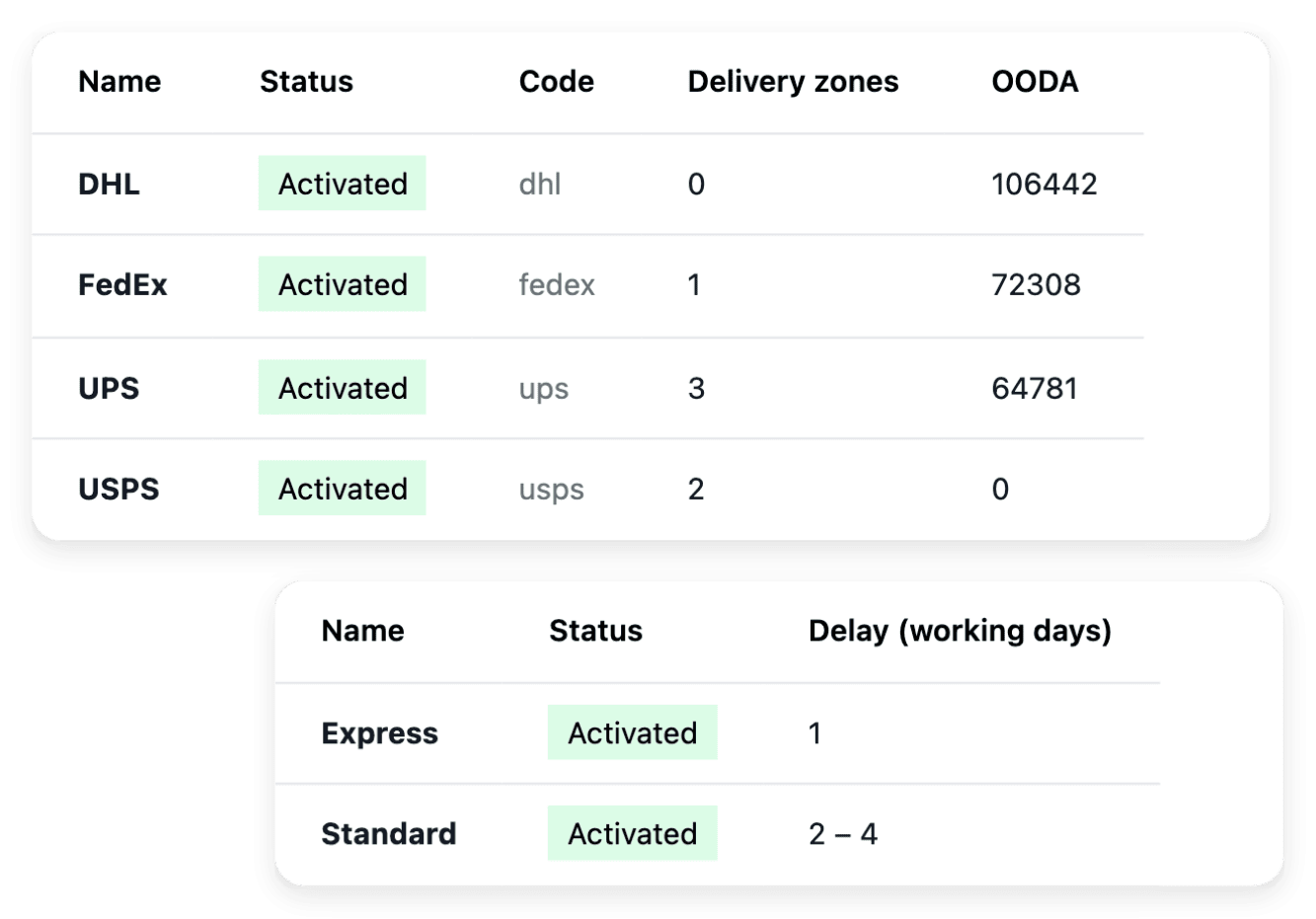
V Ultineo. V sekcii Zásielky otvorte kartu Nastavenia. V poli Dopravcovia kliknite na „Pridať dopravcu“, napíšte jeho Názov a kliknite na „Vytvoriť dopravcu“. V poli „Spôsoby doručenia“ kliknite na „Pridať spôsob doručenia“ a zadajte Názov, „Minimálnu lehotu (pracovné dni)“ a „Maximálnu lehotu (pracovné dni)“.
2. Zoskupte krajiny do zón a oceňte ich podľa hmotnosti
Prečítajte si cenník dopravcu a dajte dokopy iba krajiny, ktoré majú rovnakú službu, rovnakú lehotu a rovnakú cenu.
Potom oceňujte podľa hmotnosti. Odvážte každý produkt zabalený, s krabicou a výplňou, a zistite, do ktorých pásiem vaše balíky spadajú.
Príklad. Po zabalení vážia balíky obchodu 300 g, 1,2 kg alebo 4 kg. Dopravca uvádza 6,90, 9,50 a 15,00 eura do prvej zóny a 12,00, 17,50 a 29,00 eura do druhej. Obchodníčka zadá tri sadzby na zónu.
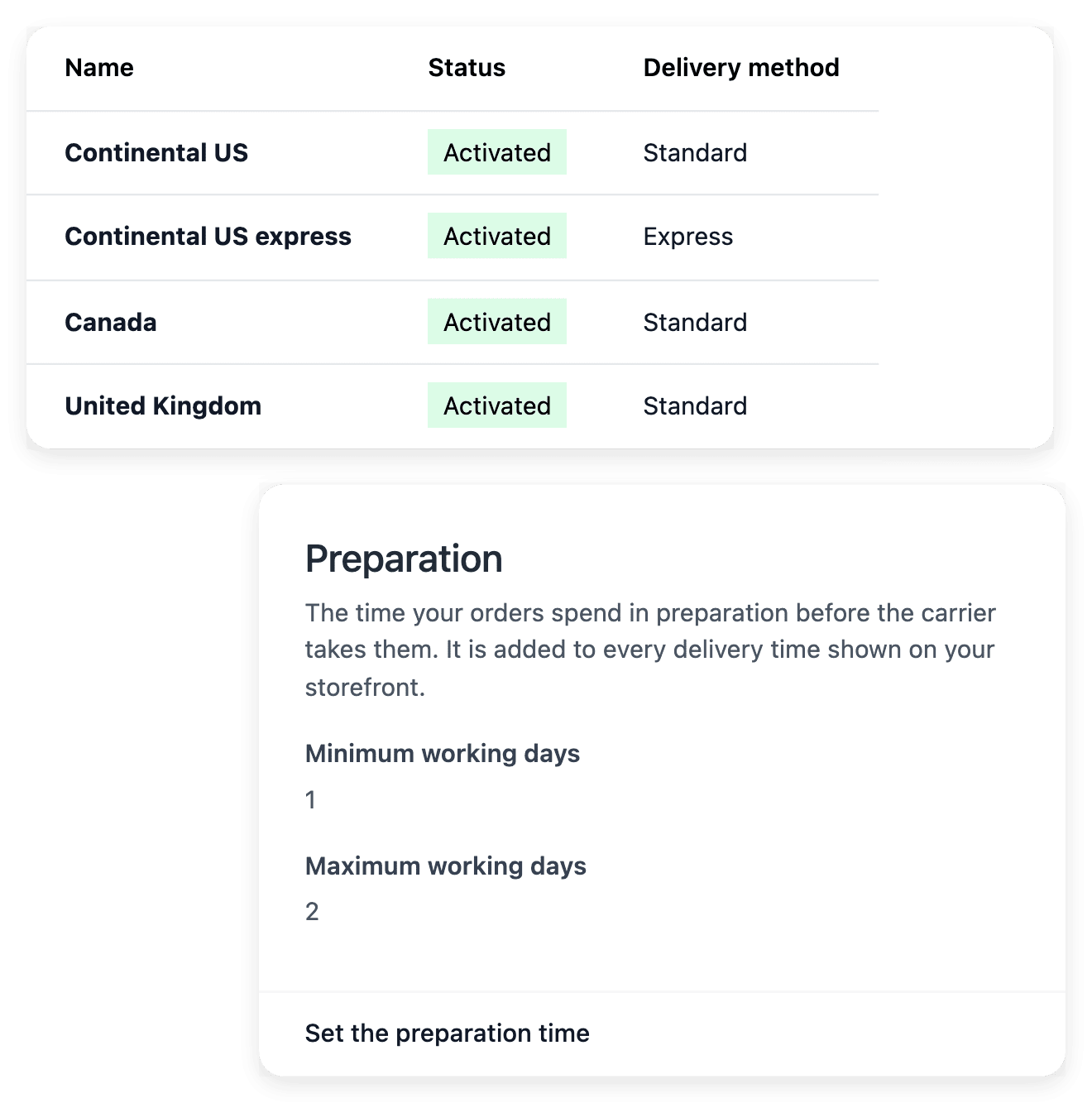
V Ultineo. V poli „Zóny doručenia“ kliknite na „Pridať zónu doručenia“: zaškrtnite Krajiny, ktoré zóna obsluhuje, vyberte „Spôsob doručenia“ a vyplňte „Sadzby doručenia“ pre každé hmotnostné pásmo. Lehoty zóny nechajte prázdne, ak chcete použiť lehotu jej spôsobu. Ak chcete zmeniť „Hmotnosť na odoslanie (kg)“ produktu, kliknite na jeho karte Prehľad na Upraviť.
3. Pripočítajte vlastnú lehotu prípravy
Hodiny dopravcu sa spúšťajú pri odovzdaní balíka, nie keď kupujúci zaplatí. Čas medzi tým je vaša lehota prípravy: vychystanie, balenie, čakanie na zvoz. Zmerajte ju a ponechajte si minimum a maximum.
Potom oba rozsahy sčítajte. Počítajte v pracovných dňoch a overte, čo sa stane s objednávkou zaplatenou v piatok.
Príklad. Obchod potrebuje na prípravu objednávky dva pracovné dni a jeho dopravca uvádza tri až päť do prvej zóny. Sľub znie „päť až sedem pracovných dní“ a objednávka zaplatená v piatok sa odovzdá nasledujúci utorok.
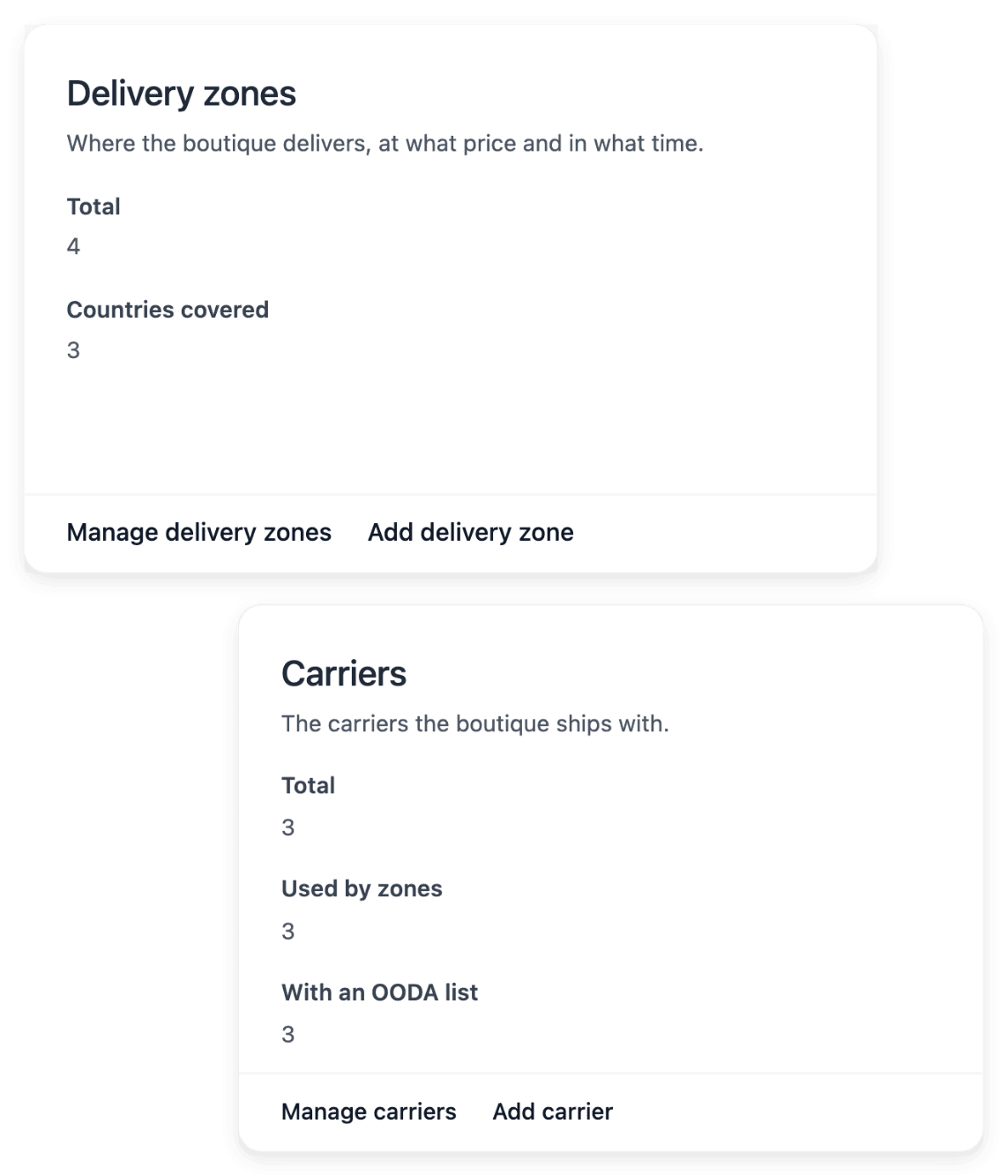
V Ultineo. Na karte Nastavenia v sekcii Zásielky kliknite v poli Príprava na „Nastaviť lehotu prípravy“ a zadajte „Minimum (pracovné dni)“ a „Maximum (pracovné dni)“. Lehota prípravy sa pripočítava ku každej lehote doručenia, ktorú obchod zobrazuje. Soboty a nedele sa nepočítajú.
4. Položte otázku na clo a dovoznú daň ešte pred prvým balíkom
Keď balík prekročí colnú hranicu, k vášmu sľubu môžu pribudnúť dve veci: čas colného vybavenia a suma cla a dovoznej dane. Kto túto sumu platí, vy pred odoslaním, alebo kupujúci pri doručení? To sa dohodne s vaším dopravcom.
Tento sprievodca neposkytuje colné ani daňové poradenstvo. Položte otázku dopravcovi a kvalifikovanému poradcovi a odpoveď napíšte tam, kde si ju kupujúci prečíta pred zaplatením. Nečakaný poplatok je jedným z dôvodov, prečo je balík odmietnutý: náš sprievodca balíkmi, ktoré sa vracajú, tento prípad opisuje.
Príklad. Druhá zóna leží mimo colného územia obchodu. Jej dopravca potvrdí, že clo a dovozná daň sa vyberajú od kupujúceho pri doručení a že vybavenie môže pridať niekoľko dní. Obchodníčka uvedie oboje na svojej stránke o doručení.
V Ultineo. Ultineo nezabezpečuje vašu medzinárodnú prepravu ani za vás nevybavuje colné povinnosti. V sekcii Zásielky možno u dopravcu otvoriť reklamáciu s Typom „Zadržané na colnici“.
5. Overte, čo kupujúci vidí v pokladnici
Sľub existuje iba tam, kde si ho kupujúci prečíta. Prejdite pokladnicou s doručovacou adresou v každej zóne a prečítajte si každú možnosť, jej cenu a lehotu ako cudzí človek.
Hľadajte tri chyby: krajinu bez možnosti, krajinu s dvoma možnosťami, ktoré nikto nerozlíši, a lehotu, ktorá vynecháva vašu prípravu.
Príklad. Obchodníčka zadá adresu v každej zóne. Prvá ukazuje jednu možnosť za očakávanú cenu. Druhá neukazuje žiadnu: jedna krajina zostala nezaškrtnutá. Zaškrtne ju a skúsi to znova.
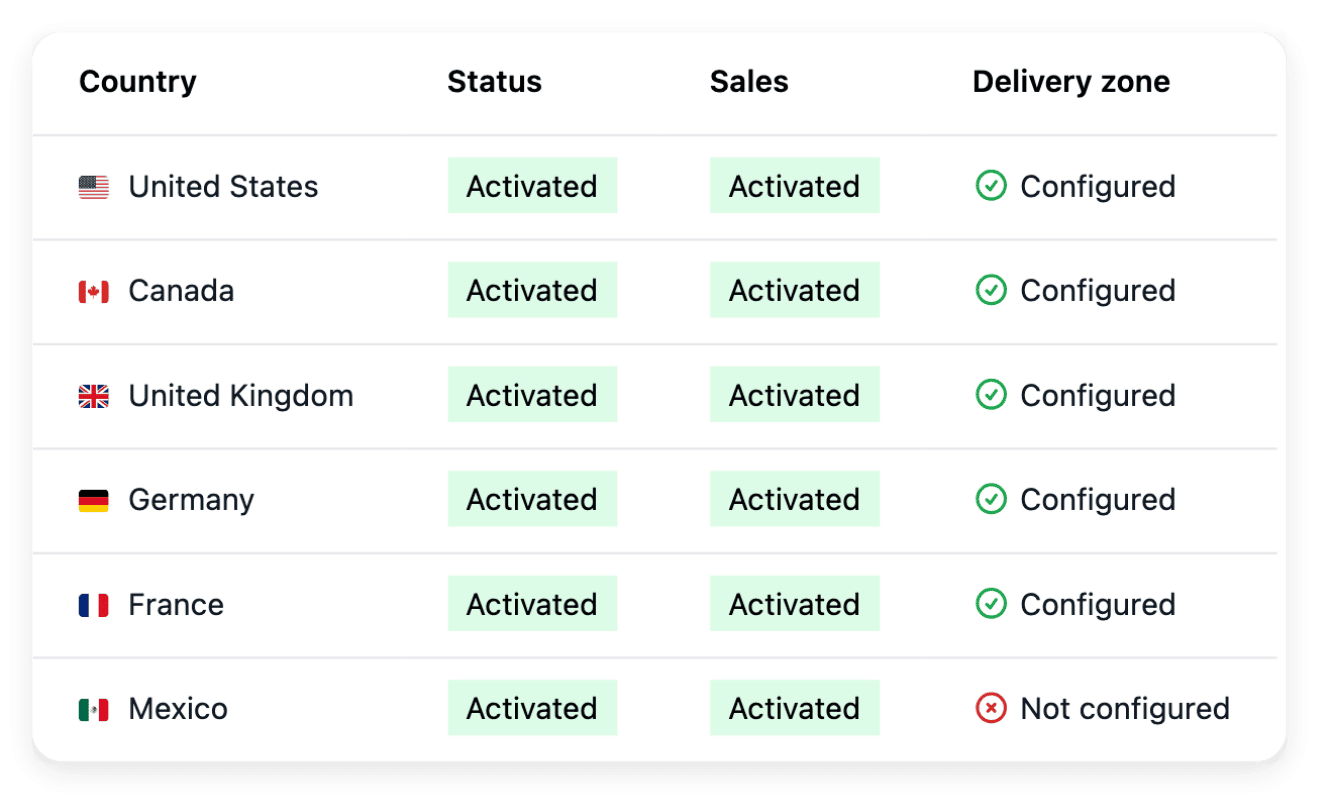
V Ultineo. Keď je zóna vytvorená, vaši zákazníci vidia jej možnosť pre svoju krajinu, najlacnejšiu ako prvú. Aktivácia krajiny nevytvorí jej zónu: na karte Krajiny v sekcii Publikácia ukazuje každá aktivovaná krajina svoju „Zónu doručenia“ (pozrite si nášho sprievodcu predajom v novej krajine).
6. Každý balík zaznamenajte v deň odoslania
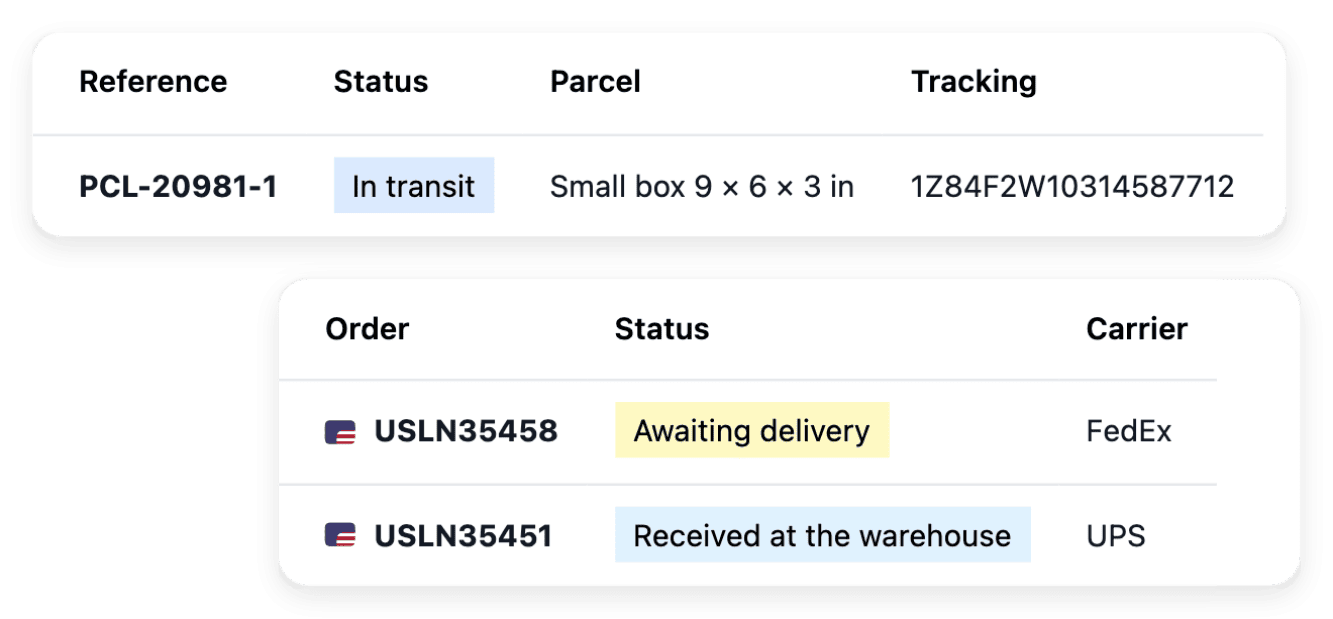
Sľub sa začína merať odovzdaním balíka. Zaznamenajte to v ten deň: ktorá objednávka, ktorý dopravca, aké sledovacie číslo.
Ak vaše objednávky pripravuje sklad, požiadajte ho o jeden súbor denne s týmito tromi stĺpcami a zamietnuté riadky vyriešte do večera.
Príklad. O 17. hodine pošle sklad súbor s 38 riadkami. Z nich sa 36 objednávok zaznamená ako odoslané a dva riadky zostáva skontrolovať: jedna objednávka ešte nebola zaplatená, jedno číslo objednávky neexistuje.
V Ultineo. V sekcii Zásielky na karte „Všetky zásielky“ kliknite na „Importovať zásielky“, v poli Súbor vyberte svoj súbor CSV a v poli Obsah Zásielky, potom kliknite na Importovať. Každá zaplatená objednávka v súbore sa označí ako odoslaná so svojím dopravcom a sledovacím číslom a jej kupujúci dostane e-mail. Výsledok uvádza „Riadky na kontrolu“ s ich dôvodom. Pri jednej zásielke kliknite v jej riadku na Detail, potom na Upraviť a vyplňte Dopravcu a „Sledovacie číslo“.
7. Sledujte každé doručenie až do konca a potom sľub opravte
Sledovacie číslo nie je doručenie. Rozhodnite, kto každú zásielku uzatvára a na základe akého dôkazu: stránka sledovania dopravcu, súbor doručení, správa od kupujúceho.
Raz za mesiac porovnajte dátumy: zaplatené, odovzdané, doručené. Ak zóna často končí v posledný deň rozpätia alebo po ňom, predĺžte rozpätie alebo zmeňte službu.
Príklad. Za mesiac obchod pošle do druhej zóny 40 balíkov so sľubom ôsmich až dvanástich pracovných dní. Šesť príde neskôr. Obchodníčka predĺži maximum tejto zóny o dva dni a opýta sa dopravcu na tých šesť.
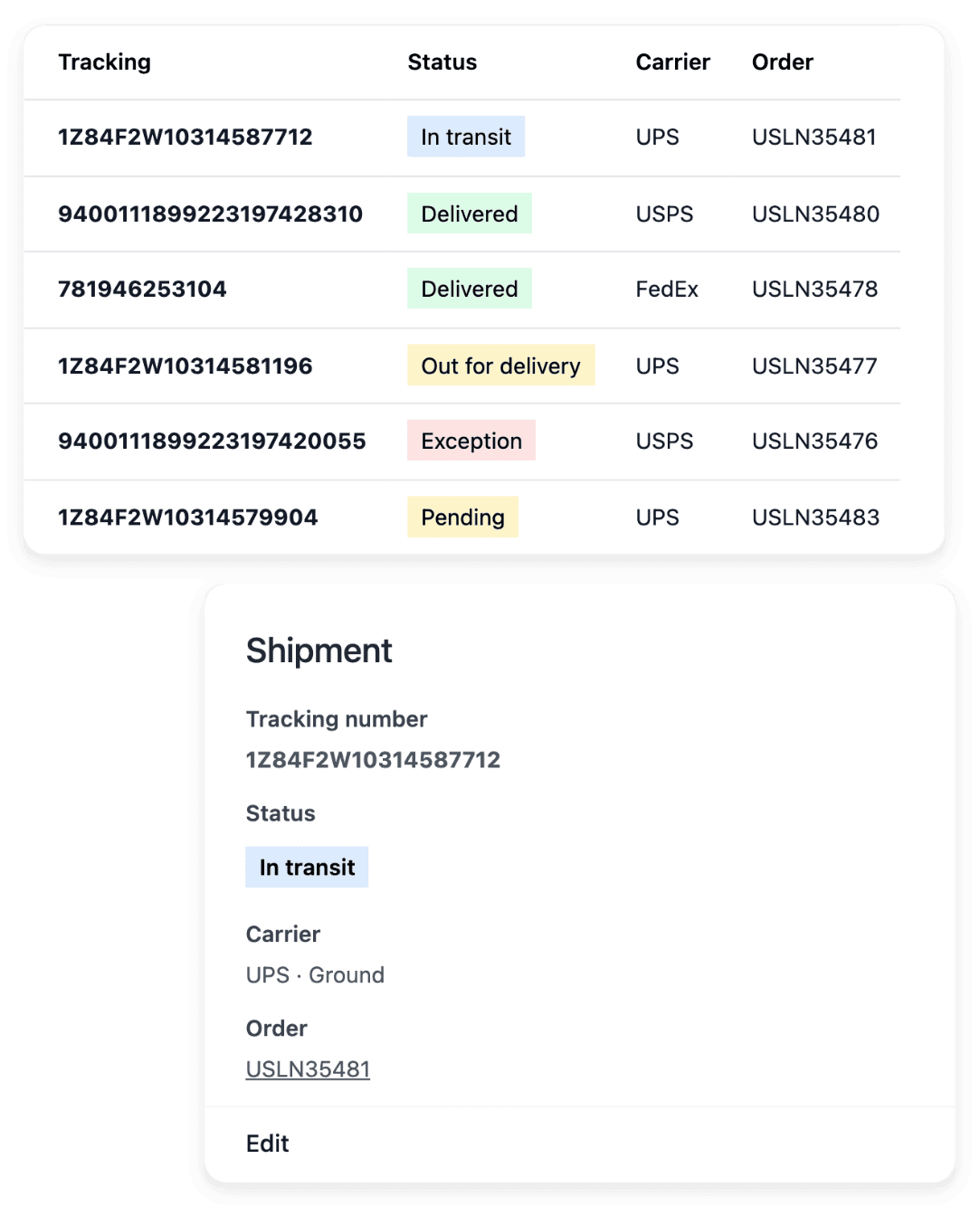
V Ultineo. Zásielku označujete ako odoslanú a doručenú sami. Na jej karte Nastavenia kliknite na „Označiť ako odoslané“, keď bol balík odovzdaný dopravcovi, a potom na „Označiť ako doručené“, keď dorazil k príjemcovi, alebo importujte súbor s voľbou Doručenia v poli Obsah. Karta Sledovanie ukazuje kroky Zaregistrované, Odoslané a Doručené s ich stavom a dátumom.
Kontrolný zoznam
Váš sľub doručenia, bod po bode
- 1. Zistite údaje dopravcu
Pre každú krajinu: služba, jej sadzby podľa hmotnosti a jej doba prepravy, ako minimum a maximum v pracovných dňoch.
- 2. Oceňte každú zónu podľa hmotnosti
Zoskupte krajiny s rovnakou službou, lehotou a cenou a potom nastavte jednu sadzbu za hmotnostné pásmo podľa hmotností po zabalení.
- 3. Pripočítajte svoju lehotu prípravy
Zmerajte ju, ponechajte si minimum a maximum a pripočítajte ich k lehote dopravcu.
- 4. Opýtajte sa, kto platí na hranici
Clo, dovozná daň a čas colného vybavenia: odpovedá váš dopravca a kvalifikovaný poradca a kupujúci si odpoveď prečíta pred zaplatením.
- 5. Objednajte ako kupujúci
Prejdite pokladnicou s jednou adresou za každú zónu a prečítajte si každú možnosť, jej cenu a lehotu.
- 6. Zaznamenajte, potom porovnajte
Každý balík zaznamenajte v deň odoslania, zaznamenajte jeho doručenie a každý mesiac porovnajte dátumy so sľubom.
Pokračujte ďalej
- Články pomocníka
Nastavte doručovanie do zahraničia s Ultineo E-commerce
Pošlite svoju žiadosť: náš tím každú posúdi skôr, ako sa otvorí účet.
Otázky
Zóna zoskupuje krajiny, ktoré obsluhujete jedným spôsobom doručenia, s cenou pre každé hmotnostné pásmo. Najprv vytvorte dopravcu a spôsob, potom zónu, na karte Nastavenia v sekcii Zásielky.
Spôsob doručenia má „Minimálnu lehotu (pracovné dni)“ a „Maximálnu lehotu (pracovné dni)“ a vaša lehota prípravy sa pripočítava ku každej lehote doručenia, ktorú obchod zobrazuje.
Nie. Zónu vytvoríte sami na karte Nastavenia v sekcii Zásielky, kde možno zaškrtnúť iba krajiny, v ktorých váš obchod predáva.
Áno. Zásielka môže obsahovať viac balíkov, každý s vlastným sledovacím číslom: otvorte zásielku a kliknite na „Pridať balík“. Keď kliknete na „Označiť ako doručené“, objednávka sa označí ako doručená, len čo už žiadna z jej zásielok nie je na ceste.
Áno. Na karte „Všetky zásielky“ kliknite na „Importovať zásielky“ a vyberte súbor CSV, ktorý obsahuje v tomto poradí číslo objednávky, dopravcu a sledovacie číslo. Odosielajú sa iba zaplatené objednávky a dvojitý import rovnakého súboru nič neodošle dvakrát.
Nie. Identifikuje balík. Zásielka sa označí ako doručená, keď kliknete na „Označiť ako doručené“, alebo keď importujete súbor s voľbou Doručenia v poli Obsah.