Návod · Ultineo E-commerce
Produktové feedy: ako nákupné a reklamné služby nájdu váš katalóg
Tento sprievodca je pre obchodníka, ktorý chce, aby jeho produkty zobrazovali nákupné a reklamné služby v niekoľkých krajinách. Feed je váš katalóg v podobe súboru, ktorý služba číta, zvyčajne raz denne: čo číta, je to, čo ste napísali. Dozviete sa, ktoré údaje o produktoch skontrolovať, aký sortiment odoslať a ako dať každej krajine a jazyku vlastnú adresu.
Overené v produkte
Čo je feed a čo potrebuje
- Súbor, ktorý číta služba
Produktový feed je súbor, ktorý nákupné a reklamné služby čítajú, aby zobrazovali vaše produkty. Vracajú sa ho čítať, zvyčajne raz denne.
- Údaje každej položky
Každá položka nesie názov, cenu, fotku, dostupnosť a odkaz na svoju stránku. Feed kopíruje váš katalóg: zlá cena v katalógu je zlá cena všade.
- Jedna adresa na trh
Zdroj produktov sa ohlasuje pre jednu krajinu a jeden jazyk. Každá krajina a jazyk, v ktorých predávate, preto majú vlastnú adresu.
- Sortiment, ktorý si zvolíte
Feed nemusí niesť celý katalóg. Rozhodnite, ktoré kategórie odosiela a čo sa stane s položkou bez skladu alebo bez fotky.
- Štítky a sledovacie slová
Štítky umožňujú službe zoskupiť vaše položky, napríklad podľa značky. Sledovacie slová v každom odkaze vám neskôr povedia, ktoré návštevy prišli cez feed.
- Dve správy na čítanie
Vaša strana ukazuje, čo feed zverejnil a čo vynechal. Služba ukazuje, čo prijala: vygenerovaný feed nie je ani schválenie, ani reklama.
1. Skontrolujte údaje vo svojom katalógu
Feed si nič nevymýšľa. Každá položka odchádza s názvom, cenou, fotkou, kategóriou a skladom zapísanými vo vašom katalógu v deň načítania. Hľadajte produkty, pri ktorých niečo z toho chýba alebo je provizórne.
Opravte ich priamo pri produkte, nikdy v kópii vedenej pre službu: druhý zoznam zastará pri prvej zmene ceny.
Príklad. Obchod s kuchynskými potrebami ponúka 240 produktov. Obchodníčka nájde 31 bez fotky a 12 stále za 1,00, teda hodnotu zadanú pri ich vytvorení. Najprv opraví tieto ceny.
V Ultineo. V Produktoch obsahuje produkt svoj Názov, Značku, Kategóriu, Triedu, Cenu a Sklad. Obrázky sa pridávajú z jeho karty Obrázky. Katalóg dodáva informácie o produktoch do feedu: neúplné údaje sa opravujú tam.

2. Vytvorte feed a nechajte ho pozastavený
Rozhodnite, čo jeden feed predstavuje. Rozumné pravidlo je jeden feed pre každú službu, ktorá číta váš katalóg, s názvom, ktorý spoznáte v konzole tejto služby.
Nechajte feed zatvorený, kým ho pripravujete: nič by nemalo byť čitateľné skôr, než to skontrolujete.
Príklad. Obchodníčka predáva v štyroch krajinách a chce, aby jedna nákupná služba zobrazovala jej produkty. Vytvorí jediný feed pomenovaný podľa služby a nechá ho pozastavený, kým ho kontroluje.
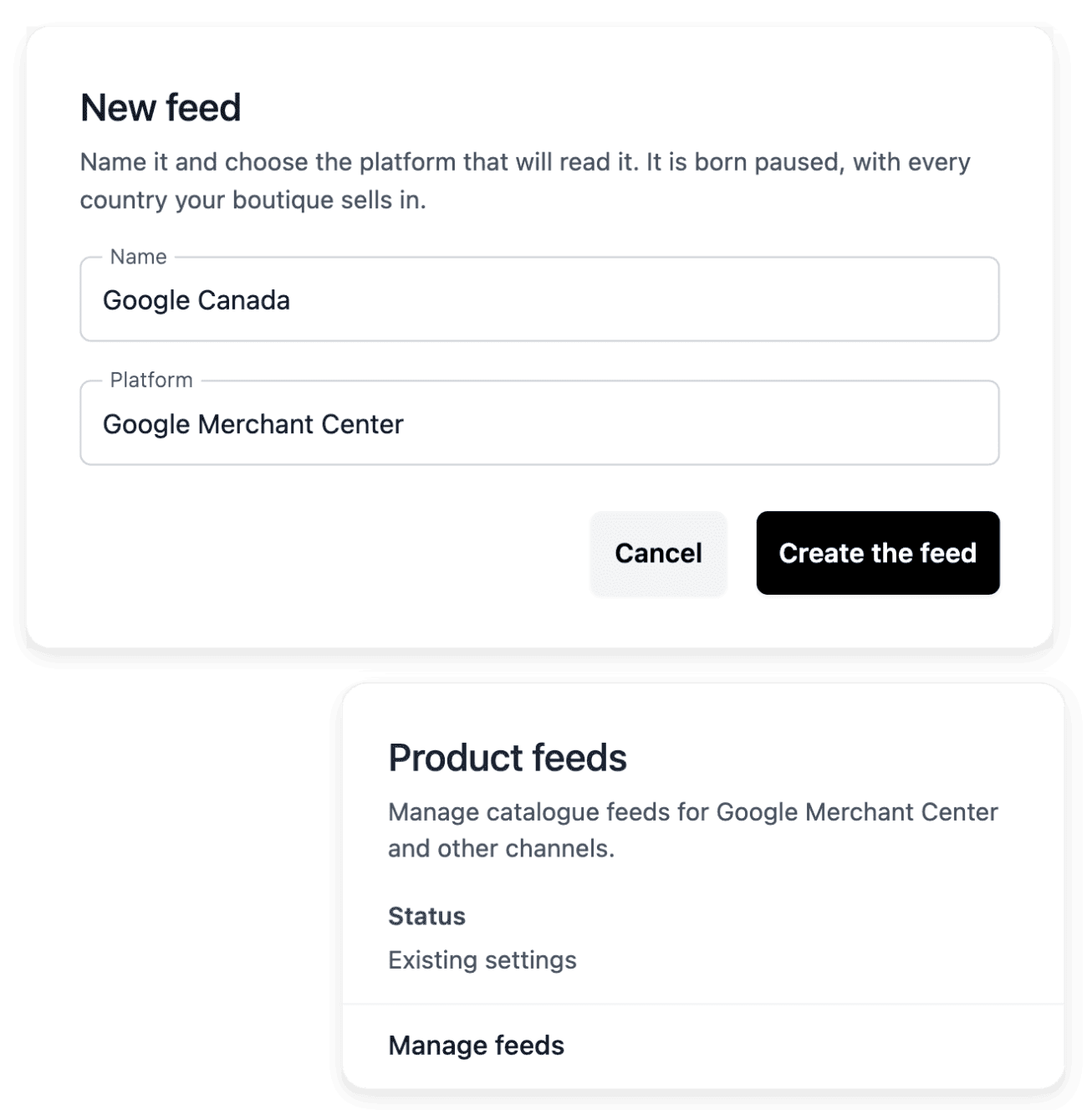
V Ultineo. V časti Feedy kliknite na „Pridať feed“. V okne „Nový feed“ zadajte Názov, zvoľte službu, ktorá bude feed čítať, alebo Iná, a potom kliknite na „Vytvoriť feed“. Feed sa vytvorí pozastavený a už obsahuje každú krajinu, do ktorej váš obchod predáva.
3. Zvoľte sortiment, ktorý feed zverejňuje
Nie každý produkt patrí do každej služby. Začnite kategóriami, ktoré sa k službe hodia, a potom vopred vyriešte dva prípady: položku, ktorá nie je na sklade, a položku bez fotky.
Jednotlivé vylúčenia si nechajte pre tých pár produktov, ktoré sa tam nikdy nesmú objaviť.
Príklad. Obchod so športovým oblečením odosiela svoje tri kategórie oblečenia a darčekové karty vynecháva. Položky, ktoré nie sú na sklade, zostávajú uvedené ako nedostupné. Jeden dres, ktorý smie obchod predávať len na vlastnom webe, je vylúčený.
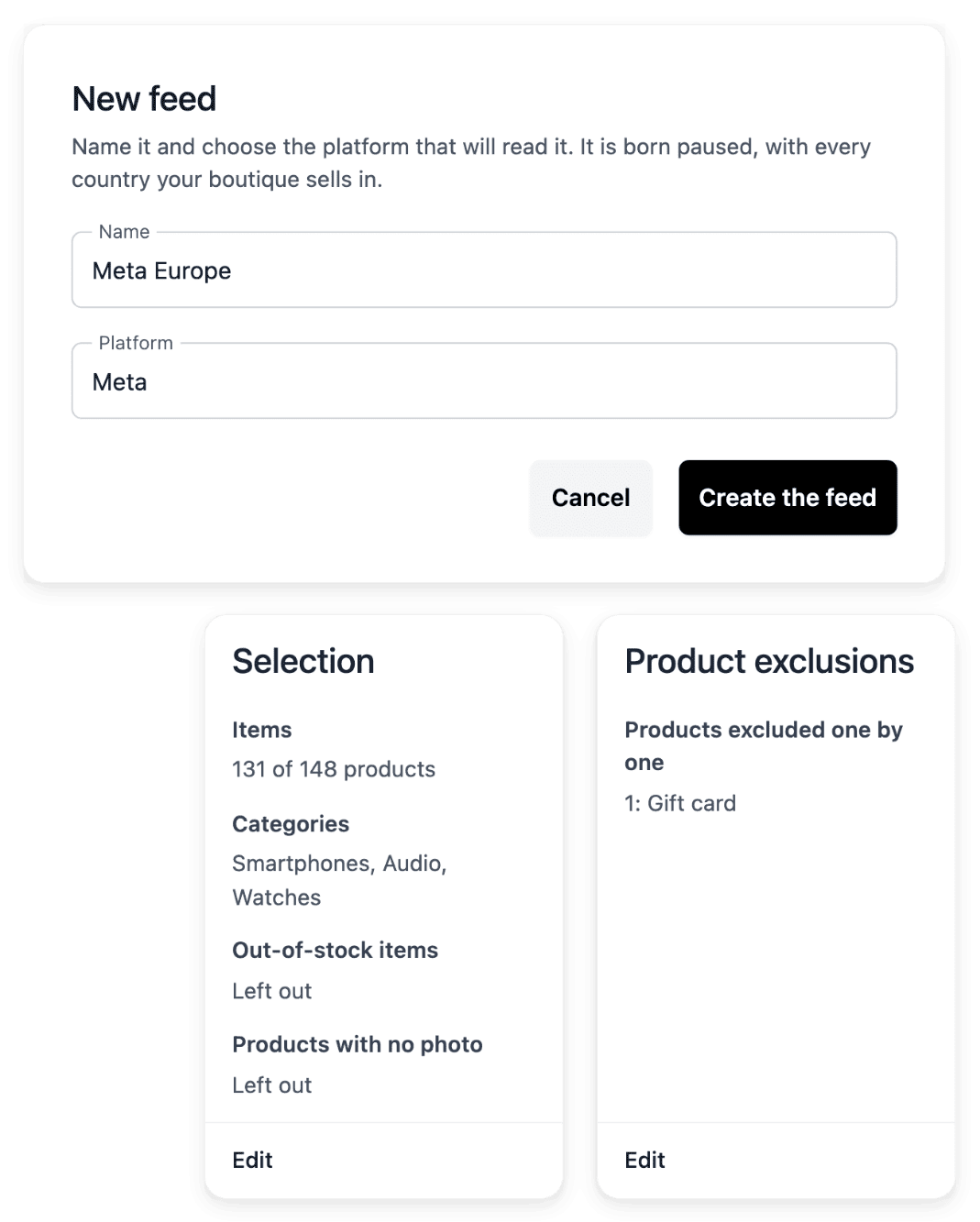
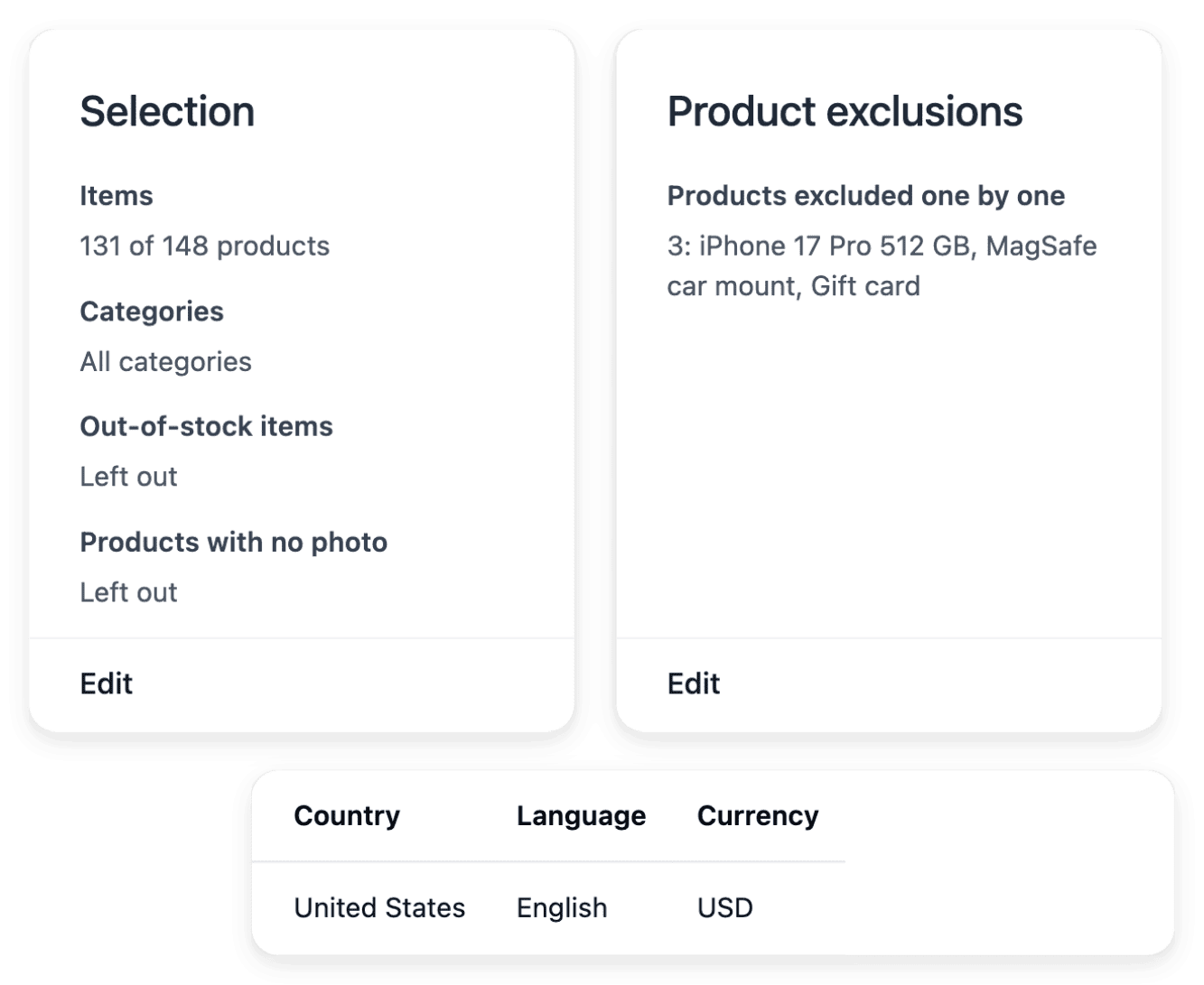
V Ultineo. Otvorte feed a jeho kartu Produkty. V poli Výber kliknite na Upraviť: nechajte „Zverejnené kategórie“ na „Všetky kategórie“ alebo zvoľte „Iba tieto kategórie“, a potom rozhodnite, či sú „Položky, ktoré nie sú na sklade“ „Vynechané“, alebo „Uvedené ako nedostupné“, a či sú „Produkty bez fotky“ „Vynechané“, alebo nastavené na „Použiť fotku z rovnakej skupiny produktov“. V poli „Vylúčenia produktov“ kliknite na Upraviť, vyhľadajte Produkt podľa názvu alebo SKU, vyberte ho a kliknite na Vylúčiť: tento feed ho nikdy nezverejní.
4. Prečítajte si feed skôr než ktorákoľvek služba
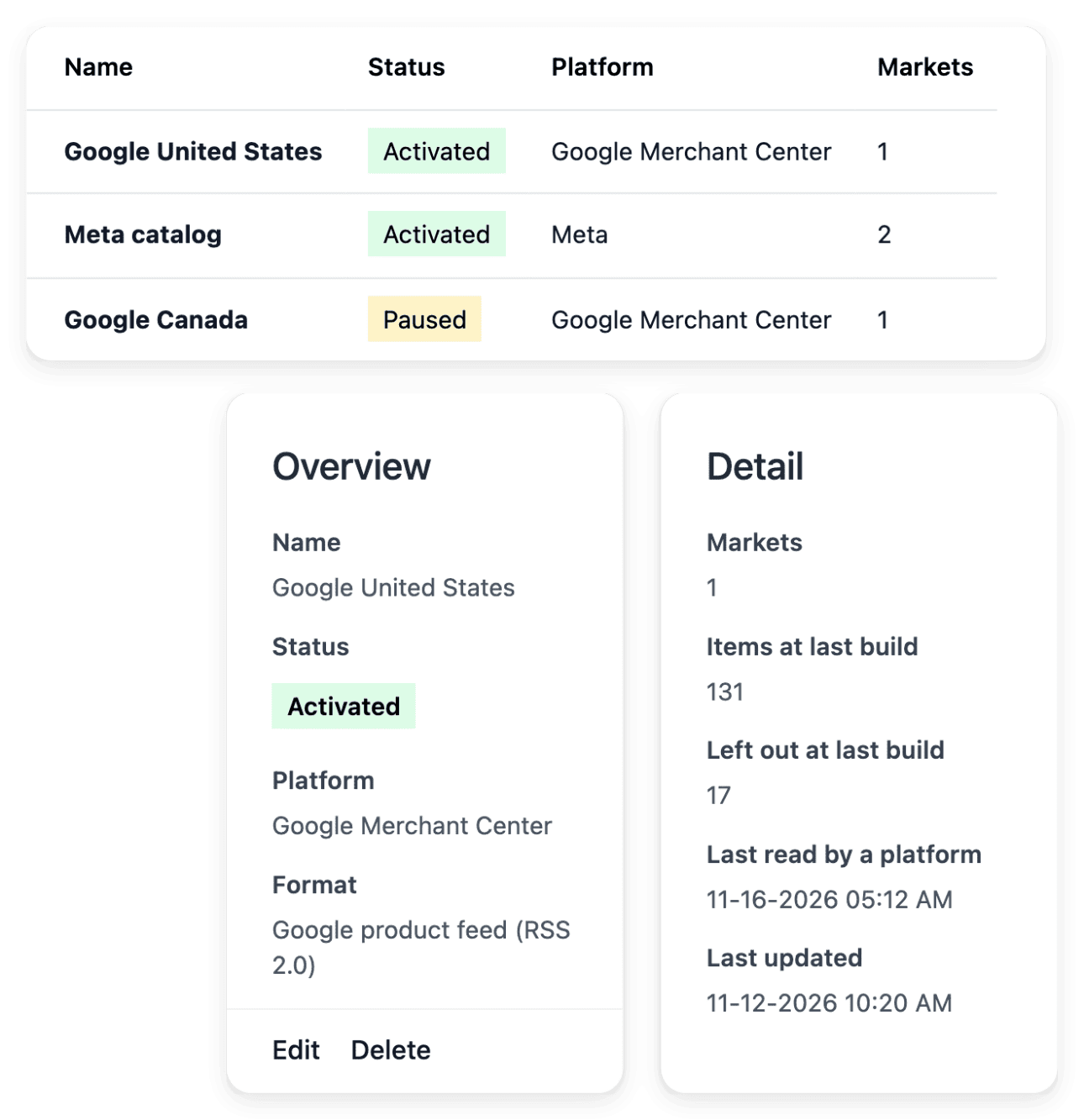
Otvorte feed tak, ako ho bude čítať služba, vždy jeden trh. Porovnajte tucet položiek s ich produktovými stránkami: názov v jazyku trhu, cenu, fotku, dostupnosť.
Potom si prečítajte počty: koľko položiek bolo vynechaných a koľko nesie upozornenie.
Príklad. Obchodník si zobrazí náhľad jedného trhu a napočíta 418 položiek. Rovnaká cena, 9,99, sa objavuje pri 57 z nich: boli vytvorené s provizórnou cenou. Najprv opraví tieto produkty.
V Ultineo. Na karte Trhy feedu kliknite v riadku na Náhľad a uvidíte feed presne tak, ako ho bude čítať služba. Náhľad funguje, aj keď je feed pozastavený. Na karte Produkty skontrolujte „Vynechané pri poslednom zostavení“ a „Upozornenia pri poslednom zostavení“. „Najčastejšie opakovaná cena“ zdieľaná mnohými položkami býva zástupná hodnota: tieto produkty opravte najprv.
5. Dajte každej krajine a jazyku vlastnú adresu
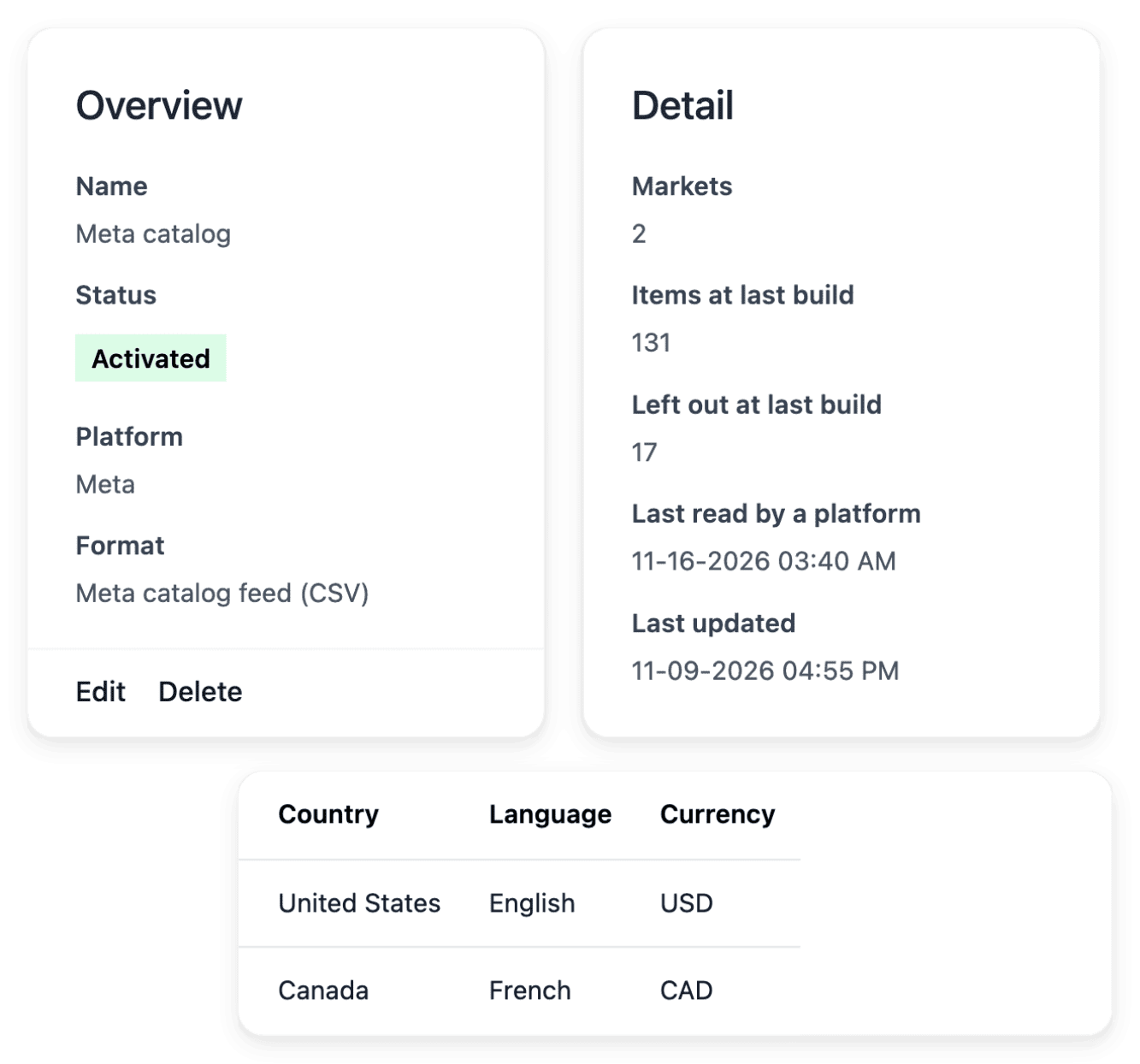
Zdroj produktov sa ohlasuje pre jednu krajinu a jeden jazyk. Tamojší kupujúci očakávajú názvy, ktoré vedia prečítať, a ceny vo svojej mene. Jeden katalóg tak dáva niekoľko adries: jednu pre každú dvojicu krajiny a jazyka.
V službe ohláste každú adresu ako samostatný zdroj s rovnakou krajinou a rovnakým jazykom a veďte si zoznam toho, čo ste ohlásili.
Príklad. Obchod predáva v troch krajinách a jedna z nich má dva jazyky. Jeho feed ukazuje štyri riadky, takže obchodník vytvorí štyri zdroje v konzole služby a ku každej adrese si zapíše jej krajinu a jazyk.
V Ultineo. Na karte Trhy je každý riadok krajina a jazyk s vlastnou „Adresou feedu“. V konzole služby pridajte zdroj produktov načítavaný z URL, zvoľte krajinu a jazyk uvedené v riadku a vložte jeho „Adresu feedu“. Ak chcete pridať krajinu, kliknite na „Pridať trh“; po odstránení trhu zmažte aj zodpovedajúci zdroj v konzole služby.
6. Označte položky štítkami a označte odkazy
Dve nastavenia pripravujú deň, keď budete čítať výsledky. Štítky triedia vaše položky do skupín, ktoré môže služba použiť, napríklad podľa značky alebo kategórie.
Sledovacie slová sa pridávajú k odkazu každej položky. Dajte feedu zdroj, médium a názov kampane a nemeňte ich bez dôvodu: slovo, ktoré sa zmení, rozdelí vaše návštevy na dve časti.
Príklad. Obchodníčka označuje svoje položky štítkami podľa značky. Jej sledovacie slová sú krátke a malými písmenami: názov služby, slovo feed a winter-range pre kampaň. Neskôr nájde tento názov kampane medzi zdrojmi svojich návštev.
V Ultineo. Na karte Produkty kliknite v poli „Podrobnosti položky“ na Upraviť. V časti „Vlastné štítky“ zvoľte hodnotu pre každý „Vlastný štítok“, ktorý potrebujete: Trieda, Značka, Kategória, „Hlavná kategória“ alebo „Skupina produktov“, alebo ponechajte Žiadny. V časti „Sledovanie odkazov“ zadajte „Zdroj (utm_source)“, „Médium (utm_medium)“ a „Kampaň (utm_campaign)“: tieto slová sa zobrazia vo vašom prehľade Publikum ako zdroj, médium a kampaň týchto návštev.
7. Aktivujte feed a potom si prečítajte obe správy
Feed aktivujte, až keď je jeho obsah správny. Od ďalšieho načítania existujú dve správy a každá hovorí niečo iné.
Tá vaša hovorí, čo feed zverejnil. Služba hovorí, čo podľa svojich vlastných pravidiel prijala alebo odmietla: prečítajte si jej správu a opravte vo svojom katalógu produkty, ktoré uvádza. Vygenerovaný feed neznamená, že služba prijala každú položku, ani že sa začala nejaká reklama.
Príklad. Obchodník aktivuje svoj feed v pondelok. V stredu služba hlási 402 prijatých položiek a 16 odmietnutých pre chýbajúcu fotku. Pridá fotky do katalógu a potom si správu prečíta znova.
V Ultineo. Otvorte feed, kliknite na Aktivovať, skontrolujte „Aktuálny stav“ a „Nový stav“ a potom znova kliknite na Aktivovať: služba si to všimne pri ďalšom načítaní, zvyčajne do jedného dňa. Čísla každého riadka Trhov sa zobrazia po prvom načítaní alebo po vašom prvom náhľade. Pozastavenie funguje rovnako: adresy pozastaveného feedu odpovedajú „nenájdené“ a služba si ponecháva naposledy načítané položky, kým nevyprší ich platnosť.
Kontrolný zoznam
Pred prvým načítaním a po ňom
- 1. Opravte údaje o produktoch
Názov, cena, fotka, kategória a sklad, priamo pri produkte a nikde inde.
- 2. Vytvorte feed pozastavený
Jeden feed pre každú službu, pomenovaný tak, aby ste ho spoznali v konzole danej služby.
- 3. Nastavte sortiment
Kategórie, položky, ktoré nie sú na sklade, položky bez fotky a tých pár produktov na vylúčenie.
- 4. Zobrazte náhľad každého trhu
Porovnajte tucet položiek s ich produktovými stránkami, v jazyku a mene daného trhu.
- 5. Ohláste jeden zdroj na adresu
Rovnaká krajina a rovnaký jazyk na oboch stranách, zapísané v zozname, ktorý vediete.
- 6. Prečítajte si správu služby
Po prvom načítaní opravte vo svojom katalógu to, čo služba odmieta.
Pokračujte ďalej
- Články pomocníka
Pripravte svoje produktové feedy s Ultineo E-commerce
Pošlite svoju prihlášku: náš tím každú posúdi pred otvorením účtu.
Otázky
Súbor, ktorý nákupné a reklamné služby čítajú, aby zobrazovali vaše produkty. Jeho adresu vložíte do konzoly služby a služba ho potom číta, zvyčajne raz denne.
Nie. Feed už pri vytvorení obsahuje každú krajinu, do ktorej váš obchod predáva. Líši sa adresa: je jedna pre každú krajinu a jazyk, na karte Trhy.
Áno. Na karte Produkty kliknite v poli „Vylúčenia produktov“ na Upraviť, vyberte produkt a kliknite na Vylúčiť. Tento feed ho nikdy nezverejní, nech hovoria ostatné pravidlá čokoľvek. Ak ho chcete znova zverejniť, kliknite na Odstrániť v jeho riadku pod „Vylúčené produkty“.
Rozhodnete vy. V poli Výber sú „Položky, ktoré nie sú na sklade“ buď „Vynechané“, alebo „Uvedené ako nedostupné“. Ďalšie načítanie feedu sa riadi novým výberom.
Áno. Feed sa vytvára pozastavený a Náhľad v riadku karty Trhy funguje, aj keď je pozastavený. Jeho odkaz je súkromný a po jednom dni vyprší.
Nie. O tom, čo prijme, rozhoduje služba, ktorá feed číta, a to sa kontroluje tam, oddelene. Vygenerovaný feed neznamená, že bola schválená každá položka, ani že sa začala nejaká reklama.