Návod · Ultineo SaaS
Od špecifikácie k prvému vydaniu
Tento sprievodca je pre zakladateľa alebo manažéra, ktorého špecifikácia je dohodnutá a ktorého softvér sa čoskoro začne stavať. Naučíte sa rozlišovať tri stavy (postavené, otestované a v prevádzke), testovať na vlastných prípadoch a napísať požiadavku na zmenu, ktorú niekto môže overiť. Nadväzuje na sprievodcu „Od nápadu k špecifikácii“, kde sa tieto prípady píšu.
Overené v produkte
Postavené, otestované, v prevádzke: tri rôzne stavy
- Postavené, vo vývoji
Práca existuje na mieste, kam prichádza nová práca. Ešte sa môže meniť a žiadny používateľ od nej zatiaľ nezávisí.
- Otestované, pred produkciou
Pevná verzia prešla vašimi vlastnými prípadmi, na mieste určenom na overovanie. Viete presne, čo obsahuje.
- V prevádzke, v produkcii
Verzia, ktorú ste overili, teraz slúži vašim používateľom. Prípad, ktorý ste neoverili, je prípad, na ktorý narazia ako prví oni.
- Čo umožňuje „postavené“
Môžete vyskúšať každý priebeh a žiadať o zmeny. Zatiaľ nemôžete používateľovi povedať, že to funguje.
- Čo umožňuje „otestované“
Môžete sa rozhodnúť zverejniť, alebo počkať. V oboch prípadoch rozhodujete o verzii, ktorá sa už nemení.
- Čo umožňuje „v prevádzke“
Môžete to povedať svojim používateľom, keď zopakujete zmenenú úlohu v produkcii. Ďalšia zmena potom prejde tými istými tromi stavmi.
1. Začnite stavbu priebehom, ktorý je pripravený
Dohodnutá špecifikácia nie je signálom postaviť všetko naraz. Začnite priebehom, ktorého pravidlá sú všetky rozhodnuté: každá otázka zodpovedaná, každá výnimka zapísaná.
Časť s otvorenou otázkou čaká, kým na ňu príde rad. Čokoľvek sa postaví na nerozhodnutom pravidle, bude možno treba vyžiadať znova.
Príklad. Dielňa, ktorá opravuje kávovary pre kaviarne, má dohodnutú špecifikáciu. Jej prvý priebeh je rozhodnutý: oprava vyžiadaná, pridelená a potvrdená. Pripomienky kaviarňam majú ešte otvorenú otázku, takže čakajú a priebeh opravy sa stavia ako prvý.
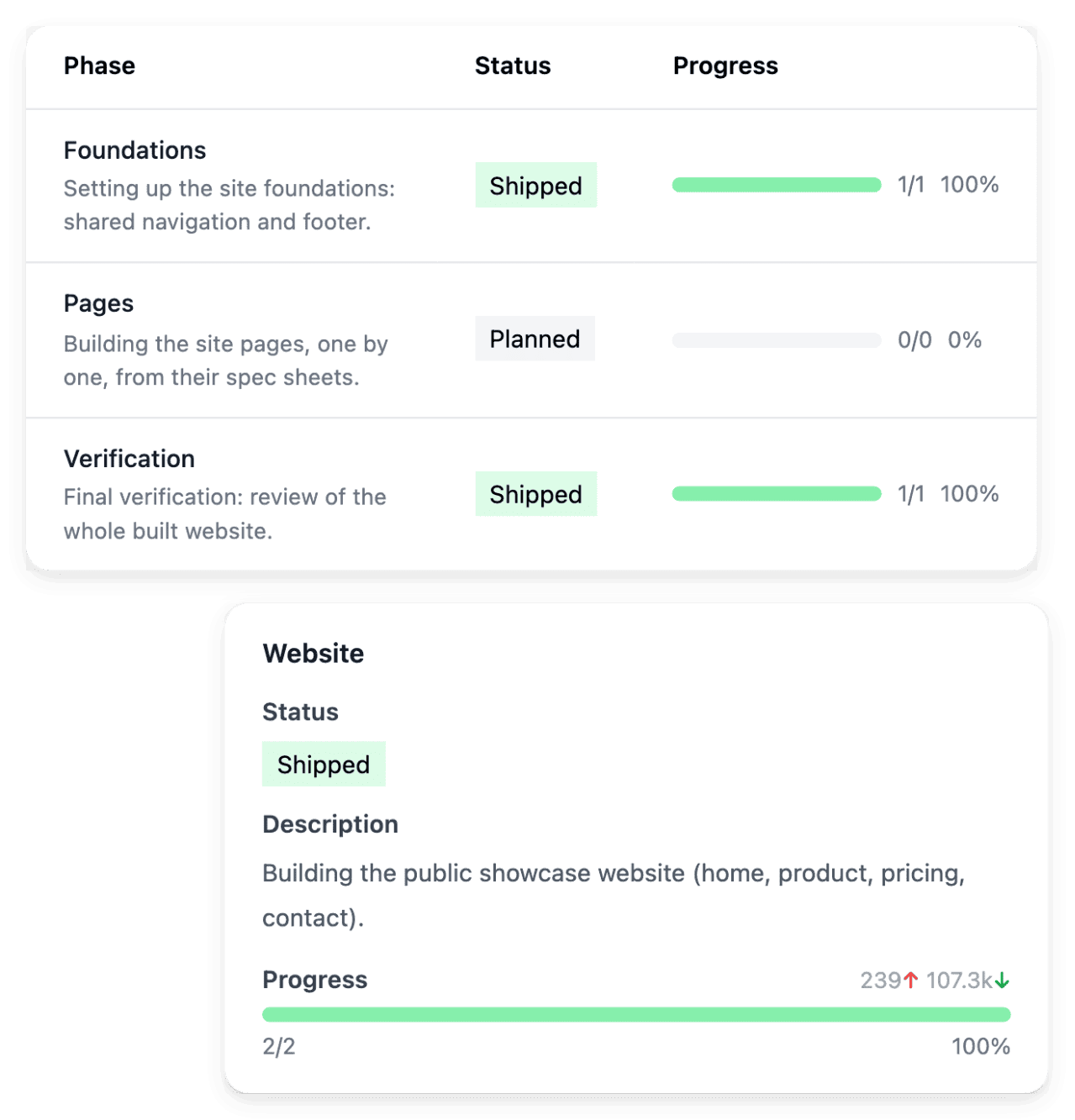
V Ultineo. Projekt sa v Ultineo SaaS otvorí po tom, ako náš tím posúdi vašu prihlášku, a váš softvér sa potom navrhuje a stavia spolu s vami. V pracovnom priestore projektu plán realizácie rozdeľuje stavbu pripravenej obchodnej oblasti do fáz. Otvorte Moduly a vyriešte otvorené otázky oblasti, potom otvorte „Vytvoriť plán realizácie“, vyberte oblasť v poli Modul a kliknite na „Spustiť plán realizácie“. Spúšťací formulár ponúka len prácu spôsobilú na stavbu.
2. Odpovedzte na to, čo na vás čaká
Kým sa váš softvér stavia, záleží na dvoch zoznamoch: na prebiehajúcej práci a na práci, ktorá čaká na vás. Len ten druhý vás potrebuje: čítajte ho v pevne stanovených dňoch.
Na každú otázku odpovedzte pri položke, ktorá sa pýta, pravidlom, bežným prípadom a výnimkou. Neposielajte novú požiadavku k práci, ktorá už prebieha.
Príklad. V pondelok vedúca nájde jednu čakajúcu otázku: môžu dve opravy zdieľať jeden termín? Jej odpoveď: technik má v dvojhodinovom termíne len jednu opravu. Bežný prípad: termín je voľný a pridelí sa. Výnimka: bol obsadený o minútu skôr, takže ten, kto prideľuje, vidí správu a vyberie iný termín.
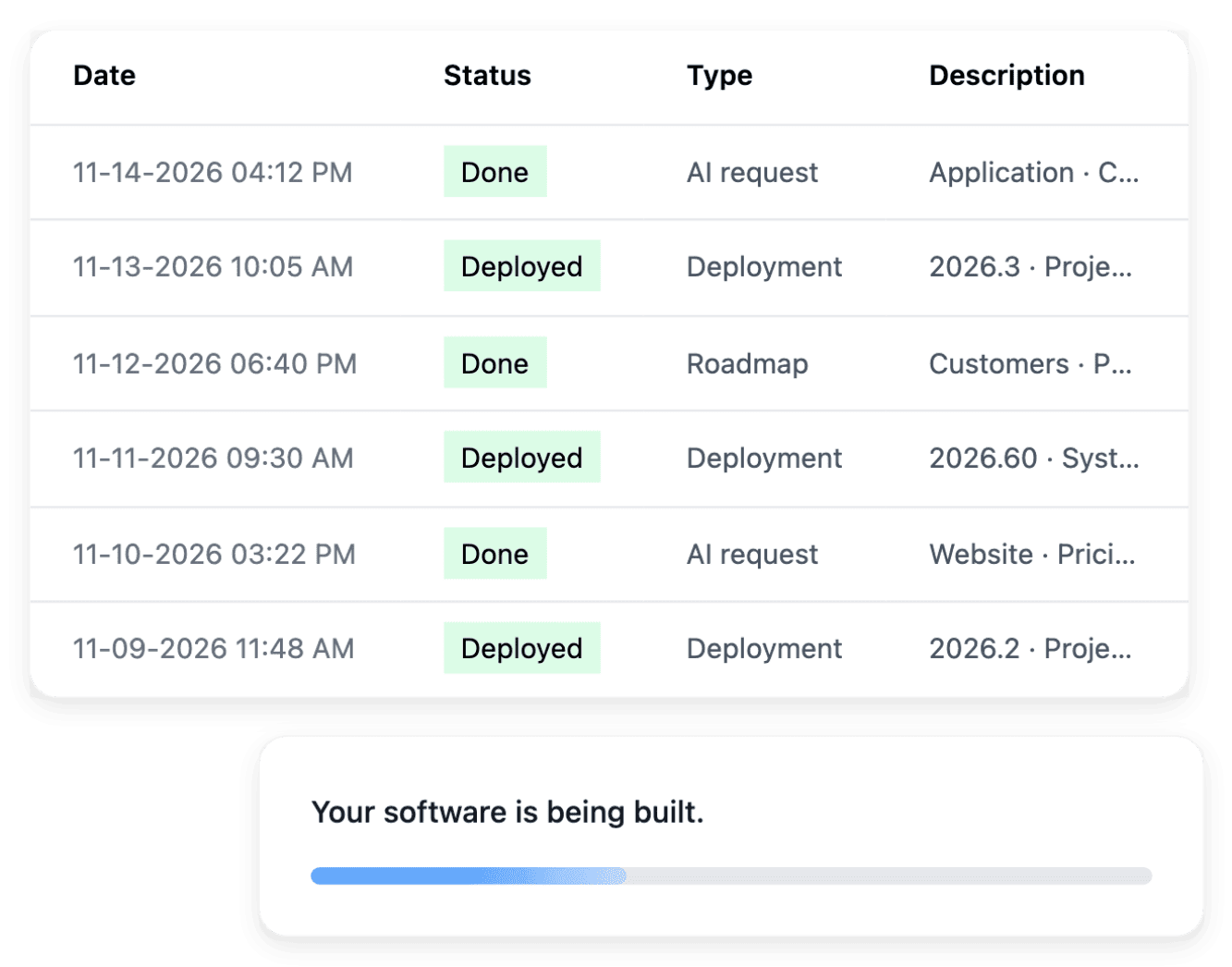
V Ultineo. Ak chcete sledovať stavbu, kliknite pri pláne realizácie na Detail a otvorte jeho zobrazenie fáz: prečítate si poradie, aktuálny stav a postup. Kliknite na ikonu úloh v hornej lište: „Na vybavenie“ ukazuje položky, ktoré potrebujú odpoveď, „Prebieha“ prácu, ktorá sa už spracúva. Keď položka kladie otázku, otvorte „Odpovedať na spresnenia“, vyplňte „Vaše odpovede“ a kliknite na „Odoslať moje odpovede“.
3. Testujte postavené na vlastných prípadoch
Postavené znamená, že to existuje, nie že je to správne. Vezmite zoznam testov zo svojej špecifikácie a prejdite každý riadok na skutočných stránkach: bežný prípad, potom výnimku.
Sledujte každý priebeh až do konca, vrátane stránky, na ktorú vedie ďalej. Ku každému riadku napíšte prešlo alebo neprešlo a čo ste videli.
Príklad. Vedúca prejde svojich šesť riadkov na postavených stránkach. Päť prejde. Riadok štyri zlyhá: oprava bez sériového čísla by sa mala uchovať a nedať sa prideliť, no stránka ju prideliť dovolí. Zapíše stránku, čo urobila a čo videla.
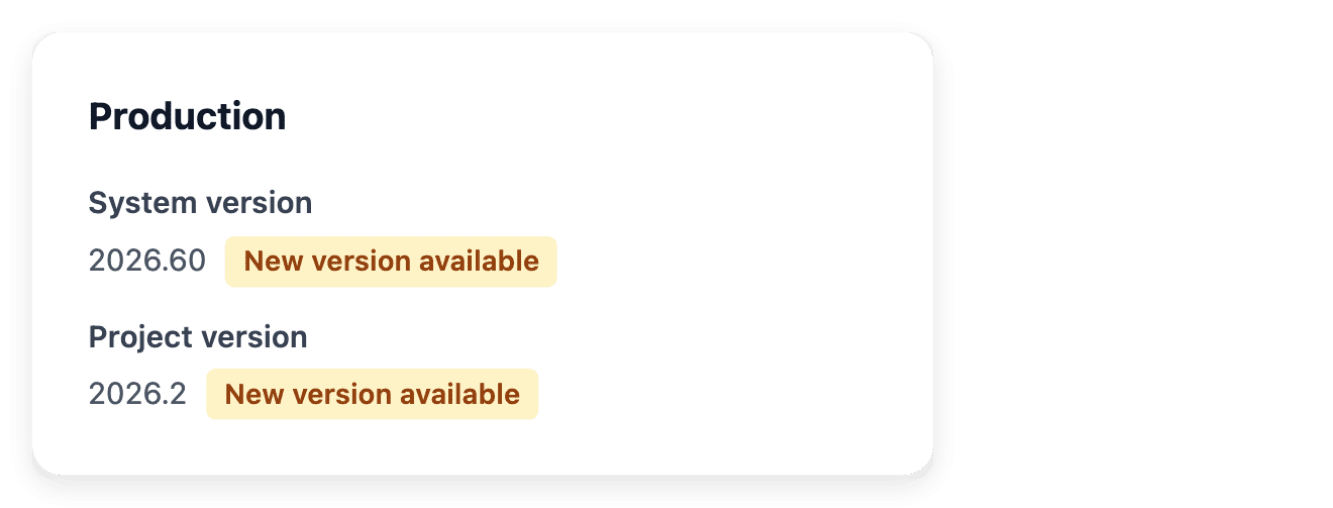
V Ultineo. V pracovnom priestore projektu je vývoj prostredím, ktoré prijíma novú prácu. Zistite funkcie a stránky dokončené plánom realizácie, otvorte vývojovú aplikáciu a otestujte očakávané používateľské priebehy a dôležité výnimky. V detaile stránky ukazujú Informácie očakávané správanie a rozsah: porovnajte ich s tým, čo vidíte. Dokončenie plánu realizácie opisuje postup stavby: verziu prostredia overte zvlášť, skôr než používateľom poviete, že je zmena v prevádzke.
4. Píšte každú požiadavku na zmenu tak, aby sa dala otestovať
Riadok, ktorý zlyhá, sa stáva požiadavkou na zmenu. Napíšte štyri veci: stránku, čo sa deje teraz, čo by sa malo diať, a jeden príklad na zopakovanie. Čitateľ musí vedieť problém reprodukovať a neskôr overiť opravu.
Žiadajte jeden výsledok na požiadavku. Dve nesúvisiace zmeny v jednej vete sa navzájom zakrývajú a žiadnu nemožno overiť samostatne.
Príklad. Vágne: „Sériové číslo nefunguje.“ Testovateľné: „Na stránke, ktorá prideľuje opravu, možno dnes prideliť opravu bez sériového čísla. Mala by zostať v zozname so správou, ktorá uvádza chýbajúce pole, a nesmie sa dať prideliť. Príklad: požiadavka testovacej kaviarne odoslaná bez sériového čísla.“
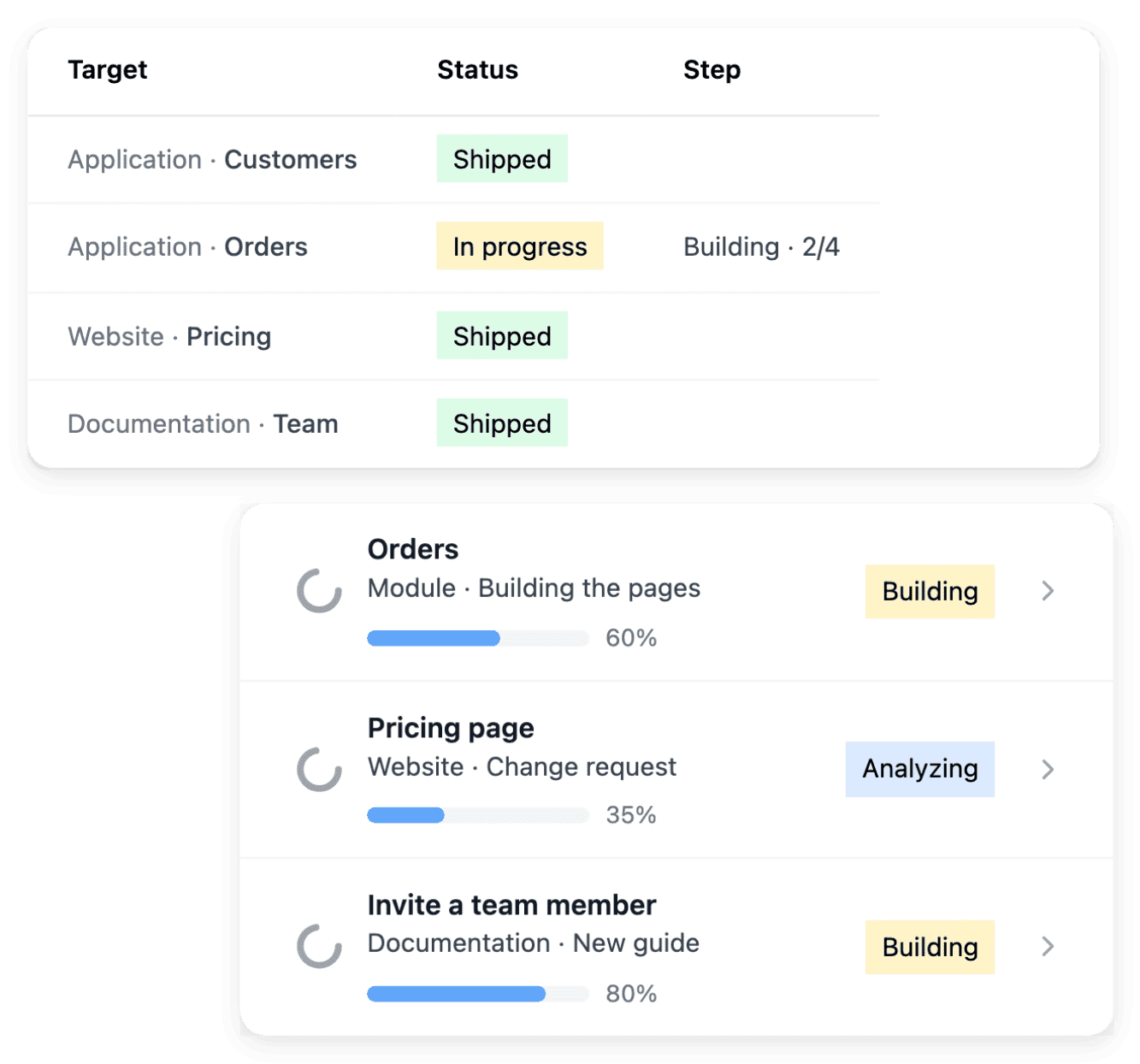
V Ultineo. Zmena už postavenej stránky sa pripravuje na obrazovke s názvom „Požiadavky AI“. Otvorte postavenú stránku a skopírujte jej adresu, vložte ju do „Názov stránky alebo URL“ a potom opíšte, čo sa deje teraz, čo by sa malo diať, a konkrétny príklad. Šípka „Pridať do zoznamu“ pripraví riadok; „Odoslať všetko“ odošle pripravené požiadavky. Sledujte požiadavku v „Prebiehajúce zmeny“ a potom otestujte zmenenú stránku vo vývoji.
5. Vytvorte verziu a potom ju overte
Vývoj sa stále mení, takže nemôžete zverejniť „to, čo je vo vývoji“. Zverejňujete verziu: pomenovanú sadu zmien, ktorá sa už nemení. Overte ju skôr, než ju uvidia používatelia, v predprodukcii, ak ju váš projekt má: je to voľba, ktorú môže pridať, účtovaná za každú hodinu prevádzky.
Zopakujte tam zmenené priebehy, krok, ktorý po každom nasleduje, a jednu dôležitú výnimku. Zapíšte si, ktorú verziu ste overili: tú zverejníte.
Príklad. Šesť riadkov teraz vo vývoji prechádza. Vytvorí sa verzia a vedúca na nej zopakuje šesť riadkov, potom si prečíta potvrdenie tak, ako by to urobila kaviareň, na telefóne. Zapíše verziu vedľa dátumu svojej kontroly.
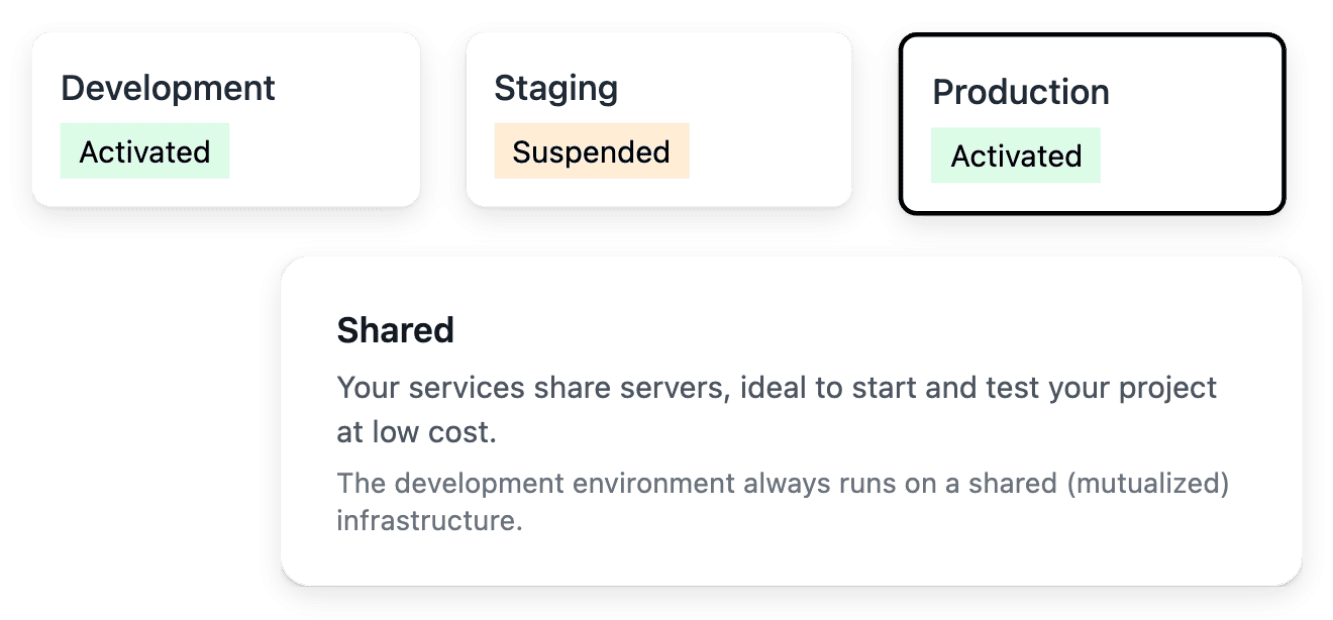
V Ultineo. Otvorte Nasadenie a nájdite „Verzia vášho projektu“. Keď sú k dispozícii zmeny, použite „Vytvoriť verziu“: verzia zoskupuje zmeny na zverejnenie. Ak má váš projekt predprodukciu, kliknite na „Nasadiť na staging“, počkajte na aktualizáciu verzie stagingu, potom otvorte predprodukčnú službu a otestujte zmenené priebehy v požadovaných jazykoch. Pri prvom vydaní ukazuje Spustenie každý krok tejto cesty: produkcia a, ak ju váš projekt má, predprodukcia sa nainštalujú až po tom, ako kliknete na „Moje vývojové prostredie je schválené“.

6. Zverejnite a potom overte, čo je v prevádzke
Zverejnenie je rozhodnutie, nie posledná minúta stavby. Urobte ho, keď overená verzia prešla vaším zoznamom a keď je pripravené všetko, čo produkcia potrebuje, počnúc adresou, ktorú vaši používatelia otvoria.
Po zverejnení si prečítajte, ktorá verzia je v produkcii, a raz zopakujte zmenenú úlohu, ako by to urobil používateľ. Až potom to povedzte svojim používateľom.
Príklad. Verzia je zverejnená v utorok ráno. Vedúca si prečíta verziu zobrazenú pre produkciu, požiada o opravu, ako by to urobila kaviareň, pridelí ju, prečíta potvrdenie a zruší ju. Potom napíše svojim prvým trom kaviarňam.
V Ultineo. Pri prvom vydaní produkcia čaká, kým nie sú vaše domény deklarované a nesmerujú na adresu zobrazenú na stránke domén. V kroku kontroly tohto prvého zverejnenia kliknite na „Skontroloval som svoju verziu“, keď verziu overíte. V riadku Produkcia v „Verzia vášho projektu“ kliknite na „Nasadiť do produkcie“, počkajte, kým Produkcia ukáže očakávanú verziu, potom otvorte živú službu a zopakujte zmenenú úlohu.
Kontrolný zoznam
Skôr než to poviete svojim používateľom
- 1. Vyberte prvý priebeh
Ten, ktorého pravidlá a výnimky sú všetky rozhodnuté; zvyšok čaká.
- 2. Prečítajte si, čo na vás čaká
Na každú otvorenú otázku odpovedzte pravidlom, bežným prípadom a výnimkou.
- 3. Testujte vo vývoji
Prejdite každý riadok svojho zoznamu testov na postavených stránkach a zapíšte, čo ste videli.
- 4. Píšte testovateľné požiadavky
Stránka, čo sa deje teraz, čo by sa malo diať a jeden príklad, s jedným výsledkom na požiadavku.
- 5. Overte verziu pred produkciou
Zmenené priebehy, ďalší krok každého z nich a jedna výnimka, na verzii, ktorú zverejníte.
- 6. Overte, čo je v prevádzke
Prečítajte si verziu v produkcii a zopakujte úlohu, skôr než to poviete svojim používateľom.
Pokračujte ďalej
Postavte svoj softvér s Ultineo SaaS
Pošlite svoju prihlášku: náš tím posúdi každú, skôr než sa projekt otvorí.
Otázky
Nie. V Ultineo SaaS plán realizácie rozdeľuje stavbu pripravenej obchodnej oblasti do fáz. Dohodnuté funkcie a definície stránok naďalej vysvetľujú, čo sa má postaviť, a slúžia ako referencia na posúdenie výsledku.
Opisuje, čo sa deje teraz, čo by sa malo diať, a konkrétny príklad. Užitočná požiadavka uvádza akciu, výnimku a viditeľný výsledok na otestovanie. Nesúvisiace zmeny pripravte ako samostatné požiadavky, namiesto toho, aby ste skrývali niekoľko výsledkov v jednej.
V Ultineo SaaS je požiadavka na zmenu určená na konkrétnu zmenu existujúcej stránky; hlásenie, odoslané cez „Nahlásiť niečo“, zaznamená chybu, nápad na zlepšenie alebo otázku. Sprievodca „Prevádzka vášho softvéru po spustení“ ukazuje, ako nahlásiť problém tak, aby sa dal reprodukovať.
Pretože prostredia majú rôzne účely: vývoj prijíma novú prácu a produkcia slúži používateľom. Predprodukcia je voľba, ktorú môže projekt pridať, účtovaná za každú hodinu prevádzky: tam overujete vybrané vydanie a jeho úplné používateľské priebehy, s okolitými odkazmi a dôležitými výnimkami, oddelene od prebiehajúcej práce.
Nasadenie ukazuje predpoklad. Možno treba vytvoriť alebo overiť verziu, požadovaná doména nemusí byť overená alebo už môže prebiehať nasadenie. Vyriešte zobrazenú podmienku: opakované odoslanie chýbajúci predpoklad nesplní.
Pretože dokončenie stavby nezverejní verziu. Overte výsledok vo vývoji, vytvorte verziu projektu, otestujte ju (v predprodukcii, ak ju váš projekt má) a po nasadení skontrolujte produkčnú verziu. Ani otvorenie alebo reštart prostredia samo osebe najnovšie zmeny nezverejní.