Návod · Ultineo E-commerce
Ako priviesť kupujúcich späť: ponuky, správy a pripomenutia
Tento sprievodca je pre obchodníka, ktorý mal prvé objednávky v novej krajine a chce druhú objednávku každého kupujúceho a objednávku, ktorá sa zastavila pri platbe. Zľava pre všetkých, bez dátumu konca, nikdy neukáže, či sa oplatila. Najprv rozhodnete o ponuke, potom o správe a nakoniec o meraní: každá ponuka dostane limit a číslo na odčítanie.
Overené v produkte
Tri rozhodnutia v tomto poradí
- Ponuka s jej limitmi
Čo kupujúci dostane, kto ju môže využiť, kde a do kedy. Ponuka bez limitov je nižšia cena a nespoznáte, čo priniesla.
- Správa tam, kam sa kupujúci pozerajú
Horná časť obchodu, karta produktu, e-mail ľuďom, ktorí súhlasili, že ho budú dostávať. Správa opisuje ponuku, ktorá existuje; žiadnu nevytvára.
- Meranie, zvolené vopred
Jedno číslo a jeden dátum, zapísané pred začiatkom ponuky. Potom porovnajte, čo ponuka rozdala, s tým, čo predala.
1. Určte ponuku a jej limity
Napíšte ponuku jednou vetou skôr, než otvoríte akýkoľvek nástroj: pre koho je, čo dáva, na ktoré produkty, v ktorej krajine, medzi ktorými dátumami. Každé z týchto slov je limit, podľa ktorého môžete merať.
Potom si zapíšte, čo očakávate: počet objednávok alebo vracajúcich sa kupujúcich, pri ktorom by sa ju oplatilo zopakovať. Bez tohto čísla vyzerá každý výsledok ako úspech.
Príklad. Obchod s čajom otvoril na jar tretiu krajinu. Jeho veta: kupujúci z tejto krajiny dostanú dva týždne 10 % zľavu na čajové doplnky, s jedným kódom. Obchodníčka očakáva 25 objednávok.
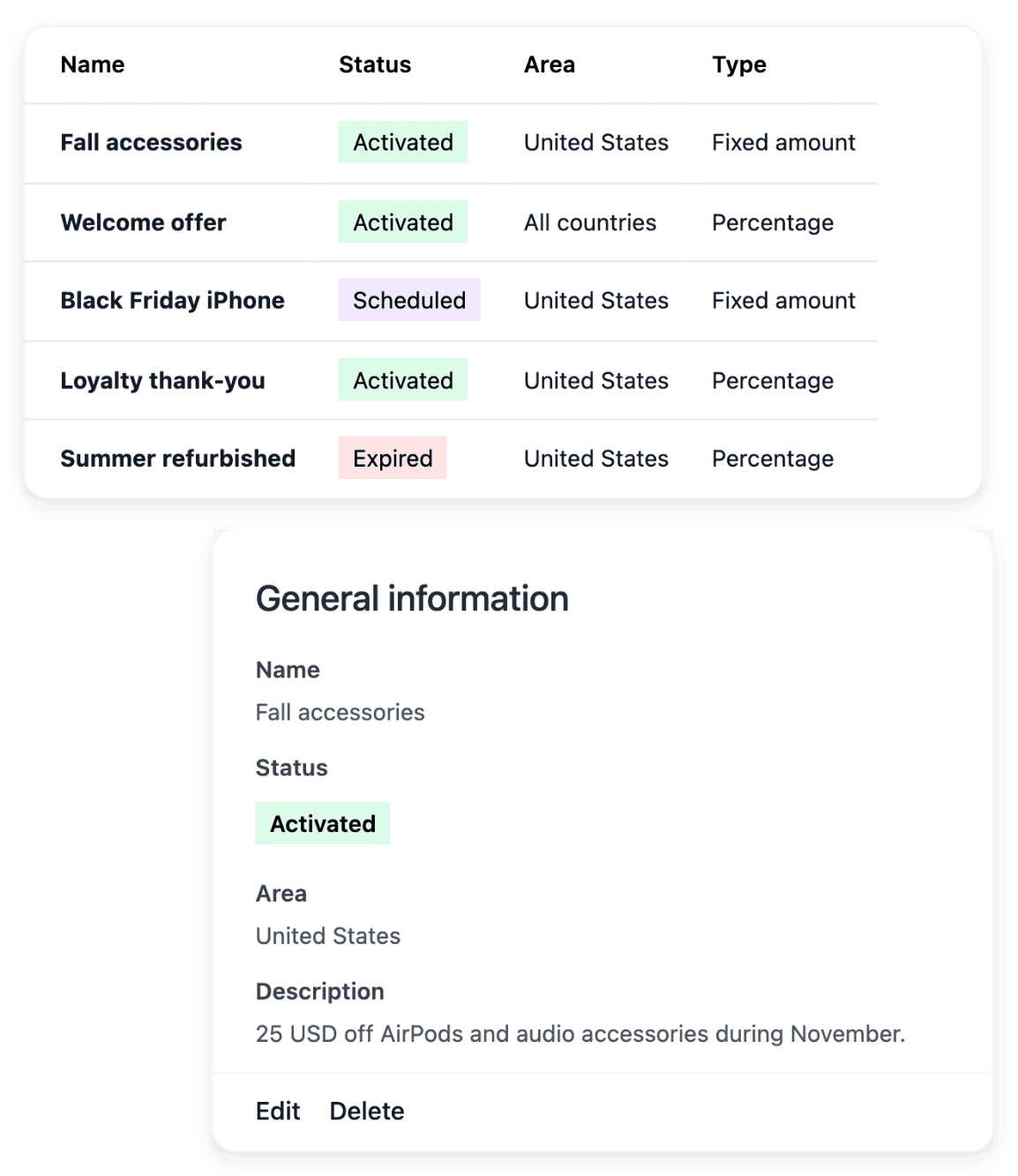
V Ultineo. V Poukazoch kliknite na „Pridať poukaz“ a zadajte Názov. Nastavte „Typ zľavy“, Percentá alebo „Pevná suma“, a jej Hodnotu, potom „Dátum začiatku“ a „Dátum konca“, Rozsah, „Celý obchod“ alebo „Vybraná kategória“, a voliteľne Krajinu, kde poukaz platí. Pole „Kód (voliteľné)“ nechajte prázdne, aby sa ponuka uplatnila automaticky, bez kódu. Poukaz sa na objednávky zatiaľ nepoužíva: na karte „Všetky poukazy“ kliknite v jeho riadku na Detail, potom na Aktivovať a Potvrdiť.
2. Povedzte to tam, kam sa kupujúci pozerajú
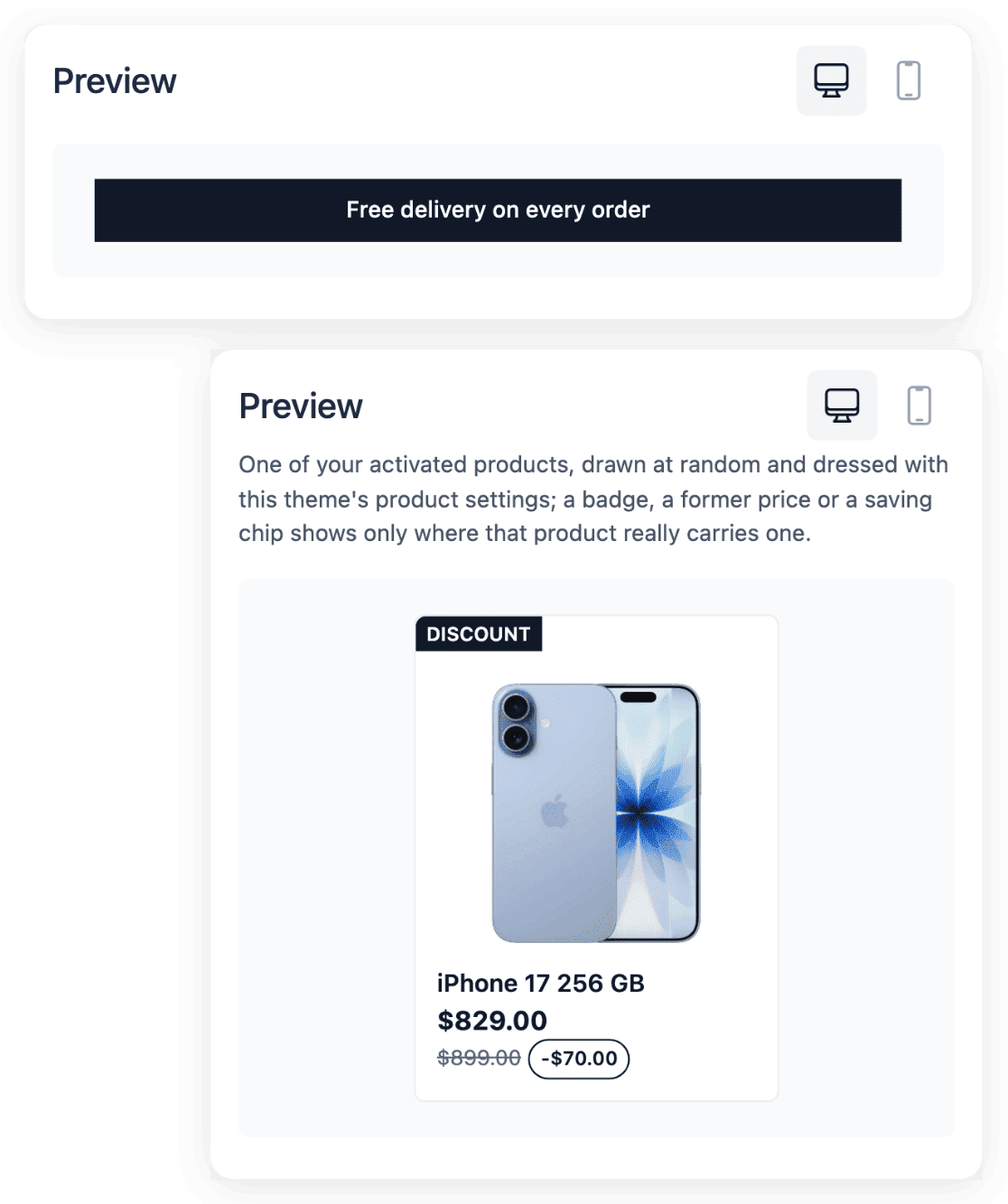
Správa pre celý obchod patrí do hornej časti každej stránky; správa o niektorých produktoch patrí na ich karty. Povedzte, čo kupujúci dostane a do kedy.
Oznamujte len to, čo pokladňa prijme: skontrolujte dátumy, produkty a krajinu ponuky za správou a odstráňte ju v deň, keď ponuka končí.
Príklad. Obchod s čajom napíše jednu vetu do hornej časti obchodu: produkty, kód a posledný deň. Na karty svojich dvanástich doplnkov dá jedno slovo a posledný večer oboje odstráni.
V Ultineo. V Upozorneniach na karte „Horný pruh“ kliknite na karte Správy na Upraviť a napíšte až šesť správ: pruh ich zobrazuje jednu po druhej. Jeho Stav na karte „Horný pruh“ rozhoduje, či sa zobrazí. Na karte Štítky kliknite na „Pridať štítok“, zvoľte Typ, Odznak, Tag alebo Poznámka, zadajte slovo do poľa Štítok a vyberte produkty, ktoré ho nesú. Správa a zľava, ktorú opisuje, sú dve rôzne nastavenia: štítok s úsporou sám osebe zľavu nevytvorí.
3. Pripomeňte sa raz kupujúcemu, ktorý sa zastavil pri platbe
Kupujúci, ktorý došiel ku kroku platby a odišiel, vám povedal viac než ktorýkoľvek návštevník: produkty, sumu, často e-mailovú adresu. Jedno pripomenutie je služba; séria sa stáva nátlakom.
Rozhodnite, ako dlho počkáte a či pripomenutie ponesie ponuku. Zľava v každom pripomenutí môže stálych kupujúcich naučiť nechať košík ležať a čakať na ňu: začnite bez nej a potom odčítajte výsledok.
Príklad. Obchod s bežeckým vybavením posiela pripomenutie po troch hodinách, bez kódu. Za mesiac odíde 40 pripomenutí a 6 z tých košíkov sa stane objednávkami. Obchodníčka nič nemení.
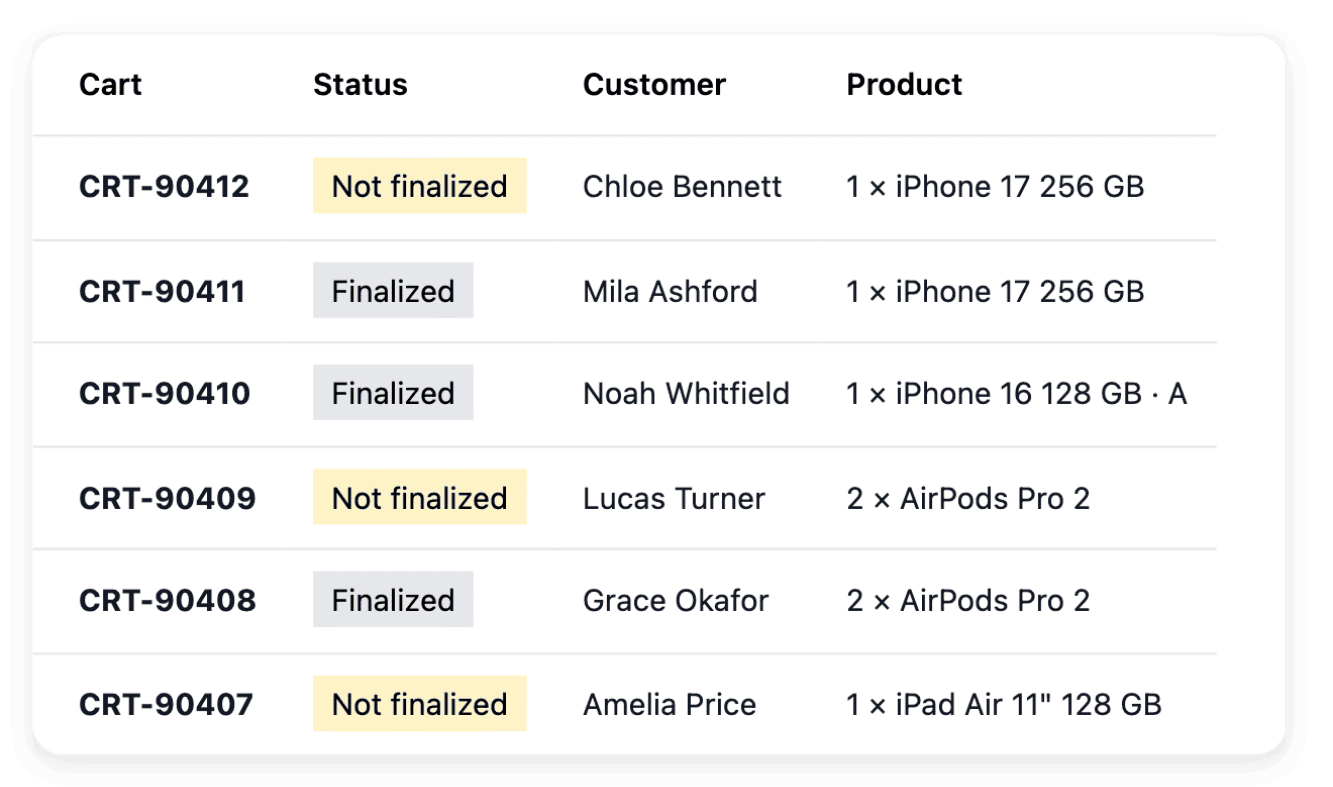
V Ultineo. V Košíkoch na karte Nastavenia kliknite na karte „Pripomenutie opusteného košíka“ na Upraviť a nastavte Pripomenutie na Aktivované. Zvoľte čakanie v poli „Odoslať po“, od „1 hodiny“ do „24 hodín“, potom v poli „Poukaz v e-maile“ „Bez poukazu“, „Existujúci poukaz“ alebo „Nový kód pre každý e-mail“ a kliknite na Uložiť. Pripomenutie odchádza raz na košík, len pre košíky opustené za posledné dva dni, a nikdy dvakrát v tom istom týždni na tú istú adresu.
4. Vybudujte zoznam ľudí, ktorí súhlasili, že od vás budú dostávať správy
Píšte znova len kupujúcim, ktorí povedali áno. Pri každom uchovajte, čo prijal, kedy a kde, a veďte zoznam podľa krajín. Keď vás niekto požiada, aby ste prestali, prestaňte a zapíšte dátum.
Aký súhlas potrebujete a pre akú správu, vrátane pripomenutia košíka, závisí od krajín, v ktorých predávate. Tento sprievodca neposkytuje právne poradenstvo k ochrane súkromia ani marketingu: pred prvým rozosielaním sa opýtajte kvalifikovaného poradcu.
Príklad. Obchod s čajom má 310 odberateľov, z toho 85 v novej krajine. Pripraví oznámenie len pre týchto 85, vyexportuje ich súbor a správu pošle vlastným nástrojom na rozosielanie.
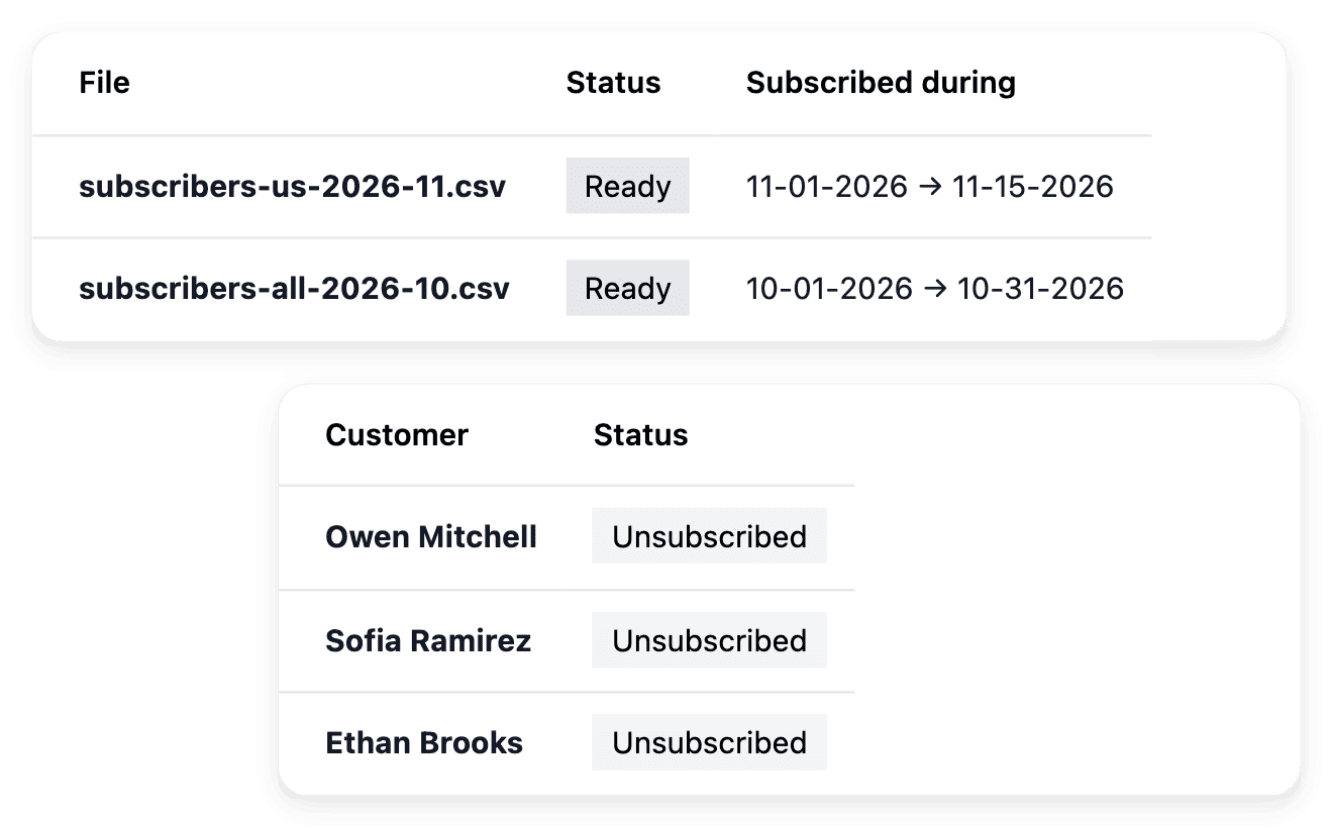
V Ultineo. V Newsletteri na karte Nastavenia kliknite na karte „Súhlas pri registrácii“ na Upraviť a nastavte „Formuláre na prihlásenie do newslettera“ na Zapnuté: formulár na vytvorenie účtu potom ponúkne políčko newslettera, nikdy vopred nezaškrtnuté. Na karte Kampane kliknite na „Pridať kampaň“, zadajte Názov a zvoľte Príjemcov, „Všetci odberatelia“ alebo odberatelia jedného trhu, každý s počtom dosiahnuteľných odberateľov. Kampaň sa uloží ako koncept a váš pracovný priestor ju neodosiela: na karte Export kliknite na „Exportovať odberateľov“, potom na „Stiahnuť súbor“, a súbor naimportujte do svojho nástroja na rozosielanie.
5. Dajte stálym kupujúcim členskú úroveň
Kód odmeňuje jednu objednávku. Úroveň odmeňuje zvyk: má názov a hovorí, čo dáva, ako ju kupujúci získa a ako dlho trvá. Úroveň, ktorú kupujúci nedokáže vysvetliť jednou vetou, ho späť neprivedie.
Zvoľte spôsob vstupu skôr než názov: kupujúci zaplatí za pripojenie, alebo úroveň udelíte sami podľa zverejneného pravidla, napríklad podľa počtu objednávok za rok. Majte málo úrovní a spočítajte, koľko vás každá výhoda stojí.
Príklad. Obchod so zrnkovou kávou vytvorí jednu úroveň. Kupujúci sa pripoja za ročnú cenu a dvanásť mesiacov dostávajú zľavu na každú objednávku. Pravidlo sa zmestí do dvoch viet.
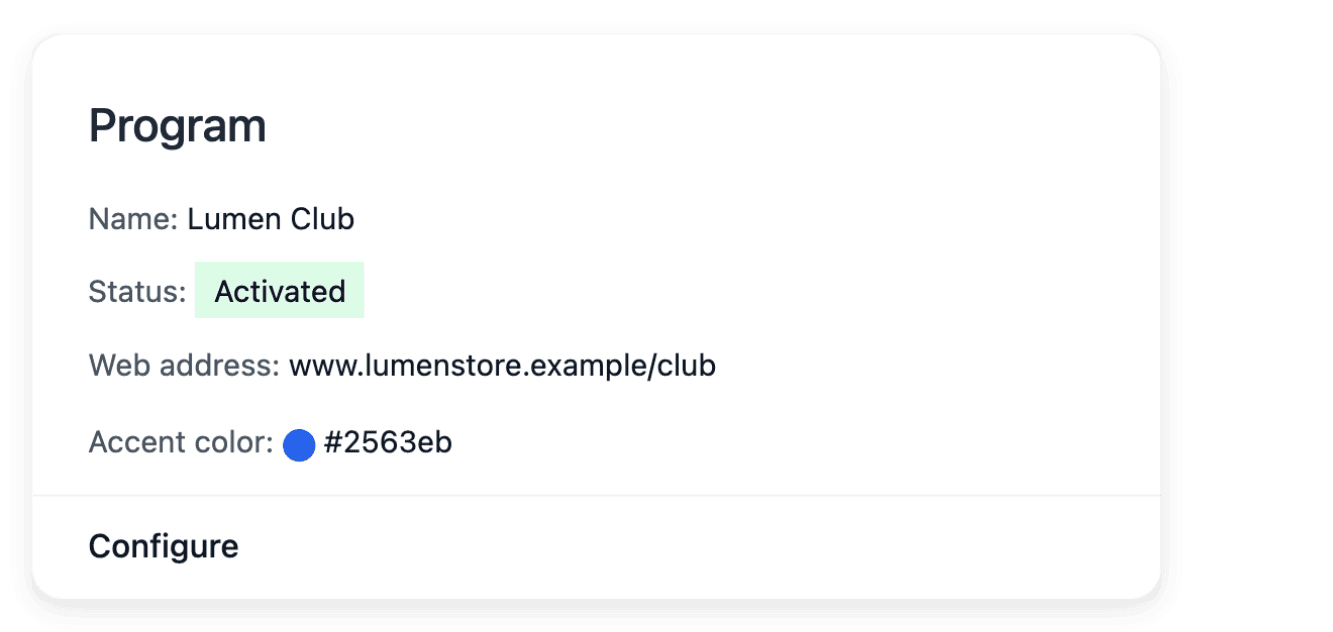
V Ultineo. V Členstve kliknite na karte Program na Konfigurovať: zvoľte Stav, Koncept alebo Aktivované, zadajte Názov programu a v časti „Platené členstvo“ SKU platenej ponuky predávanej v pokladni a „Trvanie (dni)“. Na karte úrovní kliknite na „Pridať úroveň“ a dajte úrovni Názov, „Zľavu (%)“ a prípadne Výhody. Každý člen má vždy jednu úroveň a vo vašom obchode dostáva zľavu a výhody tejto úrovne.
6. Zmerajte, čo sa vrátilo, a potom rozhodnite
V určený deň odčítajte číslo zvolené v prvom kroku, potom čo ponuka rozdala a čo predali objednávky, ktoré ju využili. Ponuka, ktorú využívajú hlavne kupujúci, ktorí by objednali aj tak, je náklad, nie výnos.
Potom rozhodnite písomne: ponuku zopakovať, zmeniť jeden limit, alebo skončiť. Meňte vždy len jednu vec, inak vám ďalšie odčítanie nič nepovie.
Príklad. Obchod s čajom odčíta svoje dva týždne: 31 objednávok s kódom od 27 kupujúcich a 140 eur zľavy na 1 480 eur tržieb. Napočíta 19 vracajúcich sa kupujúcich oproti 11 v dvoch týždňoch predtým. Obchodníčka ponuku na jeseň zopakuje.
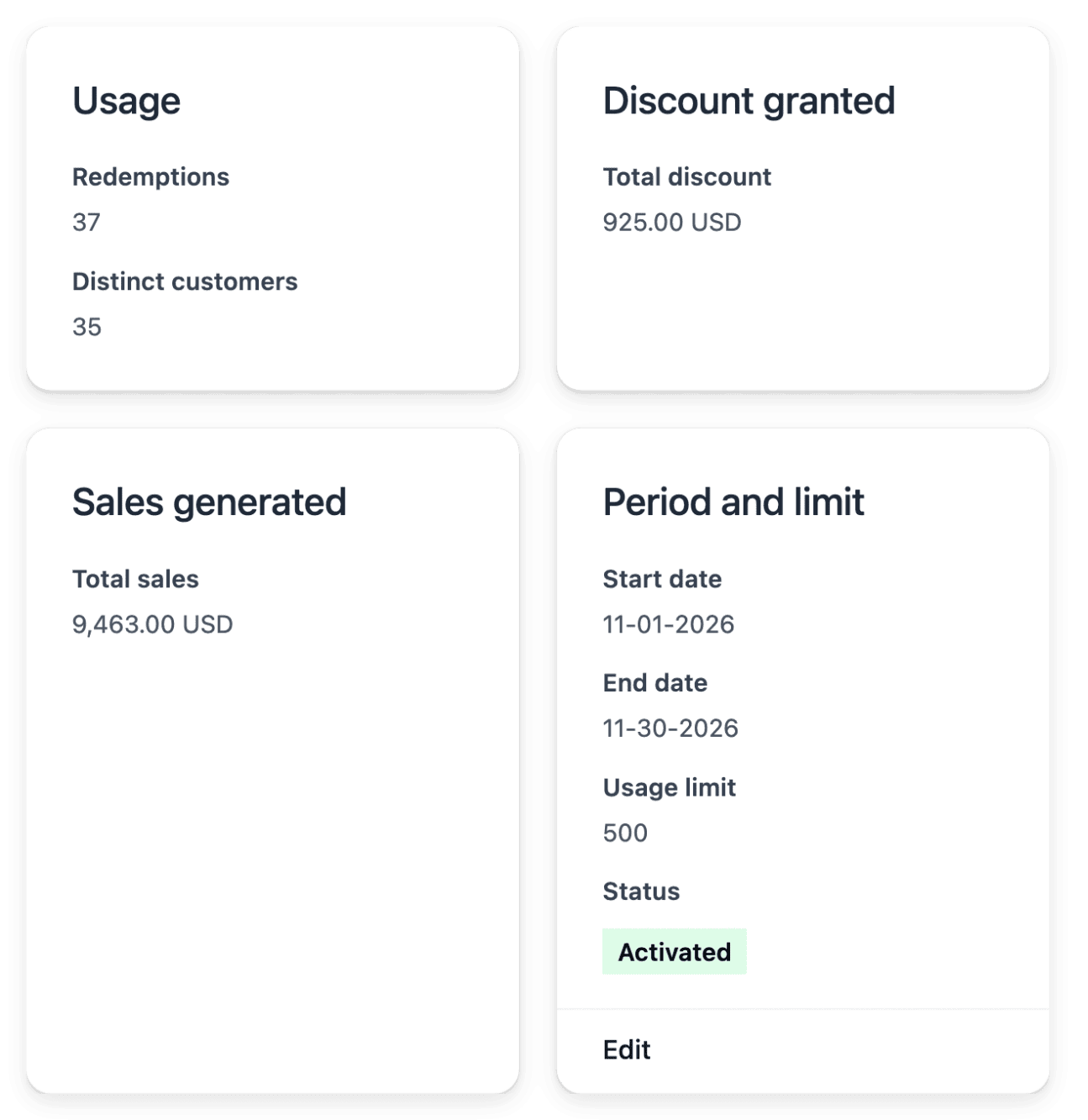
V Ultineo. Na karte Výkon poukazu vidíte jeho Uplatnenia, „Rôznych zákazníkov“, poskytnutú „Celkovú zľavu“ a vytvorené „Celkové tržby“. V Košíkoch na karte Nastavenia ukazuje karta „Pripomenutie opusteného košíka“ „Pripomenutia odoslané za posledných 30 dní“ a „Košíky dokončené po pripomenutí“. V Štatistikách na karte „Kľúčové čísla“ ukazuje počet Vracajúci sa pod Kupujúcimi kupujúcich, ktorí už nakúpili pred obdobím.
Kontrolný zoznam
Pred vašou ďalšou ponukou
- 1. Napíšte ponuku jednou vetou
Pre koho je, čo dáva, na ktoré produkty, v ktorej krajine, medzi ktorými dátumami.
- 2. Zapíšte si číslo, ktoré očakávate
Počet objednávok alebo vracajúcich sa kupujúcich, pri ktorom sa oplatí ponuku zopakovať, a deň, keď ho odčítate.
- 3. Overte správu podľa ponuky
Rovnaké dátumy, rovnaké produkty, rovnaká krajina; naplánujte deň, keď správa zmizne.
- 4. Pošlite jedno pripomenutie
Jeden e-mail na opustený košík, po čakaní, ktoré si zvolíte, a spočiatku bez zľavy.
- 5. Píšte len tým, ktorí súhlasili
Uchovajte, čo a kedy každý odberateľ prijal, a opýtajte sa kvalifikovaného poradcu, aký súhlas vaše krajiny vyžadujú.
- 6. Odčítajte, potom rozhodnite
Porovnajte poskytnutú zľavu s predajmi, ktoré priniesla, a potom ponuku zopakujte, zmeňte jeden limit alebo skončite.
Pokračujte ďalej
Priveďte kupujúcich späť s Ultineo E-commerce
Pošlite svoju žiadosť: náš tím každú posúdi pred otvorením účtu.
Otázky
Nie. Objednávka nesie jediný promo kód, ktorý sa pri objednávke zobrazuje ako Poukaz. Percentuálna zľava sa vzťahuje na položky, nikdy na doručenie.
Áno. Otvorte poukaz a v jeho karte Rozsah kliknite na Upraviť: v časti „Kde ponuka platí“ zvoľte „Celý obchod“, „Produkt“ alebo „Kategória“ a potom Uložiť. Ponuka na kategóriu pokrýva aj všetko, čo je pod ňou zaradené, vrátane podkategórií. Pri vytváraní poukazu môžete zvoliť aj Krajinu, kde platí.
Jedno. Pripomenutie je jeden e-mail s odkazom, ktorý košík obnoví; odchádza raz na košík a kupujúci, ktorý medzitým objednal, nedostane nič.
Nie. Kampaň sa uloží ako koncept: váš pracovný priestor ju neodosiela. Vyexportujte odberateľov na karte Export v Newsletteri a správu pošlite vlastným nástrojom na rozosielanie; odhlásený zákazník v súbore nikdy nie je.
Áno. Otvorte poukaz a kliknite na Pozastaviť: vaši zákazníci ho už nemôžu použiť. Pozastavenie poukaz nevymaže; kliknite na Aktivovať a ponúknite ho znova.
Nie. Karta zákazníka uchováva zostatok bodov z predchádzajúcej aktivity a neponúka žiadny spôsob, ako body zbierať, míňať alebo odoberať. Členská úroveň dáva svojim členom zľavu a výhody.