Vodnik · Ultineo E-commerce
Dostava v tujino: območja, cene in roki, ki se jih lahko držite
Ta vodnik je za trgovca, ki pošilja z enega mesta v več držav in želi za vsako ceno in čas. Obljuba o dostavi je račun: vaš čas priprave plus čas prevoznika, s ceno po območju in po teži. To obljubo boste lahko sestavili, jo pokazali kupcu in vsak paket preverili glede nanjo.
Preverjeno v izdelku
V tem vodniku
1. Zapišite, kam vaš prevoznik dostavlja in kako hitro
2. Združite države v območja in jim določite ceno po teži
3. Dodajte lasten čas priprave
4. Vprašajte o carini in uvoznem davku pred prvim paketom
5. Preverite, kaj kupec vidi na blagajni
6. Zabeležite vsak paket na dan, ko odide
7. Spremljajte vsako dostavo do konca, nato popravite obljubo
Aritmetika obljube o dostavi
- Vaš čas priprave
Čas, ko naročilo čaka, preden ga predate prevozniku. Odvisen je samo od vas in šteje enako kot pot.
- Čas prevoznika
Čas, ki ga prevoznik navede za cilj, kot minimum in maksimum. Vzemite ga iz pogojev prevoznika, državo za državo.
- Obljuba je vsota
Seštejte minimum z minimumom in maksimum z maksimumom. Kupec prebere en razpon in si zapomni njegov zadnji dan.
- Države, združene v območja
Območje združuje države, ki imajo eno storitev, en čas in eno ceno. Dve državi spadata skupaj, kadar za obe velja isti odgovor.
- Cena po teži
Znotraj območja je cena odvisna od teže paketa, po razredih. Preden določite katero koli ceno, poznajte težo zapakiranega blaga, ki ga prodajate.
- Delovni dnevi
Prevozniki in skladišča štejejo v delovnih dneh; kupci gledajo koledar. Povejte, katere dni mislite, in upoštevajte vikend, preden obljubite datum.
1. Zapišite, kam vaš prevoznik dostavlja in kako hitro
Začnite pri prevozniku, ne pri trgovini. Za vsako storitev si zapišite tri stvari za vsak cilj: ali gre tja, kateri najkrajši in najdaljši čas navaja in ali je ta čas v delovnih dneh.
Obdržite storitve, ki jih lahko opišete z nekaj besedami: vsaka možnost, ki jo kupec izbere, mora pomeniti en čas na cilj.
Primer. Trgovina s kuhinjskimi noži pošilja z enim prevoznikom. Njegova standardna storitev navaja tri do pet delovnih dni do sosednjih držav in šest do deset do bolj oddaljenih. Trgovec si zapiše oba razpona.
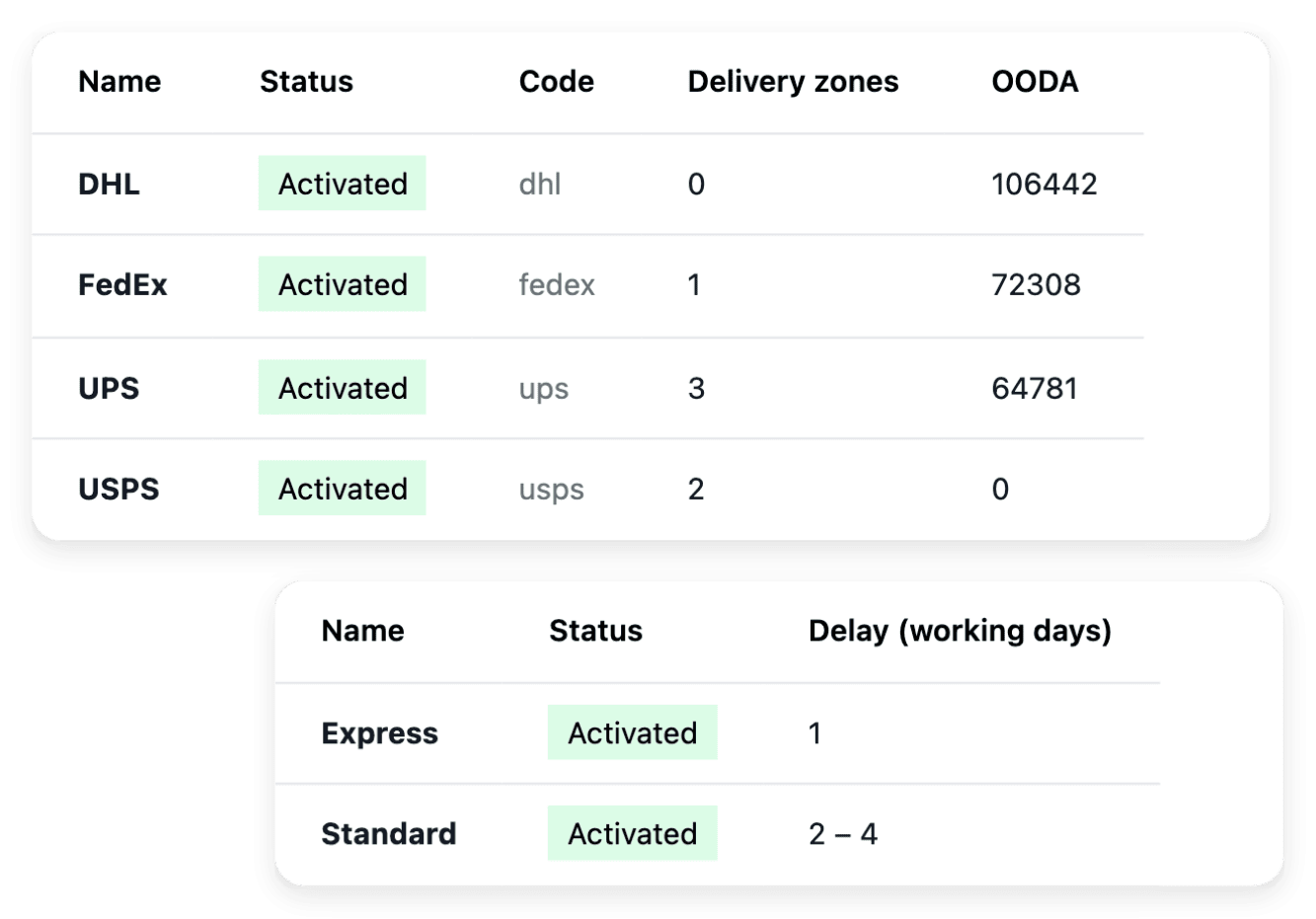
V Ultineo. V razdelku Pošiljke odprite zavihek Nastavitve. V polju Prevozniki kliknite »Dodaj prevoznika«, vnesite njegovo Ime in nato kliknite »Ustvari prevoznika«. V polju »Načini dostave« kliknite »Dodaj način dostave« in vnesite Ime, »Najkrajši rok (delovni dnevi)« in »Najdaljši rok (delovni dnevi)«.
2. Združite države v območja in jim določite ceno po teži
Preberite cenik prevoznika in združite le države, ki imajo isto storitev, isti čas in isto ceno.
Nato določite ceno po teži. Stehtajte vsak izdelek zapakiran, s škatlo in polnilom, in poiščite razrede, v katere spadajo vaši paketi.
Primer. Zapakirani paketi trgovine tehtajo 300 g, 1,2 kg ali 4 kg. Prevoznik za prvo območje navaja 6,90, 9,50 in 15,00 evra, za drugo pa 12,00, 17,50 in 29,00 evra. Trgovec vnese tri cene na območje.
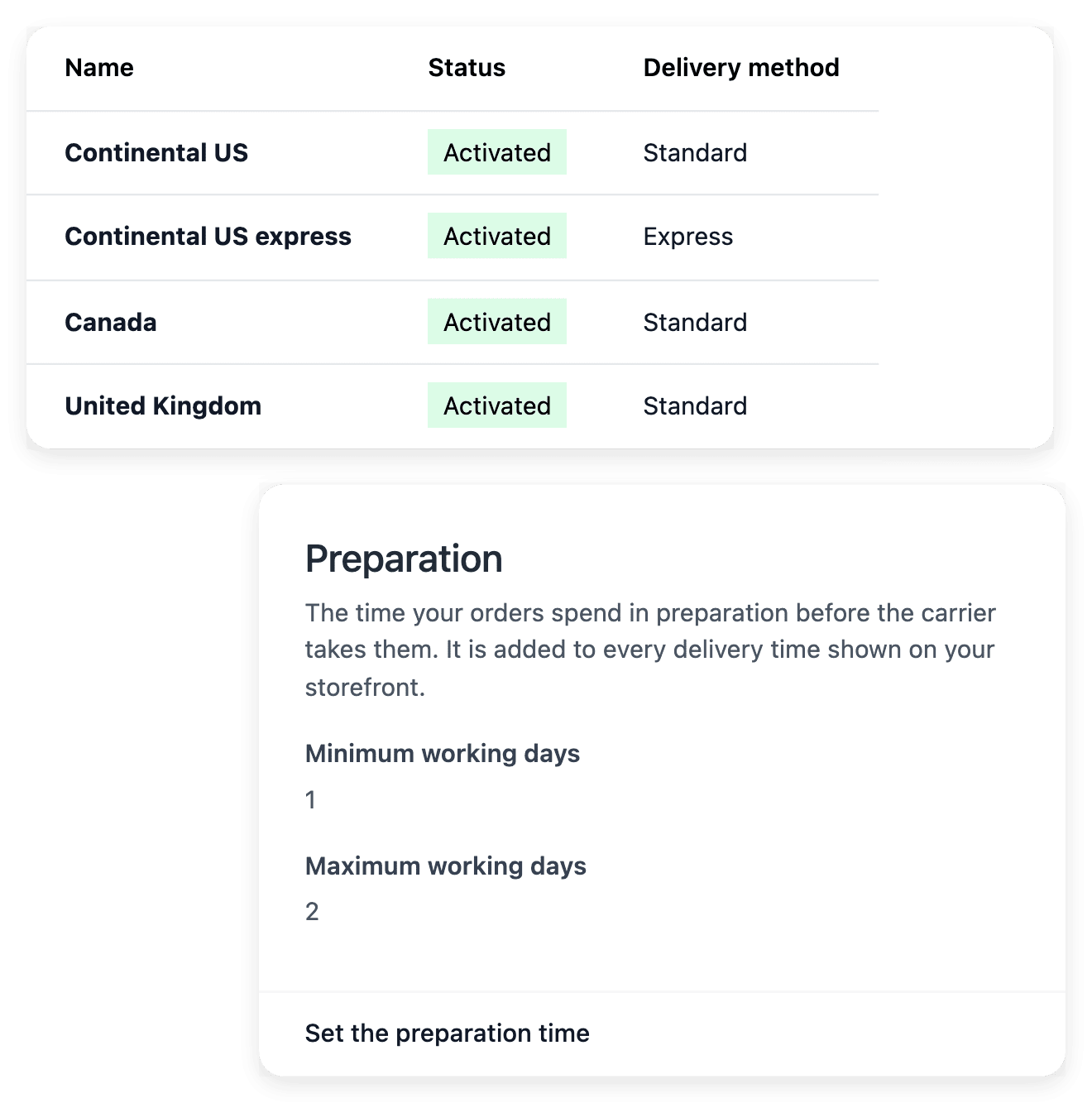
V Ultineo. V polju »Območja dostave« kliknite »Dodaj območje dostave«: označite Države, ki jih območje oskrbuje, izberite »Način dostave« in izpolnite »Cene dostave« za vsak težnostni razred. Roke območja pustite prazne, da se uporabi rok njegovega načina. Če želite spremeniti »Težo pošiljke (kg)« izdelka, na njegovem zavihku Pregled kliknite Uredi.
3. Dodajte lasten čas priprave
Ura prevoznika začne teči, ko je paket predan, ne ko kupec plača. Čas med obema je vaš čas priprave: pobiranje, pakiranje, čakanje na prevzem. Izmerite ga ter ohranite minimum in maksimum.
Nato seštejte oba razpona. Štejte v delovnih dneh in preverite, kaj se zgodi z naročilom, plačanim v petek.
Primer. Trgovina potrebuje dva delovna dneva za pripravo naročila, njen prevoznik pa za prvo območje navaja tri do pet. Obljuba se glasi »pet do sedem delovnih dni«, naročilo, plačano v petek, pa se preda naslednji torek.
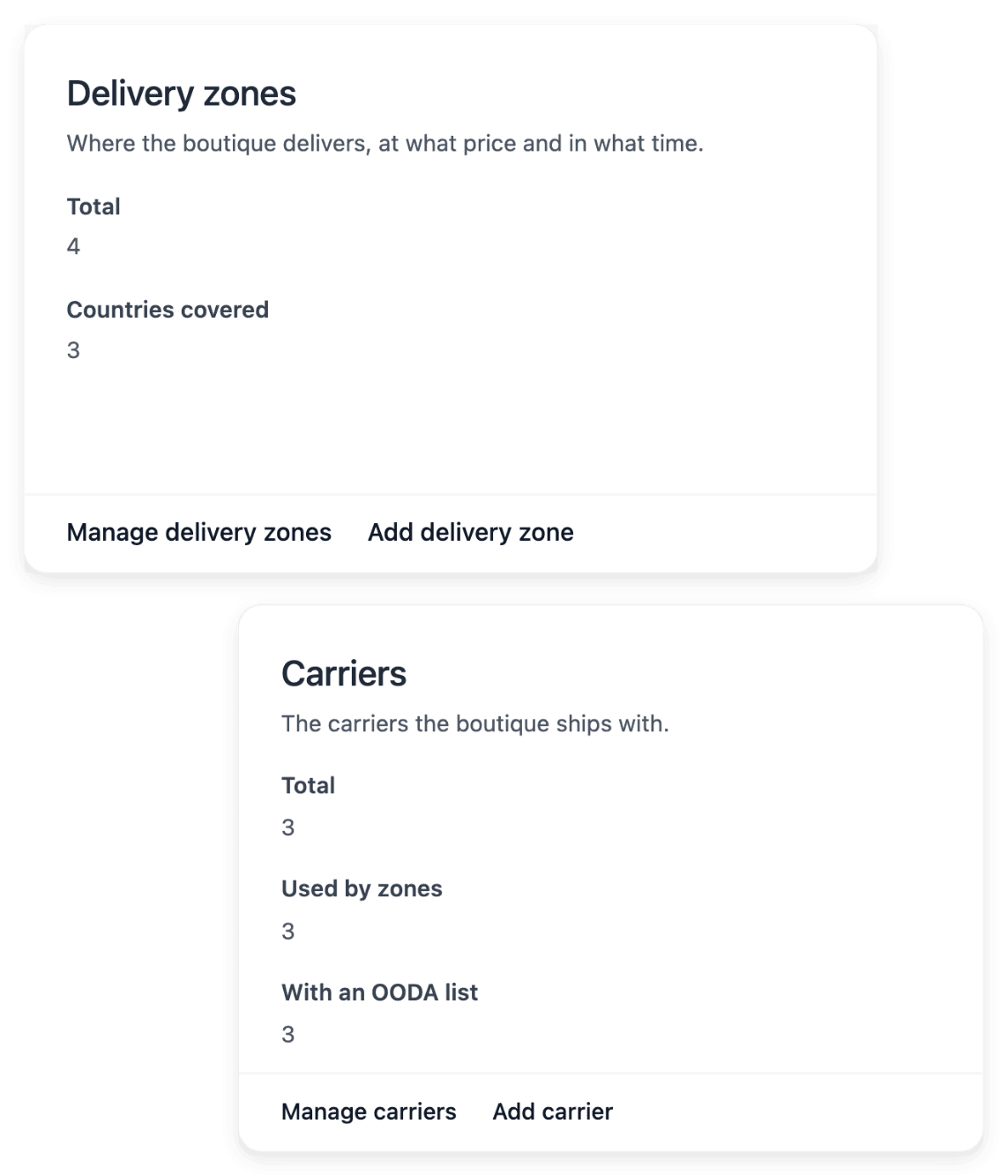
V Ultineo. Na zavihku Nastavitve v razdelku Pošiljke v polju Priprava kliknite »Nastavi čas priprave« in vnesite »Minimum (delovni dnevi)« in »Maksimum (delovni dnevi)«. Čas priprave se prišteje vsakemu času dostave, ki ga prikaže vaša trgovina. Sobote in nedelje se ne štejejo.
4. Vprašajte o carini in uvoznem davku pred prvim paketom
Ko paket prečka carinsko mejo, se vaši obljubi lahko dodata dve stvari: čas carinjenja ter znesek carine in uvoznega davka. Kdo plača ta znesek, vi pred odpremo ali kupec ob dostavi? To se dogovori z vašim prevoznikom.
Ta vodnik ne daje carinskih ali davčnih nasvetov. Vprašanje zastavite svojemu prevozniku in usposobljenemu svetovalcu, nato odgovor zapišite tja, kjer ga kupec prebere pred plačilom. Nepričakovan strošek je eden od razlogov, da je paket zavrnjen: naš vodnik o paketih, ki se vrnejo, obravnava ta primer.
Primer. Drugo območje leži zunaj carinskega območja trgovine. Njegov prevoznik potrjuje, da se carine in uvozni davek ob dostavi poberejo od kupca in da lahko carinjenje doda dneve. Trgovka oboje navede na svoji strani o dostavi.
V Ultineo. Ultineo ne organizira vašega mednarodnega prevoza in namesto vas ne poravnava carinskih obveznosti. V razdelku Pošiljke je mogoče odpreti reklamacijo proti prevozniku z Vrsto »Zadržano na carini«.
5. Preverite, kaj kupec vidi na blagajni
Obljuba obstaja le tam, kjer jo kupec prebere. Pojdite skozi svojo blagajno z naslovom za dostavo v vsakem območju in preberite vsako možnost, njeno ceno in čas tako, kot bi jih prebral neznanec.
Poiščite tri napake: državo brez možnosti, državo z dvema možnostma, ki ju nihče ne more ločiti, in čas, ki izpusti vašo pripravo.
Primer. Trgovka vnese naslov v vsakem območju. Prvo prikaže eno možnost po pričakovani ceni. Drugo ne prikaže nobene: ena država je ostala neoznačena. Označi jo in poskusi znova.
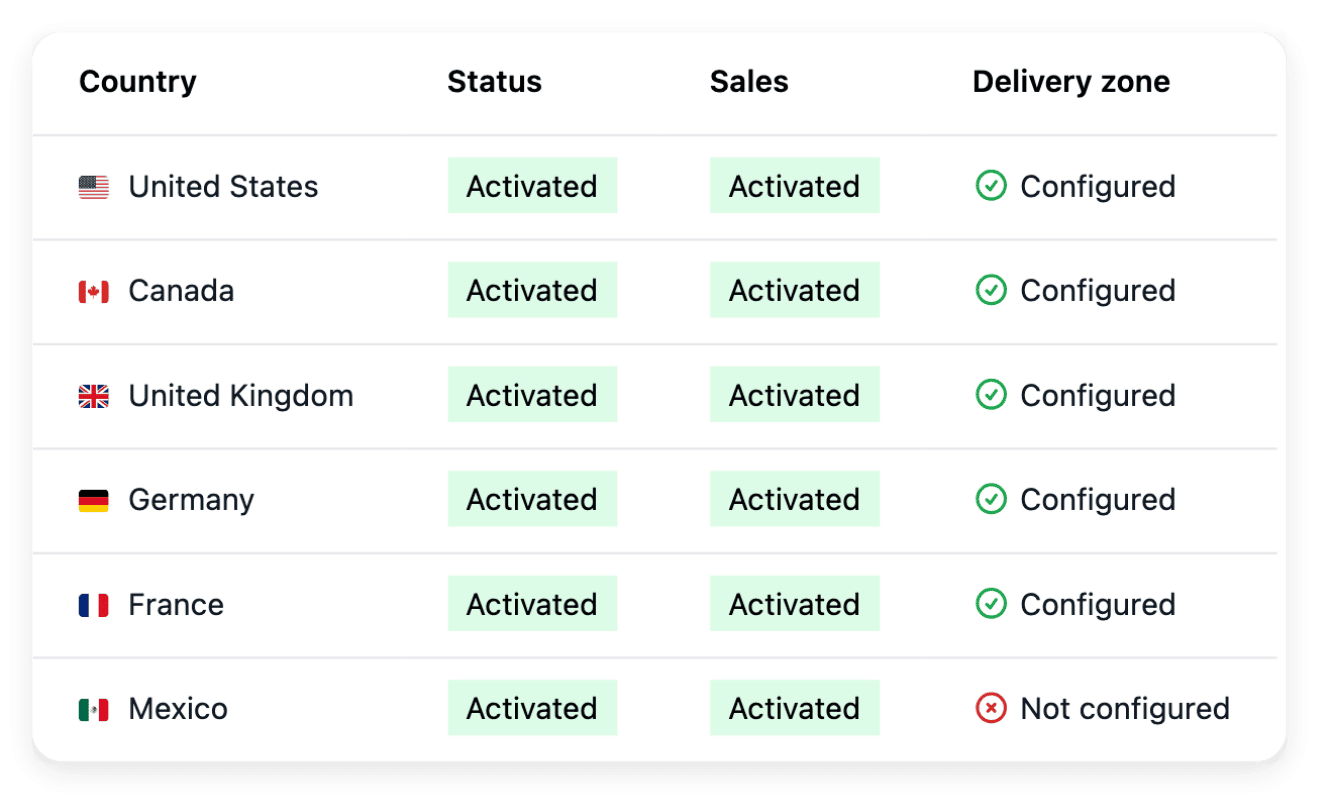
V Ultineo. Ko je območje ustvarjeno, vaše stranke vidijo njegovo možnost za svojo državo, najcenejšo najprej. Aktivacija države ne ustvari njenega območja: na zavihku Države v razdelku Objava vsaka aktivirana država prikazuje svoje »Območje dostave« (glejte naš vodnik o prodaji v novi državi).
6. Zabeležite vsak paket na dan, ko odide
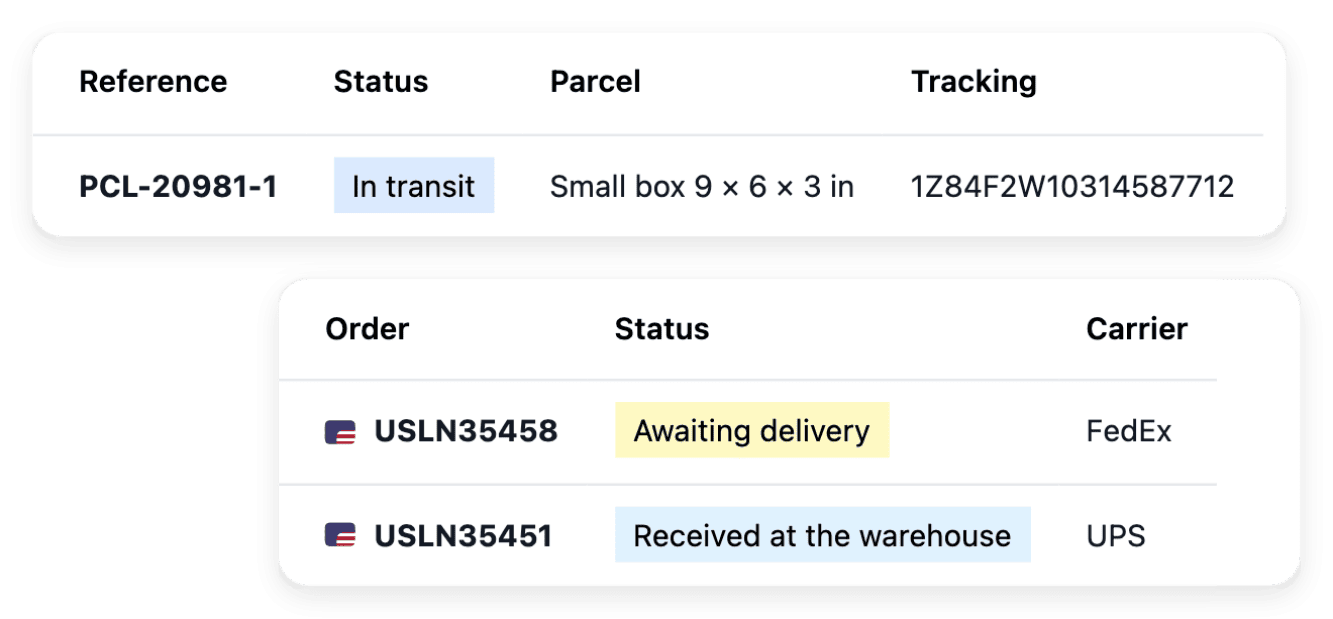
Obljubo začnemo meriti, ko je paket predan. Zabeležite to isti dan: katero naročilo, kateri prevoznik, katera številka za sledenje.
Če vaša naročila pripravlja skladišče, ga prosite za eno datoteko na dan s temi tremi stolpci in zavrnjene vrstice uredite pred večerom.
Primer. Ob 17. uri skladišče pošlje datoteko z 38 vrsticami. Od tega se 36 naročil zabeleži kot odposlanih, dve vrstici pa ostaneta za preverjanje: eno naročilo še ni bilo plačano, ena številka naročila ne obstaja.
V Ultineo. V razdelku Pošiljke na zavihku »Vse pošiljke« kliknite »Uvozi pošiljke«, v polju Datoteka izberite svojo datoteko CSV in v polju Vsebina Pošiljke, nato kliknite Uvozi. Vsako plačano naročilo v datoteki se označi kot odposlano s svojim prevoznikom in številko za sledenje, njegov kupec pa prejme e-poštno sporočilo. Rezultat navede »Vrstice za preverjanje« z razlogom. Za posamezno pošiljko v njeni vrstici kliknite Podrobnosti, nato Uredi, in izpolnite Prevoznika in »Številko za sledenje«.
7. Spremljajte vsako dostavo do konca, nato popravite obljubo
Številka za sledenje ni dostava. Odločite, kdo zaključi vsako pošiljko in na podlagi katerega dokaza: strani za sledenje prevoznika, datoteke dostav, sporočila kupca.
Enkrat na mesec primerjajte datume: plačano, predano, dostavljeno. Če se območje pogosto konča na zadnji dan svojega razpona ali pozneje, podaljšajte razpon ali zamenjajte storitev.
Primer. V enem mesecu trgovina pošlje 40 paketov v svoje drugo območje, z obljubo osem do dvanajst delovnih dni. Šest jih prispe pozneje. Trgovka maksimum tega območja poveča za dva dneva in prevoznika vpraša o teh šestih.
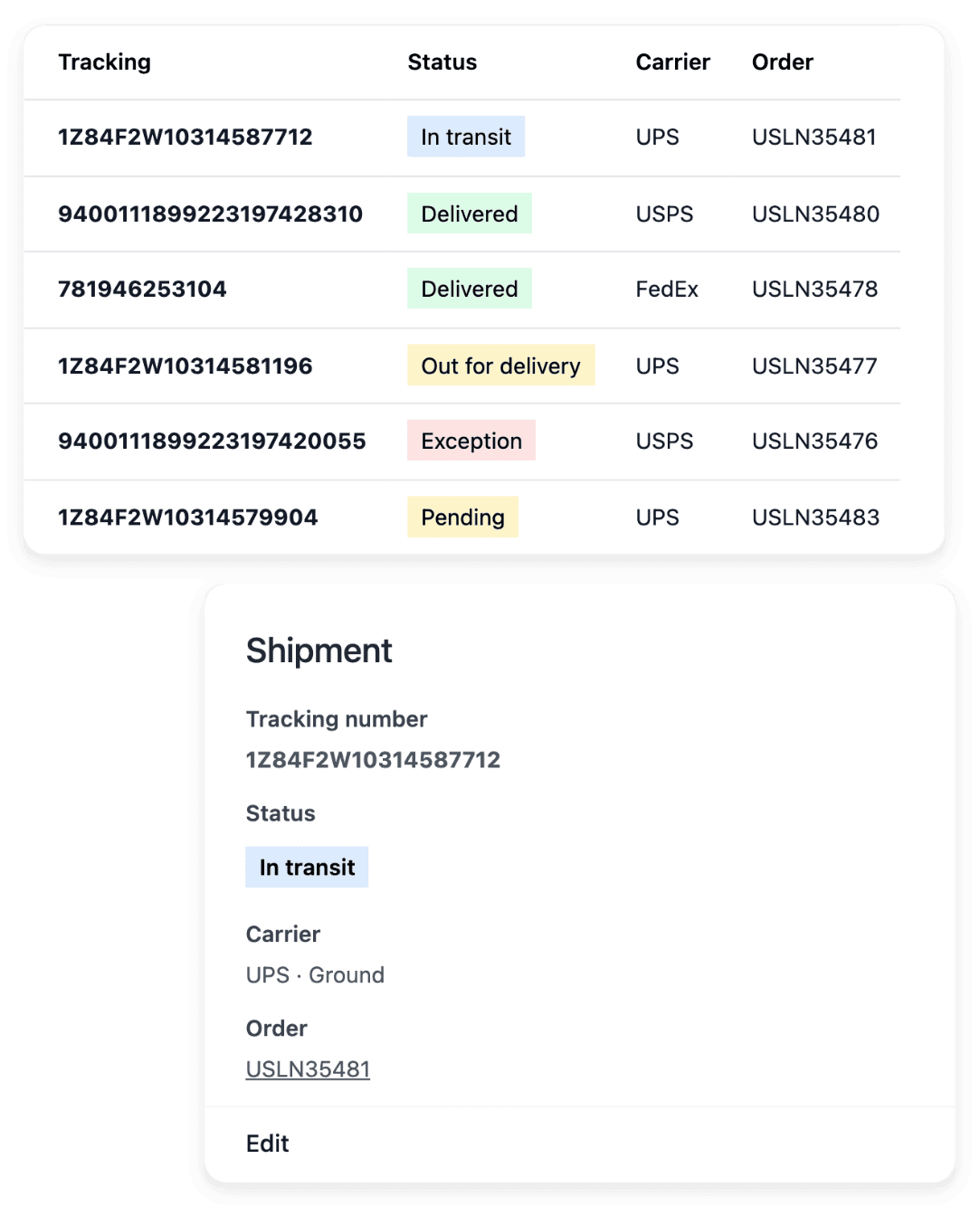
V Ultineo. Pošiljko sami označite kot odposlano in kot dostavljeno. Na njenem zavihku Nastavitve kliknite »Označi kot odposlano«, ko je paket predan prevozniku, nato »Označi kot dostavljeno«, ko pride do prejemnika, ali uvozite datoteko, v kateri so v polju Vsebina izbrane Dostave. Zavihek Sledenje prikazuje korake Zabeleženo, Odposlano in Dostavljeno s stanjem in datumom.
Kontrolni seznam
Vaša obljuba o dostavi, točko za točko
- 1. Pridobite številke prevoznika
Za vsako državo: storitev, njene stopnje po teži in njen čas, kot najmanjša in največja vrednost v delovnih dneh.
- 2. Določite ceno vsakega območja po teži
Združite države, ki imajo isto storitev, čas in ceno, nato določite eno ceno na težnostni razred glede na težo zapakiranih pošiljk.
- 3. Dodajte svoj čas priprave
Izmerite ga, ohranite minimum in maksimum ter ju prištejte času prevoznika.
- 4. Vprašajte, kdo plača na meji
Carine, uvozni davek in čas carinjenja: odgovorita vaš prevoznik in usposobljen svetovalec, kupec pa odgovor prebere pred plačilom.
- 5. Naročite kot kupec
Pojdite skozi blagajno z enim naslovom na območje in preberite vsako možnost, njeno ceno in čas.
- 6. Zabeležite, nato primerjajte
Zabeležite vsak paket na dan, ko odide, zabeležite njegovo dostavo in vsak mesec primerjajte datume z obljubo.
Več o tem
- Članki pomoči
Nastavite dostavo v tujino z Ultineo E-commerce
Pošljite prijavo: naša ekipa pregleda vsako, preden se odpre račun.
Vprašanja
Območje združuje države, ki jih oskrbujete z enim načinom dostave, s ceno za vsak težnostni razred. Najprej ustvarite prevoznika in način, nato območje, na zavihku Nastavitve v razdelku Pošiljke.
Način dostave ima »Najkrajši rok (delovni dnevi)« in »Najdaljši rok (delovni dnevi)«, vaš čas priprave pa se prišteje vsakemu času dostave, ki ga prikaže vaša trgovina.
Ne. Območje ustvarite sami na zavihku Nastavitve v razdelku Pošiljke, kjer je mogoče označiti samo države, v katerih prodaja vaša trgovina.
Da. Pošiljka lahko vsebuje več paketov, vsak s svojo številko za sledenje: odprite pošiljko in kliknite »Dodaj paket«. Ko kliknete »Označi kot dostavljeno«, se naročilo označi kot dostavljeno, ko nobena njegova pošiljka ni več na poti.
Da. Na zavihku »Vse pošiljke« kliknite »Uvozi pošiljke« in izberite datoteko CSV, ki v tem vrstnem redu vsebuje številko naročila, prevoznika in številko za sledenje. Pošljejo se samo plačana naročila, dvakratni uvoz iste datoteke pa ničesar ne pošlje dvakrat.
Ne. Identificira paket. Pošiljka se označi kot dostavljena, ko kliknete »Označi kot dostavljeno« ali ko uvozite datoteko, v kateri so v polju Vsebina izbrane Dostave.