Guide · Ultineo E-commerce
Leverera utomlands: zoner, priser och tider som du kan hålla
Den här guiden är för en handlare som skickar från ett ställe till flera länder och vill ha ett pris och en tid för vart och ett. Ett leveranslöfte är aritmetik: din förberedelsetid plus transportörens tid, med ett pris per zon och per vikt. Du kommer att kunna bygga löftet, visa det för köparen och kontrollera varje paket mot det.
Kontrollerat i produkten
I den här guiden
1. Skriv ned vart din transportör levererar och hur snabbt
2. Gruppera länder i zoner och prissätt dem efter vikt
3. Lägg till din egen förberedelsetid
4. Ställ frågan om tull och importskatt före det första paketet
5. Kontrollera vad köparen ser i kassan
Aritmetiken bakom ett leveranslöfte
- Din förberedelsetid
Tiden en beställning väntar innan den lämnas över till transportören. Den beror bara på dig och väger lika tungt som resan.
- Transportörens tid
Tiden som transportören anger för en destination, som ett minimum och ett maximum. Hämta den ur transportörens villkor, land för land.
- Löftet är en summa
Lägg minimum till minimum och maximum till maximum. Köparen läser ett intervall och minns dess sista dag.
- Länder grupperade i zoner
En zon samlar de länder som delar en tjänst, en tid och ett pris. Två länder hör ihop när samma svar gäller för båda.
- Ett pris efter vikt
Inom en zon beror priset på paketets vikt, i klasser. Känn till den packade vikten av det du säljer innan du sätter något pris.
- Arbetsdagar
Transportörer och lager räknar i arbetsdagar; köpare tittar i en kalender. Säg vilka dagar du menar och räkna med helgen innan du lovar ett datum.
1. Skriv ned vart din transportör levererar och hur snabbt
Börja med transportören, inte med butiken. För varje tjänst antecknar du tre saker per destination: om den går dit, den kortaste och längsta tid den anger och om tiden räknas i arbetsdagar.
Behåll de tjänster du kan beskriva med några få ord: varje alternativ som köparen väljer måste motsvara en tid per destination.
Exempel. En butik för köksknivar skickar med en transportör. Dess standardtjänst anger tre till fem arbetsdagar till grannländerna och sex till tio längre bort. Handlaren antecknar de två intervallen.
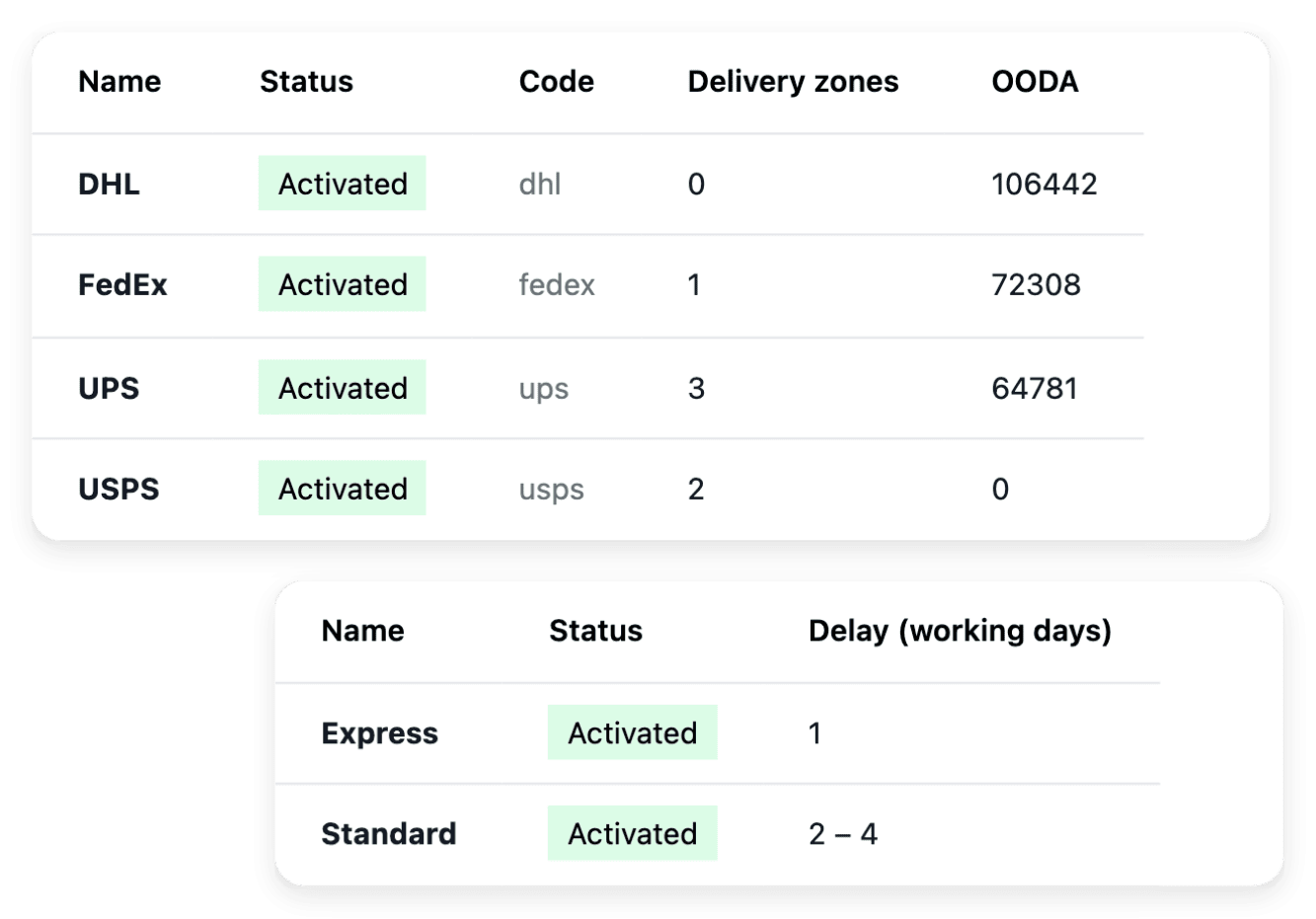
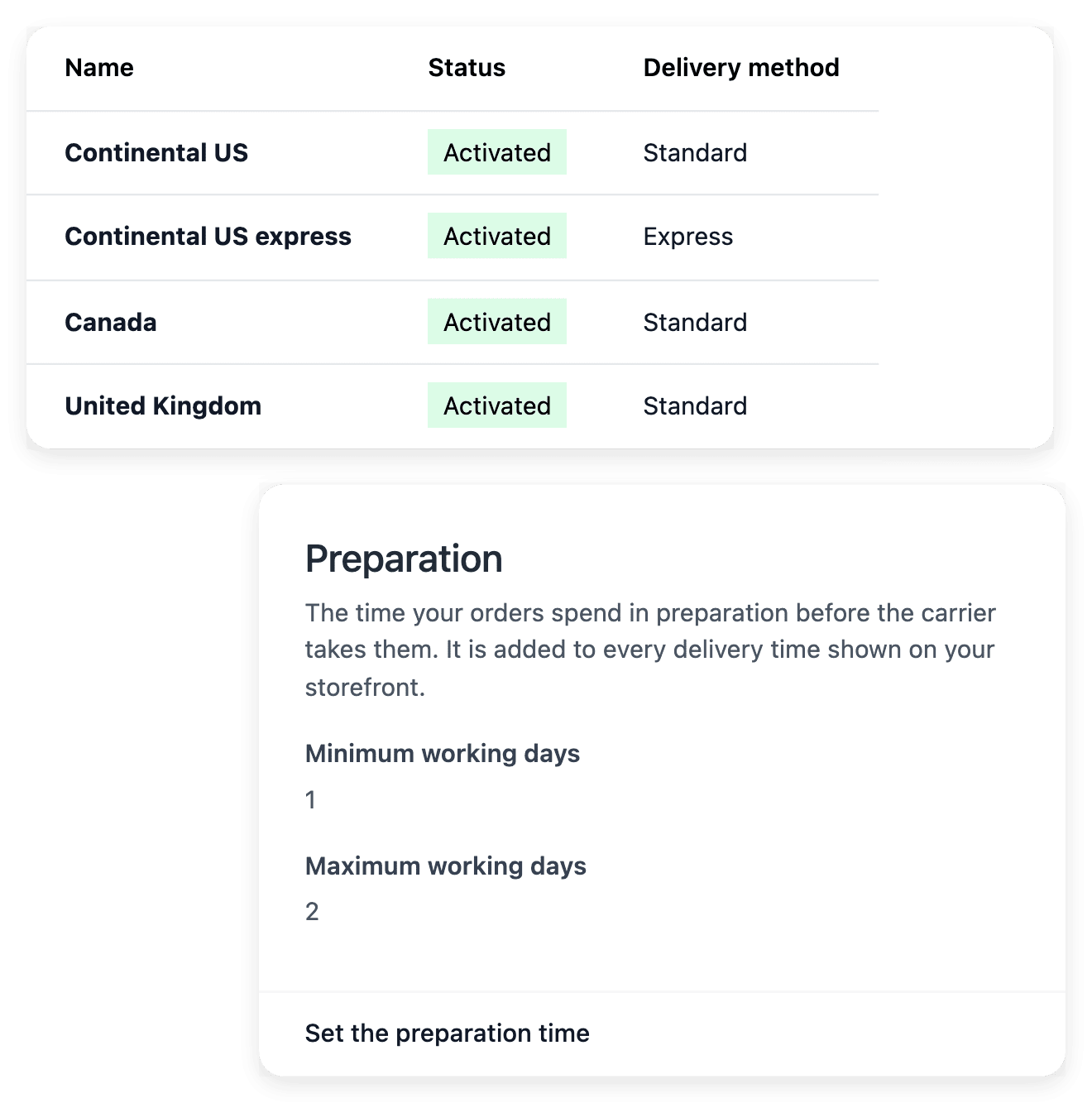
I Ultineo. Under Försändelser öppnar du fliken Inställningar. I rutan Transportörer klickar du på ”Lägg till transportör”, skriver dess Namn och klickar på ”Skapa transportören”. I rutan ”Leveransmetoder” klickar du på ”Lägg till leveransmetod” och anger ett Namn, ”Kortaste leveranstid (arbetsdagar)” och ”Längsta leveranstid (arbetsdagar)”.
2. Gruppera länder i zoner och prissätt dem efter vikt
Läs transportörens pristabell och sätt bara ihop länder som delar samma tjänst, samma tid och samma pris.
Prissätt sedan efter vikt. Väg varje produkt packad, med kartong och utfyllnad, och hitta de klasser som dina paket hamnar i.
Exempel. Packade väger butikens paket 300 g, 1,2 kg eller 4 kg. Transportören anger 6,90, 9,50 och 15,00 euro till den första zonen och 12,00, 17,50 och 29,00 euro till den andra. Handlaren anger tre priser per zon.
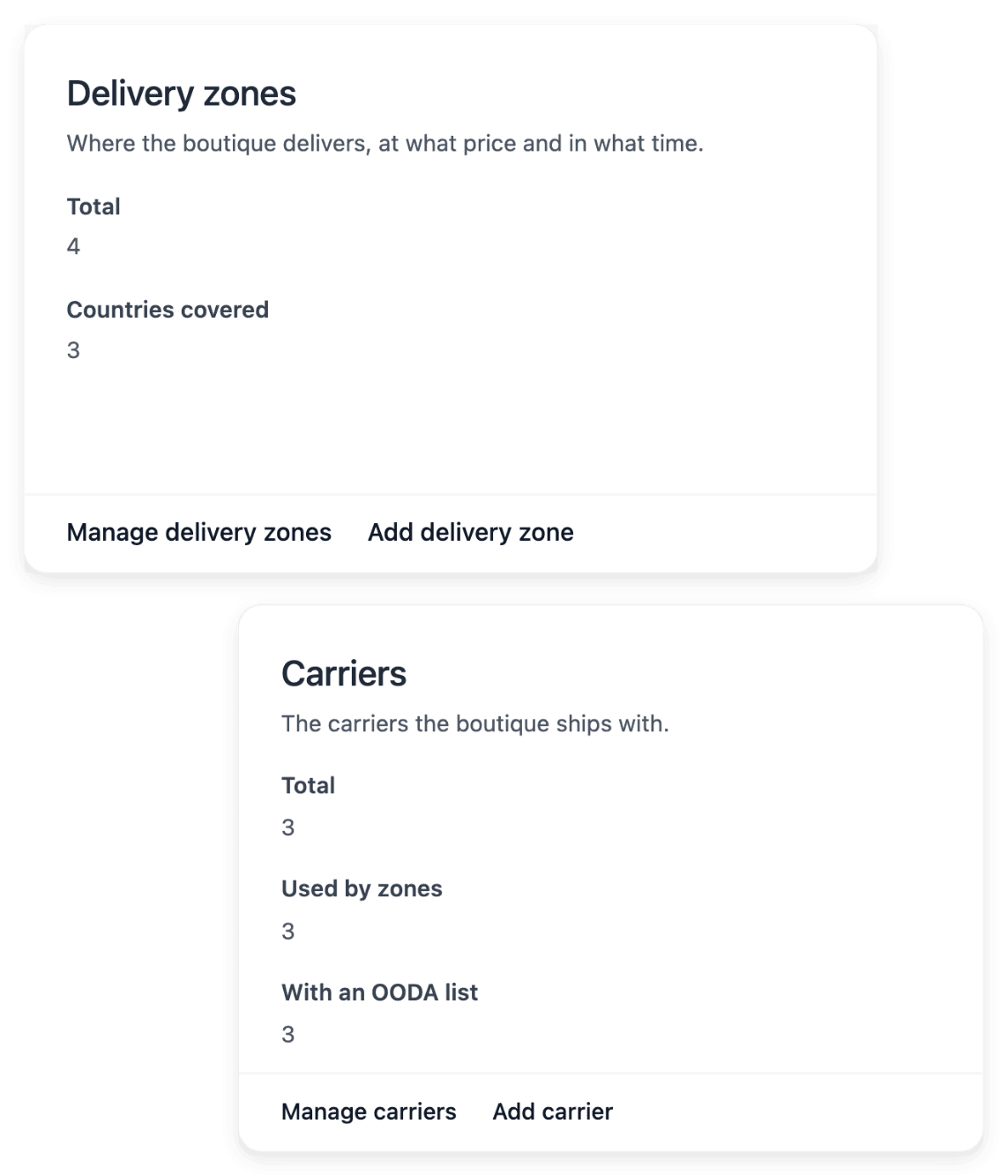
I Ultineo. I rutan ”Leveranszoner” klickar du på ”Lägg till leveranszon”: markera de Länder som zonen betjänar, välj ”Leveransmetod” och fyll i ”Leveranspriser” för varje viktklass. Lämna zonens tider tomma för att använda metodens tid. För att ändra en produkts ”Fraktvikt (kg)” klickar du på Redigera på dess flik Översikt.
3. Lägg till din egen förberedelsetid
Transportörens klocka startar när paketet lämnas över, inte när köparen betalar. Tiden däremellan är din förberedelsetid: plock, packning, väntan på upphämtning. Mät den och behåll ett minimum och ett maximum.
Lägg sedan ihop de två intervallen. Räkna i arbetsdagar och kontrollera vad som händer med en beställning som betalas en fredag.
Exempel. Butiken behöver två arbetsdagar för att förbereda en beställning, och dess transportör anger tre till fem till den första zonen. Löftet lyder ”fem till sju arbetsdagar”, och en beställning som betalas en fredag lämnas över tisdagen därpå.
I Ultineo. På fliken Inställningar under Försändelser, i rutan Förberedelse, klickar du på ”Ange förberedelsetiden” och anger ”Minimum (arbetsdagar)” och ”Maximum (arbetsdagar)”. Förberedelsetiden läggs till varje leveranstid som din butik visar. Lördagar och söndagar räknas inte.
4. Ställ frågan om tull och importskatt före det första paketet
När ett paket passerar en tullgräns kan två saker läggas till ditt löfte: förtullningstiden och ett belopp i tull och importskatt. Vem betalar beloppet, du före avsändning eller köparen vid leverans? Det kommer du överens om med din transportör.
Den här guiden ger ingen rådgivning om tull eller skatt. Ställ frågan till din transportör och till en kvalificerad rådgivare och skriv sedan svaret där köparen läser det före betalningen. En oväntad avgift är ett skäl till att ett paket nekas: vår guide om paket som kommer tillbaka täcker det fallet.
Exempel. Den andra zonen ligger utanför butikens tullområde. Transportören bekräftar att tull och importskatt tas ut av köparen vid leverans och att förtullning kan lägga till dagar. Handlaren skriver båda sakerna på sin leveranssida.
I Ultineo. Ultineo ordnar inte din internationella transport och sköter inte tullskyldigheter åt dig. Under Försändelser kan ett reklamationsärende mot transportören öppnas med Typen ”Stoppad i tullen”.
5. Kontrollera vad köparen ser i kassan
Ett löfte finns bara där köparen läser det. Gå igenom din kassa med en leveransadress i varje zon och läs varje alternativ, dess pris och dess tid så som en främling skulle göra.
Leta efter tre fel: ett land utan alternativ, ett land med två alternativ som ingen kan skilja åt och en tid som utelämnar din förberedelse.
Exempel. Handlaren anger en adress i varje zon. Den första visar ett alternativ, till det förväntade priset. Den andra visar inget: ett land hade lämnats omarkerat. Hon markerar det och försöker igen.
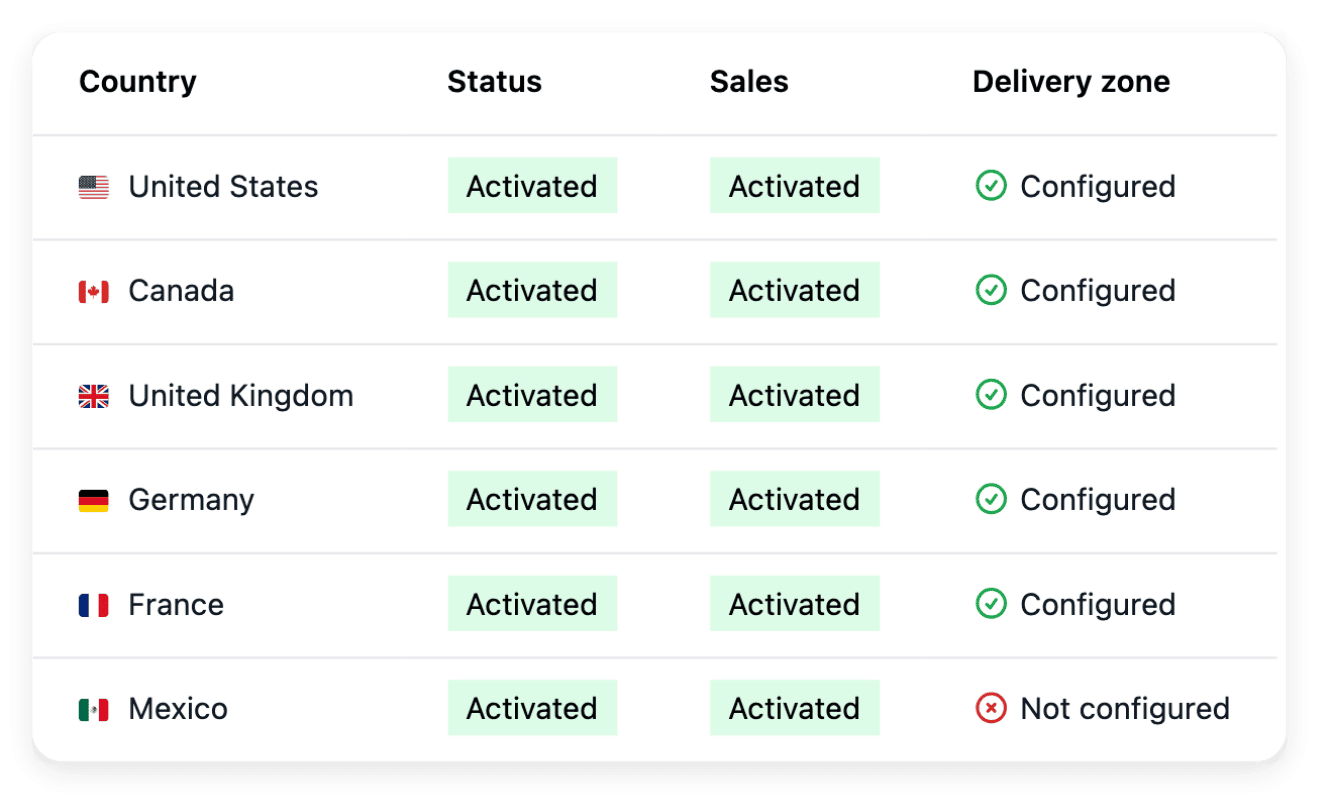
I Ultineo. När en zon har skapats ser dina kunder dess alternativ för sitt land, det billigaste först. Att aktivera ett land skapar inte dess zon: på fliken Länder under Publicering visar varje aktiverat land sin ”Leveranszon” (se vår guide om att sälja i ett nytt land).
6. Registrera varje paket den dag det skickas
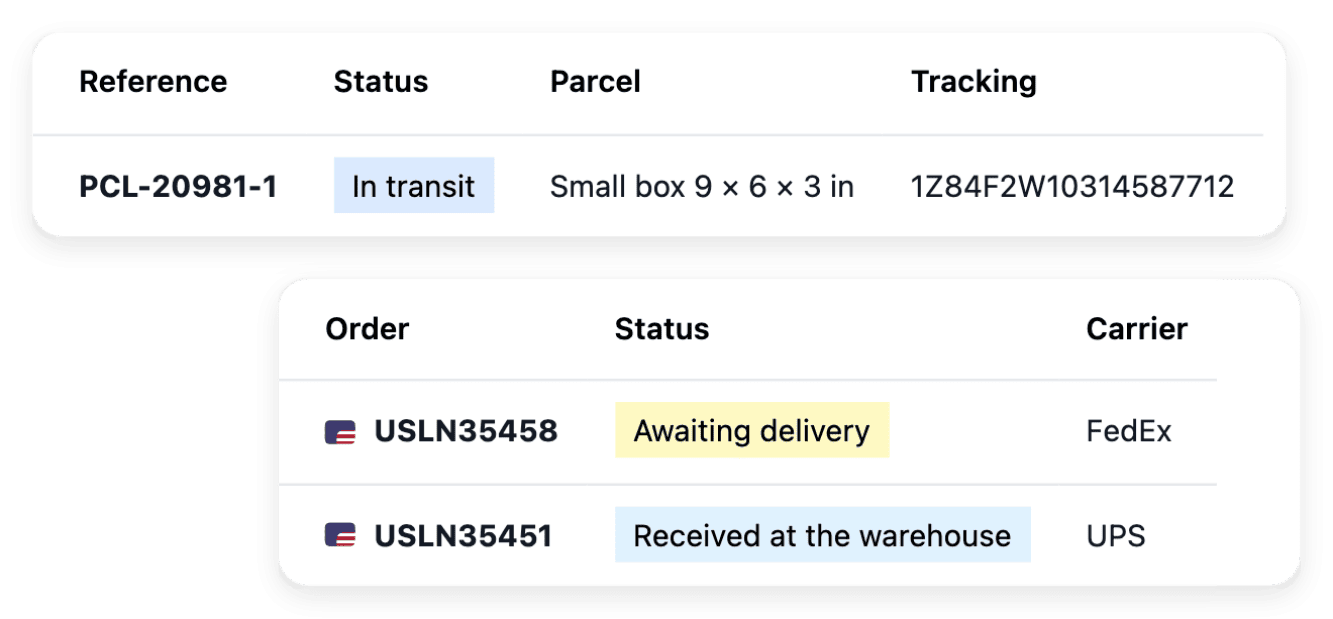
Löftet börjar mätas när paketet lämnas över. Registrera det samma dag: vilken beställning, vilken transportör, vilket spårningsnummer.
Om ett lager förbereder dina beställningar ber du om en fil per dag med de här tre kolumnerna och tar hand om de avvisade raderna före kvällen.
Exempel. Klockan 17 skickar lagret en fil med 38 rader. Av dessa registreras 36 beställningar som skickade och två rader återstår att kontrollera: en beställning var ännu inte betald, ett ordernummer finns inte.
I Ultineo. Under Försändelser, på fliken ”Alla försändelser”, klickar du på ”Importera försändelser”, väljer din CSV-fil i Fil och Försändelser i Innehåll och klickar sedan på Importera. Varje betald beställning i filen markeras som skickad med transportör och spårningsnummer, och köparen får ett e-postmeddelande. Resultat listar ”Rader att kontrollera” med orsaken. För en enskild försändelse klickar du på Detalj på dess rad, sedan på Redigera, och fyller i Transportör och ”Spårningsnummer”.
7. Följ varje leverans till slutet och justera sedan löftet
Ett spårningsnummer är inte en leverans. Bestäm vem som stänger varje försändelse och på vilket underlag: transportörens spårningssida, en fil med leveranser, ett besked från köparen.
En gång i månaden jämför du datumen: betald, överlämnad, levererad. Om en zon ofta slutar på den sista dagen i sitt intervall eller efter, förläng intervallet eller byt tjänst.
Exempel. På en månad skickar butiken 40 paket till sin andra zon, utlovade inom åtta till tolv arbetsdagar. Sex kommer fram senare. Handlaren höjer zonens maximum med två dagar och frågar transportören om de sex.
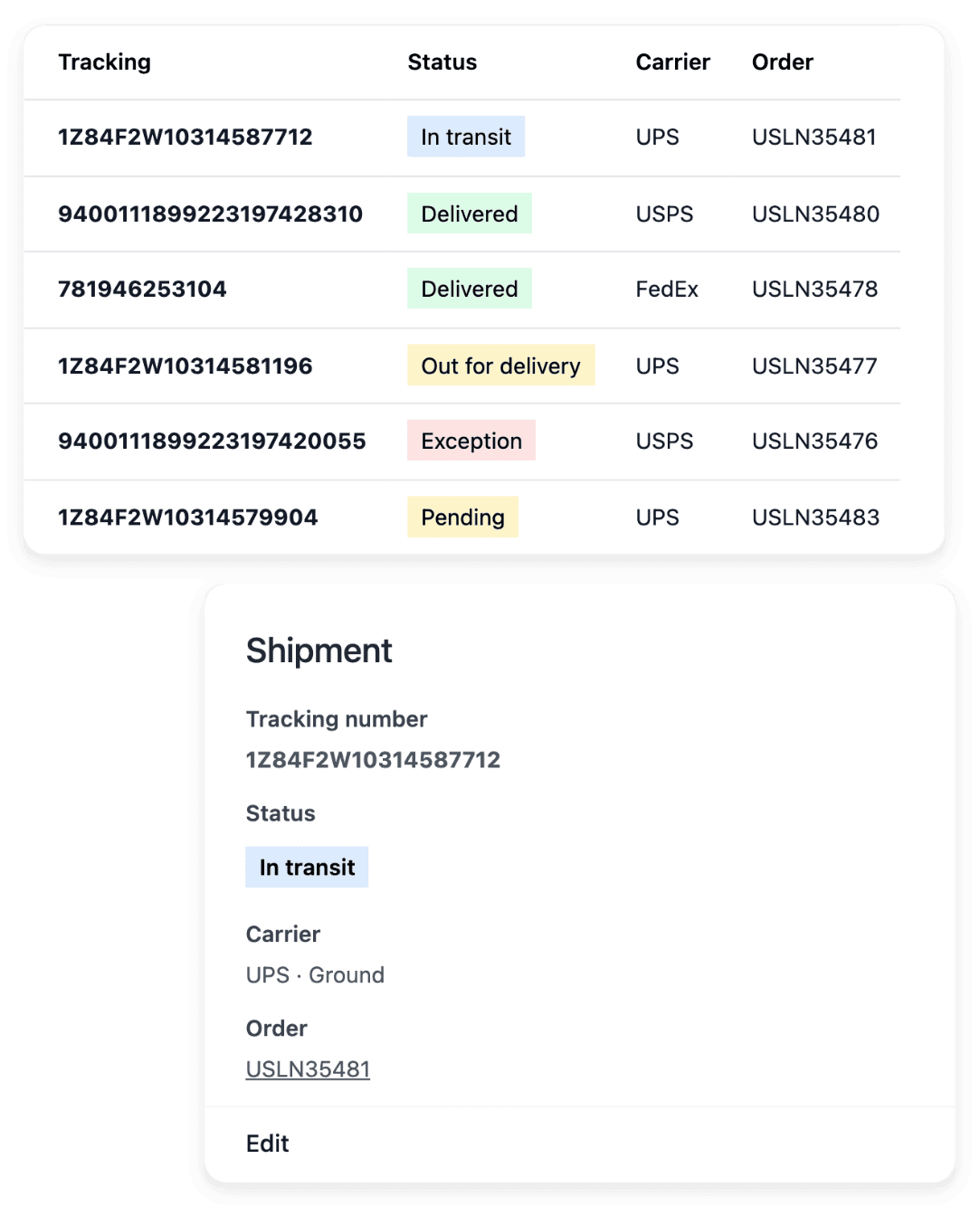
I Ultineo. Du markerar själv en försändelse som skickad och som levererad. På dess flik Inställningar klickar du på ”Markera som skickad” när paketet har lämnats till transportören och sedan på ”Markera som levererad” när det har nått mottagaren, eller så importerar du en fil med Leveranser vald i Innehåll. Fliken Spårning visar stegen Registrerad, Skickad och Levererad med status och datum.
Checklista
Ditt leveranslöfte, punkt för punkt
- 1. Hämta transportörens siffror
För varje land: tjänsten, dess priser per vikt och dess tidsram, som minst och som mest i arbetsdagar.
- 2. Prissätt varje zon efter vikt
Gruppera länderna som delar tjänst, tid och pris, och sätt sedan ett pris per viktklass utifrån packad vikt.
- 3. Lägg till din förberedelsetid
Mät den, behåll ett minimum och ett maximum och lägg dem till transportörens tid.
- 4. Fråga vem som betalar vid gränsen
Tull, importskatt och förtullningstid: din transportör och en kvalificerad rådgivare svarar, och köparen läser svaret innan betalningen.
- 5. Beställ som köpare
Gå igenom kassan med en adress per zon och läs varje alternativ, dess pris och dess tid.
- 6. Registrera och jämför sedan
Registrera varje paket den dag det skickas, registrera leveransen och ställ datumen mot löftet varje månad.
Läs vidare
Ställ in din leverans utomlands med Ultineo E-commerce
Skicka din ansökan: vårt team granskar varje ansökan innan ett konto öppnas.
Frågor
En zon samlar de länder du betjänar under en leveransmetod, med ett pris för varje viktklass. Skapa först transportören och metoden, sedan zonen, på fliken Inställningar under Försändelser.
Leveransmetoden har en ”Kortaste leveranstid (arbetsdagar)” och en ”Längsta leveranstid (arbetsdagar)”, och din förberedelsetid läggs till varje leveranstid som din butik visar.
Nej. Du skapar själv zonen på fliken Inställningar under Försändelser, där bara de länder där din butik säljer kan markeras.
Ja. En försändelse kan innehålla flera paket, vart och ett med sitt eget spårningsnummer: öppna försändelsen och klicka på ”Lägg till ett paket”. När du klickar på ”Markera som levererad” markeras beställningen som levererad så snart ingen av dess försändelser fortfarande är på väg.
Ja. Klicka på ”Importera försändelser” på fliken ”Alla försändelser” och välj en CSV-fil som i den här ordningen innehåller ordernumret, transportören och spårningsnumret. Endast betalda beställningar skickas, och att importera samma fil två gånger skickar ingenting två gånger.
Nej. Det identifierar paketet. Försändelsen markeras som levererad när du klickar på ”Markera som levererad”, eller när du importerar en fil med Leveranser vald i Innehåll.