Guide · Ultineo E-commerce
Produktflöden: så hittar shopping- och annonstjänster din katalog
Den här guiden är till för en handlare som vill att shopping- och annonstjänster ska visa hens produkter i flera länder. Ett flöde är din katalog som en fil som en tjänst läser, oftast en gång om dagen: det den läser är det du skrev. Du får veta vilka produktuppgifter du ska kontrollera, vilket sortiment du ska skicka och hur du ger varje land och språk en egen adress.
Kontrollerat i produkten
Vad ett flöde är och vad det behöver
- En fil som en tjänst läser
Ett produktflöde är en fil som shopping- och annonstjänster läser för att visa dina produkter. De kommer tillbaka för att läsa den, oftast en gång om dagen.
- Uppgifterna om varje vara
Varje vara har ett namn, ett pris, ett foto, sin tillgänglighet och en länk till sin sida. Flödet kopierar din katalog: ett felaktigt pris i katalogen är ett felaktigt pris överallt.
- En adress per marknad
En produktkälla registreras för ett land och ett språk. Varje land och språk som du säljer i har därför en egen adress.
- Ett sortiment som du väljer
Ett flöde behöver inte innehålla hela katalogen. Bestäm vilka kategorier det skickar och vad som händer med en vara utan lager eller utan foto.
- Etiketter och spårningsord
Med etiketter kan tjänsten gruppera dina varor, till exempel efter varumärke. Spårningsord på varje länk visar dig senare vilka besök som kom via flödet.
- Två rapporter att läsa
Din sida visar vad flödet publicerade och vad det utelämnade. Tjänsten visar vad den godtog: ett genererat flöde är varken ett godkännande eller en annons.
1. Kontrollera uppgifterna i din katalog
Ett flöde hittar inte på något. Varje vara skickas med det namn, det pris, det foto, den kategori och det lager som står i din katalog på inläsningsdagen. Leta efter de produkter där något av dem saknas eller är tillfälligt.
Rätta dem på själva produkten, aldrig i en kopia som du håller för tjänsten: en andra lista är inaktuell vid första prisändringen.
Exempel. En butik med köksredskap listar 240 produkter. Handlaren hittar 31 utan foto och 12 som fortfarande kostar 1,00, det värde som angavs när de skapades. Hon rättar de priserna först.
I Ultineo. Under Produkter har en produkt sitt Namn, Varumärke, Kategori, Klass, Pris och Lager. Bilder läggs till från dess flik Bilder. Katalogen levererar flödets produktinformation: ofullständiga uppgifter rättas där.

2. Skapa flödet och håll det pausat
Bestäm vad ett flöde står för. En bra regel är ett flöde för varje tjänst som läser din katalog, med ett namn som du känner igen i tjänstens konsol.
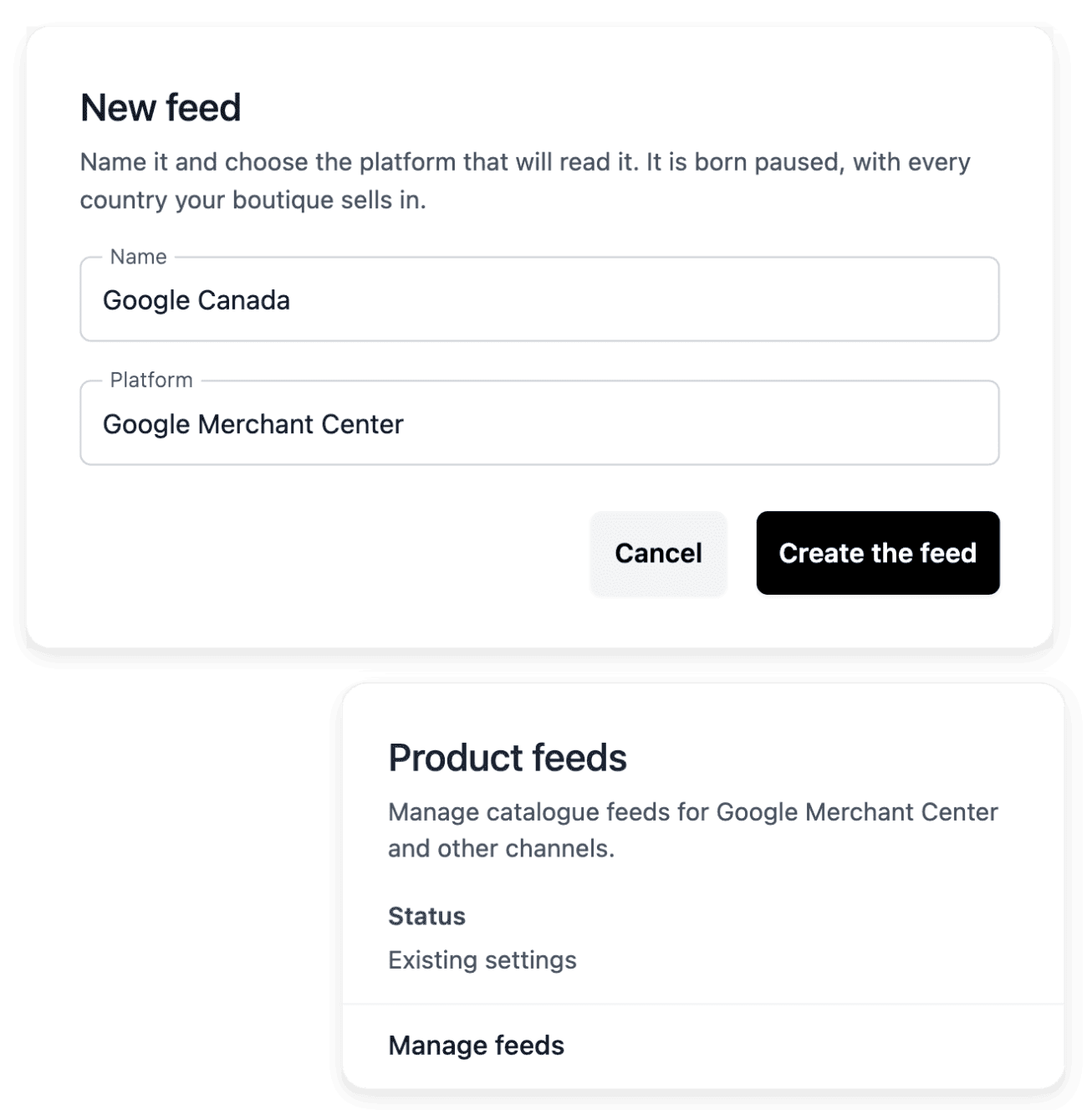
Håll flödet stängt medan du förbereder det: ingenting bör gå att läsa innan du har kontrollerat det.
Exempel. En handlare säljer i fyra länder och vill att en shoppingtjänst ska visa hennes produkter. Hon skapar ett enda flöde, uppkallat efter tjänsten, och låter det vara pausat medan hon kontrollerar det.
I Ultineo. Under Flöden klickar du på "Lägg till ett flöde". I "Nytt flöde" anger du ett Namn, väljer den tjänst som ska läsa flödet, eller Annat, och klickar sedan på "Skapa flödet". Flödet skapas pausat och innehåller redan alla länder som din butik säljer i.
3. Välj det sortiment som flödet publicerar
Inte varje produkt hör hemma i varje tjänst. Börja med de kategorier som passar tjänsten och avgör sedan två fall i förväg: den slutsålda varan och varan utan foto.
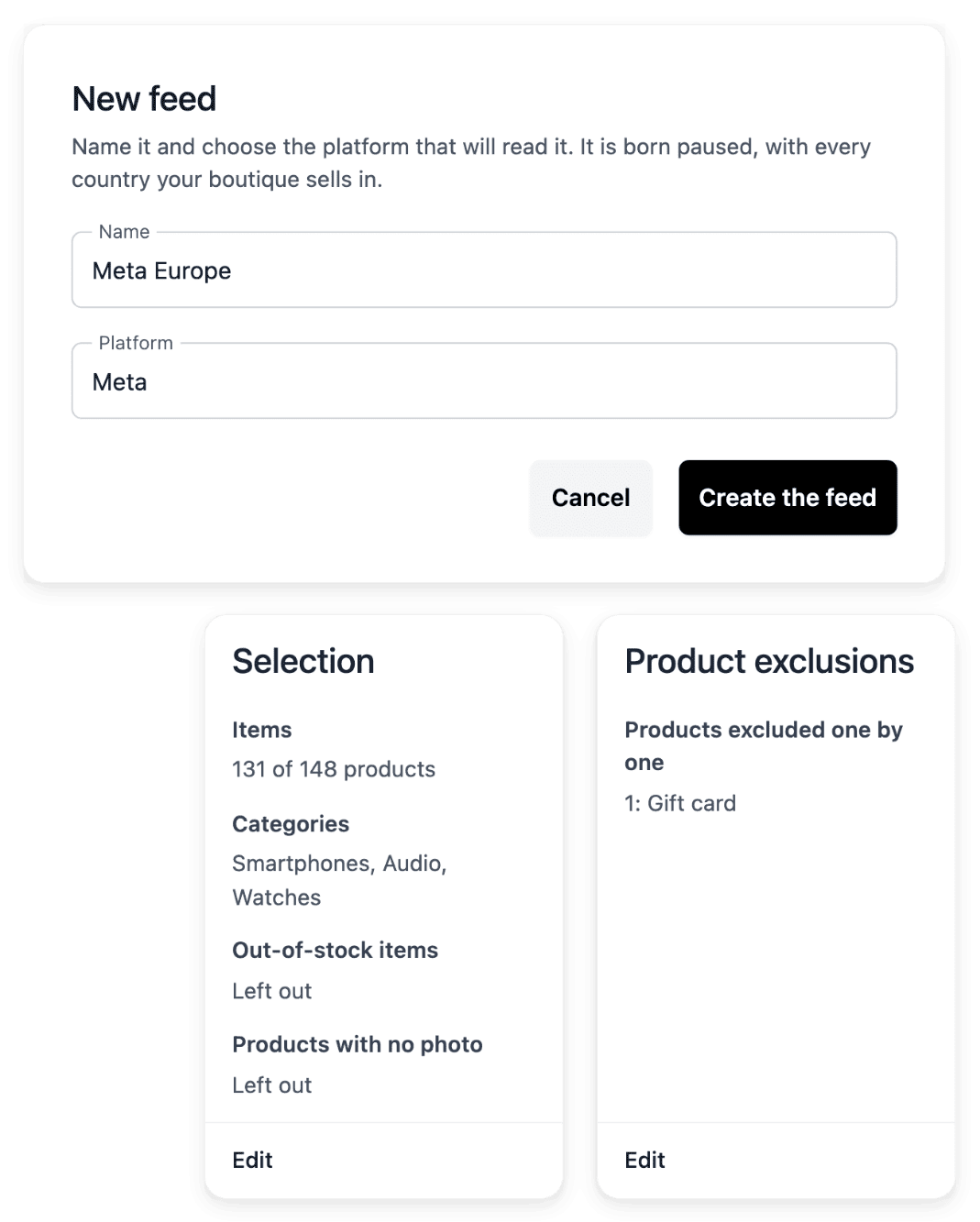
Spara enskilda undantag för de få produkter som aldrig får synas där.
Exempel. En butik med sportkläder skickar sina tre klädkategorier och utelämnar sina presentkort. Slutsålda varor förblir listade som slutsålda. En tröja som butiken bara får sälja på sin egen webbplats är utesluten.
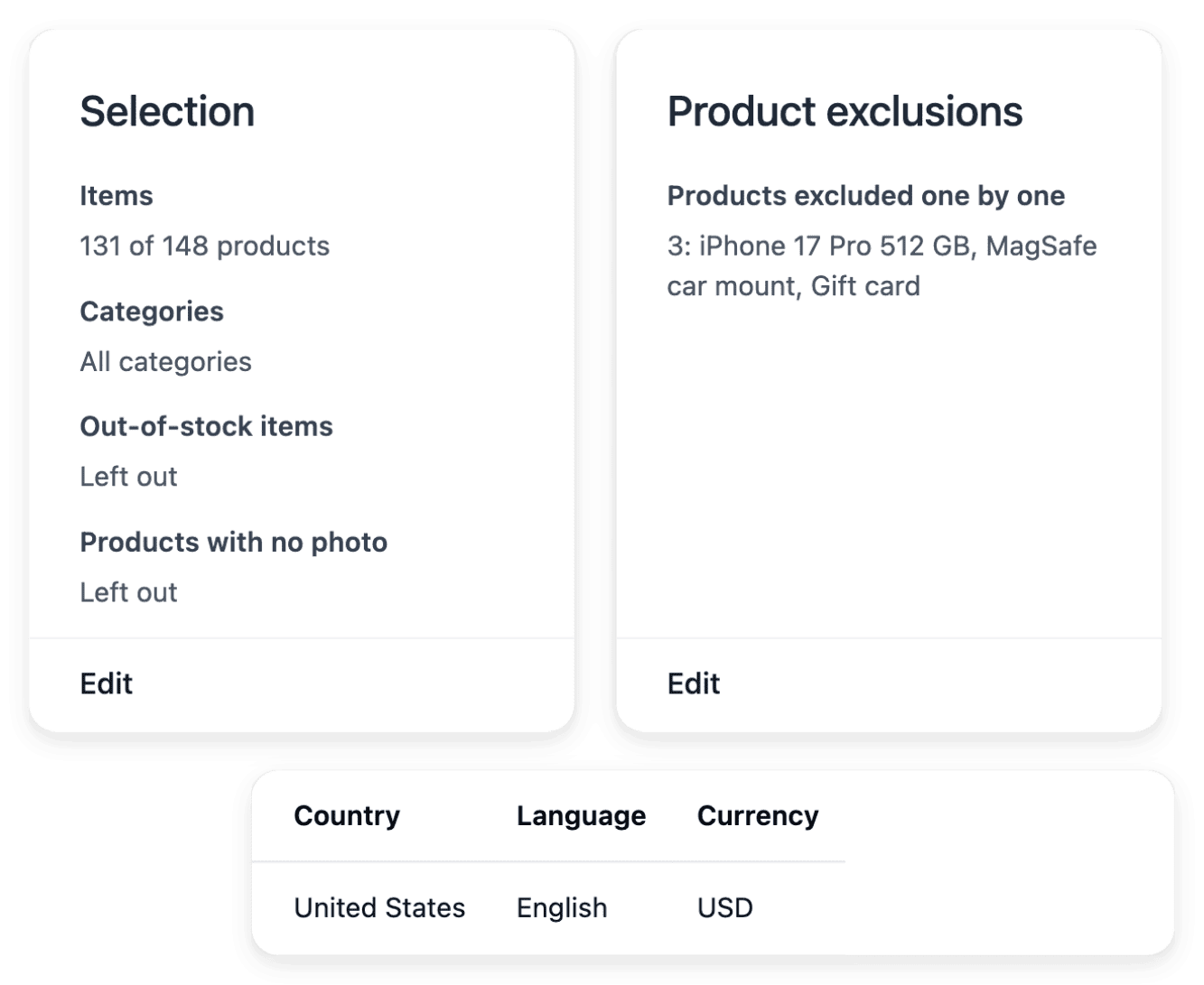
I Ultineo. Öppna flödet och dess flik Produkter. I rutan Urval klickar du på Redigera: låt "Publicerade kategorier" stå på "Alla kategorier" eller välj "Endast dessa kategorier", och bestäm sedan om "Slutsålda varor" ska vara "Utelämnade" eller "Listade som slutsålda", och om "Produkter utan foto" ska vara "Utelämnade" eller inställda på "Använd ett foto från samma produktgrupp". I rutan "Produktundantag" klickar du på Redigera, söker efter Produkten på namn eller SKU, väljer den och klickar på Uteslut: det här flödet publicerar den aldrig.
4. Läs flödet innan någon tjänst gör det
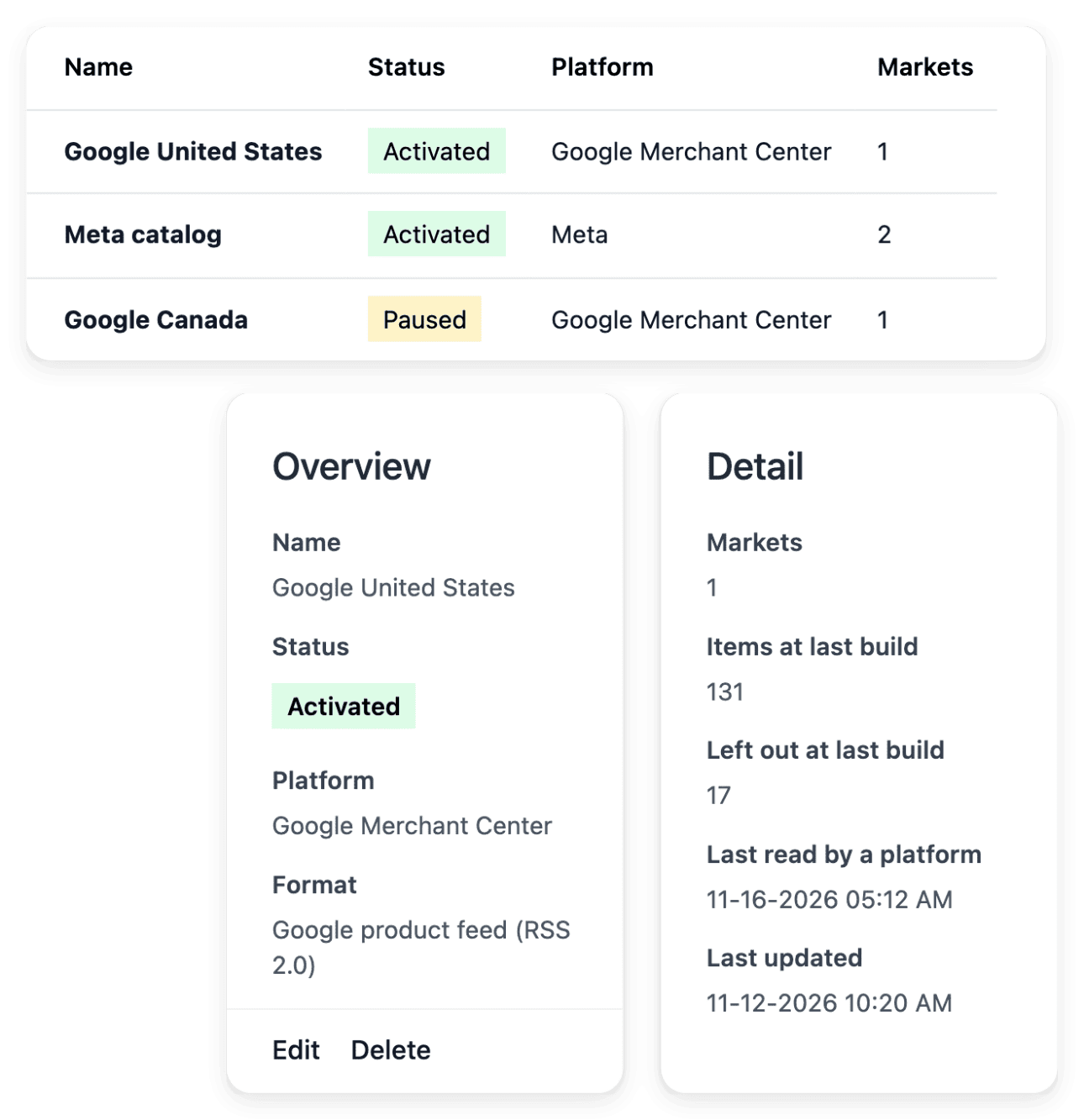
Öppna flödet som tjänsten kommer att läsa det, en marknad i taget. Jämför ett dussin varor med deras produktsidor: namnet på marknadens språk, priset, fotot, tillgängligheten.
Läs sedan siffrorna: hur många varor som utelämnades och hur många som har en varning.
Exempel. En handlare förhandsgranskar en marknad och räknar 418 varor. Samma pris, 9,99, förekommer på 57 av dem: de skapades med ett tillfälligt pris. Han rättar de produkterna först.
I Ultineo. På flödets flik Marknader klickar du på Förhandsgranska på en rad för att se flödet exakt som tjänsten kommer att läsa det. Förhandsgranskningen fungerar även medan flödet är pausat. På fliken Produkter kontrollerar du "Utelämnade vid senaste bygget" och "Varningar vid senaste bygget". Ett "Mest upprepat pris" som många varor delar är ofta en platshållare: rätta de produkterna först.
5. Ge varje land och språk en egen adress
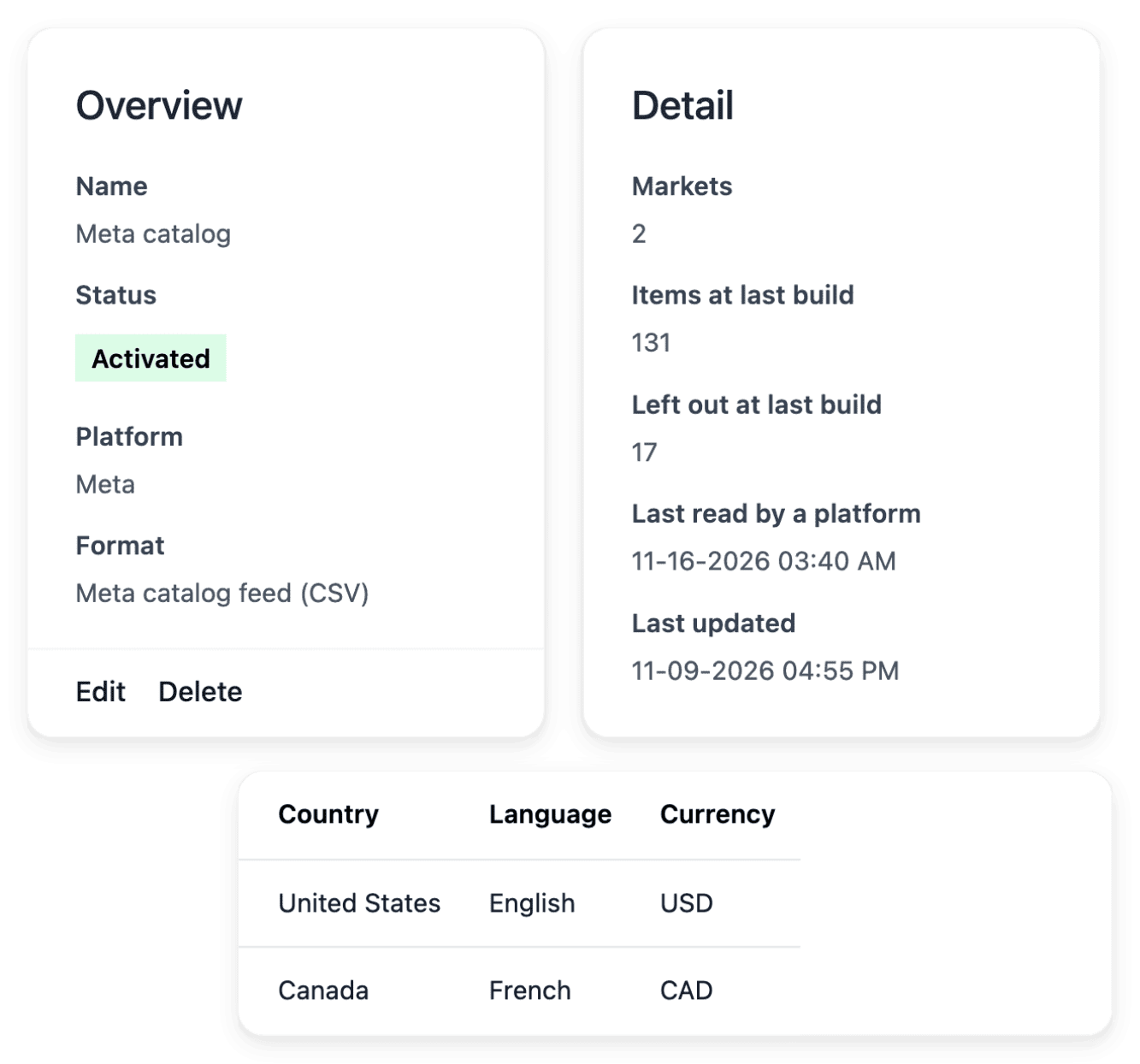
En produktkälla registreras för ett land och ett språk. Köparna där förväntar sig namn som de kan läsa och priser i sin valuta. En katalog ger därför flera adresser: en för varje par av land och språk.
Registrera varje adress som en egen källa i tjänsten, med samma land och samma språk, och för en lista över det du har registrerat.
Exempel. En butik säljer i tre länder, och ett av dem har två språk. Flödet visar fyra rader, så handlaren skapar fyra källor i tjänstens konsol och noterar varje adress bredvid dess land och språk.
I Ultineo. På fliken Marknader är varje rad ett land och ett språk, med sin "Flödesadress". I tjänstens konsol lägger du till en produktkälla som läses från en URL, väljer det land och språk som visas på raden och klistrar in dess "Flödesadress". För att lägga till ett land klickar du på "Lägg till en marknad"; när du har tagit bort en raderar du också motsvarande källa i tjänstens konsol.
6. Märk varorna med etiketter och märk länkarna
Två inställningar förbereder dagen då du läser resultaten. Etiketter sorterar dina varor i grupper som tjänsten kan använda, till exempel efter varumärke eller kategori.
Spårningsord läggs till på länken för varje vara. Ge flödet en källa, ett medium och ett kampanjnamn, och ändra dem inte utan anledning: ett ord som ändras delar dina besök i två.
Exempel. En handlare märker sina varor med etiketter efter varumärke. Hennes spårningsord är korta och med små bokstäver: tjänstens namn, ordet feed och winter-range för kampanjen. Senare hittar hon det kampanjnamnet bland källorna till sina besök.
I Ultineo. På fliken Produkter klickar du på Redigera i rutan "Varudetaljer". Under "Anpassade etiketter" väljer du ett värde för varje "Anpassad etikett" du behöver: Klass, Varumärke, Kategori, "Toppkategori" eller "Produktgrupp", eller låter Ingen stå. Under "Länkspårning" anger du "Källa (utm_source)", "Medium (utm_medium)" och "Kampanj (utm_campaign)": de här orden visas i din Publik-instrumentpanel som källa, medium och kampanj för de besöken.
7. Aktivera flödet och läs sedan båda rapporterna
Aktivera flödet först när innehållet stämmer. Från nästa inläsning finns det två rapporter, och de säger olika saker.
Din säger vad flödet publicerade. Tjänsten säger vad den godtog eller avvisade enligt sina egna regler: läs dess rapport och rätta i din katalog de produkter som den nämner. Ett genererat flöde betyder inte att tjänsten godtog varje vara, och inte heller att någon annonsering har startat.
Exempel. En handlare aktiverar sitt flöde en måndag. På onsdagen rapporterar tjänsten 402 godtagna varor och 16 avvisade på grund av saknat foto. Han lägger till fotona i sin katalog och läser sedan rapporten igen.
I Ultineo. Öppna flödet, klicka på Aktivera, kontrollera "Aktuell status" och "Ny status" och klicka sedan på Aktivera igen: tjänsten märker det vid sin nästa inläsning, oftast inom ett dygn. Siffrorna för varje rad under Marknader visas efter den första inläsningen eller din första förhandsgranskning. Paus fungerar på samma sätt: adresserna till ett pausat flöde svarar "hittades inte", och tjänsten behåller de varor den senast läste tills de upphör att gälla.
Checklista
Före och efter den första inläsningen
- 1. Rätta produktuppgifterna
Namn, pris, foto, kategori och lager, på själva produkten och ingen annanstans.
- 2. Skapa flödet pausat
Ett flöde per tjänst, namngivet så att du känner igen det i tjänstens konsol.
- 3. Bestäm sortimentet
Kategorier, slutsålda varor, varor utan foto och de få produkter som ska uteslutas.
- 4. Förhandsgranska varje marknad
Jämför ett dussin varor med deras produktsidor, på marknadens språk och i marknadens valuta.
- 5. Registrera en källa per adress
Samma land och samma språk på båda sidor, noterade i en lista som du för.
- 6. Läs tjänstens rapport
Efter den första inläsningen rättar du i din katalog det som tjänsten avvisar.
Läs vidare
- Hjälpartiklar
Förbered dina produktflöden med Ultineo E-commerce
Skicka din ansökan: vårt team granskar varje ansökan innan ett konto öppnas.
Frågor
En fil som shopping- och annonstjänster läser för att visa dina produkter. Du klistrar in dess adress i tjänstens konsol, och tjänsten läser den sedan, oftast en gång om dagen.
Nej. Redan när det skapas innehåller ett flöde alla länder som din butik säljer i. Det som skiljer är adressen: det finns en per land och språk, på fliken Marknader.
Ja. På fliken Produkter klickar du på Redigera i rutan "Produktundantag", väljer produkten och klickar på Uteslut. Det här flödet publicerar den aldrig, vad de andra reglerna än säger. För att publicera den igen klickar du på Ta bort på dess rad under "Uteslutna produkter".
Du väljer. I rutan Urval är "Slutsålda varor" antingen "Utelämnade" eller "Listade som slutsålda". Nästa inläsning av flödet följer det nya urvalet.
Ja. Flödet skapas pausat, och Förhandsgranska, på en rad under fliken Marknader, fungerar även medan det är pausat. Länken är privat och upphör efter ett dygn.
Nej. Tjänsten som läser flödet avgör vad den godtar, och det kontrolleras där, separat. Ett genererat flöde betyder inte att varje vara har godkänts eller att någon annonsering har startat.