Guide · Ultineo E-commerce
Få tillbaka köpare: erbjudanden, budskap och påminnelser
Den här guiden är för en handlare som har fått de första orderna i ett nytt land och vill ha varje köpares andra order, och ordern som stannade vid betalningen. En rabatt till alla, utan slutdatum, visar aldrig om den var värd att ge. Du bestämmer erbjudandet först, budskapet sedan och mätningen sist: varje erbjudande får en gräns och en siffra att läsa av.
Kontrollerat i produkten
Tre beslut, i denna ordning
- Erbjudandet, med sina gränser
Vad köparen får, vem som kan använda det, var och till när. Ett erbjudande utan gränser är ett lägre pris, och du kan inte säga vad det gav.
- Budskapet, där köparna tittar
Toppen av butiken, ett produktkort, ett mejl till personer som samtyckt till att få det. Ett budskap beskriver ett erbjudande som finns; det skapar inget.
- Mätningen, vald i förväg
En siffra och ett datum, nedskrivna innan erbjudandet startar. Jämför efteråt vad erbjudandet gav bort med vad det sålde.
1. Bestäm erbjudandet och dess gränser
Skriv erbjudandet i en mening innan du öppnar något verktyg: vem det är för, vad det ger, på vilka produkter, i vilket land, mellan vilka datum. Vart och ett av dessa ord är en gräns du kan mäta mot.
Skriv sedan ner vad du förväntar dig: antalet order, eller återkommande köpare, som skulle göra det värt att upprepa. Utan den siffran ser varje resultat ut som en framgång.
Exempel. En tebutik öppnade ett tredje land i våras. Dess mening: köpare i det landet får 10 % rabatt på tetillbehör i två veckor, med en kod. Handlaren förväntar sig 25 order.
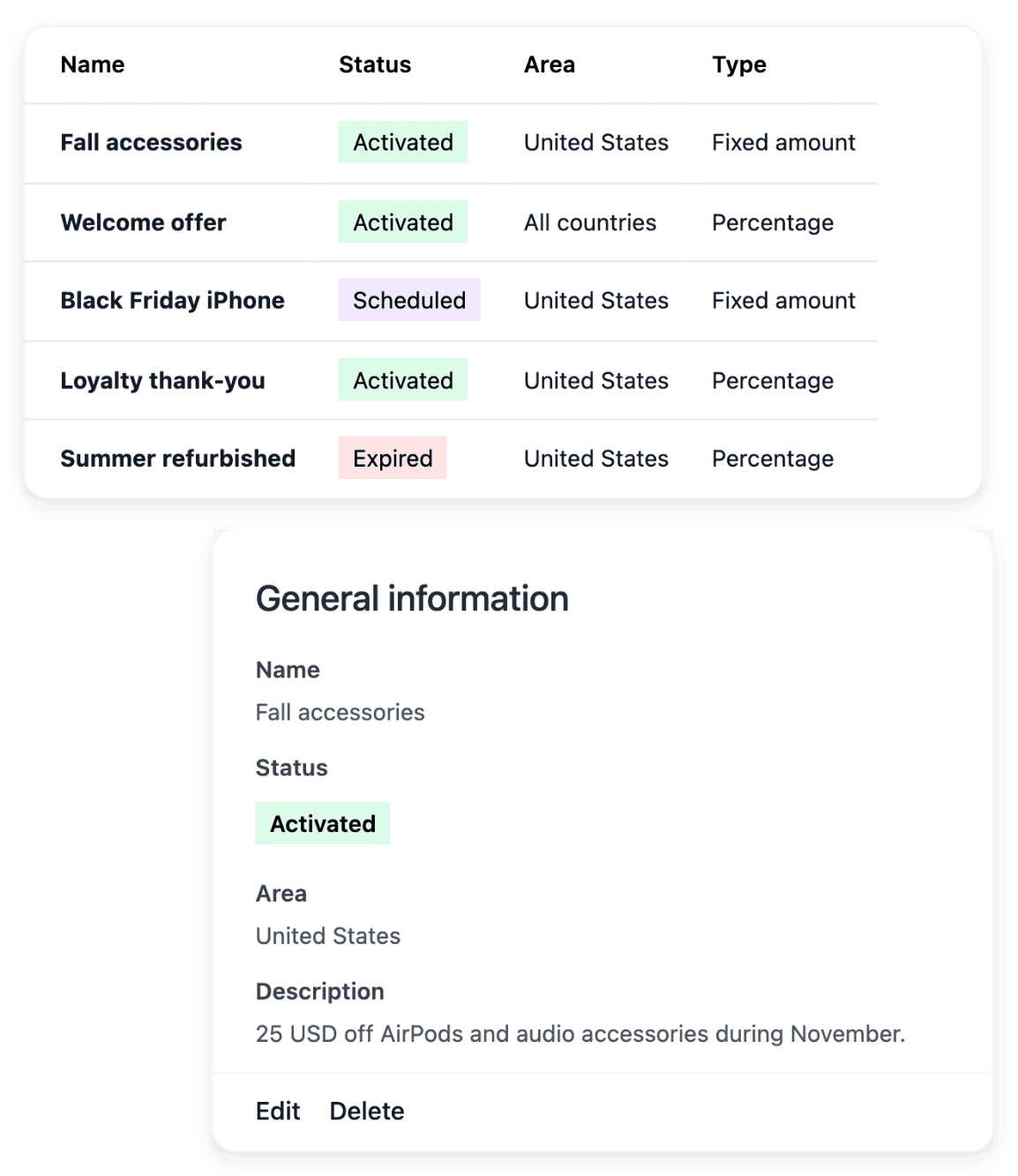
I Ultineo. Under Kuponger klickar du på "Lägg till en kupong" och anger ett Namn. Ange "Rabattyp", Procent eller "Fast belopp", och dess Värde, sedan ett "Startdatum" och ett "Slutdatum", en Omfattning, "Hela butiken" eller "Vald kategori", och eventuellt det Land där kupongen gäller. Lämna "Kod (valfri)" tom för att tillämpa erbjudandet automatiskt, utan kod. Kupongen används ännu inte på order: på fliken "Alla kuponger" klickar du på Detaljer på dess rad, sedan på Aktivera och Bekräfta.
2. Säg det där köparna tittar
Ett budskap för hela butiken hör hemma högst upp på varje sida; ett budskap om vissa produkter hör hemma på deras kort. Säg vad köparen får, och till när.
Annonsera bara det kassan kommer att godta: kontrollera datum, produkter och land för erbjudandet bakom budskapet, och ta ner det den dag erbjudandet slutar.
Exempel. Tebutiken skriver en mening till toppen av butiken: produkterna, koden och sista dagen. Den sätter ett ord på korten för sina tolv tillbehör och tar bort båda den sista kvällen.
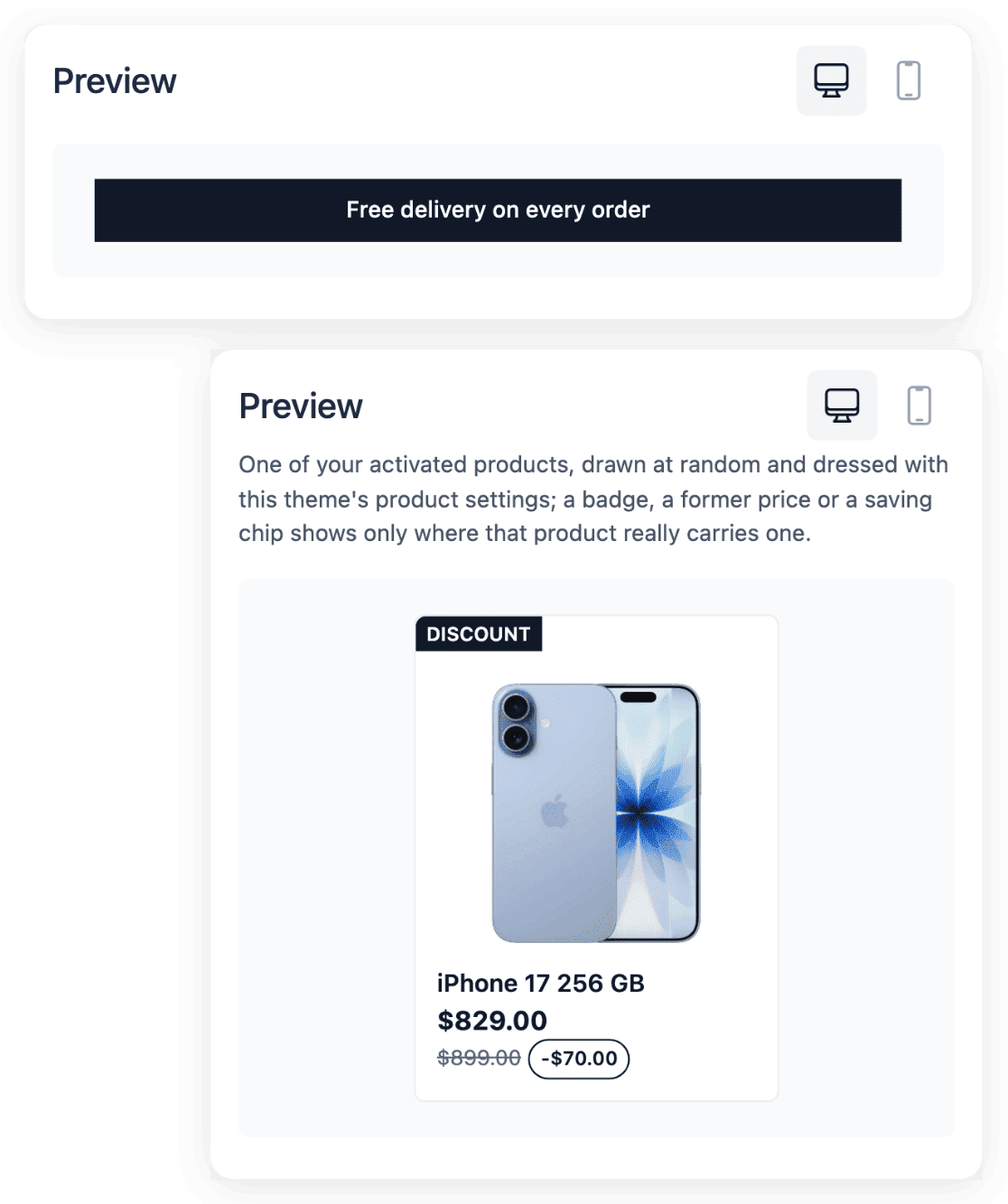
I Ultineo. Under Framhävningar, på fliken "Toppbanner", klickar du på Redigera på kortet Budskap och skriver upp till sex budskap: bannern rullar igenom dem, ett efter ett. Dess Status på kortet "Toppbanner" avgör om den visas. På fliken Etiketter klickar du på "Lägg till en etikett", väljer Typ, Märke, Tag eller Notering, anger ordet i Etikett och väljer produkterna som bär den. Ett budskap och rabatten det beskriver är två olika inställningar: en besparingsetikett skapar ingen rabatt i sig.
3. Påminn köparen som stannade vid betalningen, en gång
En köpare som nådde betalningssteget och gick har berättat mer för dig än någon besökare: produkterna, beloppet, ofta en mejladress. En påminnelse är service; en serie blir påtryckning.
Bestäm hur länge du väntar och om påminnelsen innehåller ett erbjudande. En rabatt i varje påminnelse kan lära stamkunder att lämna varukorgen och vänta på den: börja utan, och läs sedan av resultatet.
Exempel. En butik för löparutrustning skickar sin påminnelse efter tre timmar, utan kod. På en månad går 40 påminnelser ut och 6 av de varukorgarna blir order. Handlaren ändrar ingenting.
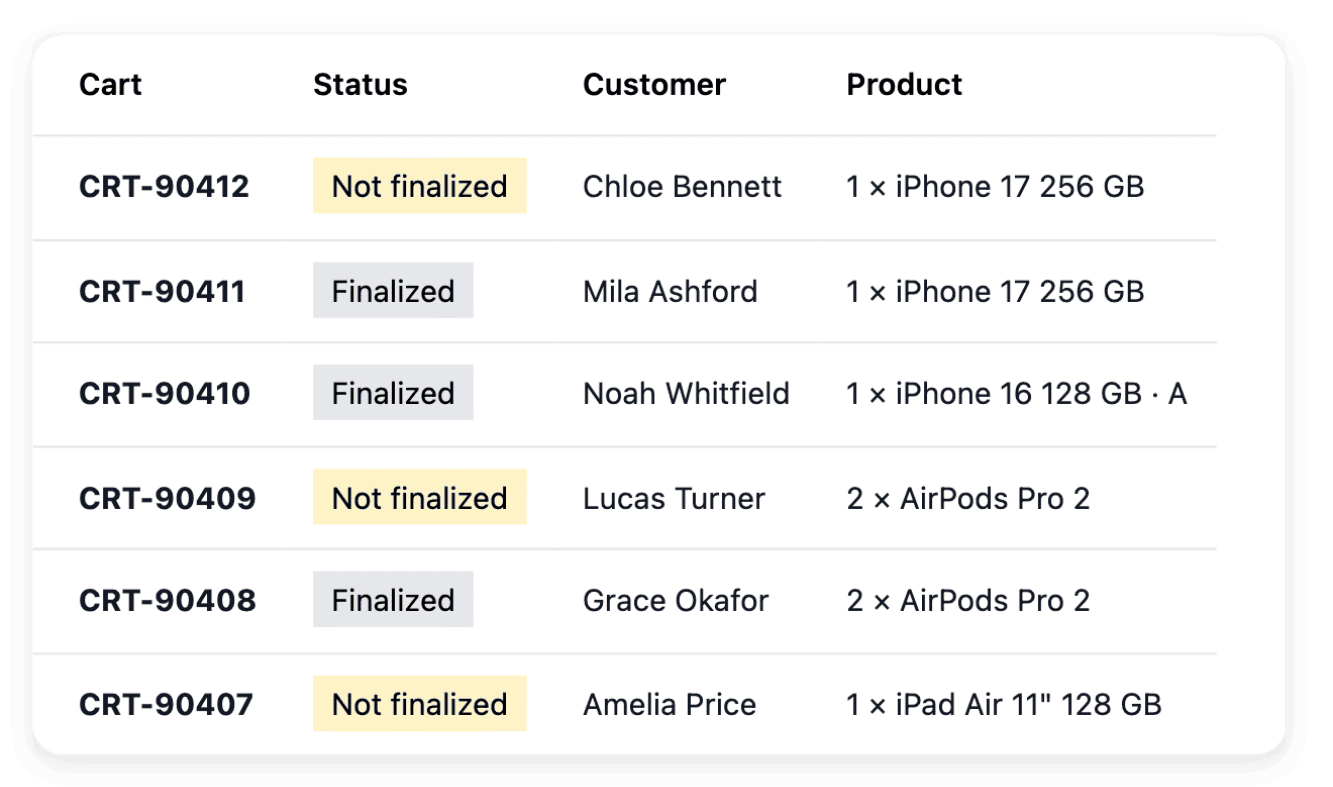
I Ultineo. Under Varukorgar, på fliken Inställningar, klickar du på Redigera på kortet "Påminnelse om övergiven varukorg" och ställer in Påminnelse på Aktiverad. Välj väntetiden i "Skicka efter", från "1 timme" till "24 timmar", sedan "Ingen kupong", "En befintlig kupong" eller "En ny kod för varje mejl" i "Kupong i mejlet", och klicka på Spara. Påminnelsen skickas en gång per varukorg, bara för varukorgar som lämnats under de senaste två dagarna, och aldrig två gånger samma vecka till samma adress.
4. Bygg en lista med personer som samtyckt till att höra från dig
Skriv igen bara till köpare som sagt ja. Spara för var och en vad de godkände, när och var, och håll listan per land. När någon ber dig sluta, sluta, och anteckna datumet.
Vilket samtycke du behöver, och för vilket meddelande, påminnelsen om varukorgen inräknad, beror på länderna du säljer i. Den här guiden ger ingen juridisk rådgivning om integritet eller marknadsföring: fråga en kvalificerad rådgivare före ditt första utskick.
Exempel. Tebutiken har 310 prenumeranter, varav 85 i det nya landet. Den förbereder sitt utskick bara för dessa 85, exporterar deras fil och skickar meddelandet med sitt eget utskicksverktyg.
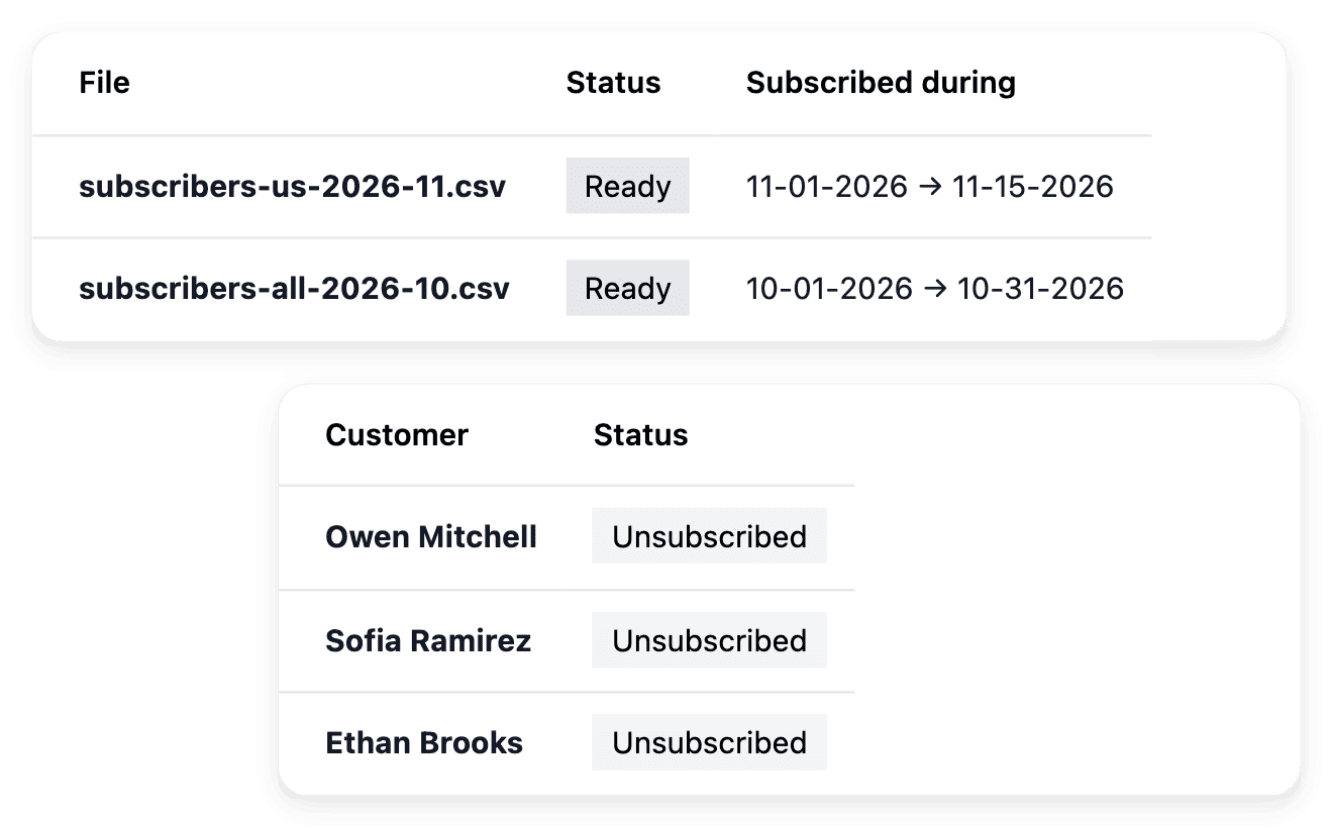
I Ultineo. Under Nyhetsbrev, på fliken Inställningar, klickar du på Redigera på kortet "Samtycke vid registrering" och ställer in "Anmälningsformulär för nyhetsbrev" på På: ditt formulär för att skapa konto erbjuder då en nyhetsbrevsruta, aldrig förkryssad. På fliken Kampanjer klickar du på "Lägg till en kampanj", anger ett Namn och väljer Mottagare, "Alla prenumeranter" eller prenumeranterna på en marknad, var och en med antalet prenumeranter som kan nås. En kampanj sparas som utkast, och din arbetsyta skickar den inte: på fliken Export klickar du på "Exportera prenumeranter", sedan på "Ladda ner filen", och importerar filen i ditt utskicksverktyg.
5. Ge stamkunder en medlemsnivå
En kod belönar en order. En nivå belönar en vana: den har ett namn och säger vad den ger, hur en köpare får den och hur länge den varar. En nivå som köparen inte kan förklara i en mening får inte tillbaka köparen.
Välj vägen in före namnet: en köpare betalar för att gå med, eller så ger du själv nivån enligt en publicerad regel, till exempel ett antal order per år. Håll nivåerna få och räkna ut vad varje förmån kostar dig.
Exempel. En butik för kaffebönor skapar en nivå. Köpare går med för ett årspris och får rabatt på varje order i tolv månader. Regeln ryms i två meningar.
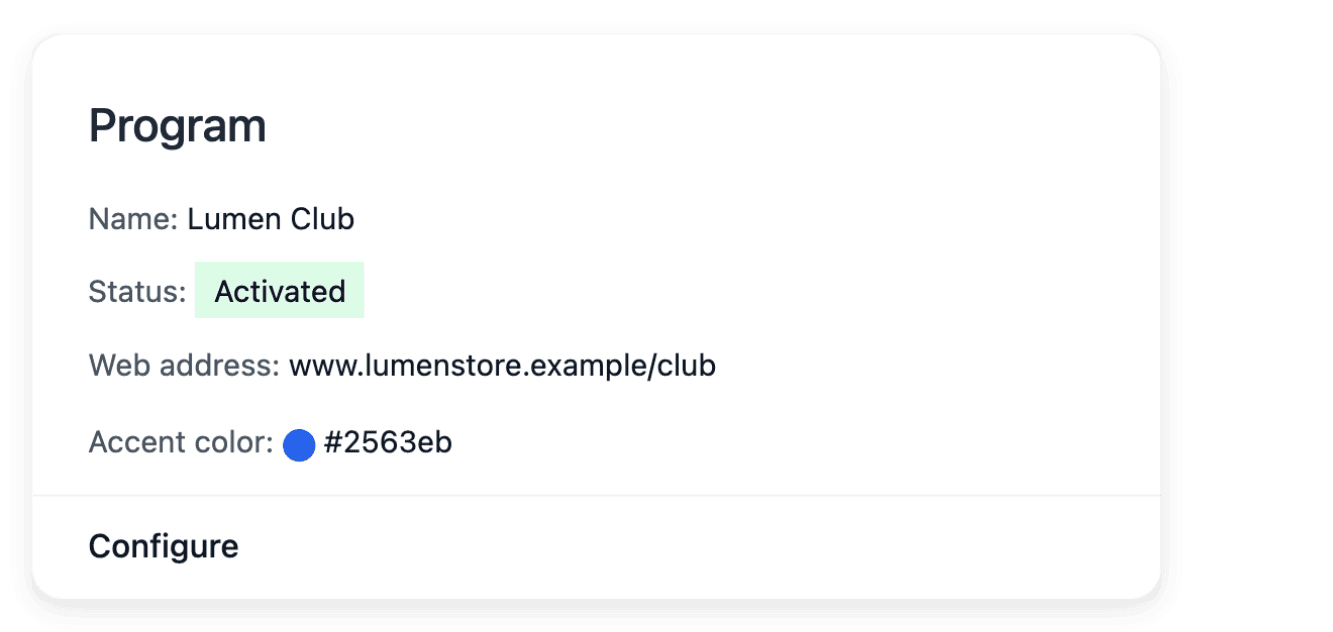
I Ultineo. Under Medlemskap klickar du på Konfigurera på kortet Program: välj en Status, Utkast eller Aktiverad, ange programmets Namn och, under "Betalt medlemskap", SKU:n för det betalda erbjudandet som säljs i kassan och "Varaktighet (dagar)". På fliken nivåer klickar du på "Lägg till en nivå" för att ge en nivå dess Namn, dess "Rabatt (%)" och, om du vill, dess Förmåner. Varje medlem har en nivå åt gången och får den nivåns rabatt och förmåner i din butik.
6. Mät det som kom tillbaka, och bestäm sedan
På det datum du bestämt läser du av siffran du valde i första steget, sedan vad erbjudandet gav bort och vad orderna som använde det sålde. Ett erbjudande som mest används av köpare som skulle ha beställt ändå är en kostnad, inte en avkastning.
Bestäm sedan skriftligt: upprepa erbjudandet, ändra en gräns eller sluta. Ändra en sak i taget, annars säger nästa avläsning dig ingenting.
Exempel. Tebutiken läser av sina två veckor: 31 order med koden, från 27 köpare, och 140 euro i rabatt för 1 480 euro i försäljning. Den räknar 19 återkommande köpare, mot 11 de två veckorna innan. Handlaren upprepar erbjudandet i höst.
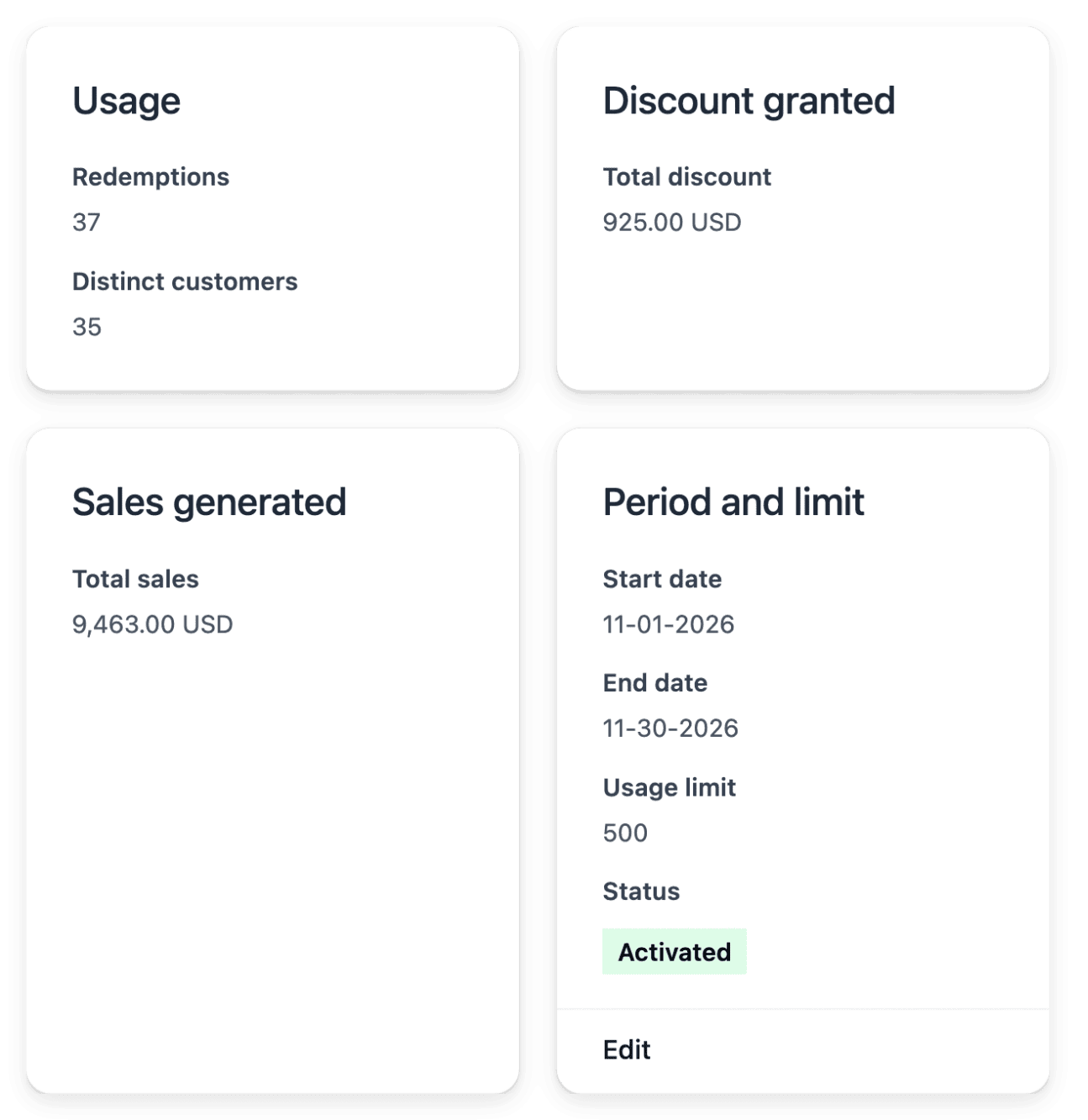
I Ultineo. På kupongens flik Resultat ser du dess Inlösningar, dess "Unika kunder", den givna "Totala rabatten" och den skapade "Totala försäljningen". Under Varukorgar, på fliken Inställningar, visar kortet "Påminnelse om övergiven varukorg" "Påminnelser skickade de senaste 30 dagarna" och "Varukorgar slutförda efter en påminnelse". Under Statistik, på kortet "Nyckeltal", visar antalet Återkommande under Köpare de köpare som redan hade köpt före perioden.
Checklista
Före ditt nästa erbjudande
- 1. Skriv erbjudandet i en mening
Vem det är för, vad det ger, på vilka produkter, i vilket land, mellan vilka datum.
- 2. Skriv ner siffran du förväntar dig
Antalet order eller återkommande köpare som gör erbjudandet värt att upprepa, och dagen du läser av det.
- 3. Kontrollera budskapet mot erbjudandet
Samma datum, samma produkter, samma land; planera dagen då budskapet tas ner.
- 4. Skicka en påminnelse
Ett mejl per övergiven varukorg, efter en väntetid du valt och, till en början, utan rabatt.
- 5. Skriv bara till dem som har samtyckt
Spara vad varje prenumerant har godkänt och när, och fråga en kvalificerad rådgivare vilket samtycke dina länder kräver.
- 6. Läs av, och bestäm sedan
Jämför den givna rabatten med försäljningen den gav, och upprepa sedan erbjudandet, ändra en gräns eller sluta.
Läs vidare
Få tillbaka köpare med Ultineo E-commerce
Skicka din ansökan: vårt team granskar varje ansökan innan ett konto öppnas.
Frågor
Nej. En order har en enda rabattkod, som visas som Kupong på ordern. En procentrabatt gäller artiklarna, aldrig frakten.
Ja. Öppna kupongen och klicka på Redigera i dess kort Omfattning: under "Var erbjudandet gäller" väljer du "Hela butiken", "En produkt" eller "En kategori" och sedan Spara. Ett erbjudande på en kategori omfattar också allt som ligger under den, underkategorier inräknade. När du skapar en kupong kan du också välja det Land där den gäller.
En. Påminnelsen är ett mejl med en länk som återställer varukorgen; den skickas en gång per varukorg, och en köpare som har beställt sedan dess får ingenting.
Nej. En kampanj sparas som utkast: din arbetsyta skickar den inte. Exportera dina prenumeranter på fliken Export under Nyhetsbrev och skicka meddelandet med ditt eget utskicksverktyg; en avregistrerad kund finns aldrig i filen.
Ja. Öppna kupongen och klicka på Stäng av tillfälligt: dina kunder kan inte längre använda den. Att stänga av den tar inte bort kupongen; klicka på Aktivera för att erbjuda den igen.
Nej. Kundposten sparar poängsaldot från tidigare aktivitet och erbjuder inget sätt att tjäna, använda eller dra av poäng. En medlemsnivå ger sina medlemmar en rabatt och förmåner.