Ghid · Ultineo E-commerce
Feeduri de produse: cum găsesc serviciile de cumpărături și de publicitate catalogul dvs.
Acest ghid este pentru comerciantul care vrea ca serviciile de cumpărături și de publicitate să îi listeze produsele în mai multe țări. Un feed este catalogul dvs. sub forma unui fișier pe care un serviciu îl citește, de obicei o dată pe zi: ce citește este ce ați scris. Veți ști ce date ale produselor să verificați, ce gamă să trimiteți și cum să dați fiecărei țări și limbi propria adresă.
Verificat în produs
Ce este un feed și de ce are nevoie
- Un fișier pe care îl citește un serviciu
Un feed de produse este un fișier pe care serviciile de cumpărături și de publicitate îl citesc pentru a vă lista produsele. Ele revin să îl citească, de obicei o dată pe zi.
- Datele fiecărui articol
Fiecare articol are un nume, un preț, o fotografie, disponibilitatea sa și un link către pagina sa. Feedul copiază catalogul dvs.: un preț greșit în catalog este un preț greșit peste tot.
- O adresă pentru fiecare piață
O sursă de produse se declară pentru o țară și o limbă. Prin urmare, fiecare țară și limbă în care vindeți are propria adresă.
- O gamă pe care o alegeți
Un feed nu trebuie să conțină tot catalogul. Decideți ce categorii trimite și ce se întâmplă cu un articol fără stoc sau fără fotografie.
- Etichete și cuvinte de urmărire
Etichetele permit serviciului să vă grupeze articolele, de exemplu după marcă. Cuvintele de urmărire de pe fiecare link vă arată mai târziu ce vizite au venit prin feed.
- Două rapoarte de citit
Partea dvs. arată ce a publicat feedul și ce a omis. Serviciul arată ce a acceptat: un feed generat nu este nici o aprobare, nici o reclamă.
1. Verificați datele din catalogul dvs.
Un feed nu inventează nimic. Fiecare articol pleacă cu numele, prețul, fotografia, categoria și stocul înregistrate în catalogul dvs. în ziua citirii. Căutați produsele la care unul dintre acestea lipsește sau este provizoriu.
Corectați-le pe produsul însuși, niciodată într-o copie ținută pentru serviciu: o a doua listă se învechește la prima schimbare de preț.
Exemplu. Un magazin de articole de bucătărie listează 240 de produse. Comerciantul găsește 31 fără fotografie și 12 cu prețul încă de 1,00, valoarea introdusă la creare. Corectează mai întâi aceste prețuri.
În Ultineo. În Produse, un produs conține Numele, Marca, Categoria, Gradul, Prețul și Stocul său. Imaginile se adaugă din fila sa Imagini. Catalogul furnizează informațiile despre produse ale feedului: datele incomplete se corectează acolo.

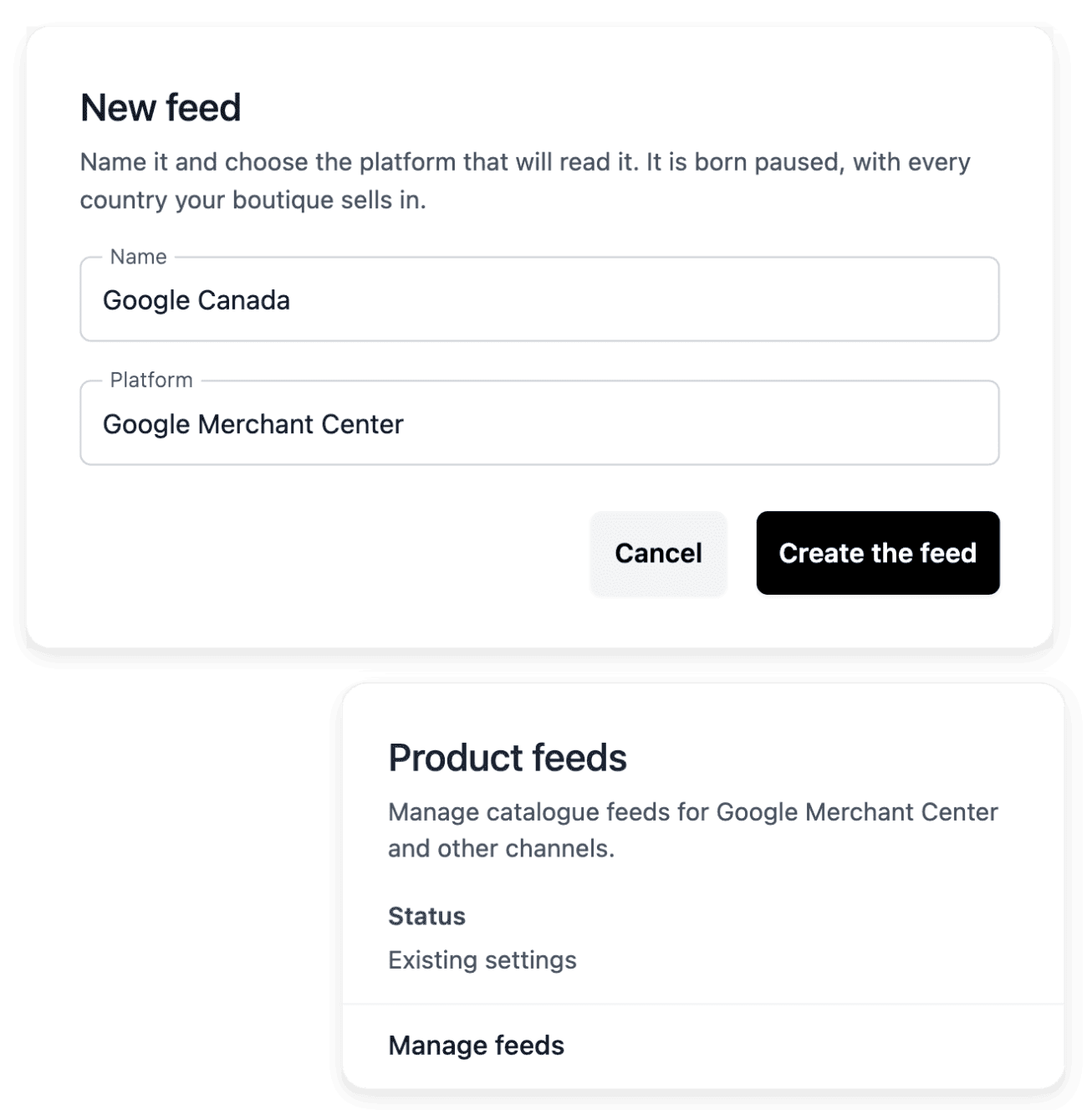
2. Creați feedul și țineți-l în pauză
Decideți ce reprezintă un feed. O regulă bună este un feed pentru fiecare serviciu care vă citește catalogul, cu un nume pe care îl veți recunoaște în consola acelui serviciu.
Țineți feedul închis cât timp îl pregătiți: nimic nu ar trebui să poată fi citit înainte să îl verificați.
Exemplu. O comerciantă vinde în patru țări și vrea ca un serviciu de cumpărături să îi listeze produsele. Creează un singur feed, denumit după serviciu, și îl lasă în pauză cât timp îl verifică.
În Ultineo. În Feeduri, faceți clic pe „Adăugați un feed”. În „Feed nou”, introduceți un Nume, alegeți serviciul care va citi feedul sau Altul, apoi faceți clic pe „Creați feedul”. Feedul este creat în pauză și conține deja fiecare țară în care vinde magazinul dvs.
3. Alegeți gama pe care o publică feedul
Nu orice produs se potrivește oricărui serviciu. Porniți de la categoriile potrivite serviciului, apoi stabiliți dinainte două cazuri: articolul fără stoc și articolul fără fotografie.
Păstrați excluderile individuale pentru cele câteva produse care nu trebuie să apară niciodată acolo.
Exemplu. Un magazin de îmbrăcăminte sport trimite cele trei categorii de îmbrăcăminte și lasă deoparte cardurile cadou. Articolele fără stoc rămân listate ca indisponibile. Un tricou pe care magazinul îl poate vinde doar pe propriul site este exclus.
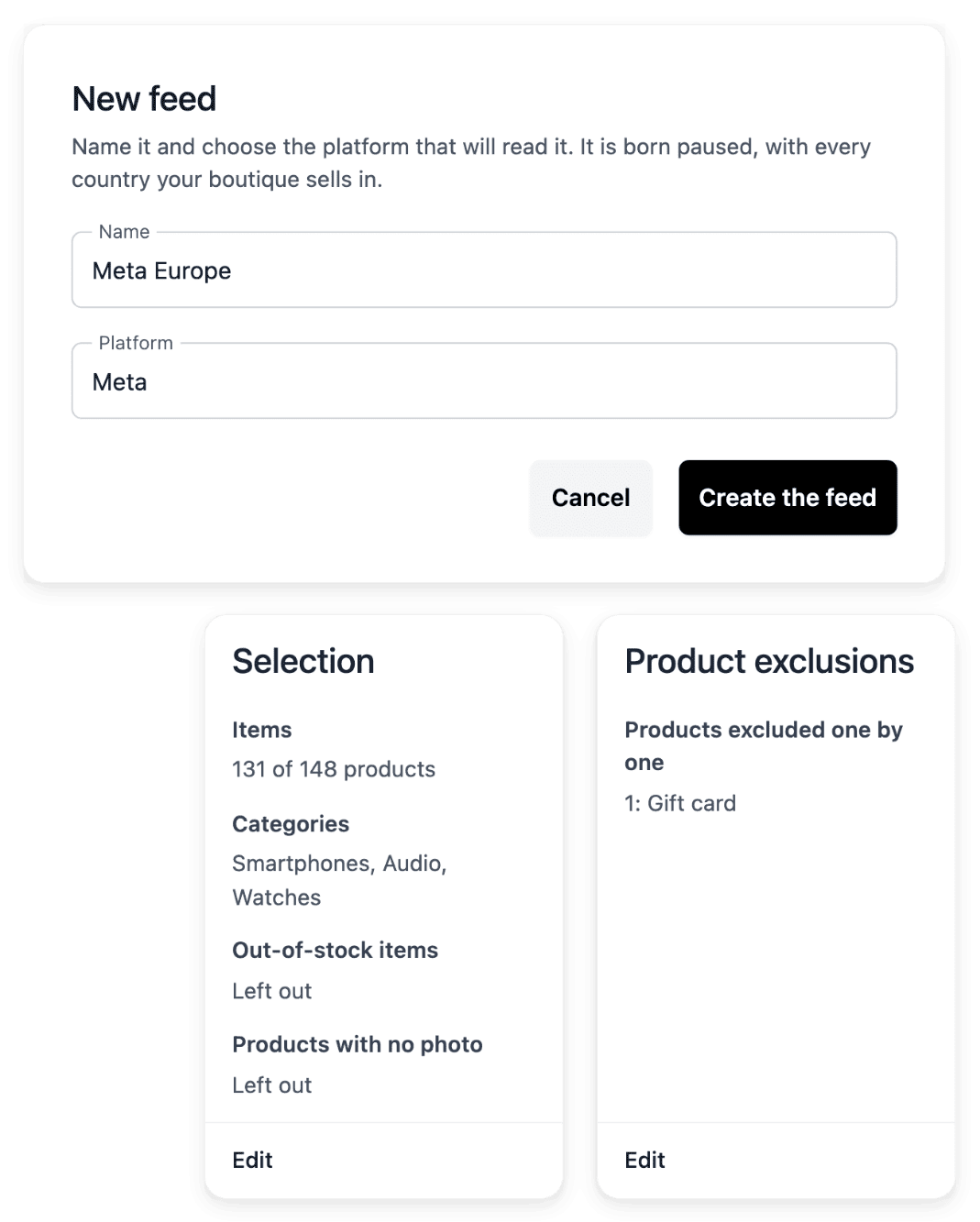
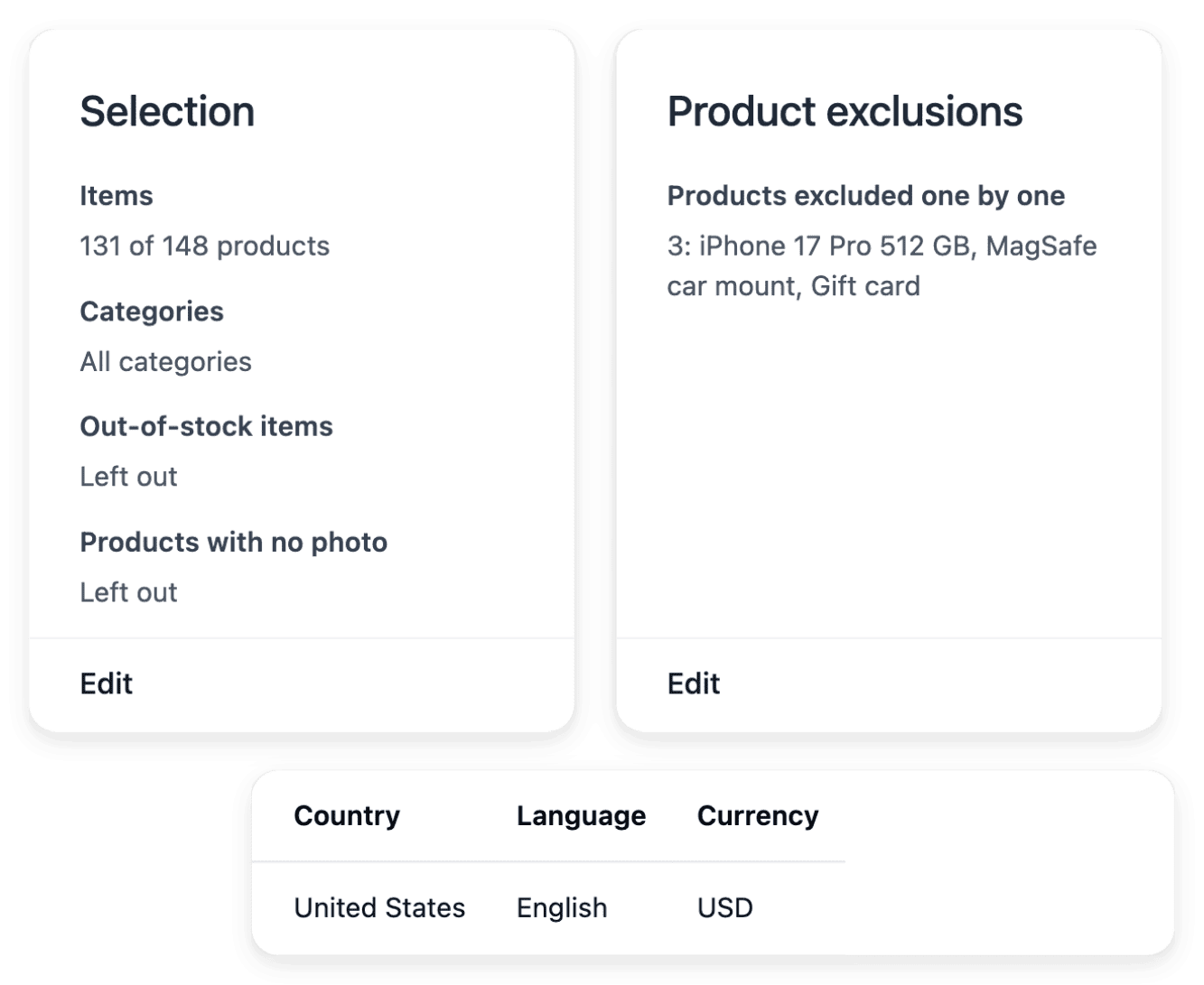
În Ultineo. Deschideți feedul și fila sa Produse. În caseta Selecție, faceți clic pe Editați: lăsați „Categorii publicate” pe „Toate categoriile” sau alegeți „Doar aceste categorii”, apoi decideți dacă „Articolele fără stoc” sunt „Omise” sau „Listate ca indisponibile” și dacă „Produsele fără fotografie” sunt „Omise” sau setate pe „Folosiți o fotografie din același grup de produse”. În caseta „Excluderi de produse”, faceți clic pe Editați, căutați Produsul după nume sau SKU, alegeți-l și faceți clic pe Excludeți: acest feed nu îl publică niciodată.
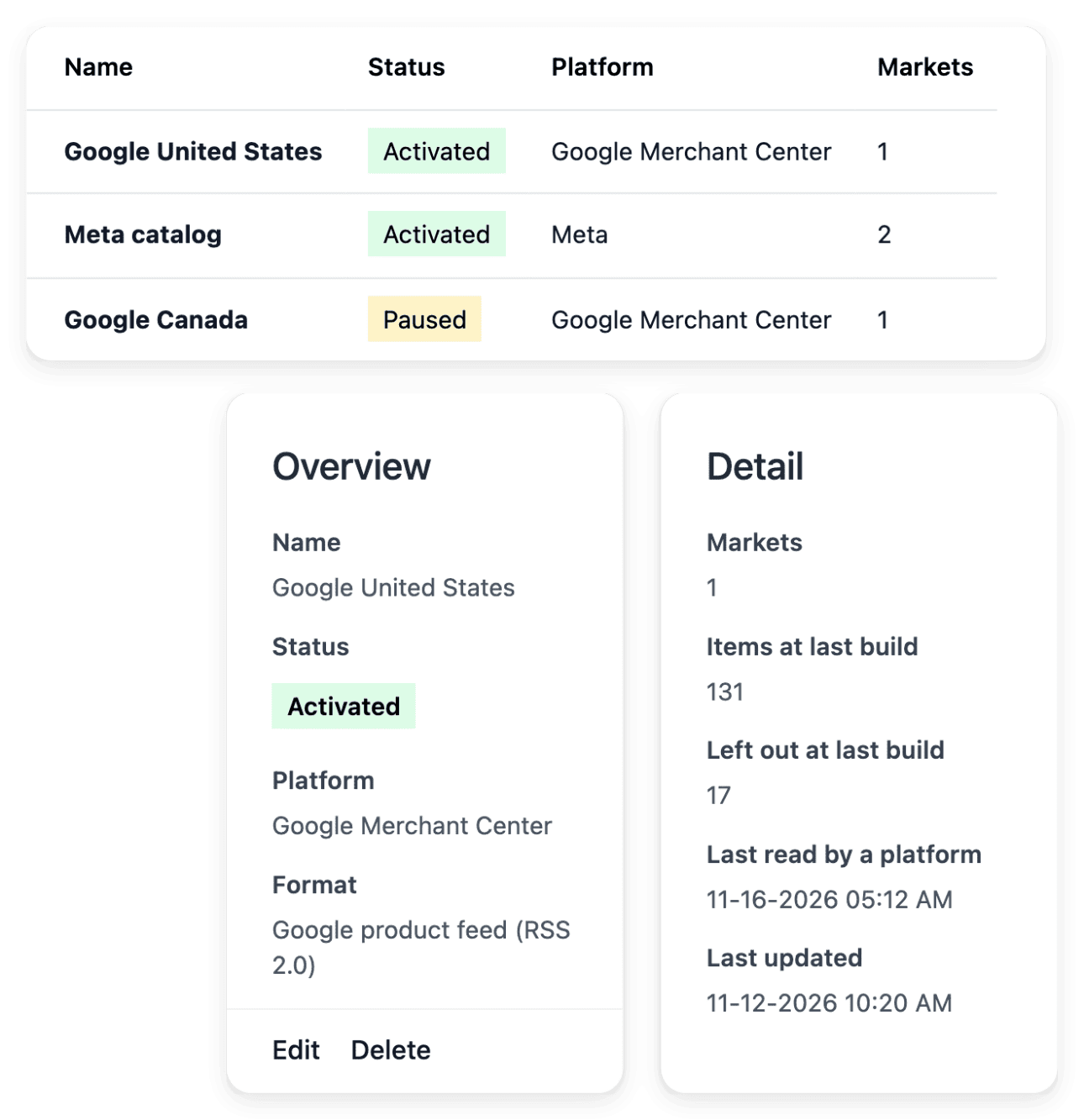
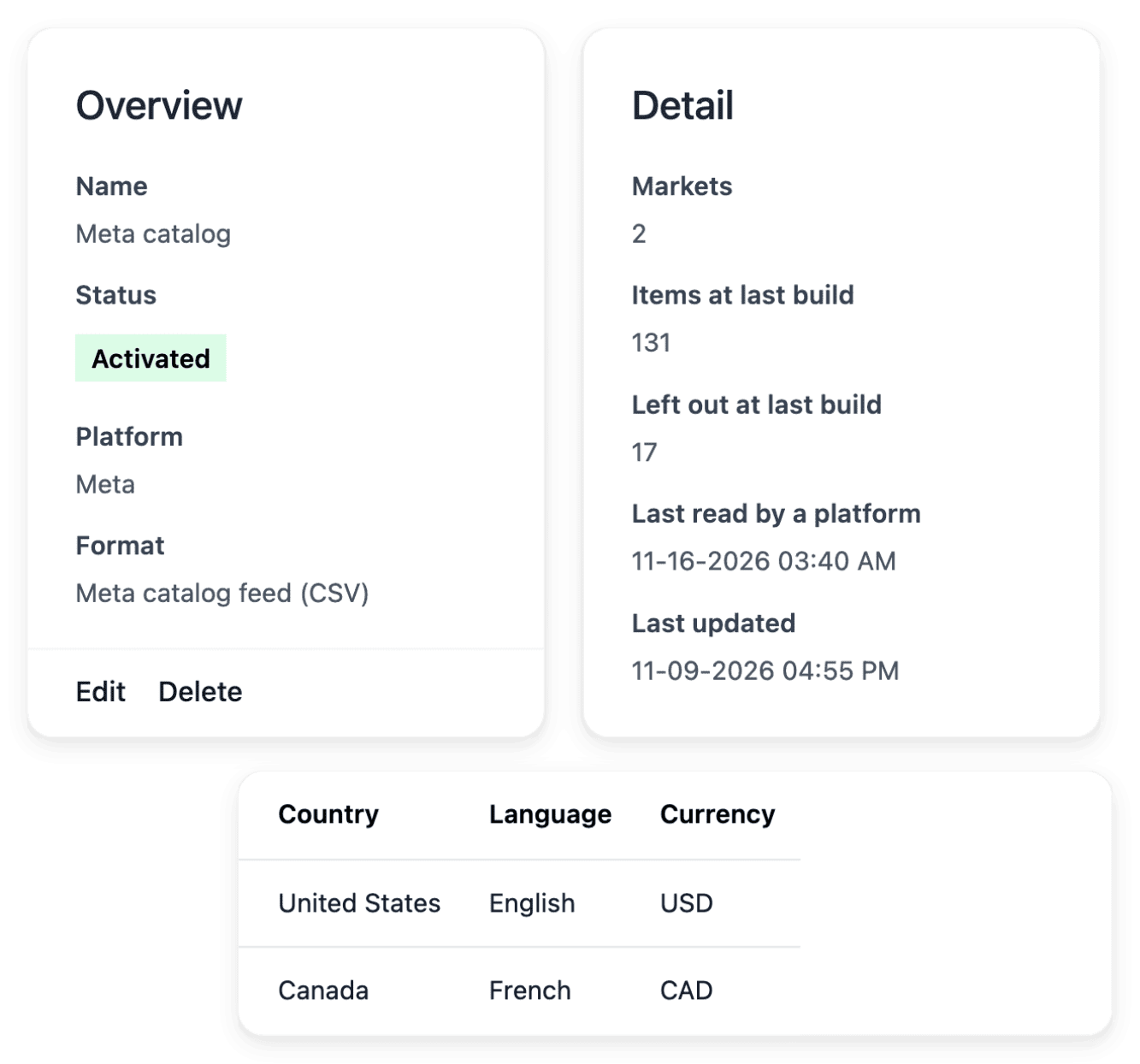
4. Citiți feedul înaintea oricărui serviciu
Deschideți feedul așa cum îl va citi serviciul, câte o piață pe rând. Comparați o duzină de articole cu paginile lor de produs: numele în limba pieței, prețul, fotografia, disponibilitatea.
Apoi citiți totalurile: câte articole au fost omise și câte au un avertisment.
Exemplu. Un comerciant previzualizează o piață și numără 418 articole. Același preț, 9,99, apare la 57 dintre ele: au fost create cu un preț provizoriu. Corectează mai întâi aceste produse.
În Ultineo. În fila Piețe a feedului, faceți clic pe Previzualizare pe un rând pentru a vedea feedul exact așa cum îl va citi serviciul. Previzualizarea funcționează chiar și cât timp feedul este în pauză. În fila Produse, verificați „Omise la ultima generare” și „Avertismente la ultima generare”. Un „Preț cel mai repetat” comun multor articole este adesea o valoare provizorie: corectați mai întâi aceste produse.
5. Dați fiecărei țări și limbi propria adresă
O sursă de produse se declară pentru o țară și o limbă. Cumpărătorii de acolo se așteaptă la nume pe care le pot citi și la prețuri în moneda lor. Astfel, un catalog dă mai multe adrese: câte una pentru fiecare pereche de țară și limbă.
În serviciu, declarați fiecare adresă ca sursă separată, cu aceeași țară și aceeași limbă, și țineți o listă cu ce ați declarat.
Exemplu. Un magazin vinde în trei țări, iar una dintre ele are două limbi. Feedul său arată patru rânduri, așa că comerciantul creează patru surse în consola serviciului și notează fiecare adresă lângă țara și limba ei.
În Ultineo. În fila Piețe, fiecare rând este o țară și o limbă, cu „Adresa feedului” său. În consola serviciului, adăugați o sursă de produse citită de la un URL, alegeți țara și limba afișate pe rând și lipiți „Adresa feedului”. Pentru a adăuga o țară, faceți clic pe „Adăugați o piață”; după ce eliminați una, ștergeți și sursa corespunzătoare din consola serviciului.
6. Etichetați articolele și marcați linkurile
Două setări pregătesc ziua în care citiți rezultatele. Etichetele împart articolele în grupuri pe care serviciul le poate folosi, de exemplu după marcă sau după categorie.
Cuvintele de urmărire se adaugă la linkul fiecărui articol. Dați feedului o sursă, un mediu și un nume de campanie și nu le schimbați fără motiv: un cuvânt care se schimbă vă împarte vizitele în două.
Exemplu. O comerciantă își etichetează articolele după marcă. Cuvintele ei de urmărire sunt scurte și cu litere mici: numele serviciului, cuvântul feed și winter-range pentru campanie. Mai târziu, găsește acel nume de campanie printre sursele vizitelor sale.
În Ultineo. În fila Produse, faceți clic pe Editați în caseta „Detalii articol”. Sub „Etichete personalizate”, alegeți o valoare pentru fiecare „Etichetă personalizată” de care aveți nevoie: Grad, Marcă, Categorie, „Categorie principală” sau „Grup de produse”, ori lăsați Niciuna. Sub „Urmărirea linkurilor”, introduceți „Sursa (utm_source)”, „Mediul (utm_medium)” și „Campania (utm_campaign)”: aceste cuvinte apar în tabloul dvs. Public ca sursă, mediu și campanie ale acelor vizite.
7. Activați feedul, apoi citiți ambele rapoarte
Activați feedul doar când conținutul său este corect. De la următoarea citire există două rapoarte, iar ele spun lucruri diferite.
Al dvs. spune ce a publicat feedul. Serviciul spune ce a acceptat sau a refuzat după propriile reguli: citiți raportul lui și corectați în catalogul dvs. produsele pe care le numește. Un feed generat nu înseamnă că serviciul a acceptat fiecare articol, nici că a început vreo publicitate.
Exemplu. Un comerciant își activează feedul într-o luni. Miercuri, serviciul raportează 402 articole acceptate și 16 refuzate din cauza unei fotografii lipsă. Adaugă fotografiile în catalog, apoi citește din nou raportul.
În Ultineo. Deschideți feedul, faceți clic pe Activați, verificați „Starea actuală” și „Starea nouă”, apoi faceți din nou clic pe Activați: serviciul observă la următoarea citire, de obicei în decurs de o zi. Cifrele fiecărui rând din Piețe apar după prima citire sau după prima dvs. previzualizare. Pauza funcționează la fel: adresele unui feed în pauză răspund „negăsit”, iar serviciul păstrează articolele citite ultima dată până când expiră.
Listă de verificare
Înainte și după prima citire
- 1. Corectați datele produselor
Nume, preț, fotografie, categorie și stoc, pe produsul însuși și nicăieri altundeva.
- 2. Creați feedul în pauză
Un feed pentru fiecare serviciu, denumit astfel încât să îl recunoașteți în consola acelui serviciu.
- 3. Stabiliți gama
Categorii, articole fără stoc, articole fără fotografie și cele câteva produse de exclus.
- 4. Previzualizați fiecare piață
Comparați o duzină de articole cu paginile lor de produs, în limba și moneda pieței.
- 5. Declarați o sursă pentru fiecare adresă
Aceeași țară și aceeași limbă de ambele părți, notate într-o listă pe care o țineți.
- 6. Citiți raportul serviciului
După prima citire, corectați în catalogul dvs. ce refuză serviciul.
Pentru a afla mai mult
- Funcționalități
- Articole de ajutor
Pregătiți-vă feedurile de produse cu Ultineo E-commerce
Trimiteți candidatura: echipa noastră o analizează pe fiecare înainte de deschiderea unui cont.
Întrebări
Un fișier pe care serviciile de cumpărături și de publicitate îl citesc pentru a vă lista produsele. Lipiți adresa lui în consola serviciului, iar serviciul îl citește apoi, de obicei o dată pe zi.
Nu. La creare, un feed conține deja fiecare țară în care vinde magazinul dvs. Diferă adresa: există câte una pentru fiecare țară și limbă, în fila Piețe.
Da. În fila Produse, faceți clic pe Editați în caseta „Excluderi de produse”, alegeți produsul și faceți clic pe Excludeți. Acest feed nu îl publică niciodată, orice ar spune celelalte reguli. Pentru a-l publica din nou, faceți clic pe Eliminați pe rândul lui, sub „Produse excluse”.
Dvs. alegeți. În caseta Selecție, „Articolele fără stoc” sunt fie „Omise”, fie „Listate ca indisponibile”. Următoarea citire a feedului urmează noua selecție.
Da. Feedul este creat în pauză, iar Previzualizare, pe un rând din fila Piețe, funcționează chiar și cât timp este în pauză. Linkul este privat și expiră după o zi.
Nu. Serviciul care citește feedul decide ce acceptă, iar acest lucru se verifică acolo, separat. Un feed generat nu înseamnă că fiecare articol a fost aprobat sau că a început vreo publicitate.