Guía · Ultineo E-commerce
Feeds de productos: cómo los servicios de compras y de publicidad encuentran su catálogo
Esta guía es para el comerciante que quiere que servicios de compras y de publicidad listen sus productos en varios países. Un feed es su catálogo en forma de archivo que un servicio lee, normalmente una vez al día: lo que lee es lo que usted escribió. Sabrá qué datos de los productos revisar, qué surtido enviar y cómo dar a cada país e idioma su propia dirección.
Verificado en el producto
Qué es un feed y qué necesita
- Un archivo que lee un servicio
Un feed de productos es un archivo que los servicios de compras y de publicidad leen para listar sus productos. Vuelven a leerlo, normalmente una vez al día.
- Los datos de cada artículo
Cada artículo lleva un nombre, un precio, una foto, su disponibilidad y un enlace a su página. El feed copia su catálogo: un precio erróneo en el catálogo es un precio erróneo en todas partes.
- Una dirección por mercado
Una fuente de productos se declara para un país y un idioma. Por eso, cada país e idioma en el que usted vende tiene su propia dirección.
- Un surtido que usted elige
Un feed no tiene por qué incluir todo el catálogo. Decida qué categorías envía y qué ocurre con un artículo sin existencias o sin foto.
- Etiquetas y palabras de seguimiento
Las etiquetas permiten al servicio agrupar sus artículos, por ejemplo por marca. Las palabras de seguimiento de cada enlace le indican después qué visitas llegaron a través del feed.
- Dos informes que leer
Su lado muestra lo que el feed publicó y lo que dejó fuera. El servicio muestra lo que aceptó: un feed generado no es ni una aprobación ni un anuncio.
1. Revise los datos que contiene su catálogo
Un feed no inventa nada. Cada artículo sale con el nombre, el precio, la foto, la categoría y las existencias registrados en su catálogo el día de la lectura. Busque los productos en los que falte alguno de ellos o sea provisional.
Corríjalos en el propio producto, nunca en una copia mantenida para el servicio: una segunda lista queda desfasada con el primer cambio de precio.
Ejemplo. Una tienda de menaje de cocina lista 240 productos. La comerciante encuentra 31 sin foto y 12 que siguen a 1,00, el valor introducido al crearlos. Corrige primero esos precios.
En Ultineo. En Productos, un producto contiene su Nombre, su Marca, su Categoría, su Grado, su Precio y sus Existencias. Las imágenes se añaden desde su pestaña Imágenes. El catálogo suministra la información de producto del feed: los datos incompletos se corrigen allí.

2. Cree el feed y manténgalo en pausa
Decida qué representa un feed. Una regla sensata es un feed por cada servicio que lee su catálogo, con un nombre que reconozca en la consola de ese servicio.
Mantenga el feed cerrado mientras lo prepara: nada debería poder leerse antes de que usted lo haya revisado.
Ejemplo. Una comerciante vende en cuatro países y quiere que un servicio de compras liste sus productos. Crea un único feed, con el nombre del servicio, y lo deja en pausa mientras lo revisa.
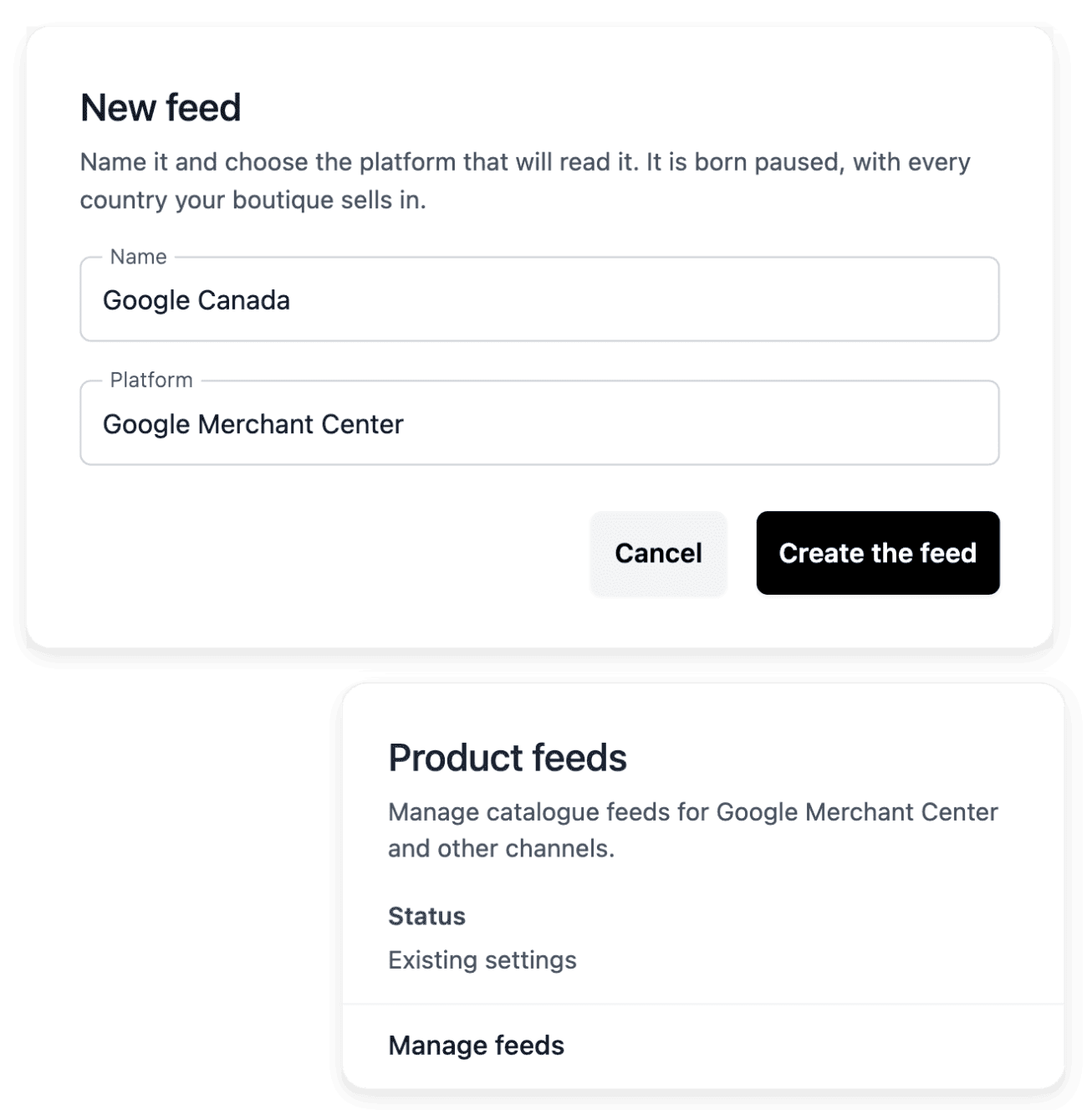
En Ultineo. En Feeds, haga clic en "Añadir un feed". En "Nuevo feed", introduzca un Nombre, elija el servicio que leerá el feed, u Otro, y haga clic en "Crear el feed". El feed se crea en pausa y ya incluye todos los países en los que vende su tienda.
3. Elija el surtido que publica el feed
No todos los productos encajan en todos los servicios. Empiece por las categorías que convienen al servicio y resuelva de antemano dos casos: el artículo agotado y el artículo sin foto.
Reserve las exclusiones individuales para los pocos productos que nunca deben aparecer allí.
Ejemplo. Una tienda de ropa deportiva envía sus tres categorías de ropa y deja fuera sus tarjetas regalo. Los artículos agotados siguen listados como agotados. Una camiseta que la tienda solo puede vender en su propio sitio queda excluida.
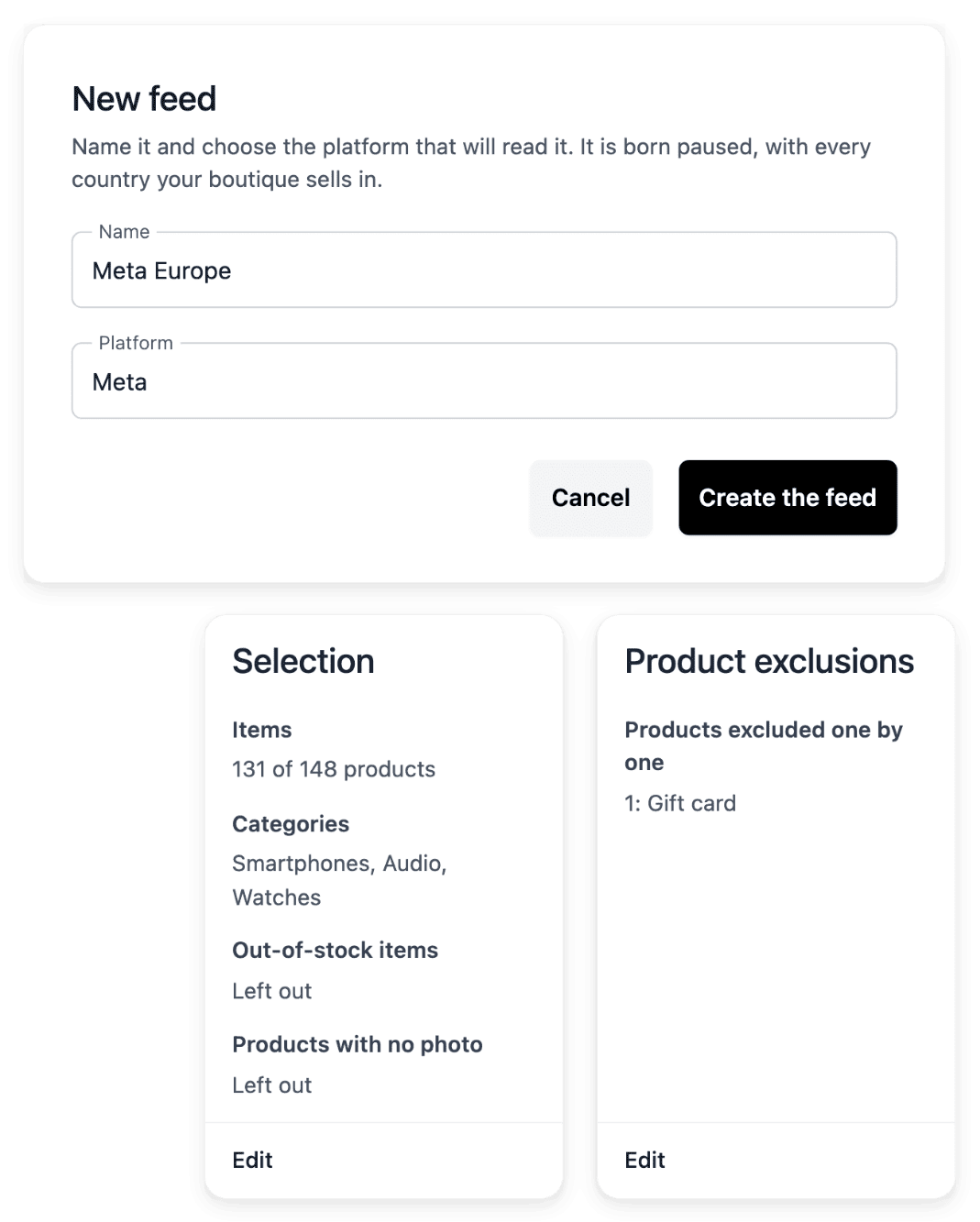
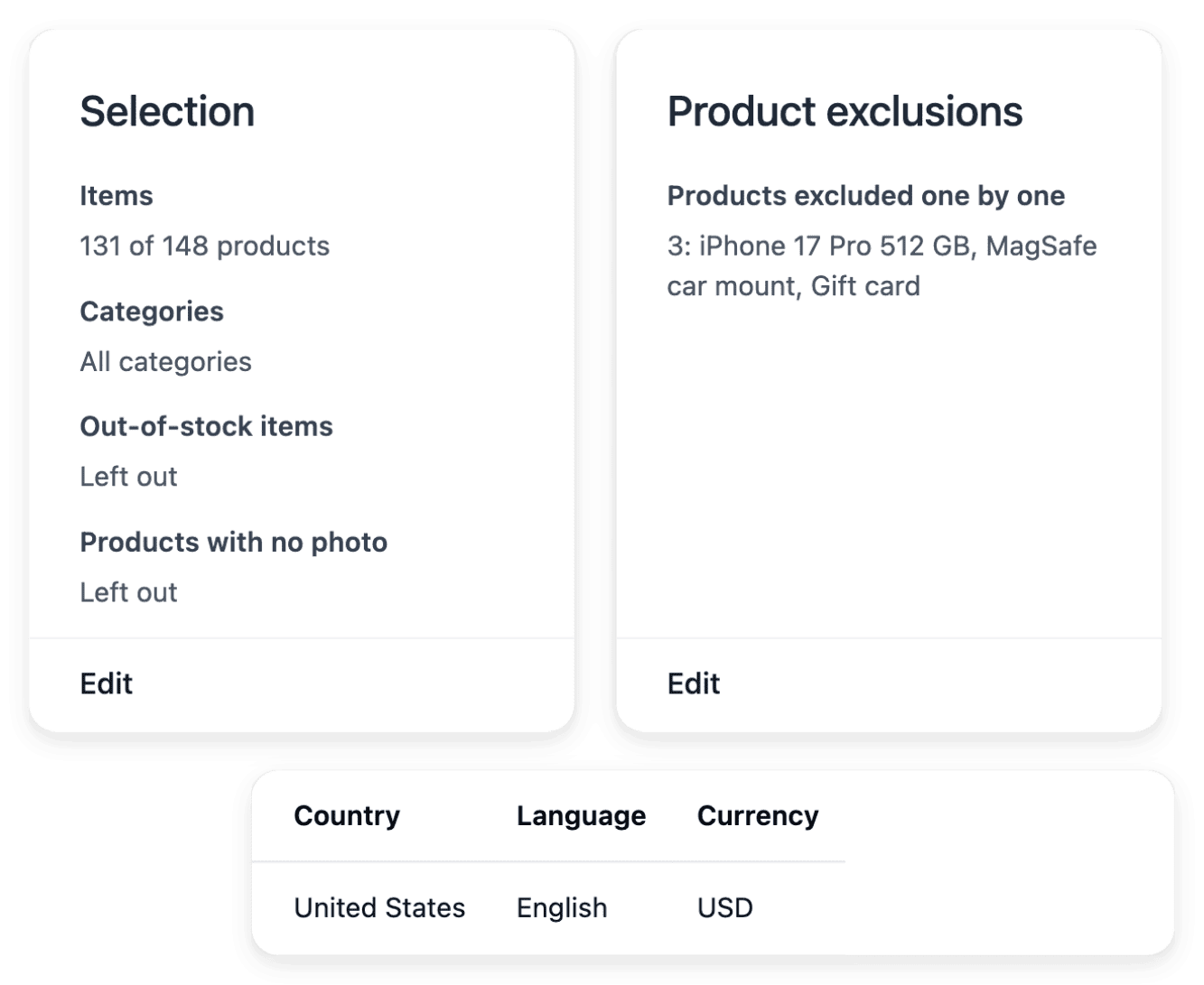
En Ultineo. Abra el feed y su pestaña Productos. En el recuadro Selección, haga clic en Editar: deje "Categorías publicadas" en "Todas las categorías" o elija "Solo estas categorías", y decida si los "Artículos agotados" quedan "Excluidos" o "Listados como agotados", y si los "Productos sin foto" quedan "Excluidos" o configurados en "Usar una foto del mismo grupo de productos". En el recuadro "Exclusiones de productos", haga clic en Editar, busque el Producto por nombre o SKU, elíjalo y haga clic en Excluir: este feed nunca lo publica.
4. Lea el feed antes que cualquier servicio
Abra el feed tal como lo leerá el servicio, un mercado cada vez. Compare una docena de artículos con sus páginas de producto: el nombre en el idioma del mercado, el precio, la foto, la disponibilidad.
Después lea los recuentos: cuántos artículos quedaron fuera y cuántos llevan una advertencia.
Ejemplo. Un comerciante previsualiza un mercado y cuenta 418 artículos. El mismo precio, 9,99, aparece en 57 de ellos: se crearon con un precio provisional. Corrige primero esos productos.
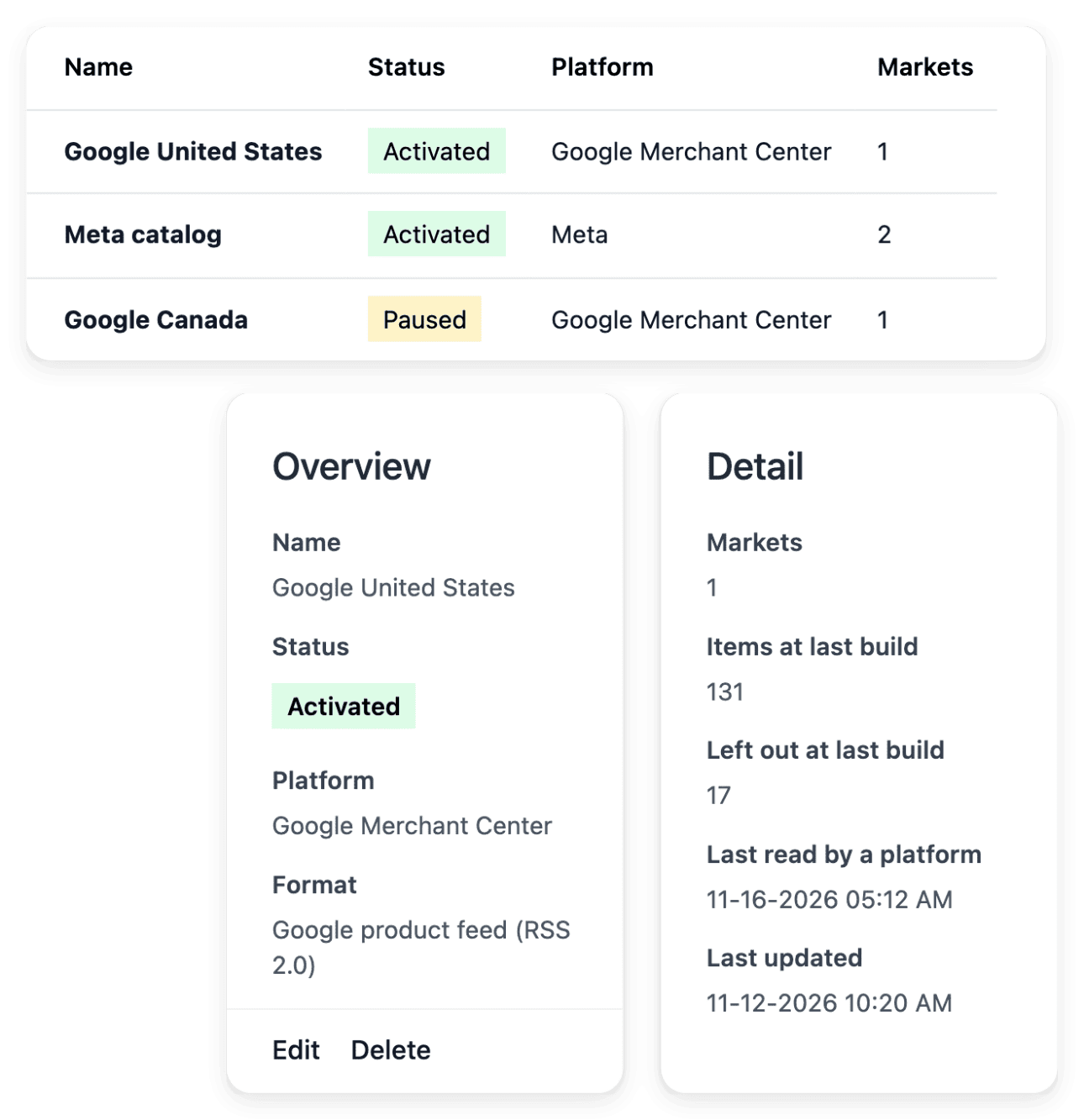
En Ultineo. En la pestaña Mercados del feed, haga clic en Vista previa en una fila para ver el feed exactamente como lo leerá el servicio. La vista previa funciona incluso mientras el feed está en pausa. En la pestaña Productos, revise "Excluidos en la última generación" y "Advertencias en la última generación". Un "Precio más repetido" compartido por muchos artículos suele ser un valor provisional: corrija esos productos primero.
5. Dé a cada país e idioma su propia dirección
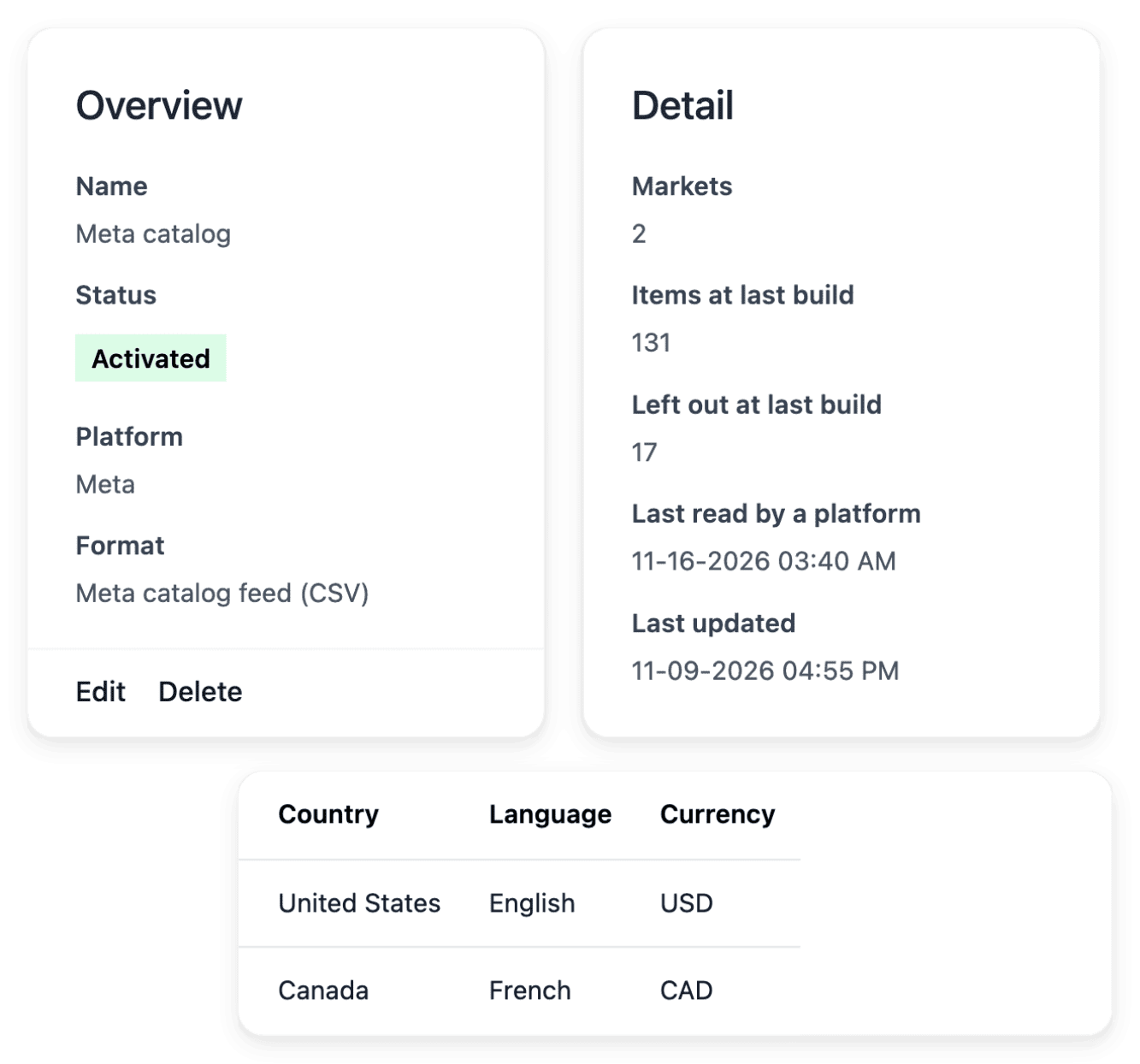
Una fuente de productos se declara para un país y un idioma. Los compradores de allí esperan nombres que puedan leer y precios en su moneda. Así, un catálogo da varias direcciones: una por cada par de país e idioma.
En el servicio, declare cada dirección como una fuente propia, con el mismo país y el mismo idioma, y lleve una lista de lo que ha declarado.
Ejemplo. Una tienda vende en tres países, y uno de ellos tiene dos idiomas. Su feed muestra cuatro filas, así que el comerciante crea cuatro fuentes en la consola del servicio y anota cada dirección junto a su país e idioma.
En Ultineo. En la pestaña Mercados, cada fila es un país y un idioma, con su "Dirección del feed". En la consola del servicio, añada una fuente de productos leída desde una URL, elija el país y el idioma que muestra la fila y pegue su "Dirección del feed". Para añadir un país, haga clic en "Añadir un mercado"; después de quitar uno, elimine también la fuente correspondiente en la consola del servicio.
6. Etiquete los artículos y marque los enlaces
Dos ajustes preparan el día en que lea los resultados. Las etiquetas reparten sus artículos en grupos que el servicio puede usar, por ejemplo por marca o por categoría.
Las palabras de seguimiento se añaden al enlace de cada artículo. Dé al feed una fuente, un medio y un nombre de campaña, y no los cambie sin motivo: una palabra que cambia divide sus visitas en dos.
Ejemplo. Una comerciante etiqueta sus artículos por marca. Sus palabras de seguimiento son cortas y en minúsculas: el nombre del servicio, la palabra feed y winter-range para la campaña. Más tarde, encuentra ese nombre de campaña entre las fuentes de sus visitas.
En Ultineo. En la pestaña Productos, haga clic en Editar en el recuadro "Detalles del artículo". En "Etiquetas personalizadas", elija un valor para cada "Etiqueta personalizada" que necesite: Grado, Marca, Categoría, "Categoría principal" o "Grupo de productos", o deje Ninguna. En "Seguimiento de enlaces", introduzca la "Fuente (utm_source)", el "Medio (utm_medium)" y la "Campaña (utm_campaign)": estas palabras aparecen en su panel Audiencia como fuente, medio y campaña de esas visitas.
7. Active el feed y luego lea ambos informes
Active el feed solo cuando su contenido sea correcto. A partir de la siguiente lectura hay dos informes, y dicen cosas distintas.
El suyo dice lo que el feed publicó. El servicio dice lo que aceptó o rechazó según sus propias reglas: lea su informe y corrija en su catálogo los productos que nombra. Un feed generado no significa que el servicio haya aceptado cada artículo, ni que haya empezado ninguna publicidad.
Ejemplo. Un comerciante activa su feed un lunes. El miércoles, el servicio informa de 402 artículos aceptados y 16 rechazados por falta de foto. Añade las fotos en su catálogo y vuelve a leer el informe.
En Ultineo. Abra el feed, haga clic en Activar, revise el "Estado actual" y el "Nuevo estado", y vuelva a hacer clic en Activar: el servicio lo nota en su siguiente lectura, normalmente en el plazo de un día. Las cifras de cada fila de Mercados aparecen tras la primera lectura o su primera vista previa. La pausa funciona igual: las direcciones de un feed en pausa responden "no encontrado", y el servicio conserva los artículos que leyó por última vez hasta que caducan.
Lista de comprobación
Antes y después de la primera lectura
- 1. Corrija los datos de los productos
Nombre, precio, foto, categoría y existencias, en el propio producto y en ningún otro lugar.
- 2. Cree el feed en pausa
Un feed por servicio, con un nombre que usted reconozca en la consola de ese servicio.
- 3. Defina el surtido
Categorías, artículos agotados, artículos sin foto y los pocos productos que se deben excluir.
- 4. Previsualice cada mercado
Compare una docena de artículos con sus páginas de producto, en el idioma y la moneda del mercado.
- 5. Declare una fuente por dirección
El mismo país y el mismo idioma en ambos lados, anotados en una lista que usted mantiene.
- 6. Lea el informe del servicio
Tras la primera lectura, corrija en su catálogo lo que el servicio rechaza.
Para ir más lejos
- Funcionalidades
- Artículos de ayuda
Prepare sus feeds de productos con Ultineo E-commerce
Envíe su solicitud: nuestro equipo revisa cada una antes de abrir una cuenta.
Preguntas
Un archivo que los servicios de compras y de publicidad leen para listar sus productos. Usted pega su dirección en la consola del servicio, y el servicio lo lee después, normalmente una vez al día.
No. Desde su creación, un feed ya incluye todos los países en los que vende su tienda. Lo que cambia es la dirección: hay una por país e idioma, en la pestaña Mercados.
Sí. En la pestaña Productos, haga clic en Editar en el recuadro "Exclusiones de productos", elija el producto y haga clic en Excluir. Este feed nunca lo publica, digan lo que digan las demás reglas. Para volver a publicarlo, haga clic en Quitar en su fila, bajo "Productos excluidos".
Usted elige. En el recuadro Selección, los "Artículos agotados" quedan "Excluidos" o "Listados como agotados". La siguiente lectura del feed sigue la nueva selección.
Sí. El feed se crea en pausa, y Vista previa, en una fila de la pestaña Mercados, funciona incluso mientras está en pausa. Su enlace es privado y caduca al cabo de un día.
No. El servicio que lee el feed decide lo que acepta, y eso se comprueba allí, por separado. Un feed generado no significa que se haya aprobado cada artículo ni que haya empezado ninguna publicidad.