Guia · Ultineo E-commerce
Feeds de produtos: como os serviços de compras e de publicidade encontram seu catálogo
Este guia é para o lojista que quer seus produtos listados por serviços de compras e de publicidade em vários países. Um feed é o seu catálogo em forma de arquivo que um serviço lê, normalmente uma vez por dia: o que ele lê é o que você escreveu. Você vai saber quais dados dos produtos verificar, qual sortimento enviar e como dar a cada país e idioma o seu próprio endereço.
Verificado no produto
O que é um feed e do que ele precisa
- Um arquivo que um serviço lê
Um feed de produtos é um arquivo que os serviços de compras e de publicidade leem para listar seus produtos. Eles voltam para lê-lo, normalmente uma vez por dia.
- Os dados de cada item
Cada item traz um nome, um preço, uma foto, sua disponibilidade e um link para sua página. O feed copia o seu catálogo: um preço errado no catálogo é um preço errado em todo lugar.
- Um endereço por mercado
Uma fonte de produtos é declarada para um país e um idioma. Por isso, cada país e idioma em que você vende tem o seu próprio endereço.
- Um sortimento que você escolhe
Um feed não precisa levar o catálogo inteiro. Decida quais categorias ele envia e o que acontece com um item sem estoque ou sem foto.
- Rótulos e palavras de rastreamento
Os rótulos permitem ao serviço agrupar seus itens, por exemplo por marca. As palavras de rastreamento em cada link mostram depois quais visitas vieram pelo feed.
- Dois relatórios para ler
O seu lado mostra o que o feed publicou e o que deixou de fora. O serviço mostra o que aceitou: um feed gerado não é nem uma aprovação nem um anúncio.
1. Verifique os dados que seu catálogo contém
Um feed não inventa nada. Cada item sai com o nome, o preço, a foto, a categoria e o estoque registrados no seu catálogo no dia da leitura. Procure os produtos em que um deles está faltando ou é provisório.
Corrija-os no próprio produto, nunca em uma cópia mantida para o serviço: uma segunda lista fica desatualizada na primeira mudança de preço.
Exemplo. Uma loja de utensílios de cozinha lista 240 produtos. A lojista encontra 31 sem foto e 12 ainda com preço de 1,00, o valor digitado quando foram criados. Ela corrige esses preços primeiro.
No Ultineo. Em Produtos, um produto contém seu Nome, sua Marca, sua Categoria, sua Classe, seu Preço e seu Estoque. As imagens são adicionadas pela aba Imagens. O catálogo fornece as informações de produto do feed: dados incompletos são corrigidos ali.

2. Crie o feed e mantenha-o pausado
Decida o que um feed representa. Uma boa regra é um feed para cada serviço que lê seu catálogo, com um nome que você reconheça no console desse serviço.
Mantenha o feed fechado enquanto o prepara: nada deve poder ser lido antes de você verificar.
Exemplo. Uma lojista vende em quatro países e quer que um serviço de compras liste seus produtos. Ela cria um único feed, com o nome do serviço, e o deixa pausado enquanto o verifica.
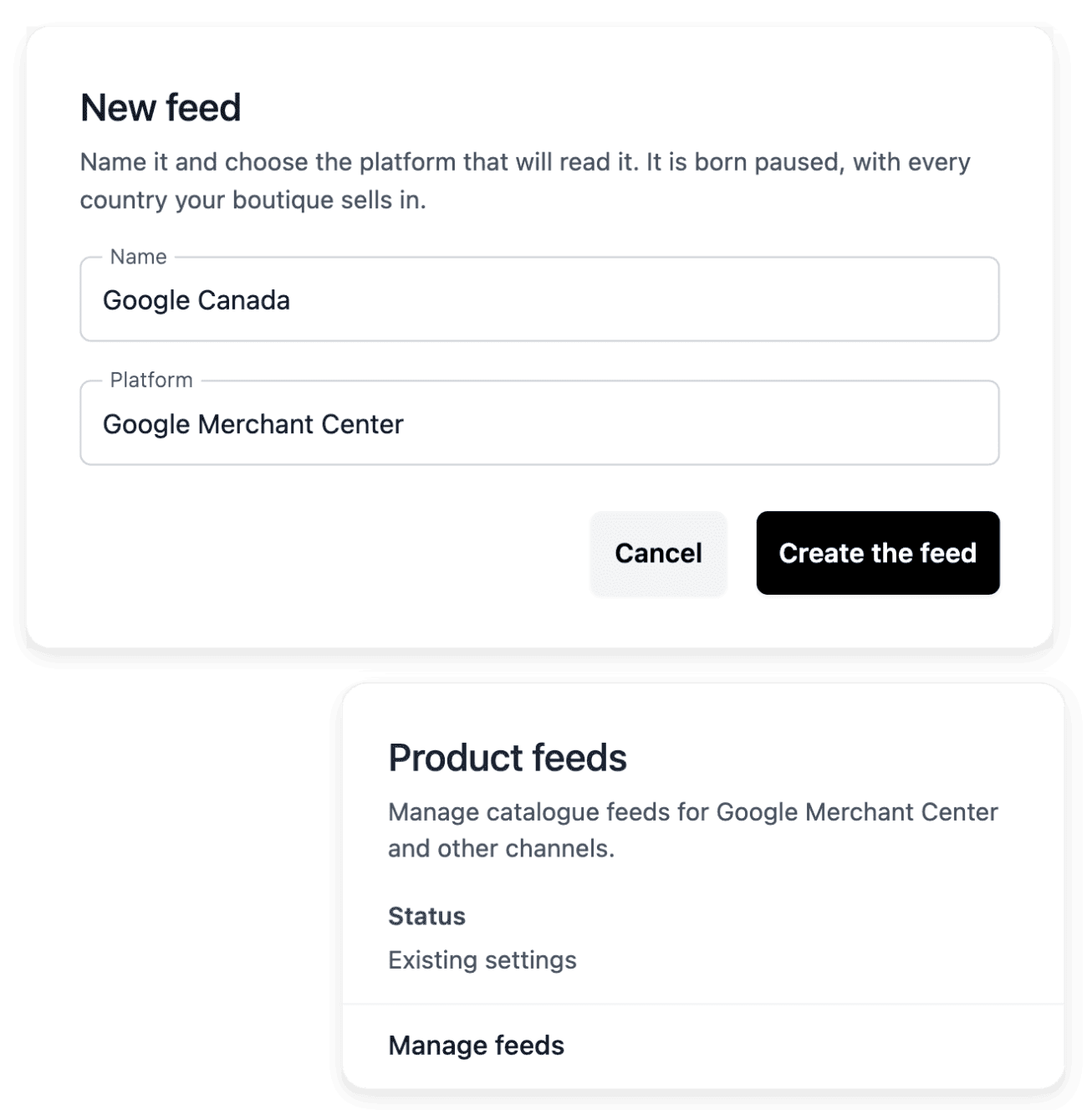
No Ultineo. Em Feeds, clique em "Adicionar um feed". Em "Novo feed", informe um Nome, escolha o serviço que vai ler o feed, ou Outro, e clique em "Criar o feed". O feed é criado pausado e já contém todos os países em que sua loja vende.
3. Escolha o sortimento que o feed publica
Nem todo produto combina com todo serviço. Comece pelas categorias adequadas ao serviço e resolva com antecedência dois casos: o item sem estoque e o item sem foto.
Reserve as exclusões individuais para os poucos produtos que nunca devem aparecer ali.
Exemplo. Uma loja de roupas esportivas envia suas três categorias de roupas e deixa de fora os cartões-presente. Os itens sem estoque continuam listados como sem estoque. Uma camisa que a loja só pode vender no próprio site fica excluída.
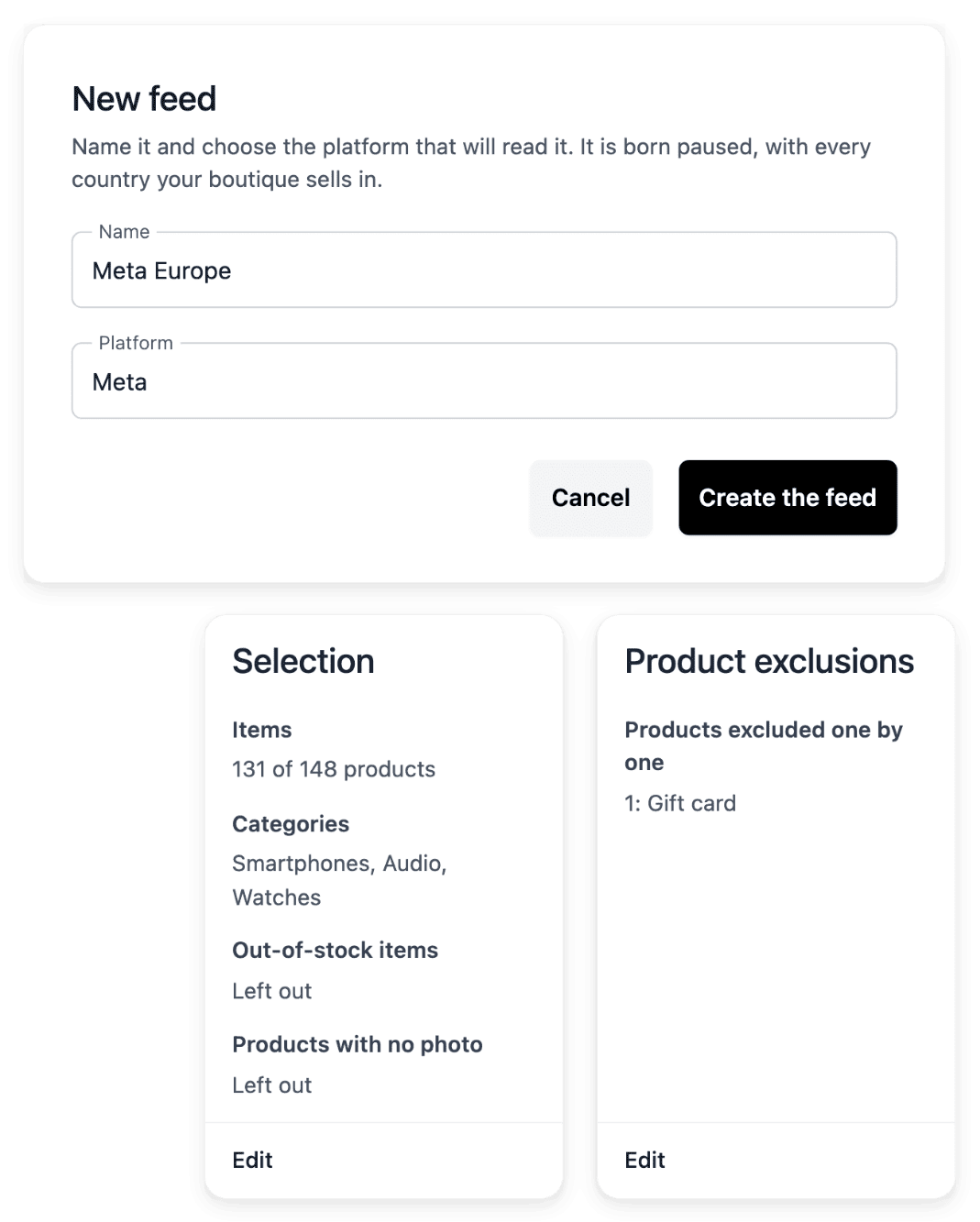
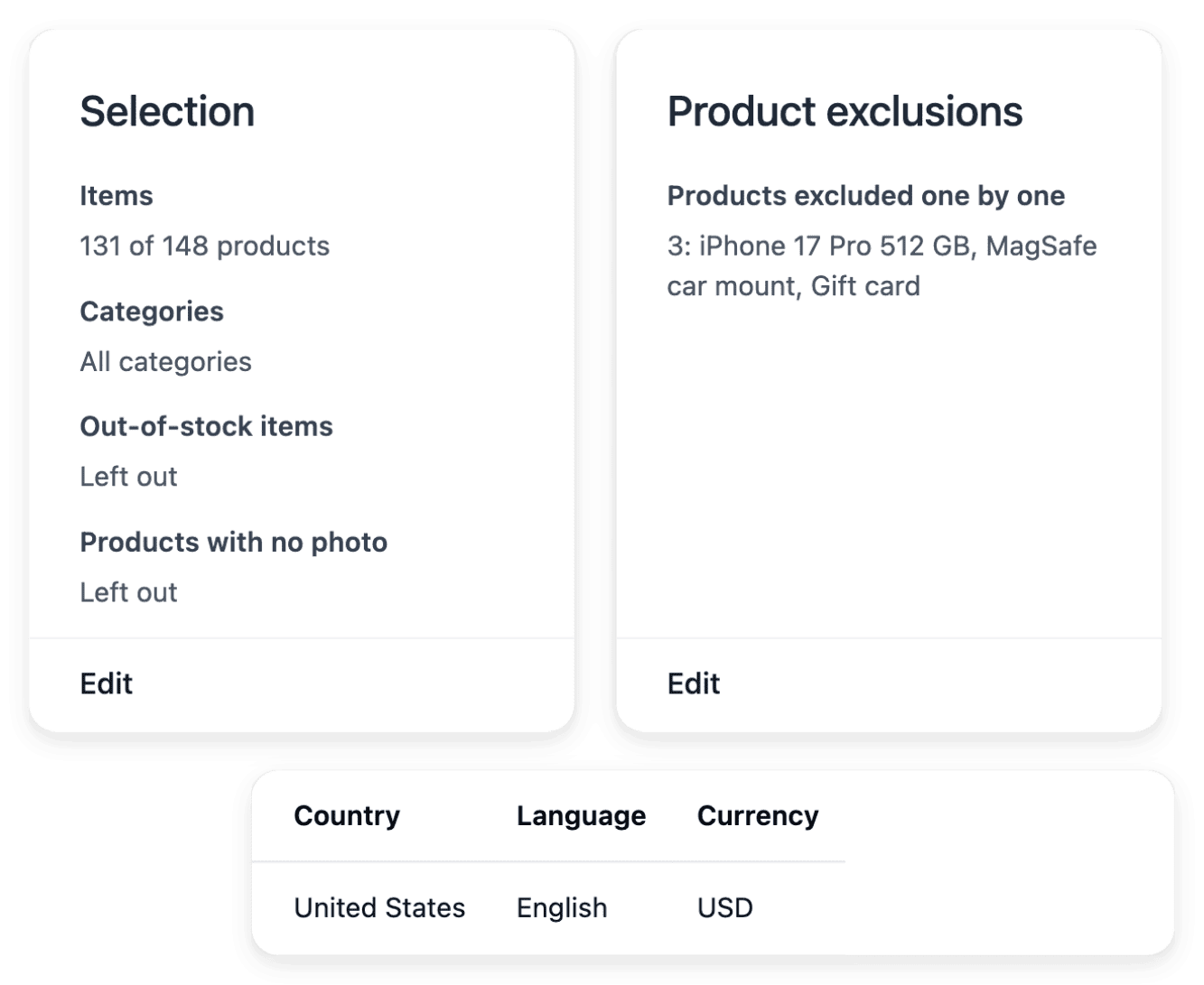
No Ultineo. Abra o feed e a aba Produtos. No quadro Seleção, clique em Editar: deixe "Categorias publicadas" em "Todas as categorias" ou escolha "Somente estas categorias", e decida se os "Itens sem estoque" ficam "Deixados de fora" ou "Listados como sem estoque", e se os "Produtos sem foto" ficam "Deixados de fora" ou configurados para "Usar uma foto do mesmo grupo de produtos". No quadro "Exclusões de produtos", clique em Editar, busque o Produto pelo nome ou SKU, escolha-o e clique em Excluir: este feed nunca o publica.
4. Leia o feed antes de qualquer serviço
Abra o feed como o serviço vai lê-lo, um mercado de cada vez. Compare uma dúzia de itens com as páginas de produto: o nome no idioma do mercado, o preço, a foto, a disponibilidade.
Depois leia as contagens: quantos itens ficaram de fora e quantos têm um aviso.
Exemplo. Um lojista visualiza um mercado e conta 418 itens. O mesmo preço, 9,99, aparece em 57 deles: foram criados com um preço provisório. Ele corrige esses produtos primeiro.
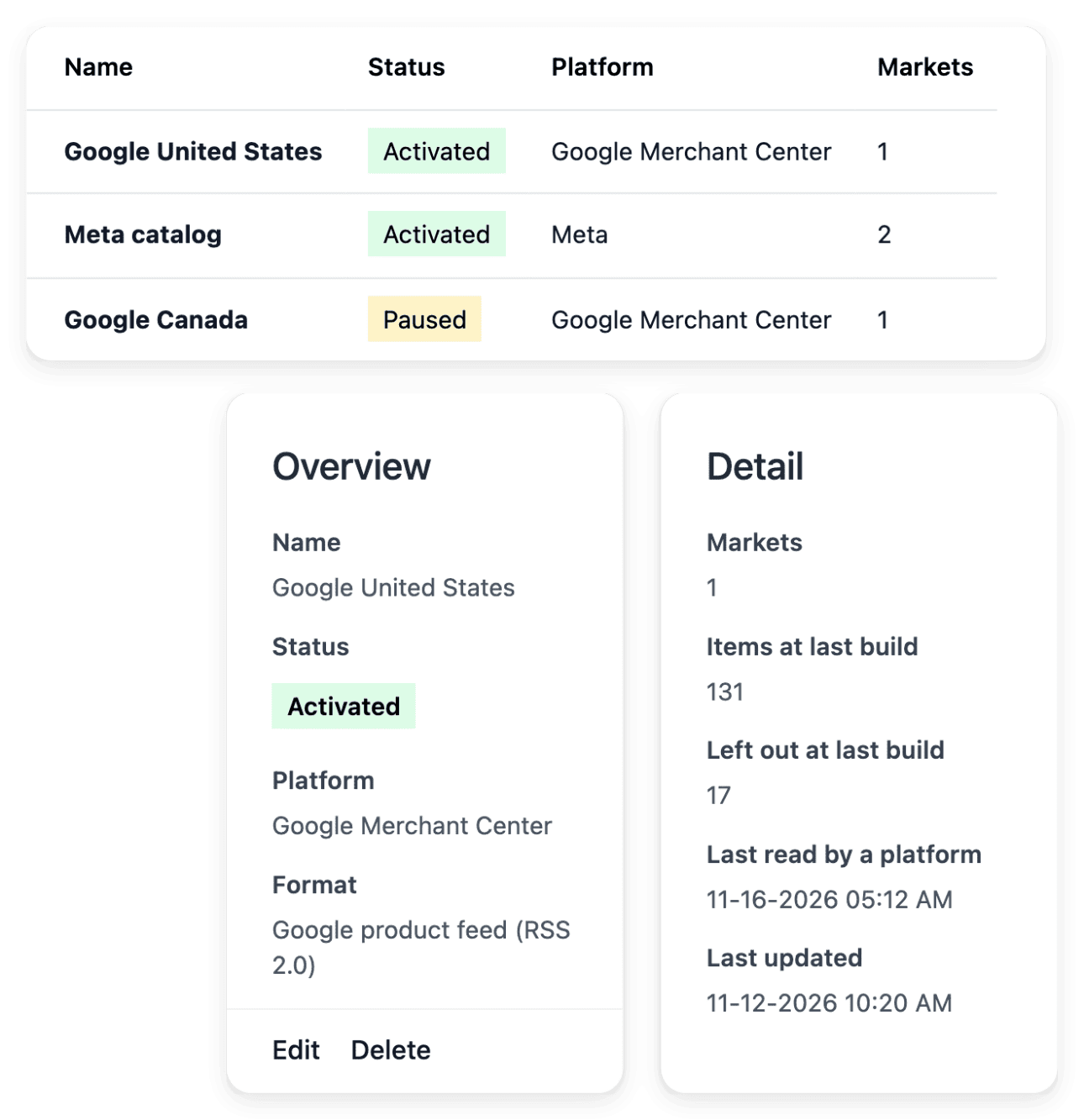
No Ultineo. Na aba Mercados do feed, clique em Pré-visualizar em uma linha para ver o feed exatamente como o serviço vai lê-lo. A pré-visualização funciona mesmo com o feed pausado. Na aba Produtos, verifique "Deixados de fora na última geração" e "Avisos na última geração". Um "Preço mais repetido" compartilhado por muitos itens costuma ser um valor provisório: corrija esses produtos primeiro.
5. Dê a cada país e idioma o seu próprio endereço
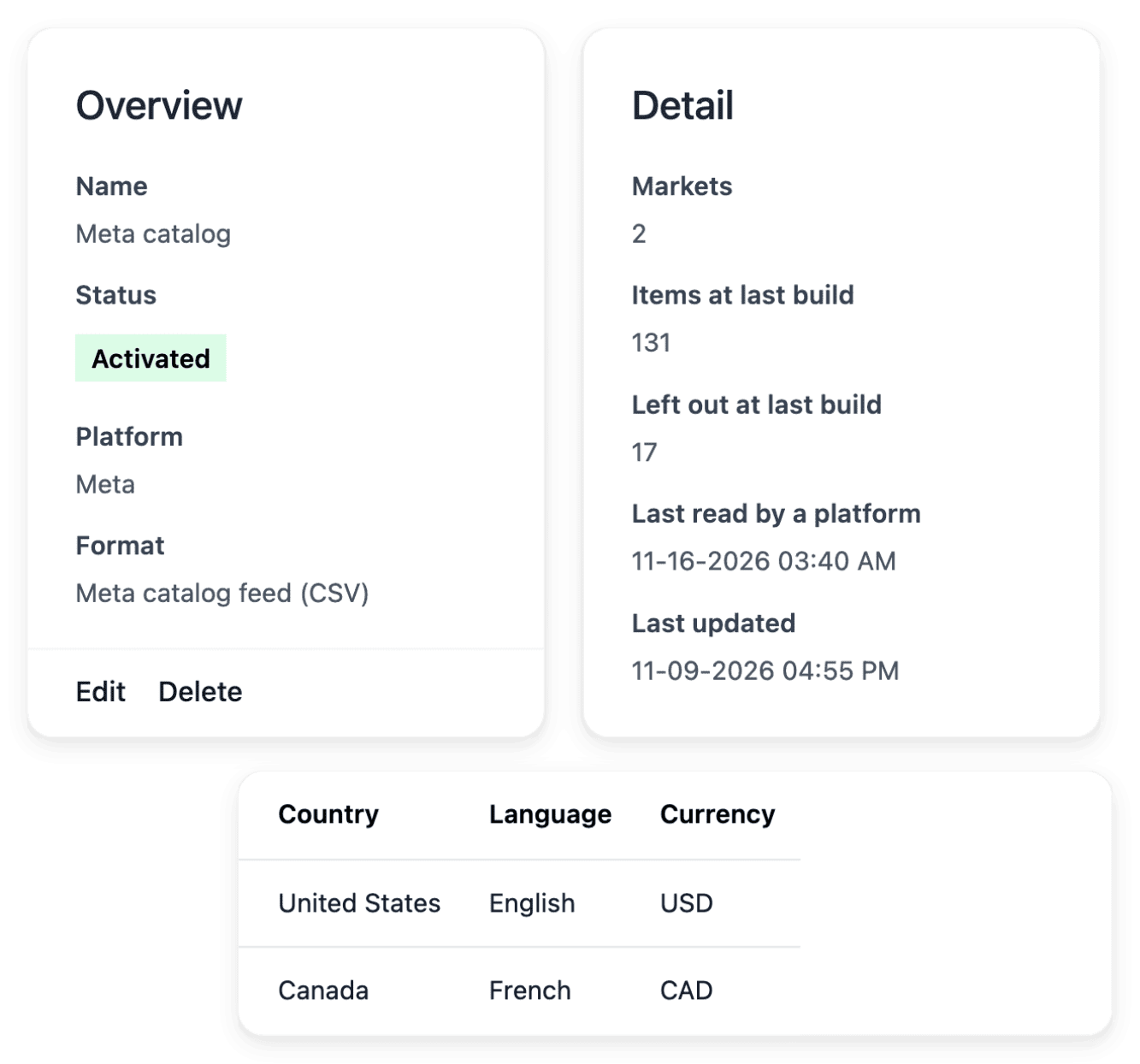
Uma fonte de produtos é declarada para um país e um idioma. Os compradores de lá esperam nomes que consigam ler e preços na sua moeda. Assim, um catálogo gera vários endereços: um para cada par de país e idioma.
No serviço, declare cada endereço como uma fonte própria, com o mesmo país e o mesmo idioma, e mantenha uma lista do que você declarou.
Exemplo. Uma loja vende em três países, e um deles tem dois idiomas. O feed mostra quatro linhas, então o lojista cria quatro fontes no console do serviço e anota cada endereço ao lado do país e do idioma.
No Ultineo. Na aba Mercados, cada linha é um país e um idioma, com seu "Endereço do feed". No console do serviço, adicione uma fonte de produtos lida a partir de uma URL, escolha o país e o idioma mostrados na linha e cole o "Endereço do feed". Para adicionar um país, clique em "Adicionar um mercado"; depois de remover um, exclua também a fonte correspondente no console do serviço.
6. Rotule os itens e marque os links
Duas configurações preparam o dia em que você lê os resultados. Os rótulos organizam seus itens em grupos que o serviço pode usar, por exemplo por marca ou por categoria.
As palavras de rastreamento são adicionadas ao link de cada item. Dê ao feed uma fonte, uma mídia e um nome de campanha, e não os mude sem motivo: uma palavra que muda divide suas visitas em duas.
Exemplo. Uma lojista rotula seus itens por marca. Suas palavras de rastreamento são curtas e em minúsculas: o nome do serviço, a palavra feed e winter-range para a campanha. Mais tarde, ela encontra esse nome de campanha entre as fontes das suas visitas.
No Ultineo. Na aba Produtos, clique em Editar no quadro "Detalhes do item". Em "Rótulos personalizados", escolha um valor para cada "Rótulo personalizado" de que precisar: Classe, Marca, Categoria, "Categoria principal" ou "Grupo de produtos", ou deixe Nenhum. Em "Rastreamento de links", informe a "Origem (utm_source)", a "Mídia (utm_medium)" e a "Campanha (utm_campaign)": essas palavras aparecem no seu painel Público como origem, mídia e campanha dessas visitas.
7. Ative o feed e depois leia os dois relatórios
Ative o feed só quando o conteúdo estiver certo. A partir da próxima leitura, há dois relatórios, e eles dizem coisas diferentes.
O seu diz o que o feed publicou. O serviço diz o que aceitou ou recusou segundo as próprias regras: leia o relatório dele e corrija no seu catálogo os produtos que ele cita. Um feed gerado não significa que o serviço aceitou cada item, nem que alguma publicidade começou.
Exemplo. Um lojista ativa seu feed em uma segunda-feira. Na quarta, o serviço informa 402 itens aceitos e 16 recusados por falta de foto. Ele adiciona as fotos no catálogo e depois lê o relatório de novo.
No Ultineo. Abra o feed, clique em Ativar, verifique o "Status atual" e o "Novo status" e clique em Ativar de novo: o serviço percebe na próxima leitura, normalmente em até um dia. Os números de cada linha de Mercados aparecem depois da primeira leitura ou da sua primeira pré-visualização. Pausar funciona do mesmo jeito: os endereços de um feed pausado respondem "não encontrado", e o serviço mantém os itens que leu por último até expirarem.
Lista de verificação
Antes e depois da primeira leitura
- 1. Corrija os dados dos produtos
Nome, preço, foto, categoria e estoque, no próprio produto e em nenhum outro lugar.
- 2. Crie o feed pausado
Um feed para cada serviço, com um nome que você reconheça no console desse serviço.
- 3. Defina o sortimento
Categorias, itens sem estoque, itens sem foto e os poucos produtos a excluir.
- 4. Visualize cada mercado
Compare uma dúzia de itens com as páginas de produto, no idioma e na moeda do mercado.
- 5. Declare uma fonte por endereço
O mesmo país e o mesmo idioma dos dois lados, anotados em uma lista que você mantém.
- 6. Leia o relatório do serviço
Depois da primeira leitura, corrija no seu catálogo o que o serviço recusa.
Para ir mais longe
- Funcionalidades
- Artigos de ajuda
Prepare seus feeds de produtos com Ultineo E-commerce
Envie sua candidatura: nossa equipe analisa cada uma antes de uma conta ser aberta.
Perguntas
Um arquivo que os serviços de compras e de publicidade leem para listar seus produtos. Você cola o endereço dele no console do serviço, e o serviço passa a lê-lo, normalmente uma vez por dia.
Não. Ao ser criado, um feed já contém todos os países em que sua loja vende. O que muda é o endereço: há um por país e idioma, na aba Mercados.
Sim. Na aba Produtos, clique em Editar no quadro "Exclusões de produtos", escolha o produto e clique em Excluir. Este feed nunca o publica, digam o que disserem as outras regras. Para publicá-lo de novo, clique em Remover na linha dele, em "Produtos excluídos".
Você escolhe. No quadro Seleção, os "Itens sem estoque" ficam "Deixados de fora" ou "Listados como sem estoque". A próxima leitura do feed segue a nova seleção.
Sim. O feed é criado pausado, e Pré-visualizar, em uma linha da aba Mercados, funciona mesmo enquanto ele está pausado. O link é privado e expira depois de um dia.
Não. O serviço que lê o feed decide o que aceita, e isso é verificado lá, separadamente. Um feed gerado não significa que cada item foi aprovado nem que alguma publicidade começou.