Przewodnik · Ultineo E-commerce
Dostawa za granicę: strefy, stawki i terminy, których możesz dotrzymać
Ten przewodnik jest dla sprzedawcy, który wysyła z jednego miejsca do kilku krajów i chce dla każdego z nich ceny i czasu. Obietnica dostawy to arytmetyka: Twój czas przygotowania plus czas przewoźnika, z ceną według strefy i wagi. Zbudujesz taką obietnicę, pokażesz ją kupującemu i sprawdzisz z nią każdą paczkę.
Sprawdzone w produkcie
W tym przewodniku
1. Zapisz, dokąd i jak szybko dostarcza Twój przewoźnik
2. Zgrupuj kraje w strefy i wyceń je według wagi
3. Dolicz własny czas przygotowania
4. Zadaj pytanie o cło i podatek importowy przed pierwszą paczką
5. Sprawdź, co kupujący widzi przy kasie
Arytmetyka obietnicy dostawy
- Twój czas przygotowania
Czas, przez jaki zamówienie czeka, zanim zostanie przekazane przewoźnikowi. Zależy tylko od Ciebie i liczy się tak samo jak podróż.
- Czas przewoźnika
Czas, który przewoźnik podaje dla danego miejsca docelowego, jako minimum i maksimum. Weź go z warunków przewoźnika, kraj po kraju.
- Obietnica to suma
Dodaj minimum do minimum i maksimum do maksimum. Kupujący czyta jeden zakres i zapamiętuje jego ostatni dzień.
- Kraje zgrupowane w strefy
Strefa grupuje kraje, które mają jedną usługę, jeden czas i jedną cenę. Dwa kraje należą do siebie, gdy dla obu prawdziwa jest ta sama odpowiedź.
- Cena według wagi
W obrębie strefy cena zależy od wagi paczki, w przedziałach. Poznaj wagę tego, co sprzedajesz, po zapakowaniu, zanim ustalisz jakąkolwiek stawkę.
- Dni robocze
Przewoźnicy i magazyny liczą w dniach roboczych; kupujący patrzą na kalendarz. Powiedz, które dni masz na myśli, i policz weekend, zanim obiecasz datę.
1. Zapisz, dokąd i jak szybko dostarcza Twój przewoźnik
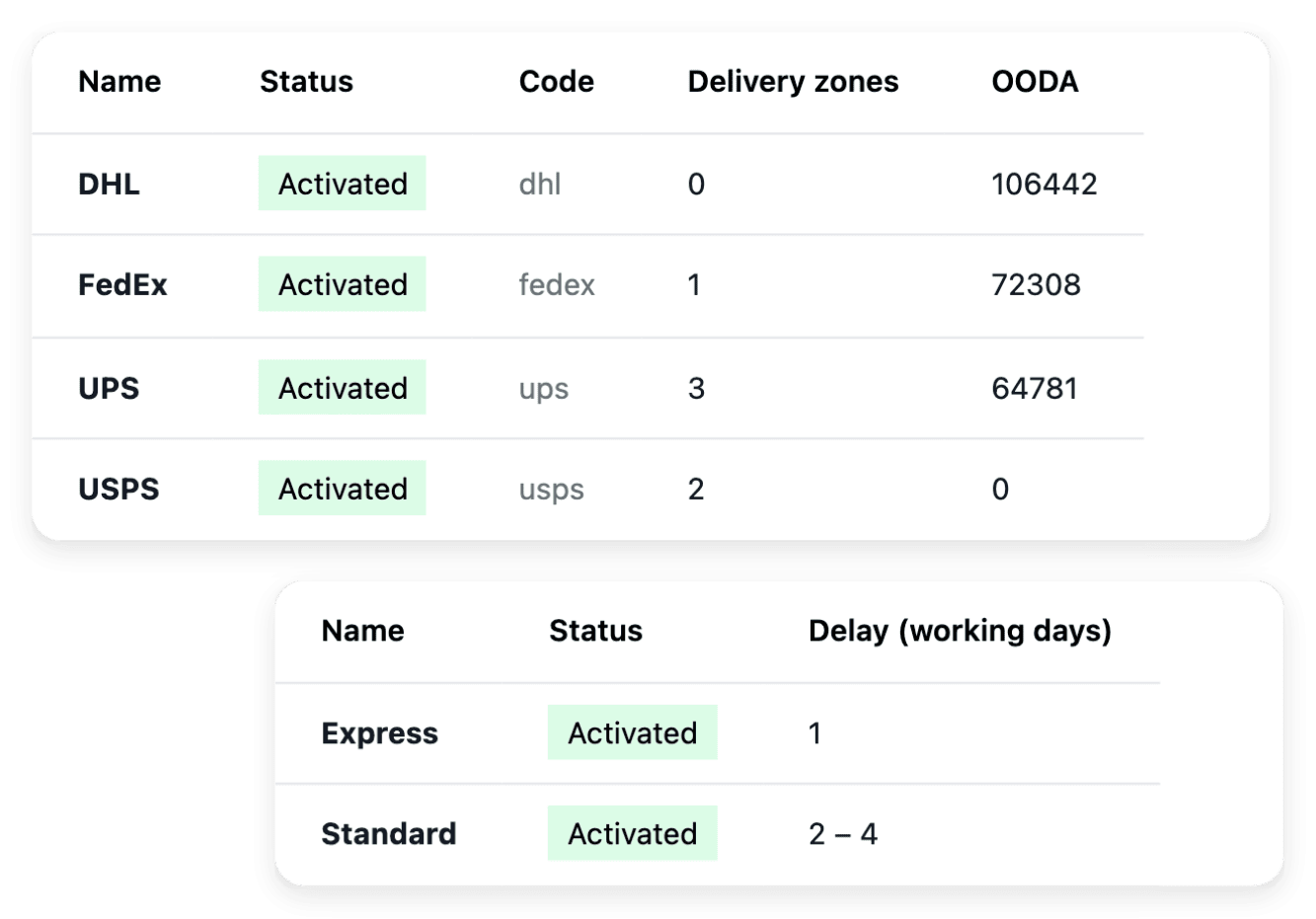
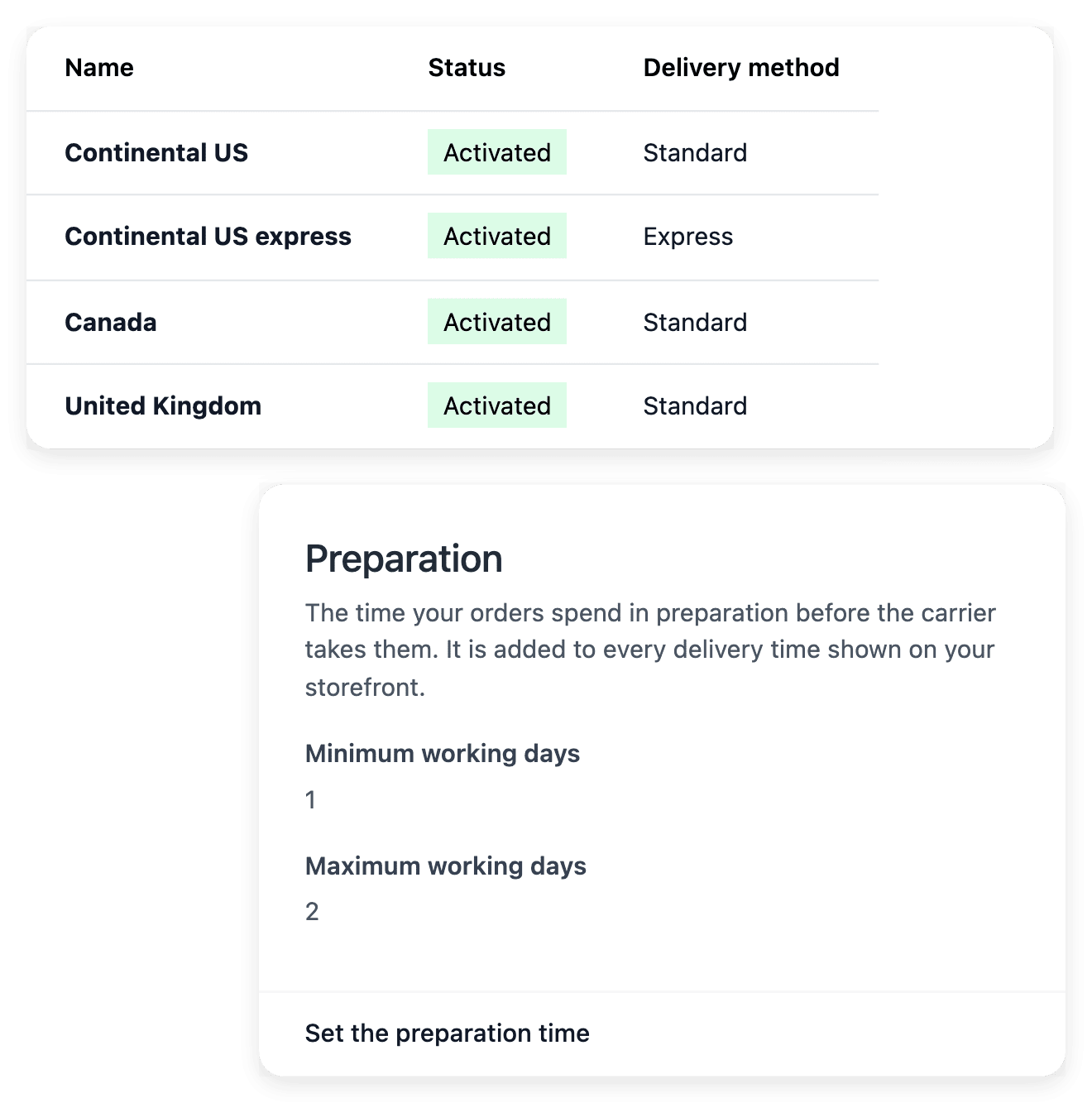
Zacznij od przewoźnika, a nie od sklepu. Dla każdej usługi zapisz trzy rzeczy na każde miejsce docelowe: czy tam dociera, jaki minimalny i maksymalny czas podaje i czy ten czas jest w dniach roboczych.
Zachowaj usługi, które potrafisz opisać w kilku słowach: każda opcja wybierana przez kupującego musi oznaczać jeden czas na każde miejsce docelowe.
Przykład. Sklep z nożami kuchennymi wysyła z jednym przewoźnikiem. Jego usługa standardowa podaje od trzech do pięciu dni roboczych do krajów sąsiednich i od sześciu do dziesięciu do dalszych. Sprzedawczyni zapisuje oba zakresy.
W Ultineo. W module Przesyłki otwórz kartę Ustawienia. W polu Przewoźnicy kliknij „Dodaj przewoźnika”, wpisz jego Nazwę, a następnie kliknij „Utwórz przewoźnika”. W polu „Metody dostawy” kliknij „Dodaj metodę dostawy” i wpisz Nazwę, „Minimalny czas (dni robocze)” oraz „Maksymalny czas (dni robocze)”.
2. Zgrupuj kraje w strefy i wyceń je według wagi
Przeczytaj cennik przewoźnika i zgrupuj tylko kraje, które mają tę samą usługę, ten sam czas i tę samą cenę.
Potem wyceń według wagi. Zważ każdy produkt po zapakowaniu, z pudełkiem i wypełnieniem, i ustal przedziały, w które wpadają Twoje paczki.
Przykład. Po zapakowaniu paczki sklepu ważą 300 g, 1,2 kg lub 4 kg. Przewoźnik podaje 6,90, 9,50 i 15,00 euro do pierwszej strefy oraz 12,00, 17,50 i 29,00 euro do drugiej. Sprzedawczyni wpisuje trzy stawki na strefę.
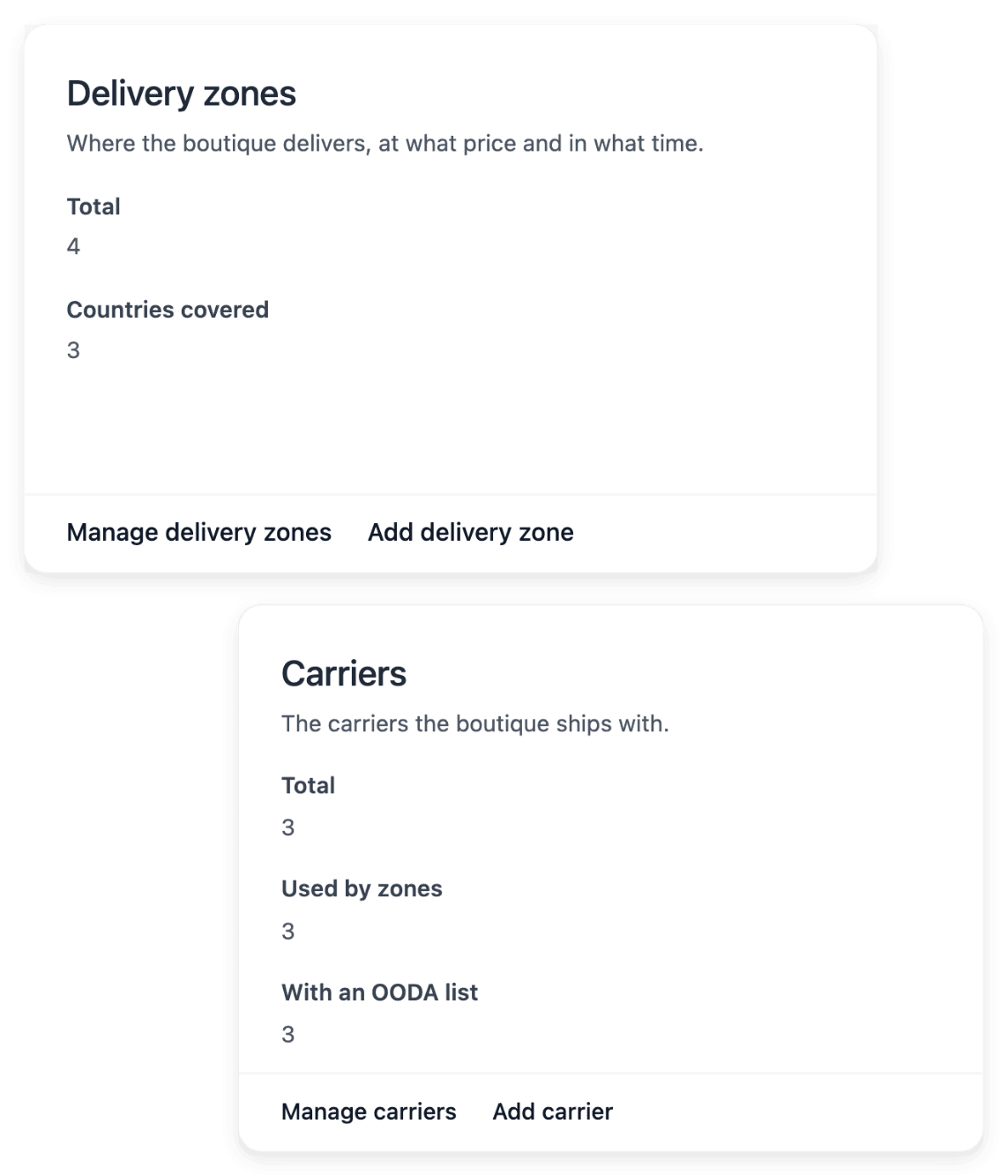
W Ultineo. W polu „Strefy dostawy” kliknij „Dodaj strefę dostawy”: zaznacz Kraje obsługiwane przez strefę, wybierz „Metodę dostawy” i uzupełnij „Stawki dostawy” dla każdego przedziału wagowego. Pozostaw czasy strefy puste, aby użyć czasu jej metody. Aby zmienić „Wagę wysyłkową (kg)” produktu, kliknij Edytuj w jego karcie Przegląd.
3. Dolicz własny czas przygotowania
Zegar przewoźnika rusza w chwili przekazania paczki, a nie w chwili zapłaty kupującego. Czas pomiędzy nimi to Twój czas przygotowania: kompletacja, pakowanie, oczekiwanie na odbiór. Zmierz go i zachowaj minimum i maksimum.
Następnie dodaj oba zakresy. Licz w dniach roboczych i sprawdź, co dzieje się z zamówieniem opłaconym w piątek.
Przykład. Sklep potrzebuje dwóch dni roboczych na przygotowanie zamówienia, a jego przewoźnik podaje od trzech do pięciu do pierwszej strefy. Obietnica brzmi „od pięciu do siedmiu dni roboczych”, a zamówienie opłacone w piątek zostaje przekazane w następny wtorek.
W Ultineo. W karcie Ustawienia modułu Przesyłki, w polu Przygotowanie, kliknij „Ustaw czas przygotowania” i wpisz „Minimum (dni robocze)” oraz „Maksimum (dni robocze)”. Czas przygotowania jest doliczany do każdego czasu dostawy pokazywanego przez sklep. Soboty i niedziele nie są liczone.
4. Zadaj pytanie o cło i podatek importowy przed pierwszą paczką
Gdy paczka przekracza granicę celną, do Twojej obietnicy mogą dojść dwie rzeczy: czas odprawy oraz kwota ceł i podatku importowego. Kto płaci tę kwotę, Ty przed wysyłką czy kupujący przy doręczeniu? To ustala się z przewoźnikiem.
Ten przewodnik nie udziela porad celnych ani podatkowych. Zadaj to pytanie przewoźnikowi i wykwalifikowanemu doradcy, a następnie zapisz odpowiedź tam, gdzie kupujący przeczyta ją przed zapłatą. Nieoczekiwana opłata to jeden z powodów odmowy przyjęcia paczki: nasz przewodnik o wracających paczkach omawia ten przypadek.
Przykład. Druga strefa leży poza obszarem celnym sklepu. Przewoźnik potwierdza, że cła i podatek importowy są pobierane od kupującego przy doręczeniu i że odprawa może dodać kilka dni. Sprzedawczyni pisze o obu sprawach na stronie dostawy.
W Ultineo. Ultineo nie organizuje Twojego transportu międzynarodowego ani nie rozlicza za Ciebie obowiązków celnych. W module Przesyłki można otworzyć reklamację u przewoźnika z Typem „Zatrzymana w urzędzie celnym”.
5. Sprawdź, co kupujący widzi przy kasie
Obietnica istnieje tylko tam, gdzie kupujący ją czyta. Przejdź przez kasę z adresem dostawy w każdej strefie i przeczytaj każdą opcję, jej cenę i czas tak, jak zrobiłby to obcy.
Szukaj trzech błędów: kraju bez opcji, kraju z dwiema opcjami, których nikt nie umie rozróżnić, oraz czasu, który pomija Twoje przygotowanie.
Przykład. Sprzedawczyni wpisuje adres w każdej strefie. Pierwsza pokazuje jedną opcję w oczekiwanej cenie. Druga nie pokazuje żadnej: jeden kraj nie został zaznaczony. Zaznacza go i próbuje ponownie.
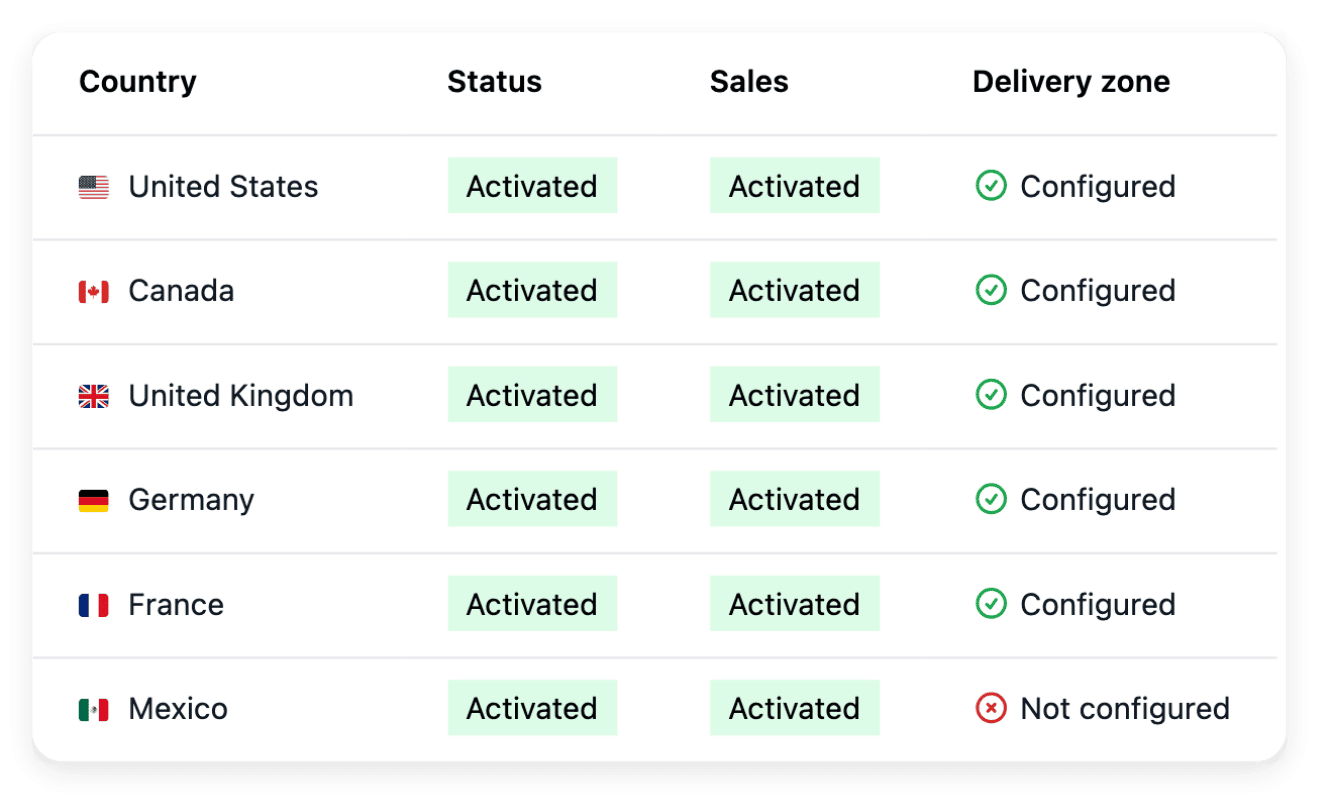
W Ultineo. Po utworzeniu strefy klienci widzą jej opcję dla swojego kraju, najtańszą jako pierwszą. Aktywacja kraju nie tworzy jego strefy: w karcie Kraje modułu Publikacja każdy aktywny kraj pokazuje swoją „Strefę dostawy” (zobacz nasz przewodnik o sprzedaży w nowym kraju).
6. Rejestruj każdą paczkę w dniu wysyłki
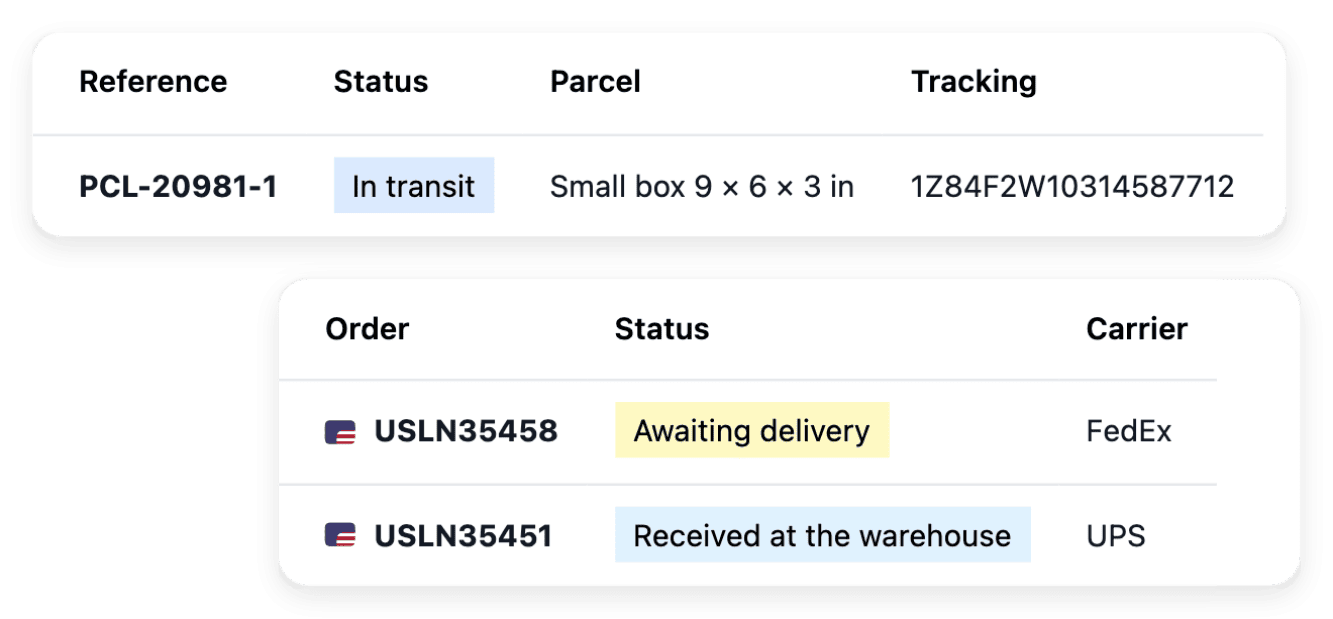
Obietnica zaczyna być mierzona w chwili przekazania paczki. Zarejestruj to tego samego dnia: które zamówienie, który przewoźnik, jaki numer śledzenia.
Jeśli zamówienia przygotowuje magazyn, poproś go o jeden plik dziennie z tymi trzema kolumnami i zajmij się odrzuconymi wierszami przed wieczorem.
Przykład. O 17:00 magazyn wysyła plik z 38 wierszami. Z nich 36 zamówień zostaje zarejestrowanych jako wysłane, a dwa wiersze zostają do sprawdzenia: jedno zamówienie nie było jeszcze opłacone, jeden numer zamówienia nie istnieje.
W Ultineo. W module Przesyłki, w karcie „Wszystkie przesyłki”, kliknij „Importuj przesyłki”, wybierz plik CSV w polu Plik i opcję Przesyłki w polu Zawartość, a następnie kliknij Importuj. Każde opłacone zamówienie z pliku zostaje oznaczone jako wysłane z przewoźnikiem i numerem śledzenia, a jego kupujący dostaje e-mail. Wynik wymienia „Wiersze do sprawdzenia” z ich powodem. Dla pojedynczej przesyłki kliknij Szczegóły w jej wierszu, potem Edytuj, i uzupełnij Przewoźnika oraz „Numer śledzenia”.
7. Śledź każdą dostawę do końca, a potem popraw obietnicę
Numer śledzenia to nie doręczenie. Zdecyduj, kto zamyka każdą przesyłkę i na jakiej podstawie: strona śledzenia przewoźnika, plik z doręczeniami, informacja od kupującego.
Raz w miesiącu porównaj daty: opłacone, przekazane, doręczone. Jeśli strefa często kończy na ostatnim dniu zakresu lub po nim, wydłuż zakres albo zmień usługę.
Przykład. W ciągu miesiąca sklep wysyła 40 paczek do drugiej strefy, z obietnicą od ośmiu do dwunastu dni roboczych. Sześć dociera później. Sprzedawczyni wydłuża maksimum tej strefy o dwa dni i pyta przewoźnika o te sześć.
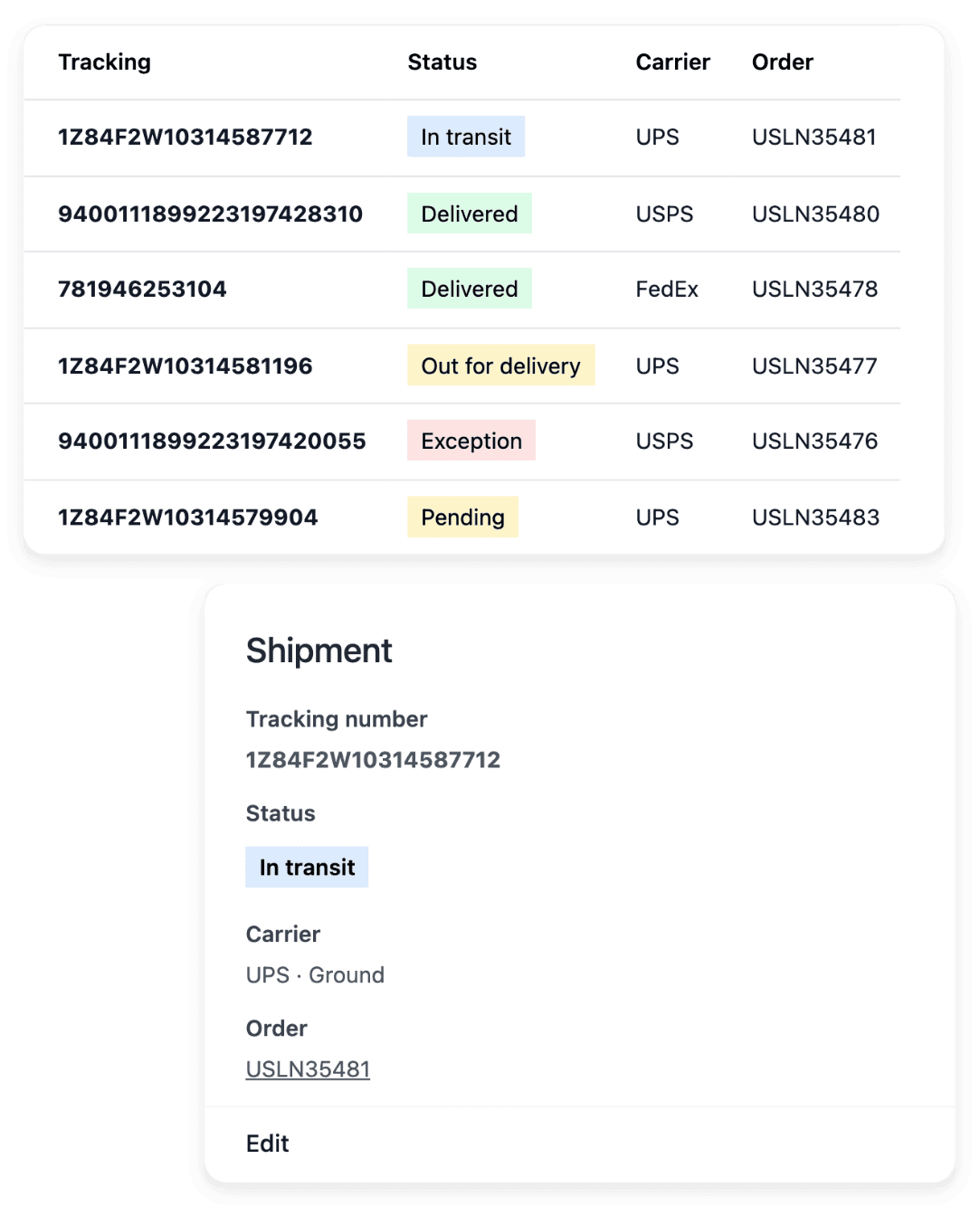
W Ultineo. Przesyłkę oznaczasz jako wysłaną i doręczoną samodzielnie. W jej karcie Ustawienia kliknij „Oznacz jako wysłane”, gdy paczka została przekazana przewoźnikowi, a potem „Oznacz jako doręczone”, gdy dotarła do odbiorcy, albo zaimportuj plik z wybraną opcją Doręczenia w polu Zawartość. Karta Śledzenie pokazuje etapy Zarejestrowano, Wysłano i Doręczono z ich statusem i datą.
Lista kontrolna
Twoja obietnica dostawy, punkt po punkcie
- 1. Zbierz dane przewoźnika
Dla każdego kraju: usługa, jej stawki wg wagi oraz czas, jako minimum i maksimum w dniach roboczych.
- 2. Wyceń każdą strefę według wagi
Zgrupuj kraje, które mają tę samą usługę, ten sam czas i tę samą cenę, a potem ustal jedną stawkę na przedział wagowy na podstawie wag po zapakowaniu.
- 3. Dodaj swój czas przygotowania
Zmierz go, zachowaj minimum i maksimum i dodaj je do czasu przewoźnika.
- 4. Zapytaj, kto płaci na granicy
Cła, podatek importowy i czas odprawy: odpowiada Twój przewoźnik i wykwalifikowany doradca, a kupujący czyta odpowiedź przed zapłatą.
- 5. Zamów jak kupujący
Przejdź przez kasę z jednym adresem na strefę i przeczytaj każdą opcję, jej cenę i czas.
- 6. Rejestruj, potem porównuj
Rejestruj każdą paczkę w dniu wysyłki, rejestruj jej doręczenie i co miesiąc porównuj daty z obietnicą.
Dowiedz się więcej
- Artykuły pomocy
Skonfiguruj dostawy za granicę z Ultineo E-commerce
Wyślij zgłoszenie: nasz zespół sprawdza każde, zanim zostanie otwarte konto.
Pytania
Strefa grupuje kraje, które obsługujesz jedną metodą dostawy, z ceną dla każdego przedziału wagowego. Najpierw utwórz przewoźnika i metodę, a potem strefę, w karcie Ustawienia modułu Przesyłki.
Metoda dostawy ma „Minimalny czas (dni robocze)” i „Maksymalny czas (dni robocze)”, a Twój czas przygotowania jest doliczany do każdego czasu dostawy pokazywanego przez sklep.
Nie. Strefę tworzysz sam w karcie Ustawienia modułu Przesyłki, gdzie można zaznaczyć tylko kraje, w których sprzedaje Twój sklep.
Tak. Przesyłka może zawierać kilka paczek, każda z własnym numerem śledzenia: otwórz przesyłkę i kliknij „Dodaj paczkę”. Gdy klikniesz „Oznacz jako doręczone”, zamówienie zostanie oznaczone jako doręczone, gdy żadna z jego przesyłek nie będzie już w drodze.
Tak. Kliknij „Importuj przesyłki” w karcie „Wszystkie przesyłki” i wybierz plik CSV zawierający, w tej kolejności, numer zamówienia, przewoźnika i numer śledzenia. Wysyłane są tylko opłacone zamówienia, a dwukrotny import tego samego pliku niczego nie wysyła dwa razy.
Nie. Identyfikuje on paczkę. Przesyłka zostaje oznaczona jako doręczona, gdy klikniesz „Oznacz jako doręczone” lub zaimportujesz plik z wybraną opcją Doręczenia w polu Zawartość.