Przewodnik · Ultineo E-commerce
Feedy produktowe: jak usługi zakupowe i reklamowe znajdują Twój katalog
Ten przewodnik jest dla sprzedawcy, który chce, aby usługi zakupowe i reklamowe wyświetlały jego produkty w kilku krajach. Feed to Twój katalog w postaci pliku, który usługa odczytuje, zwykle raz dziennie: odczytuje to, co napisałeś. Dowiesz się, które dane produktów sprawdzić, jaki zakres wysłać i jak dać każdemu krajowi i językowi własny adres.
Sprawdzone w produkcie
Czym jest feed i czego potrzebuje
- Plik, który odczytuje usługa
Feed produktowy to plik, który odczytują usługi zakupowe i reklamowe, aby wyświetlać Twoje produkty. Wracają, aby go odczytać, zwykle raz dziennie.
- Dane każdego produktu
Każdy produkt ma nazwę, cenę, zdjęcie, dostępność i link do swojej strony. Feed kopiuje Twój katalog: błędna cena w katalogu to błędna cena wszędzie.
- Jeden adres na rynek
Źródło produktów zgłasza się dla jednego kraju i jednego języka. Każdy kraj i język, w którym sprzedajesz, ma więc własny adres.
- Zakres, który wybierasz
Feed nie musi obejmować całego katalogu. Zdecyduj, które kategorie wysyła i co dzieje się z produktem bez stanu magazynowego lub bez zdjęcia.
- Etykiety i słowa śledzące
Etykiety pozwalają usłudze grupować Twoje produkty, na przykład według marki. Słowa śledzące w każdym linku pokażą Ci później, które wizyty przyszły przez feed.
- Dwa raporty do przeczytania
Twoja strona pokazuje, co feed opublikował, a co pominął. Usługa pokazuje, co zaakceptowała: wygenerowany feed nie jest ani zatwierdzeniem, ani reklamą.
1. Sprawdź dane, które zawiera Twój katalog
Feed niczego nie wymyśla. Każdy produkt wychodzi z nazwą, ceną, zdjęciem, kategorią i stanem magazynowym zapisanymi w Twoim katalogu w dniu odczytu. Szukaj produktów, w których czegoś z tego brakuje lub jest tymczasowe.
Poprawiaj je w samym produkcie, nigdy w kopii prowadzonej dla usługi: druga lista dezaktualizuje się przy pierwszej zmianie ceny.
Przykład. Sklep z artykułami kuchennymi wystawia 240 produktów. Sprzedawczyni znajduje 31 bez zdjęcia i 12 nadal wycenionych na 1,00, czyli wartość wpisaną przy ich tworzeniu. Najpierw poprawia te ceny.
W Ultineo. W Produktach produkt ma swoją Nazwę, Markę, Kategorię, Klasę, Cenę i Stan magazynowy. Zdjęcia dodaje się z jego karty Zdjęcia. Katalog dostarcza informacje o produktach do feedu: niekompletne dane poprawia się właśnie tam.

2. Utwórz feed i zostaw go wstrzymanym
Zdecyduj, co oznacza jeden feed. Rozsądna reguła to jeden feed dla każdej usługi, która odczytuje Twój katalog, z nazwą, którą rozpoznasz w konsoli tej usługi.
Trzymaj feed zamknięty, dopóki go przygotowujesz: nic nie powinno być czytelne, zanim tego nie sprawdzisz.
Przykład. Sprzedawczyni sprzedaje w czterech krajach i chce, aby jedna usługa zakupowa wyświetlała jej produkty. Tworzy jeden feed, nazwany od usługi, i zostawia go wstrzymanym, dopóki go sprawdza.
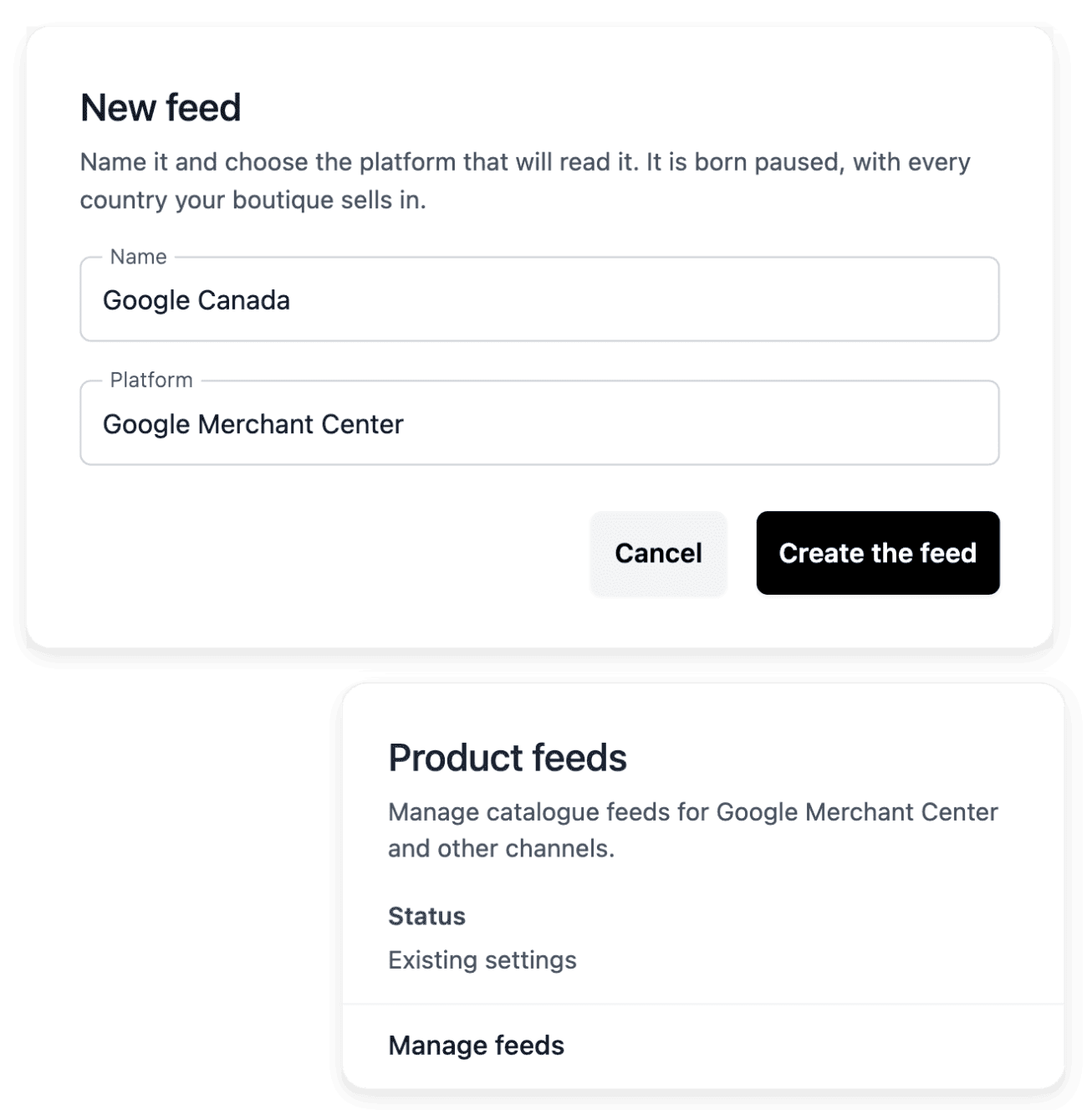
W Ultineo. W sekcji Feedy kliknij „Dodaj feed”. W oknie „Nowy feed” wpisz Nazwę, wybierz usługę, która będzie odczytywać feed, lub Inna, a potem kliknij „Utwórz feed”. Feed jest tworzony jako wstrzymany i obejmuje już każdy kraj, w którym sprzedaje Twój sklep.
3. Wybierz zakres, który publikuje feed
Nie każdy produkt pasuje do każdej usługi. Zacznij od kategorii, które pasują do usługi, a potem rozstrzygnij z góry dwa przypadki: produkt niedostępny i produkt bez zdjęcia.
Zostaw pojedyncze wykluczenia dla nielicznych produktów, które nigdy nie mogą się tam pojawić.
Przykład. Sklep z odzieżą sportową wysyła swoje trzy kategorie odzieży i pomija karty podarunkowe. Produkty niedostępne pozostają wyświetlane jako niedostępne. Jedna koszulka, którą sklep może sprzedawać tylko na własnej stronie, jest wykluczona.
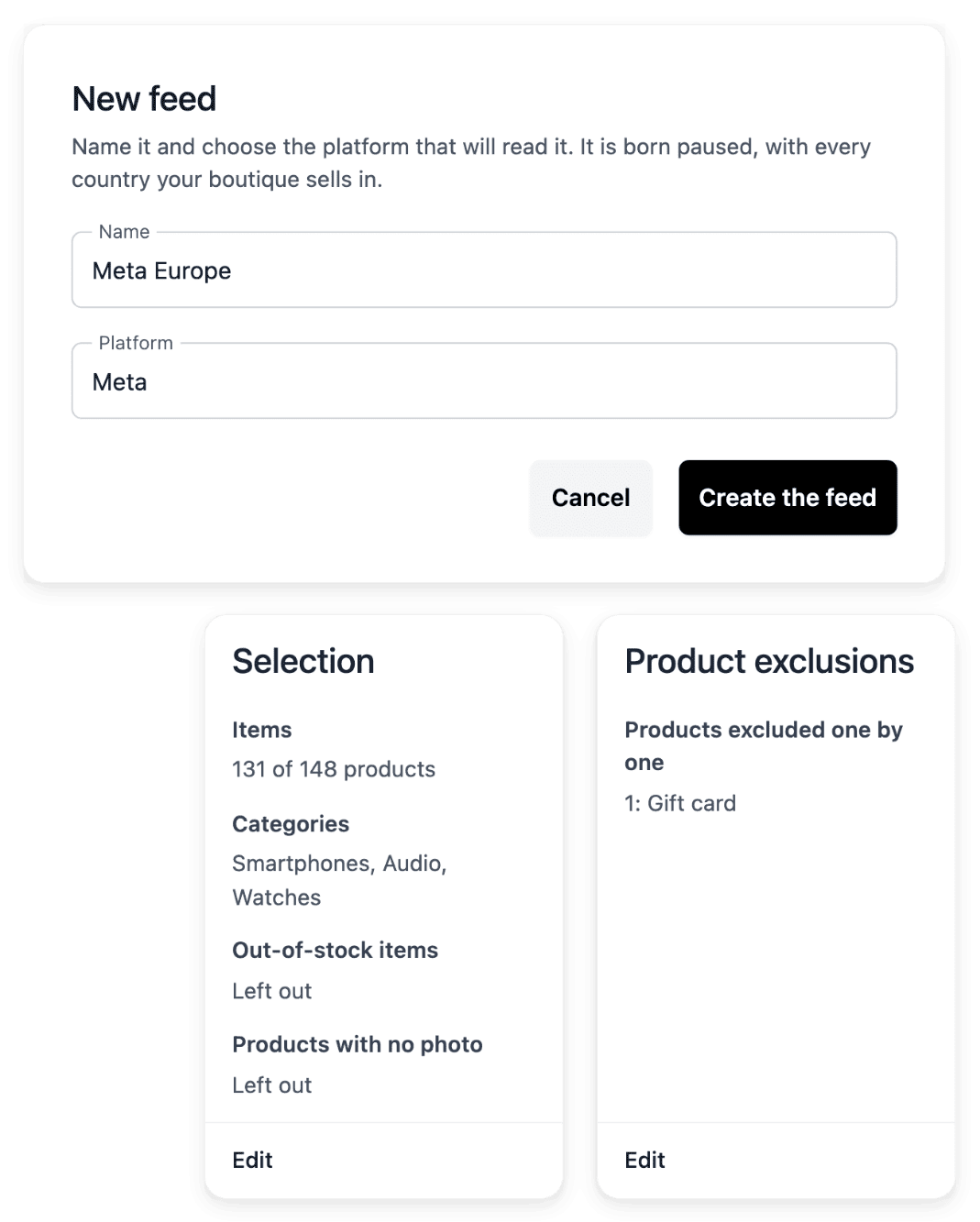
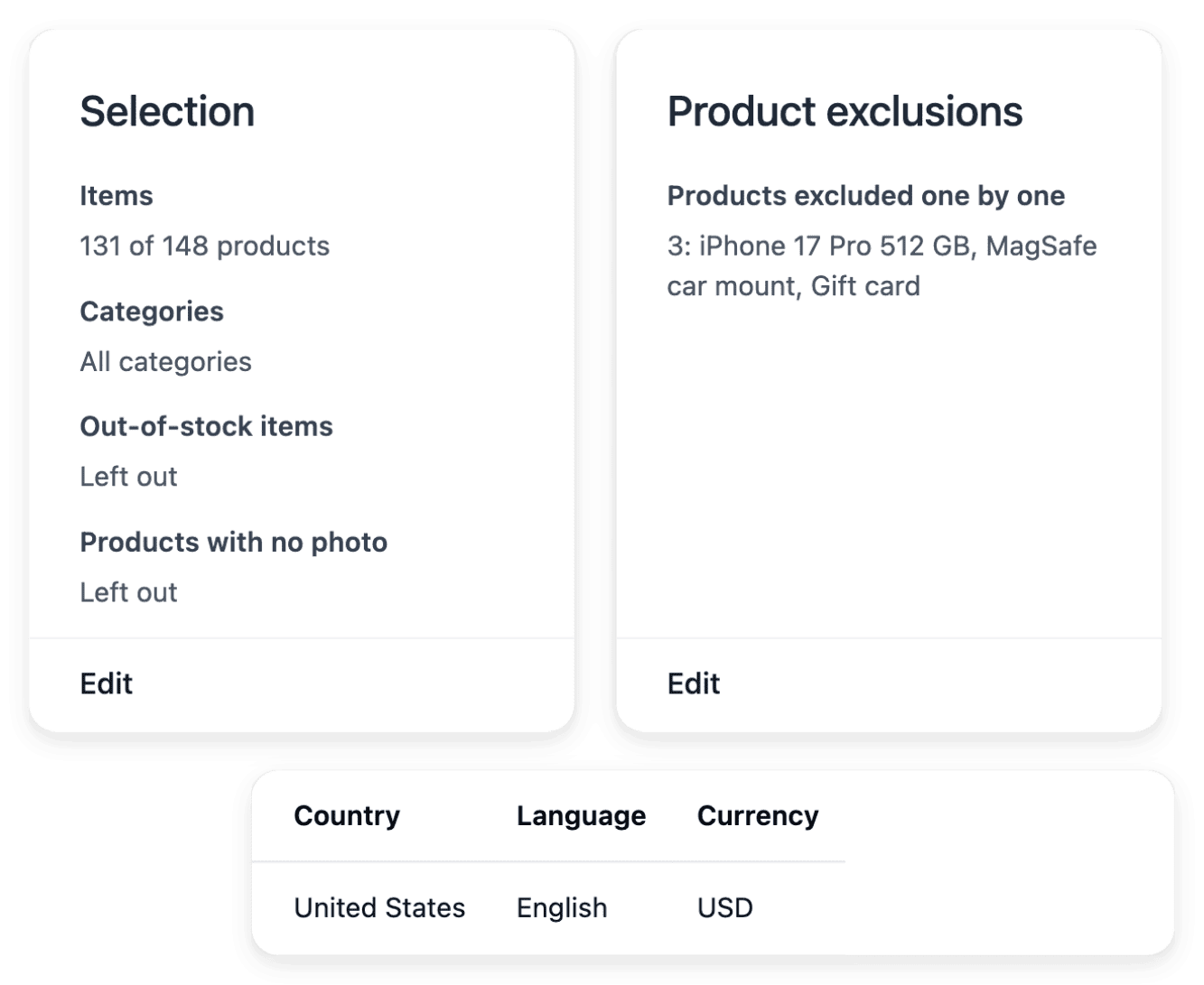
W Ultineo. Otwórz feed i jego kartę Produkty. W polu Wybór kliknij Edytuj: zostaw „Publikowane kategorie” na „Wszystkie kategorie” albo wybierz „Tylko te kategorie”, a potem zdecyduj, czy „Produkty niedostępne” są „Pomijane”, czy „Wyświetlane jako niedostępne”, oraz czy „Produkty bez zdjęcia” są „Pomijane”, czy ustawione na „Użyj zdjęcia z tej samej grupy produktów”. W polu „Wykluczenia produktów” kliknij Edytuj, wyszukaj Produkt po nazwie lub SKU, wybierz go i kliknij Wyklucz: ten feed nigdy go nie opublikuje.
4. Przeczytaj feed, zanim zrobi to jakakolwiek usługa
Otwórz feed tak, jak odczyta go usługa, po jednym rynku naraz. Porównaj kilkanaście produktów z ich stronami: nazwę w języku rynku, cenę, zdjęcie, dostępność.
Potem przeczytaj liczby: ile produktów pominięto, a ile ma ostrzeżenie.
Przykład. Sprzedawca podgląda jeden rynek i liczy 418 produktów. Ta sama cena, 9,99, pojawia się przy 57 z nich: zostały utworzone z tymczasową ceną. Najpierw poprawia te produkty.
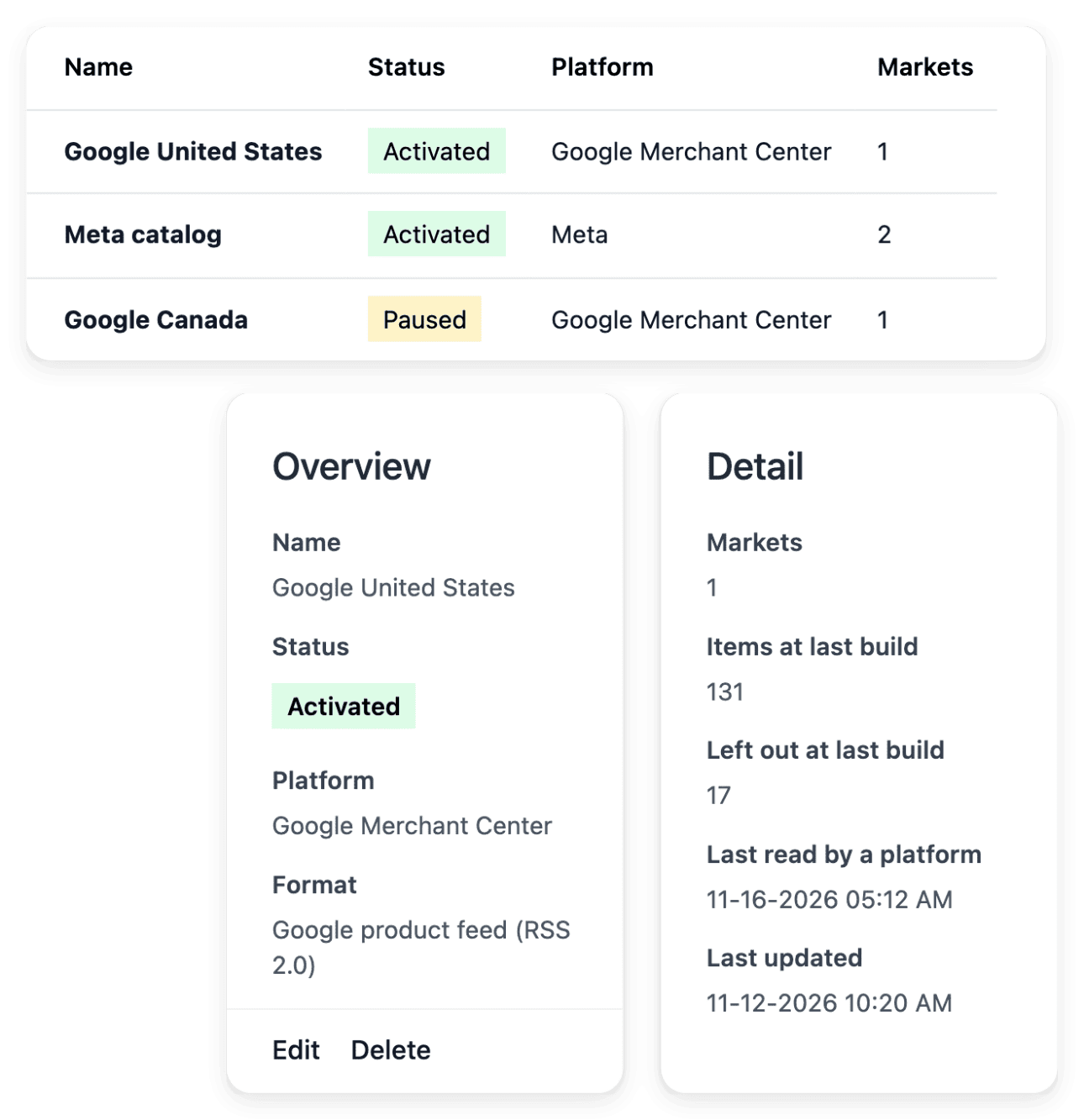
W Ultineo. Na karcie Rynki feedu kliknij Podgląd w wierszu, aby zobaczyć feed dokładnie tak, jak odczyta go usługa. Podgląd działa także wtedy, gdy feed jest wstrzymany. Na karcie Produkty sprawdź „Pominięte przy ostatnim budowaniu” i „Ostrzeżenia przy ostatnim budowaniu”. „Najczęściej powtarzana cena” wspólna dla wielu produktów to często wartość zastępcza: najpierw popraw te produkty.
5. Daj każdemu krajowi i językowi własny adres
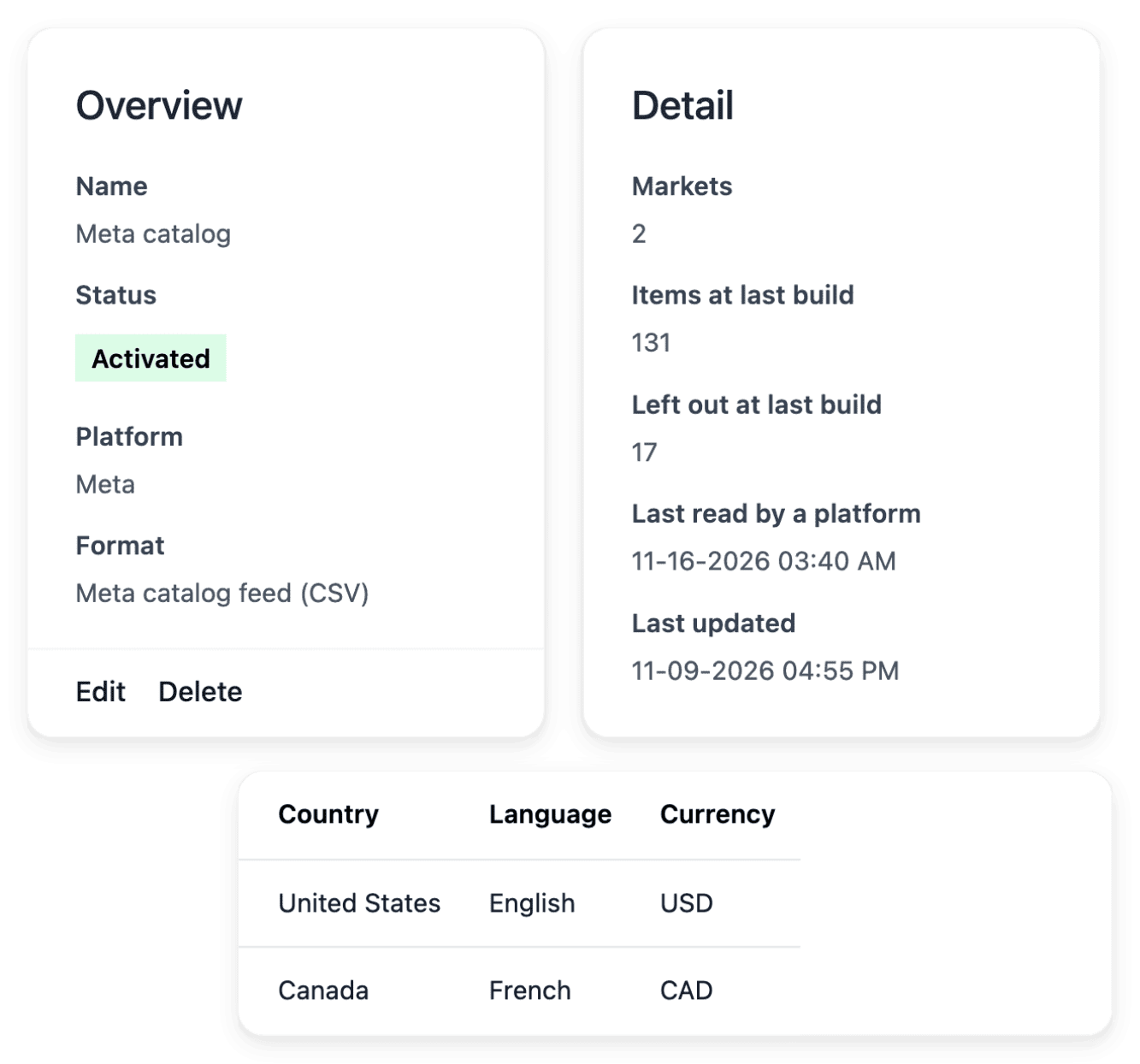
Źródło produktów zgłasza się dla jednego kraju i jednego języka. Kupujący tam oczekują nazw, które potrafią przeczytać, i cen w swojej walucie. Jeden katalog daje więc kilka adresów: po jednym dla każdej pary kraju i języka.
W usłudze zgłoś każdy adres jako osobne źródło, z tym samym krajem i tym samym językiem, i prowadź listę tego, co zgłosiłeś.
Przykład. Sklep sprzedaje w trzech krajach, a w jednym z nich są dwa języki. Jego feed pokazuje cztery wiersze, więc sprzedawca tworzy cztery źródła w konsoli usługi i zapisuje każdy adres obok jego kraju i języka.
W Ultineo. Na karcie Rynki każdy wiersz to kraj i język, z jego „Adresem feedu”. W konsoli usługi dodaj źródło produktów odczytywane z adresu URL, wybierz kraj i język pokazane w wierszu i wklej jego „Adres feedu”. Aby dodać kraj, kliknij „Dodaj rynek”; po usunięciu rynku usuń też odpowiadające mu źródło w konsoli usługi.
6. Oznacz produkty etykietami i oznacz linki
Dwa ustawienia przygotowują dzień, w którym czytasz wyniki. Etykiety dzielą Twoje produkty na grupy, z których usługa może korzystać, na przykład według marki lub kategorii.
Słowa śledzące są dodawane do linku każdego produktu. Nadaj feedowi źródło, medium i nazwę kampanii i nie zmieniaj ich bez powodu: słowo, które się zmienia, dzieli Twoje wizyty na dwie części.
Przykład. Sprzedawczyni oznacza swoje produkty etykietami według marki. Jej słowa śledzące są krótkie i pisane małymi literami: nazwa usługi, słowo feed i winter-range dla kampanii. Później znajduje tę nazwę kampanii wśród źródeł swoich wizyt.
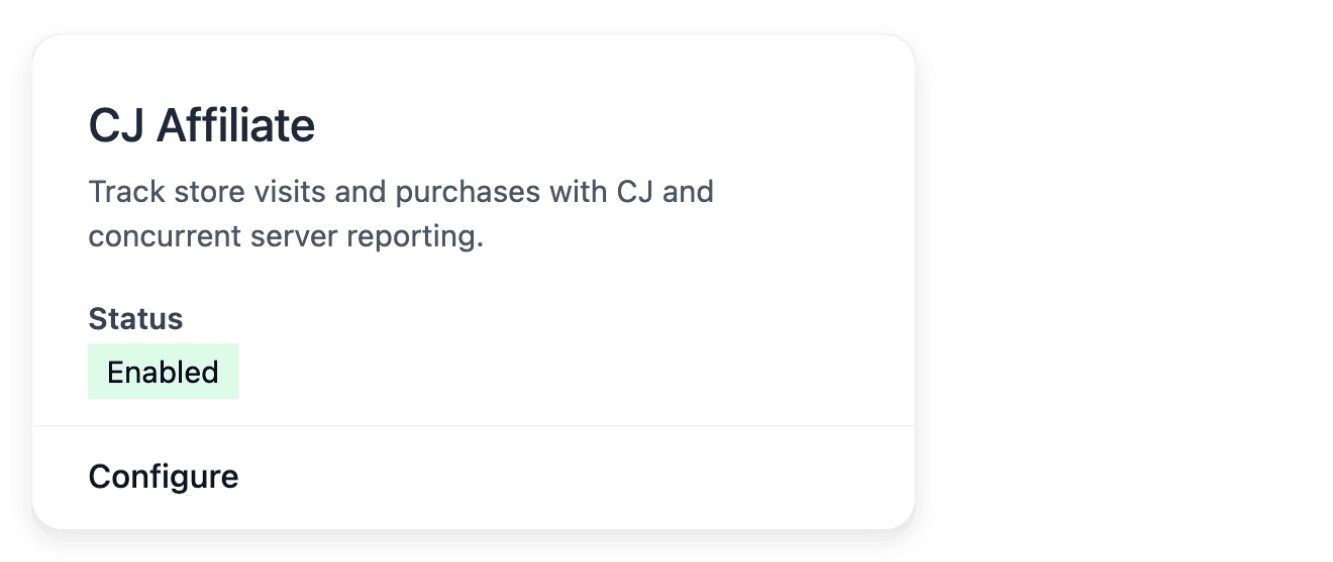
W Ultineo. Na karcie Produkty kliknij Edytuj w polu „Szczegóły produktu”. W sekcji „Etykiety niestandardowe” wybierz wartość dla każdej potrzebnej „Etykiety niestandardowej”: Klasa, Marka, Kategoria, „Kategoria główna” lub „Grupa produktów”, albo zostaw Brak. W sekcji „Śledzenie linków” wpisz „Źródło (utm_source)”, „Medium (utm_medium)” i „Kampanię (utm_campaign)”: te słowa pojawiają się w Twoim panelu Odbiorcy jako źródło, medium i kampania tych wizyt.
7. Aktywuj feed, a potem przeczytaj oba raporty
Aktywuj feed dopiero wtedy, gdy jego zawartość jest poprawna. Od następnego odczytu są dwa raporty i mówią one różne rzeczy.
Twój mówi, co feed opublikował. Usługa mówi, co zaakceptowała lub odrzuciła według własnych reguł: przeczytaj jej raport i popraw w swoim katalogu produkty, które wymienia. Wygenerowany feed nie oznacza, że usługa zaakceptowała każdy produkt, ani że ruszyła jakakolwiek reklama.
Przykład. Sprzedawca aktywuje swój feed w poniedziałek. W środę usługa zgłasza 402 zaakceptowane produkty i 16 odrzuconych z powodu braku zdjęcia. Dodaje zdjęcia w swoim katalogu, a potem ponownie czyta raport.
W Ultineo. Otwórz feed, kliknij Aktywuj, sprawdź „Bieżący status” i „Nowy status”, a potem ponownie kliknij Aktywuj: usługa zauważy to przy następnym odczycie, zwykle w ciągu dnia. Liczby każdego wiersza Rynków pojawiają się po pierwszym odczycie lub Twoim pierwszym podglądzie. Wstrzymanie działa tak samo: adresy wstrzymanego feedu odpowiadają „nie znaleziono”, a usługa zachowuje ostatnio odczytane produkty, dopóki nie wygasną.
Lista kontrolna
Przed pierwszym odczytem i po nim
- 1. Popraw dane produktów
Nazwa, cena, zdjęcie, kategoria i stan magazynowy, w samym produkcie i nigdzie indziej.
- 2. Utwórz feed jako wstrzymany
Jeden feed dla każdej usługi, nazwany tak, abyś rozpoznał go w konsoli tej usługi.
- 3. Ustal zakres
Kategorie, produkty niedostępne, produkty bez zdjęcia i kilka produktów do wykluczenia.
- 4. Podejrzyj każdy rynek
Porównaj kilkanaście produktów z ich stronami, w języku i walucie danego rynku.
- 5. Zgłoś jedno źródło na adres
Ten sam kraj i język po obu stronach, zapisane na liście, którą prowadzisz.
- 6. Przeczytaj raport usługi
Po pierwszym odczycie popraw w swoim katalogu to, co usługa odrzuca.
Dowiedz się więcej
- Artykuły pomocy
Przygotuj feedy produktowe z Ultineo E-commerce
Wyślij swoje zgłoszenie: nasz zespół sprawdza każde z nich przed otwarciem konta.
Pytania
Plik, który odczytują usługi zakupowe i reklamowe, aby wyświetlać Twoje produkty. Wklejasz jego adres do konsoli usługi, a usługa odczytuje go potem, zwykle raz dziennie.
Nie. Już przy utworzeniu feed obejmuje każdy kraj, w którym sprzedaje Twój sklep. Różni się adres: jest jeden na każdy kraj i język, na karcie Rynki.
Tak. Na karcie Produkty kliknij Edytuj w polu „Wykluczenia produktów”, wybierz produkt i kliknij Wyklucz. Ten feed nigdy go nie opublikuje, niezależnie od innych reguł. Aby znów go opublikować, kliknij Usuń w jego wierszu w sekcji „Wykluczone produkty”.
Ty decydujesz. W polu Wybór „Produkty niedostępne” są albo „Pomijane”, albo „Wyświetlane jako niedostępne”. Następny odczyt feedu stosuje nowy wybór.
Tak. Feed jest tworzony jako wstrzymany, a Podgląd w wierszu karty Rynki działa także wtedy, gdy jest wstrzymany. Jego link jest prywatny i wygasa po jednym dniu.
Nie. Usługa, która odczytuje feed, decyduje, co akceptuje, i jest to sprawdzane tam, osobno. Wygenerowany feed nie oznacza, że każdy produkt został zatwierdzony ani że ruszyła jakakolwiek reklama.