Przewodnik · Ultineo E-commerce
Odzyskiwanie kupujących: oferty, komunikaty i przypomnienia
Ten przewodnik jest dla sprzedawcy, który miał pierwsze zamówienia w nowym kraju i chce drugiego zamówienia każdego kupującego oraz zamówienia, które zatrzymało się na płatności. Rabat dla wszystkich, bez daty końcowej, nigdy nie pokazuje, czy był wart udzielenia. Najpierw zdecydujesz o ofercie, potem o komunikacie, a na końcu o pomiarze: każda oferta dostaje ograniczenie i liczbę do odczytania.
Sprawdzone w produkcie
Trzy decyzje w tej kolejności
- Oferta z jej ograniczeniami
Co dostaje kupujący, kto może z tego skorzystać, gdzie i do kiedy. Oferta bez ograniczeń to niższa cena i nie wiesz, co przyniosła.
- Komunikat tam, gdzie patrzą kupujący
Góra sklepu, karta produktu, e-mail do osób, które zgodziły się go otrzymywać. Komunikat opisuje istniejącą ofertę; nie tworzy jej.
- Pomiar wybrany z góry
Jedna liczba i jedna data, zapisane przed rozpoczęciem oferty. Potem porównaj, ile oferta oddała, z tym, ile sprzedała.
1. Określ ofertę i jej ograniczenia
Zapisz ofertę w jednym zdaniu, zanim otworzysz jakiekolwiek narzędzie: dla kogo jest, co daje, na jakie produkty, w jakim kraju, między jakimi datami. Każde z tych słów to ograniczenie, względem którego możesz mierzyć.
Następnie zapisz, czego oczekujesz: liczbę zamówień lub powracających kupujących, przy której warto ją powtórzyć. Bez tej liczby każdy wynik wygląda na sukces.
Przykład. Sklep z herbatą otworzył wiosną trzeci kraj. Jego zdanie: kupujący z tego kraju dostają 10% zniżki na akcesoria do herbaty przez dwa tygodnie, z jednym kodem. Sprzedawczyni oczekuje 25 zamówień.
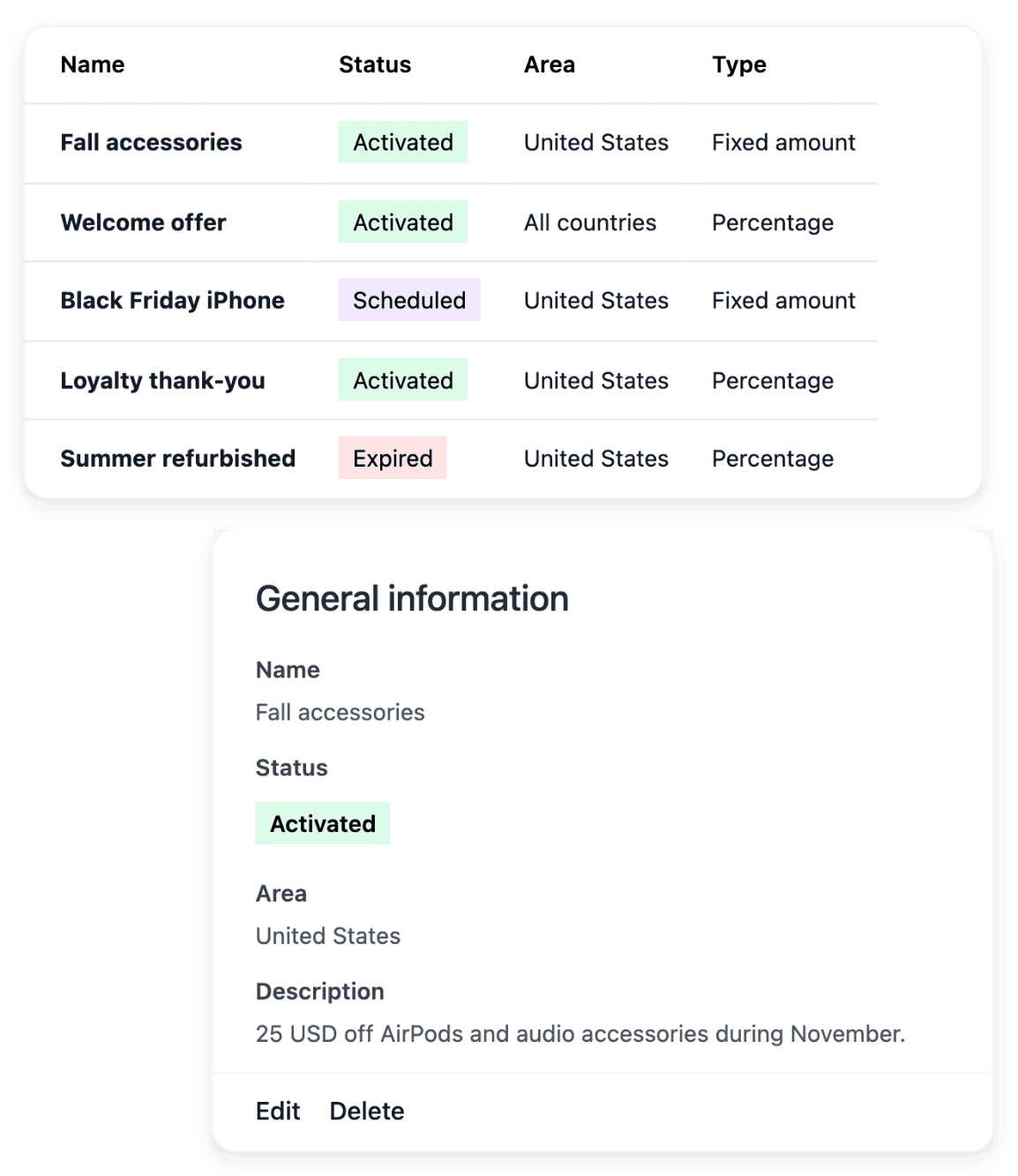
W Ultineo. W Kuponach kliknij „Dodaj kupon” i wpisz Nazwę. Ustaw „Typ rabatu”, Procent lub „Stała kwota”, oraz jego Wartość, potem „Datę rozpoczęcia” i „Datę zakończenia”, Zakres, „Cały sklep” lub „Wybrana kategoria”, i opcjonalnie Kraj, w którym kupon obowiązuje. Zostaw „Kod (opcjonalnie)” pusty, aby oferta była stosowana automatycznie, bez kodu. Kupon nie jest jeszcze używany w zamówieniach: na karcie „Wszystkie kupony” kliknij Szczegóły w jego wierszu, potem Aktywuj i Potwierdź.
2. Powiedz to tam, gdzie patrzą kupujący
Komunikat dla całego sklepu umieszcza się na górze każdej strony; komunikat o niektórych produktach umieszcza się na ich kartach. Powiedz, co dostaje kupujący i do kiedy.
Zapowiadaj tylko to, co kasa przyjmie: sprawdź daty, produkty i kraj oferty stojącej za komunikatem i zdejmij go w dniu zakończenia oferty.
Przykład. Sklep z herbatą pisze jedno zdanie na górę swojego sklepu: produkty, kod i ostatni dzień. Umieszcza jedno słowo na kartach swoich dwunastu akcesoriów i usuwa oba ostatniego wieczoru.
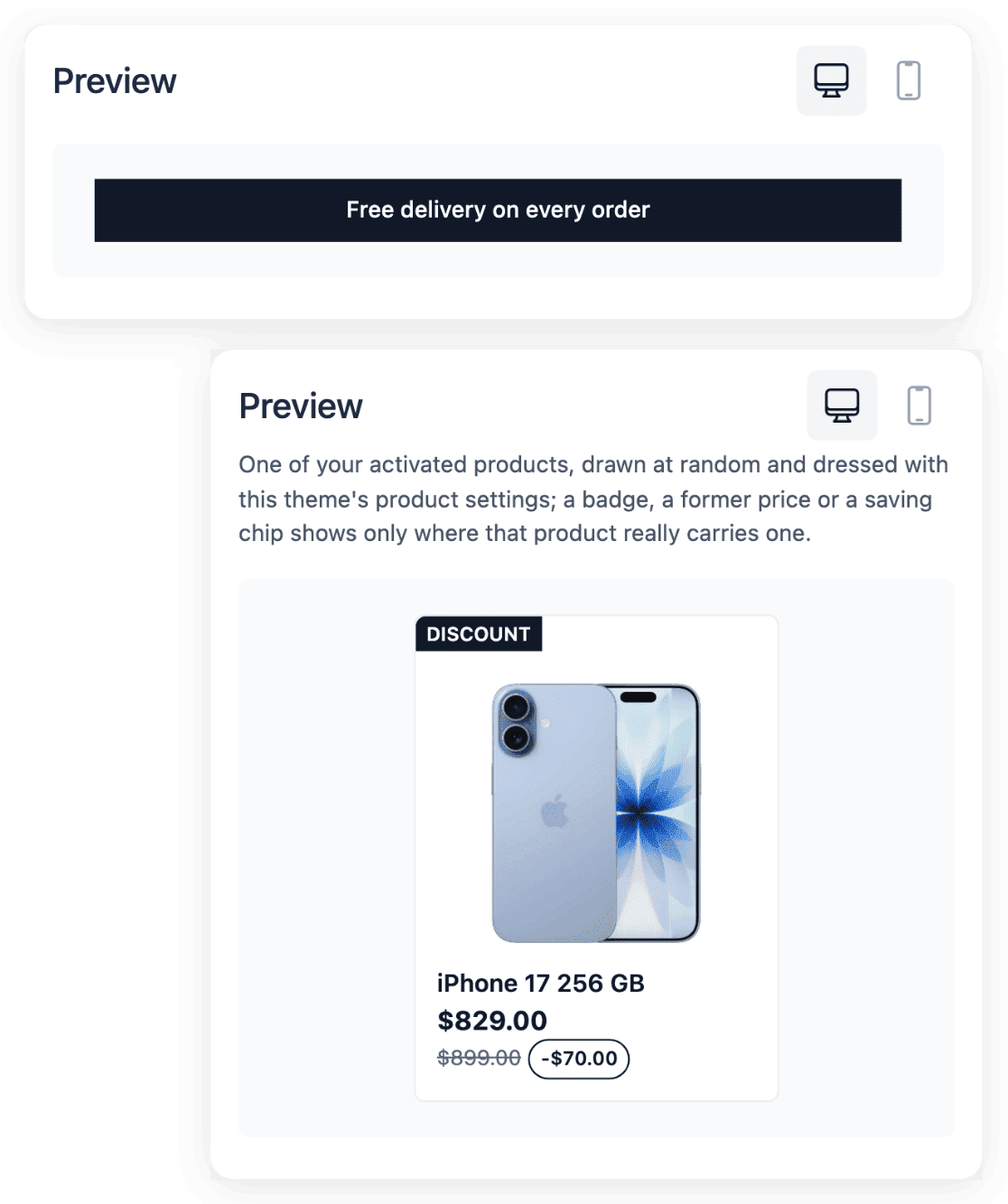
W Ultineo. W Wyróżnieniach, na karcie „Górny baner”, kliknij Edytuj w karcie Komunikaty i wpisz do sześciu komunikatów: baner przewija je jeden po drugim. Jego Status w karcie „Górny baner” decyduje, czy jest wyświetlany. Na karcie Etykiety kliknij „Dodaj etykietę”, wybierz Typ, Odznaka, Tag lub Notka, wpisz słowo w polu Etykieta i wybierz produkty, które ją noszą. Komunikat i rabat, który opisuje, to dwa różne ustawienia: etykieta oszczędności sama nie tworzy rabatu.
3. Przypomnij raz kupującemu, który zatrzymał się na płatności
Kupujący, który doszedł do etapu płatności i wyszedł, powiedział ci więcej niż jakikolwiek odwiedzający: produkty, kwotę, często adres e-mail. Jedno przypomnienie to usługa; seria staje się presją.
Zdecyduj, jak długo czekasz i czy przypomnienie zawiera ofertę. Rabat w każdym przypomnieniu może nauczyć stałych kupujących zostawiać koszyk i czekać na niego: zacznij bez rabatu, a potem odczytaj wynik.
Przykład. Sklep ze sprzętem do biegania wysyła przypomnienie po trzech godzinach, bez kodu. W ciągu miesiąca wychodzi 40 przypomnień, a 6 z tych koszyków staje się zamówieniami. Sprzedawczyni niczego nie zmienia.
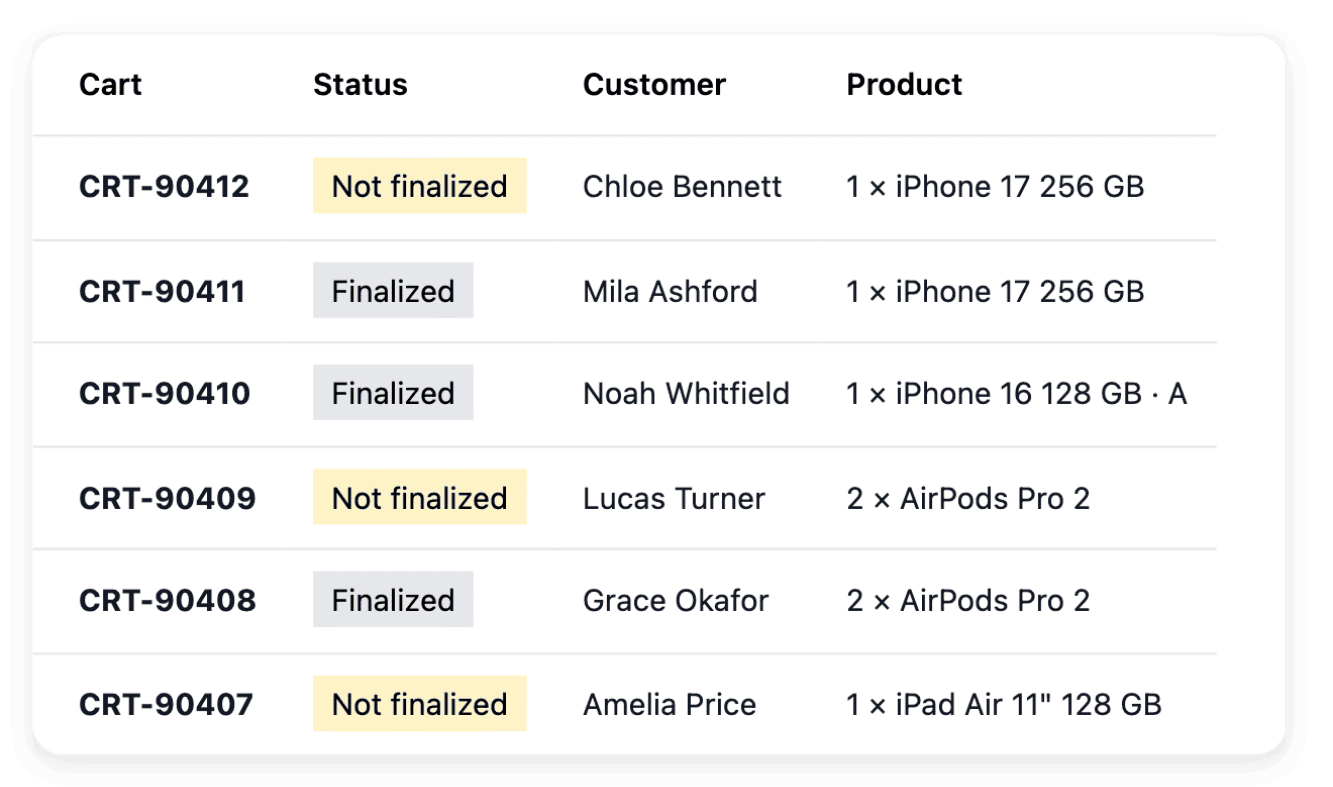
W Ultineo. W Koszykach, na karcie Ustawienia, kliknij Edytuj w karcie „Przypomnienie o porzuconym koszyku” i ustaw Przypomnienie na Aktywne. Wybierz czas oczekiwania w „Wyślij po”, od „1 godziny” do „24 godzin”, potem „Bez kuponu”, „Istniejący kupon” lub „Nowy kod w każdym e-mailu” w „Kupon w e-mailu” i kliknij Zapisz. Przypomnienie wychodzi raz na koszyk, tylko dla koszyków porzuconych w ciągu ostatnich dwóch dni, i nigdy dwa razy w tym samym tygodniu na ten sam adres.
4. Zbuduj listę osób, które zgodziły się otrzymywać od ciebie wiadomości
Pisz ponownie tylko do kupujących, którzy powiedzieli tak. Przechowuj dla każdego, na co się zgodził, kiedy i gdzie, i prowadź listę według krajów. Gdy ktoś prosi, żebyś przestał, przestań i zapisz datę.
To, jakiej zgody potrzebujesz i na jaki komunikat, łącznie z przypomnieniem o koszyku, zależy od krajów, w których sprzedajesz. Ten przewodnik nie udziela porad prawnych dotyczących prywatności ani marketingu: zapytaj wykwalifikowanego doradcę przed pierwszą wysyłką.
Przykład. Sklep z herbatą ma 310 subskrybentów, z czego 85 w nowym kraju. Przygotowuje zapowiedź tylko dla tych 85, eksportuje ich plik i wysyła wiadomość własnym narzędziem do mailingu.
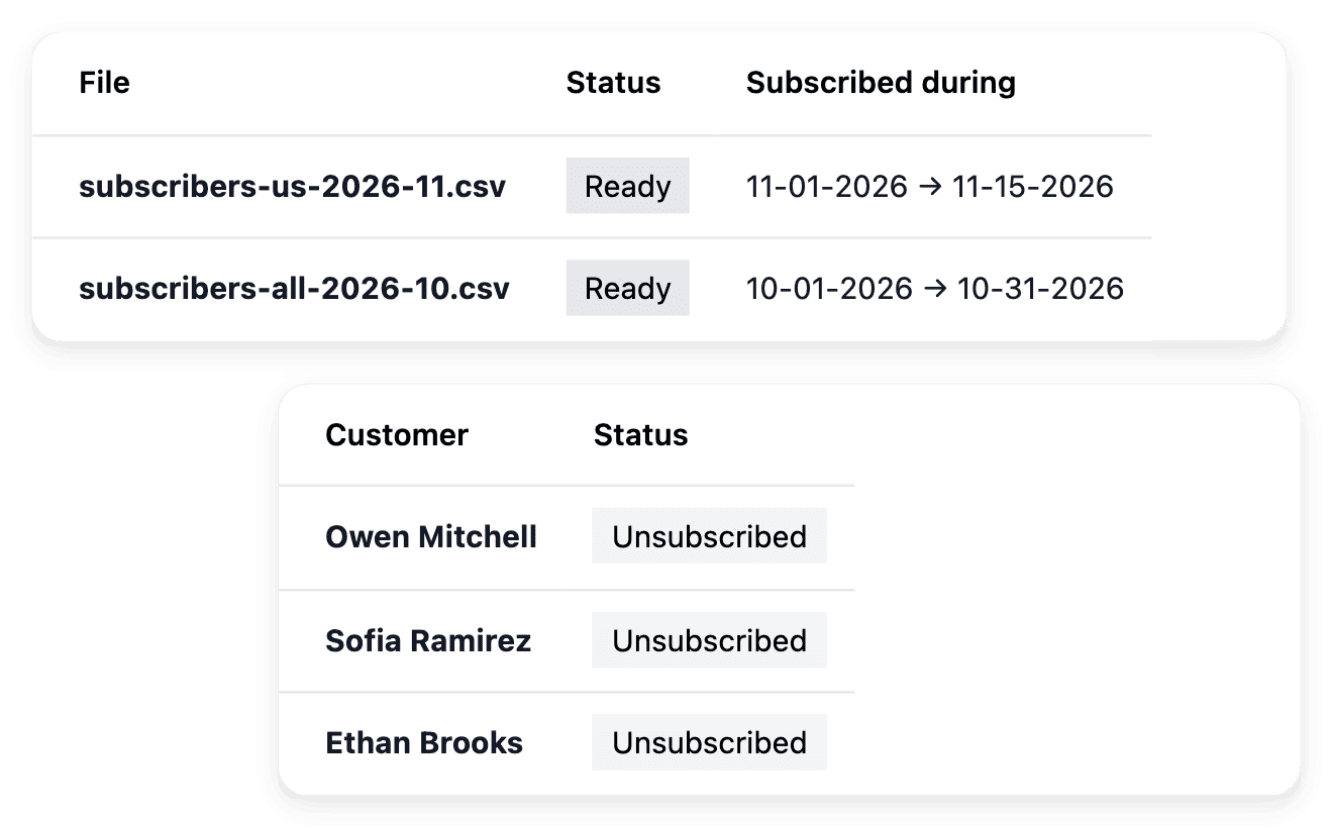
W Ultineo. W Newsletterze, na karcie Ustawienia, kliknij Edytuj w karcie „Zgoda przy rejestracji” i ustaw „Formularze zapisu do newslettera” na Włączone: formularz zakładania konta oferuje wtedy pole newslettera, nigdy nie zaznaczone z góry. Na karcie Kampanie kliknij „Dodaj kampanię”, wpisz Nazwę i wybierz Odbiorców, „Wszyscy subskrybenci” lub subskrybenci jednego rynku, każdy z liczbą osiągalnych subskrybentów. Kampania zapisuje się jako wersja robocza, a twój obszar roboczy jej nie wysyła: na karcie Eksport kliknij „Eksportuj subskrybentów”, potem „Pobierz plik”, i zaimportuj plik do swojego narzędzia do mailingu.
5. Daj stałym kupującym poziom członkostwa
Kod nagradza jedno zamówienie. Poziom nagradza nawyk: ma nazwę i mówi, co daje, jak kupujący go zdobywa i jak długo trwa. Poziom, którego kupujący nie potrafi wyjaśnić w jednym zdaniu, nie sprowadzi go z powrotem.
Wybierz sposób wejścia przed nazwą: kupujący płaci za dołączenie albo sam przyznajesz poziom według opublikowanej zasady, na przykład liczby zamówień w roku. Miej niewiele poziomów i policz, ile kosztuje cię każda korzyść.
Przykład. Sklep z ziarnami kawy tworzy jeden poziom. Kupujący dołączają za roczną cenę i przez dwanaście miesięcy dostają rabat na każde zamówienie. Zasada mieści się w dwóch zdaniach.
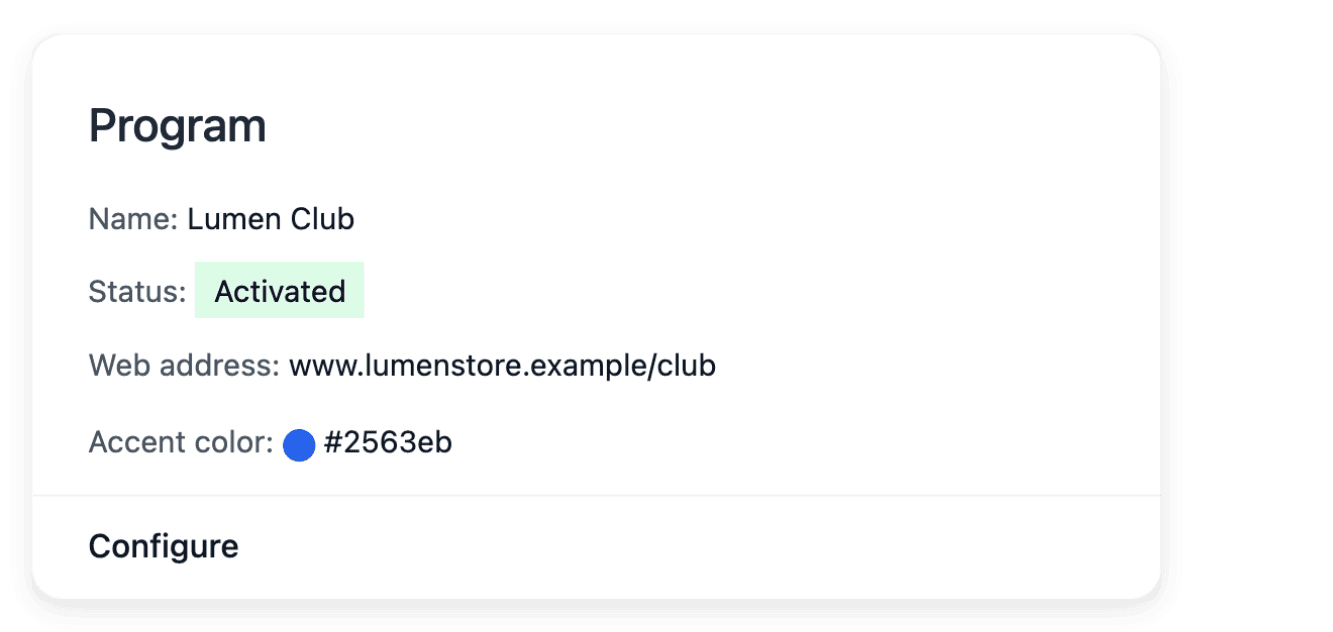
W Ultineo. W Członkostwie kliknij Konfiguruj w karcie Program: wybierz Status, Wersja robocza lub Aktywne, wpisz Nazwę programu, a w sekcji „Płatne członkostwo” SKU płatnej oferty sprzedawanej przy kasie i „Czas trwania (dni)”. Na karcie poziomów kliknij „Dodaj poziom”, aby nadać poziomowi Nazwę, „Rabat (%)” i, jeśli chcesz, Korzyści. Każdy członek ma jednocześnie jeden poziom i otrzymuje w twoim sklepie rabat i korzyści tego poziomu.
6. Zmierz, co wróciło, a potem zdecyduj
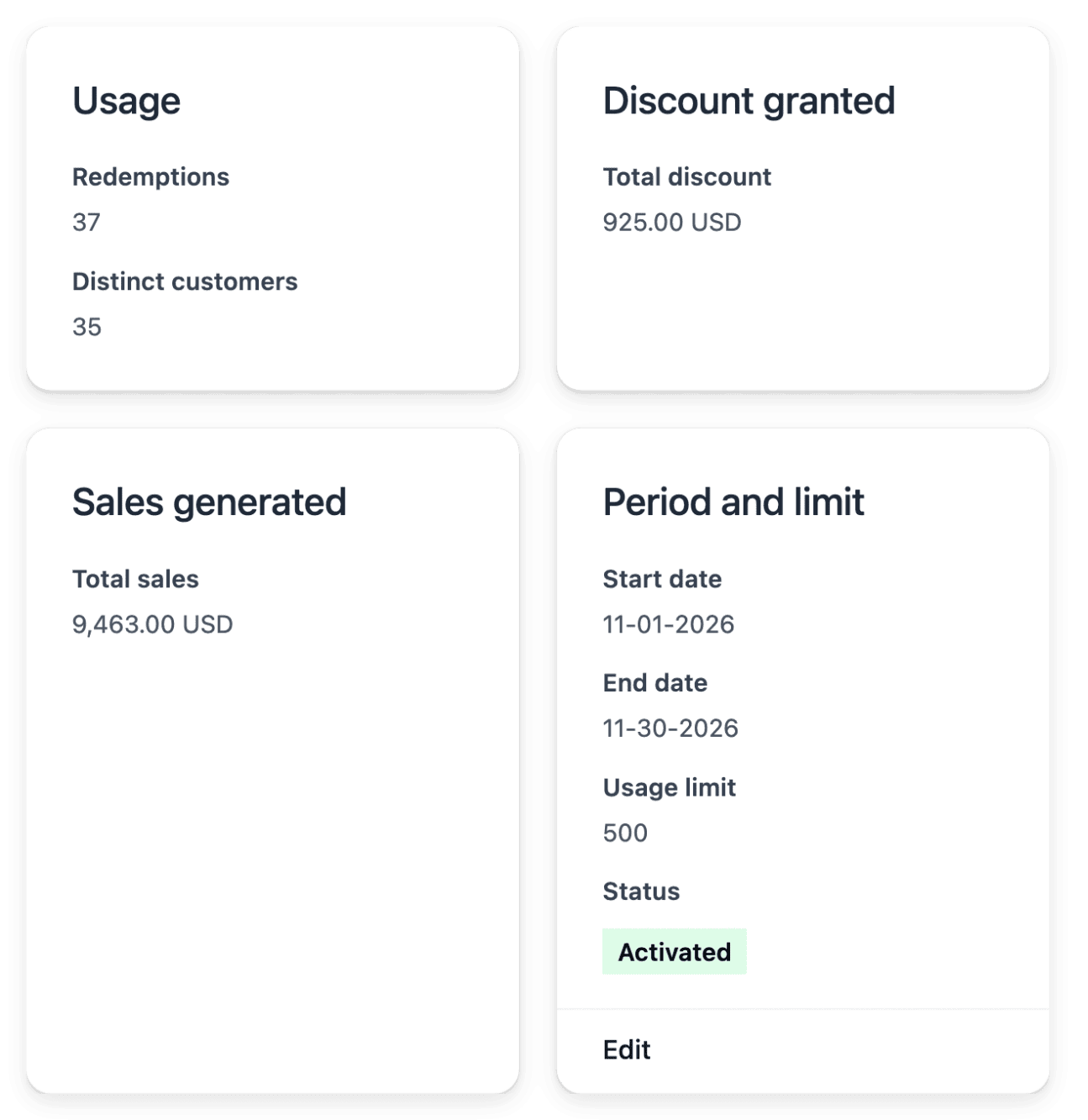
W wyznaczonym dniu odczytaj liczbę wybraną w pierwszym kroku, a potem, ile oferta oddała i ile sprzedały zamówienia, które z niej skorzystały. Oferta używana głównie przez kupujących, którzy i tak by zamówili, to koszt, a nie zysk.
Potem zdecyduj na piśmie: powtórz ofertę, zmień jedno ograniczenie albo zakończ. Zmieniaj jedną rzecz naraz, bo inaczej następny odczyt nic ci nie powie.
Przykład. Sklep z herbatą odczytuje swoje dwa tygodnie: 31 zamówień z kodem od 27 kupujących i 140 euro rabatu przy 1480 euro sprzedaży. Liczy 19 powracających kupujących wobec 11 w dwóch poprzednich tygodniach. Sprzedawczyni powtarza ofertę jesienią.
W Ultineo. Na karcie Wyniki kuponu widzisz jego Wykorzystania, „Unikalnych klientów”, udzielony „Łączny rabat” i wygenerowaną „Łączną sprzedaż”. W Koszykach, na karcie Ustawienia, karta „Przypomnienie o porzuconym koszyku” pokazuje „Przypomnienia wysłane w ostatnich 30 dniach” i „Koszyki sfinalizowane po przypomnieniu”. W Statystykach, w karcie „Kluczowe dane”, liczba Powracający pod Kupującymi pokazuje kupujących, którzy kupowali już przed danym okresem.
Lista kontrolna
Przed twoją następną ofertą
- 1. Zapisz ofertę w jednym zdaniu
Dla kogo jest, co daje, na jakie produkty, w jakim kraju, między jakimi datami.
- 2. Zapisz liczbę, której oczekujesz
Liczba zamówień lub powracających kupujących, przy której warto powtórzyć ofertę, oraz dzień, w którym ją odczytasz.
- 3. Sprawdź komunikat z ofertą
Te same daty, te same produkty, ten sam kraj; zaplanuj dzień, w którym komunikat zniknie.
- 4. Wyślij jedno przypomnienie
Jeden e-mail na porzucony koszyk, po wybranym przez ciebie czasie oczekiwania i na początku bez rabatu.
- 5. Pisz tylko do tych, którzy się zgodzili
Przechowuj, na co i kiedy zgodził się każdy subskrybent, i zapytaj wykwalifikowanego doradcę, jakiej zgody wymagają twoje kraje.
- 6. Odczytaj, potem zdecyduj
Porównaj udzielony rabat ze sprzedażą, którą przyniósł, a potem powtórz ofertę, zmień jedno ograniczenie albo zakończ.
Dowiedz się więcej
Odzyskaj kupujących z Ultineo E-commerce
Wyślij swoje zgłoszenie: nasz zespół sprawdza każde, zanim konto zostanie otwarte.
Pytania
Nie. Zamówienie ma jeden kod promocyjny, widoczny w zamówieniu jako Kupon. Rabat procentowy dotyczy artykułów, nigdy dostawy.
Tak. Otwórz kupon i w jego karcie Zakres kliknij Edytuj: w sekcji „Gdzie obowiązuje oferta” wybierz „Cały sklep”, „Produkt” lub „Kategoria”, a następnie Zapisz. Oferta na kategorię obejmuje też wszystko, co jest w niej umieszczone, łącznie z podkategoriami. Tworząc kupon, możesz też wybrać Kraj, w którym obowiązuje.
Jedno. Przypomnienie to jeden e-mail z linkiem, który przywraca koszyk; wysyłane jest raz na koszyk, a kupujący, który w międzyczasie złożył zamówienie, nie dostaje nic.
Nie. Kampania zapisuje się jako wersja robocza: twój obszar roboczy jej nie wysyła. Wyeksportuj subskrybentów na karcie Eksport w Newsletterze i wyślij wiadomość własnym narzędziem do mailingu; wypisany klient nigdy nie trafia do pliku.
Tak. Otwórz kupon i kliknij Zawieś: twoi klienci nie mogą już z niego korzystać. Zawieszenie nie usuwa kuponu; kliknij Aktywuj, aby znów go oferować.
Nie. Karta klienta przechowuje saldo punktów z wcześniejszej aktywności i nie daje możliwości zbierania, wydawania ani odejmowania punktów. Poziom członkostwa daje swoim członkom rabat i korzyści.