Veiledning · Ultineo E-commerce
Produktfeeder: slik finner shopping- og annonsetjenester katalogen din
Denne guiden er for en forhandler som vil at shopping- og annonsetjenester skal vise produktene sine i flere land. En feed er katalogen din som en fil en tjeneste leser, vanligvis én gang om dagen: det den leser, er det du skrev. Du får vite hvilke produktopplysninger du skal sjekke, hvilket utvalg du skal sende, og hvordan du gir hvert land og språk sin egen adresse.
Kontrollert i produktet
Hva en feed er, og hva den trenger
- En fil som en tjeneste leser
En produktfeed er en fil som shopping- og annonsetjenester leser for å vise produktene dine. De kommer tilbake for å lese den, vanligvis én gang om dagen.
- Opplysningene om hver vare
Hver vare har et navn, en pris, et bilde, tilgjengeligheten sin og en lenke til siden sin. Feeden kopierer katalogen din: en feil pris i katalogen er en feil pris overalt.
- Én adresse per marked
En produktkilde registreres for ett land og ett språk. Hvert land og språk du selger i, har derfor sin egen adresse.
- Et utvalg du velger
En feed trenger ikke å inneholde hele katalogen. Bestem hvilke kategorier den sender, og hva som skjer med en vare uten lager eller uten bilde.
- Etiketter og sporingsord
Med etiketter kan tjenesten gruppere varene dine, for eksempel etter merke. Sporingsord på hver lenke forteller deg senere hvilke besøk som kom via feeden.
- To rapporter å lese
Din side viser hva feeden publiserte og hva den utelot. Tjenesten viser hva den godtok: en generert feed er verken en godkjenning eller en annonse.
1. Sjekk opplysningene katalogen din inneholder
En feed finner ikke på noe. Hver vare sendes med navnet, prisen, bildet, kategorien og lagerbeholdningen som står i katalogen din på innlesingsdagen. Se etter produktene der en av dem mangler eller er midlertidig.
Rett dem på selve produktet, aldri i en kopi du holder for tjenesten: en andre liste er utdatert ved første prisendring.
Eksempel. En butikk med kjøkkenutstyr viser 240 produkter. Forhandleren finner 31 uten bilde og 12 som fortsatt er priset til 1,00, verdien som ble lagt inn da de ble opprettet. Hun retter de prisene først.
I Ultineo. I Produkter har et produkt sitt Navn, Merke, Kategori, Klasse, Pris og Lager. Bilder legges til fra fanen Bilder. Katalogen leverer produktinformasjonen til feeden: ufullstendige data rettes der.

2. Opprett feeden og hold den på pause
Bestem hva én feed står for. En god regel er én feed for hver tjeneste som leser katalogen din, med et navn du kjenner igjen i tjenestens konsoll.
Hold feeden lukket mens du forbereder den: ingenting bør kunne leses før du har sjekket det.
Eksempel. En forhandler selger i fire land og vil at én shoppingtjeneste skal vise produktene hennes. Hun oppretter én enkelt feed, oppkalt etter tjenesten, og lar den stå på pause mens hun sjekker den.
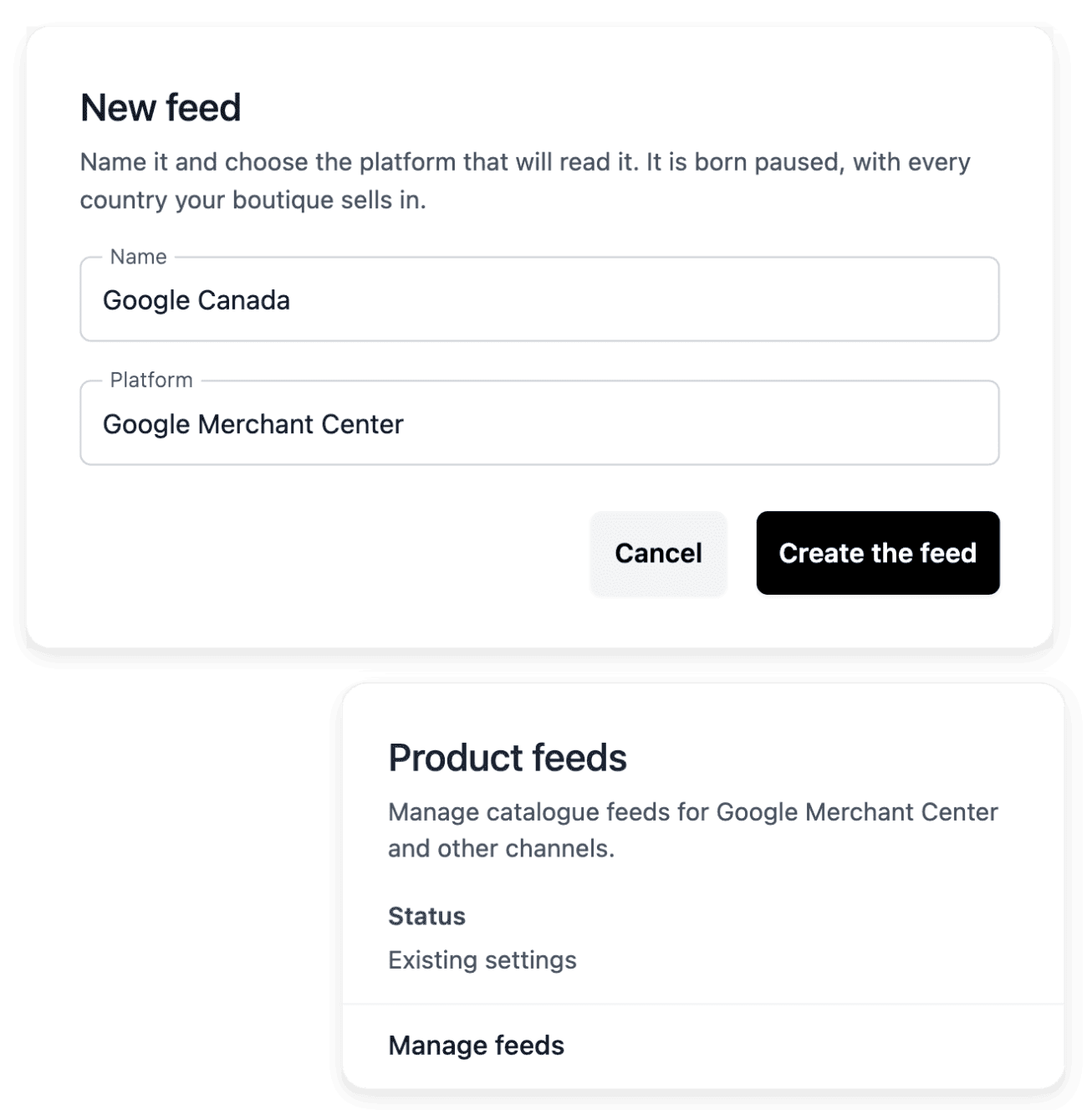
I Ultineo. I Feeder klikker du "Legg til en feed". I "Ny feed" skriver du inn et Navn, velger tjenesten som skal lese feeden, eller Annet, og klikker deretter "Opprett feeden". Feeden opprettes på pause, og den inneholder allerede alle landene butikken din selger i.
3. Velg utvalget feeden publiserer
Ikke alle produkter hører hjemme i alle tjenester. Start med kategoriene som passer tjenesten, og avgjør deretter to tilfeller på forhånd: varen som er utsolgt, og varen uten bilde.
Bruk enkeltunntak bare for de få produktene som aldri må vises der.
Eksempel. En butikk med sportsklær sender sine tre klesskategorier og utelater gavekortene. Utsolgte varer forblir oppført som utsolgt. Én drakt som butikken bare får selge på sitt eget nettsted, er utelatt.
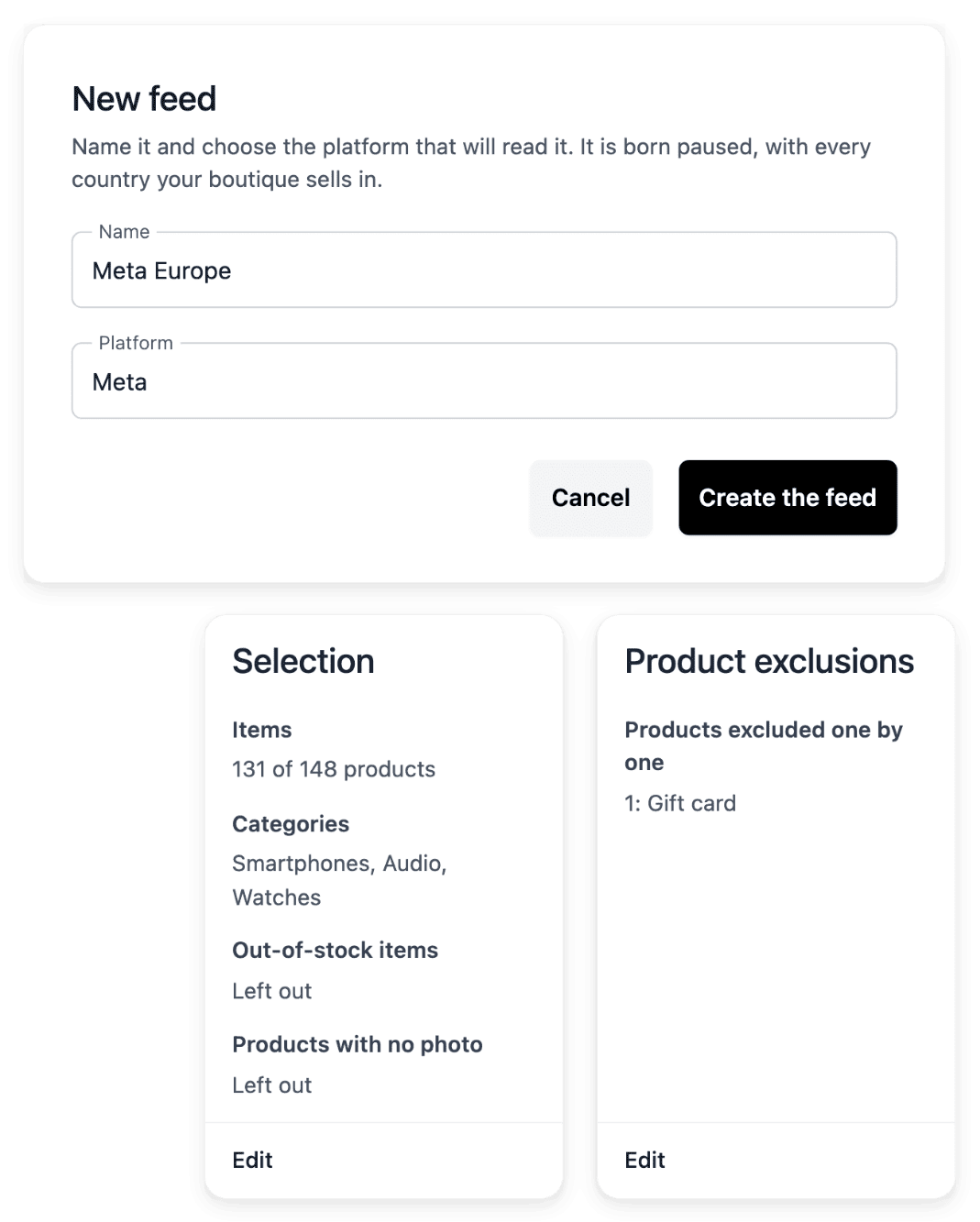
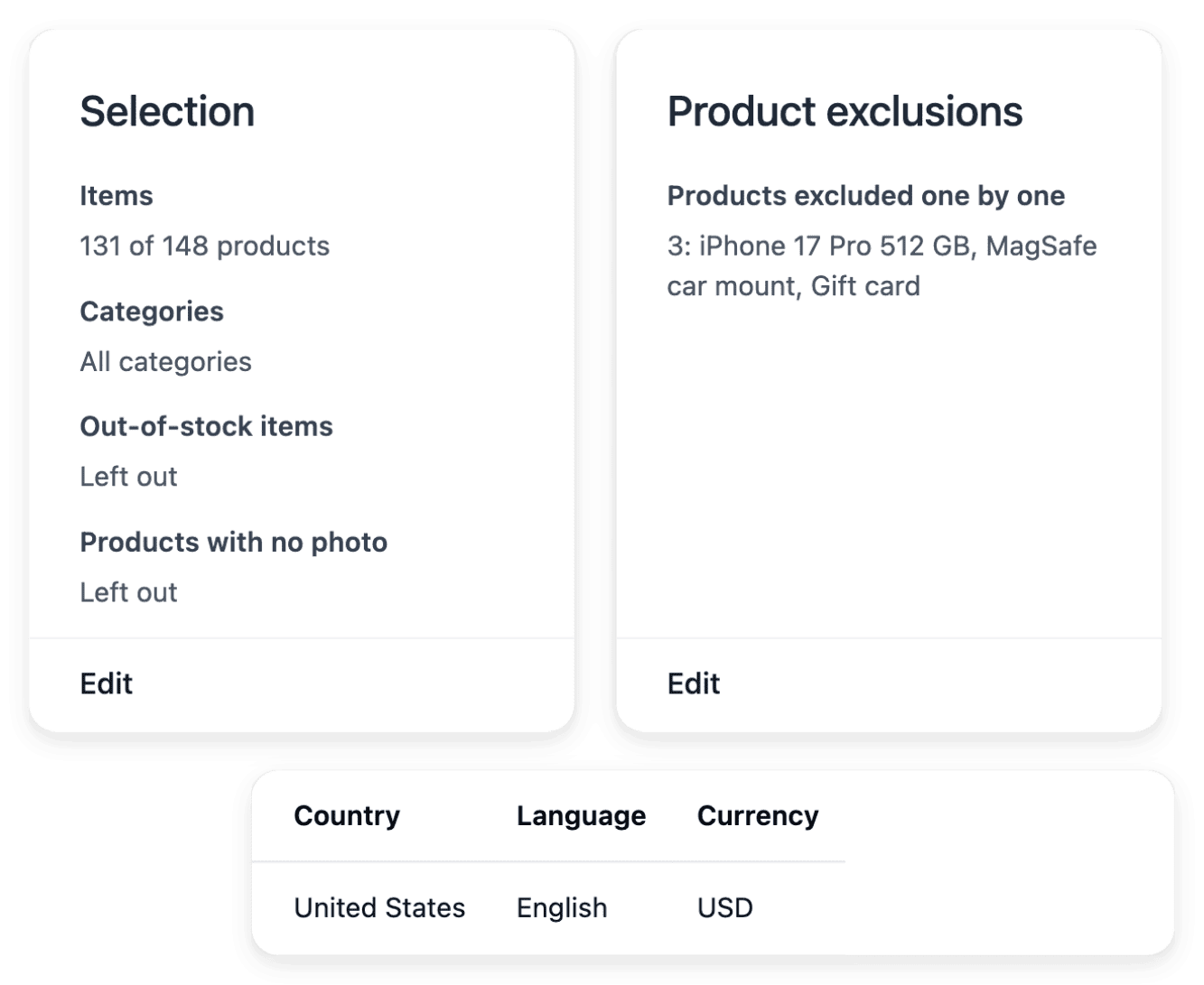
I Ultineo. Åpne feeden og fanen Produkter. I boksen Utvalg klikker du Rediger: la "Publiserte kategorier" stå på "Alle kategorier" eller velg "Bare disse kategoriene", og bestem deretter om "Utsolgte varer" skal være "Utelatt" eller "Oppført som utsolgt", og om "Produkter uten bilde" skal være "Utelatt" eller satt til "Bruk et bilde fra samme produktgruppe". I boksen "Produktunntak" klikker du Rediger, søker etter Produktet på navn eller SKU, velger det og klikker Utelat: denne feeden publiserer det aldri.
4. Les feeden før noen tjeneste gjør det
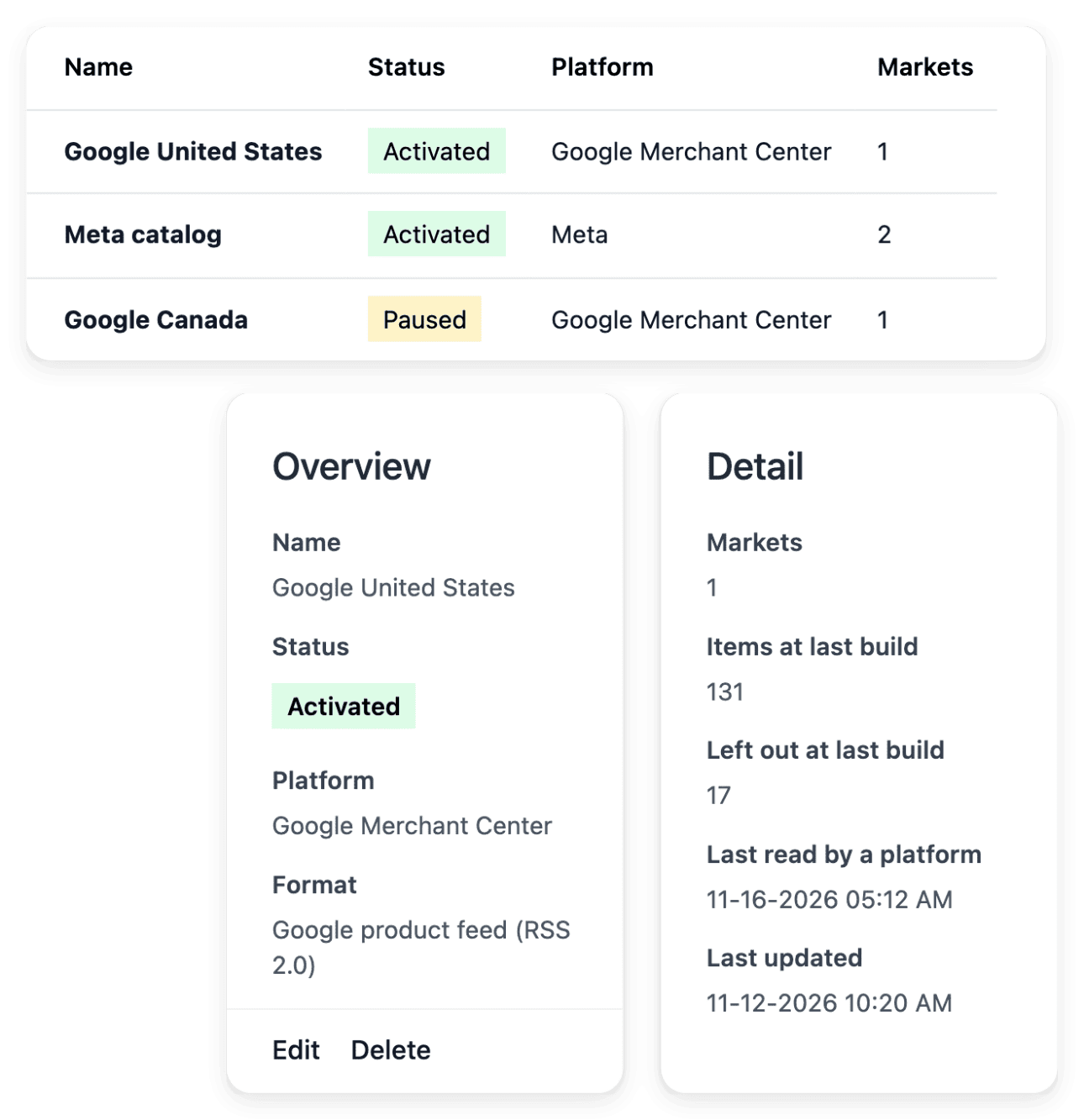
Åpne feeden slik tjenesten vil lese den, ett marked om gangen. Sammenlign et dusin varer med produktsidene deres: navnet på markedets språk, prisen, bildet, tilgjengeligheten.
Les så tallene: hvor mange varer som ble utelatt, og hvor mange som har en advarsel.
Eksempel. En forhandler forhåndsviser ett marked og teller 418 varer. Samme pris, 9,99, står på 57 av dem: de ble opprettet med en midlertidig pris. Han retter de produktene først.
I Ultineo. I fanen Markeder i feeden klikker du Forhåndsvis på en rad for å se feeden nøyaktig slik tjenesten vil lese den. Forhåndsvisningen virker også mens feeden står på pause. I fanen Produkter sjekker du "Utelatt ved siste bygging" og "Advarsler ved siste bygging". En "Mest gjentatte pris" som mange varer deler, er ofte en plassholder: rett de produktene først.
5. Gi hvert land og språk sin egen adresse
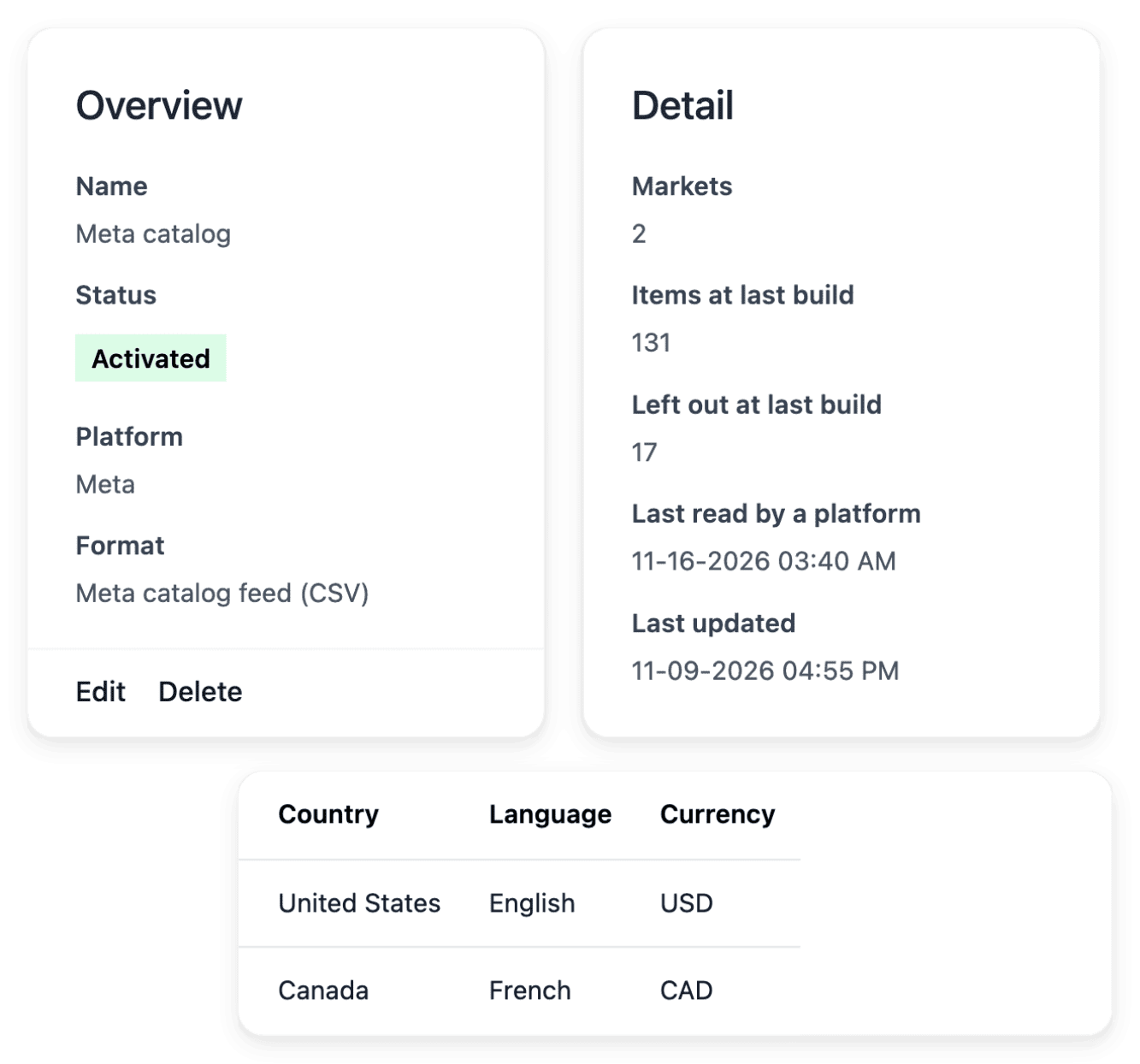
En produktkilde registreres for ett land og ett språk. Kjøperne der forventer navn de kan lese, og priser i sin valuta. Én katalog gir derfor flere adresser: én for hvert par av land og språk.
Registrer hver adresse som en egen kilde i tjenesten, med samme land og samme språk, og før en liste over det du har registrert.
Eksempel. En butikk selger i tre land, og ett av dem har to språk. Feeden viser fire rader, så forhandleren oppretter fire kilder i tjenestens konsoll og noterer hver adresse ved siden av landet og språket.
I Ultineo. I fanen Markeder er hver rad et land og et språk, med sin "Feedadresse". I tjenestens konsoll legger du til en produktkilde som leses fra en URL, velger landet og språket som vises på raden, og limer inn "Feedadresse". For å legge til et land klikker du "Legg til et marked"; når du har fjernet ett, sletter du også den tilsvarende kilden i tjenestens konsoll.
6. Merk varene med etiketter og merk lenkene
To innstillinger forbereder dagen du leser resultatene. Etiketter sorterer varene dine i grupper tjenesten kan bruke, for eksempel etter merke eller kategori.
Sporingsord legges til lenken på hver vare. Gi feeden en kilde, et medium og et kampanjenavn, og ikke endre dem uten grunn: et ord som endres, deler besøkene dine i to.
Eksempel. En forhandler merker varene sine med etiketter etter merke. Sporingsordene hennes er korte og med små bokstaver: navnet på tjenesten, ordet feed og winter-range for kampanjen. Senere finner hun det kampanjenavnet blant kildene til besøkene sine.
I Ultineo. I fanen Produkter klikker du Rediger i boksen "Varedetaljer". Under "Egendefinerte etiketter" velger du en verdi for hver "Egendefinert etikett" du trenger: Klasse, Merke, Kategori, "Toppkategori" eller "Produktgruppe", eller lar Ingen stå. Under "Lenkesporing" skriver du inn "Kilde (utm_source)", "Medium (utm_medium)" og "Kampanje (utm_campaign)": disse ordene vises i Publikum-dashbordet ditt som kilde, medium og kampanje for de besøkene.
7. Aktiver feeden, og les deretter begge rapportene
Aktiver feeden først når innholdet stemmer. Fra neste innlesing finnes det to rapporter, og de sier forskjellige ting.
Din sier hva feeden publiserte. Tjenesten sier hva den godtok eller avviste etter egne regler: les rapporten dens, og rett i katalogen din produktene den nevner. En generert feed betyr ikke at tjenesten godtok hver vare, og heller ikke at noen annonsering har startet.
Eksempel. En forhandler aktiverer feeden sin en mandag. På onsdag melder tjenesten 402 godtatte varer og 16 avviste på grunn av manglende bilde. Han legger til bildene i katalogen og leser deretter rapporten på nytt.
I Ultineo. Åpne feeden, klikk Aktiver, sjekk "Nåværende status" og "Ny status", og klikk deretter Aktiver igjen: tjenesten merker det ved neste innlesing, vanligvis innen ett døgn. Tallene for hver rad under Markeder vises etter første innlesing eller din første forhåndsvisning. Pause fungerer på samme måte: adressene til en feed på pause svarer "ikke funnet", og tjenesten beholder varene den sist leste til de utløper.
Sjekkliste
Før og etter første innlesing
- 1. Rett produktopplysningene
Navn, pris, bilde, kategori og lager, på selve produktet og ingen andre steder.
- 2. Opprett feeden satt på pause
Én feed per tjeneste, navngitt slik at du kjenner den igjen i tjenestens konsoll.
- 3. Fastsett utvalget
Kategorier, varer som er utsolgt, varer uten bilde og de få produktene som skal utelates.
- 4. Forhåndsvis hvert marked
Sammenlign et dusin varer med produktsidene deres, på markedets språk og i markedets valuta.
- 5. Registrer én kilde per adresse
Samme land og samme språk på begge sider, notert i en liste du fører.
- 6. Les tjenestens rapport
Etter første innlesing retter du i katalogen det tjenesten avviser.
Les mer
- Hjelpeartikler
Forbered produktfeedene dine med Ultineo E-commerce
Send søknaden din: teamet vårt går gjennom hver søknad før en konto åpnes.
Spørsmål
En fil som shopping- og annonsetjenester leser for å vise produktene dine. Du limer inn adressen i tjenestens konsoll, og tjenesten leser den deretter, vanligvis én gang om dagen.
Nei. Allerede når den opprettes, inneholder en feed alle landene butikken din selger i. Det som skiller, er adressen: det finnes én per land og språk, i fanen Markeder.
Ja. I fanen Produkter klikker du Rediger i boksen "Produktunntak", velger produktet og klikker Utelat. Denne feeden publiserer det aldri, uansett hva de andre reglene sier. For å publisere det igjen klikker du Fjern på raden under "Utelatte produkter".
Du velger. I boksen Utvalg blir "Utsolgte varer" enten "Utelatt" eller "Oppført som utsolgt". Neste innlesing av feeden følger det nye utvalget.
Ja. Feeden opprettes på pause, og Forhåndsvis, på en rad i fanen Markeder, virker også mens den står på pause. Lenken er privat og utløper etter ett døgn.
Nei. Tjenesten som leser feeden, avgjør hva den godtar, og det kontrolleres der, separat. En generert feed betyr ikke at hver vare er godkjent, eller at noen annonsering har startet.