Veiledning · Ultineo E-commerce
Få kjøpere tilbake: tilbud, budskap og påminnelser
Denne veiledningen er for en selger som har fått de første bestillingene i et nytt land og vil ha den andre bestillingen fra hver kjøper, og bestillingen som stoppet ved betalingen. En rabatt til alle, uten sluttdato, viser aldri om den var verdt å gi. Du bestemmer tilbudet først, budskapet deretter og målingen til slutt: hvert tilbud får en grense og et tall å lese av.
Kontrollert i produktet
Tre beslutninger, i denne rekkefølgen
- Tilbudet, med sine grenser
Hva kjøperen får, hvem som kan bruke det, hvor og til når. Et tilbud uten grenser er en lavere pris, og du kan ikke si hva det ga.
- Budskapet, der kjøperne ser
Toppen av butikken, et produktkort, en e-post til folk som har samtykket i å motta den. Et budskap beskriver et tilbud som finnes; det oppretter ikke et tilbud.
- Målingen, valgt på forhånd
Ett tall og én dato, skrevet ned før tilbudet starter. Sammenlign etterpå hva tilbudet ga bort med hva det solgte.
1. Fastsett tilbudet og grensene for det
Skriv tilbudet i én setning før du åpner noe verktøy: hvem det er for, hva det gir, på hvilke produkter, i hvilket land, mellom hvilke datoer. Hvert av disse ordene er en grense du kan måle mot.
Skriv så ned hva du forventer: antallet bestillinger, eller tilbakevendende kjøpere, som ville gjøre det verdt å gjenta. Uten det tallet ser hvert resultat ut som en suksess.
Eksempel. En tebutikk åpnet et tredje land om våren. Setningen dens: kjøpere i det landet får 10 % rabatt på tetilbehør i to uker, med én kode. Selgeren forventer 25 bestillinger.
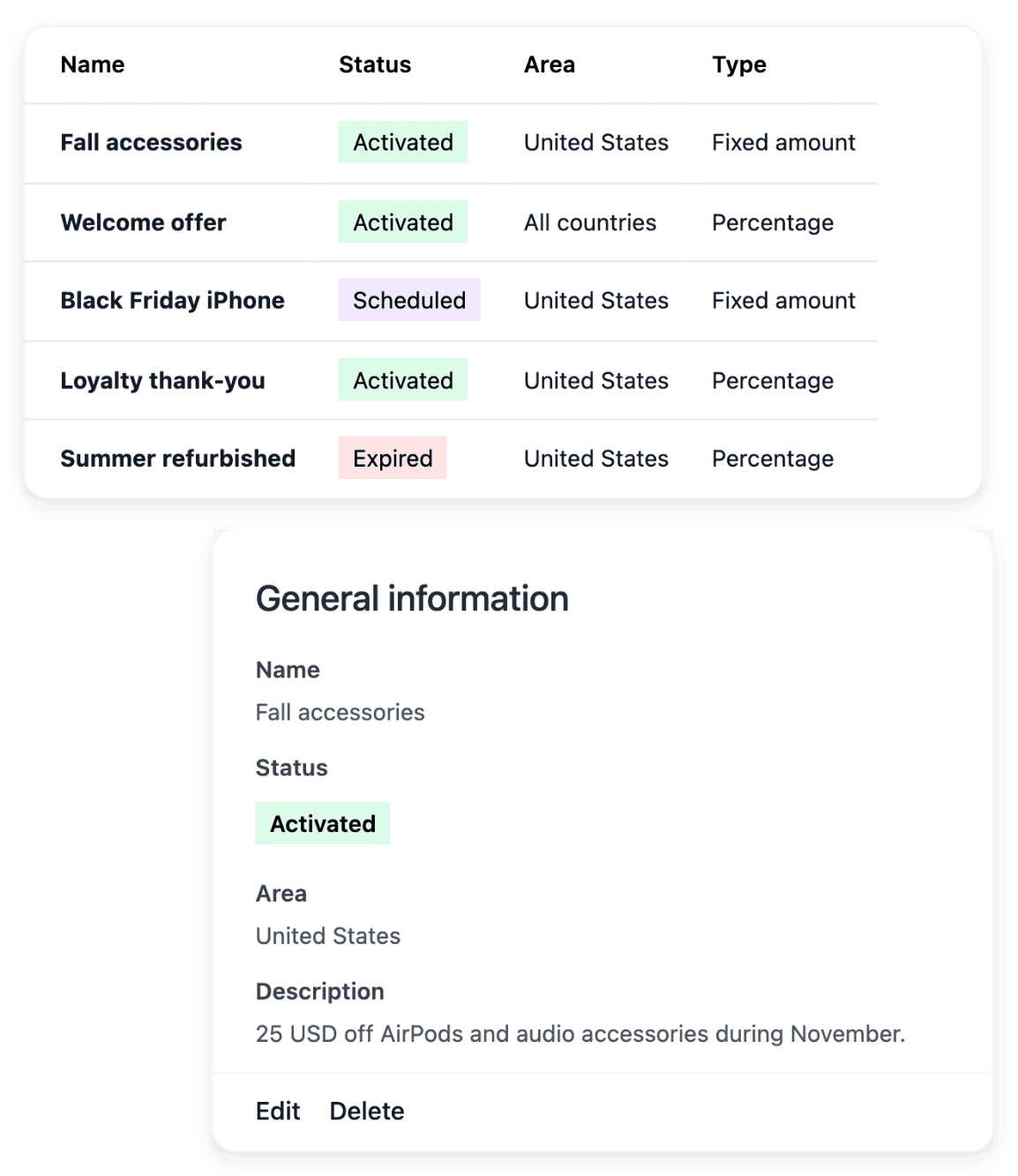
I Ultineo. I Kuponger klikker du "Legg til en kupong" og skriver inn et Navn. Angi "Rabatttype", Prosent eller "Fast beløp", og Verdien, deretter en "Startdato" og en "Sluttdato", et Omfang, "Hele butikken" eller "Valgt kategori", og eventuelt Landet der kupongen er gyldig. La "Kode (valgfri)" stå tom for å bruke tilbudet automatisk, uten kode. Kupongen brukes ikke på bestillinger ennå: på fanen "Alle kuponger" klikker du Detaljer på raden, deretter Aktiver og Bekreft.
2. Si det der kjøperne ser
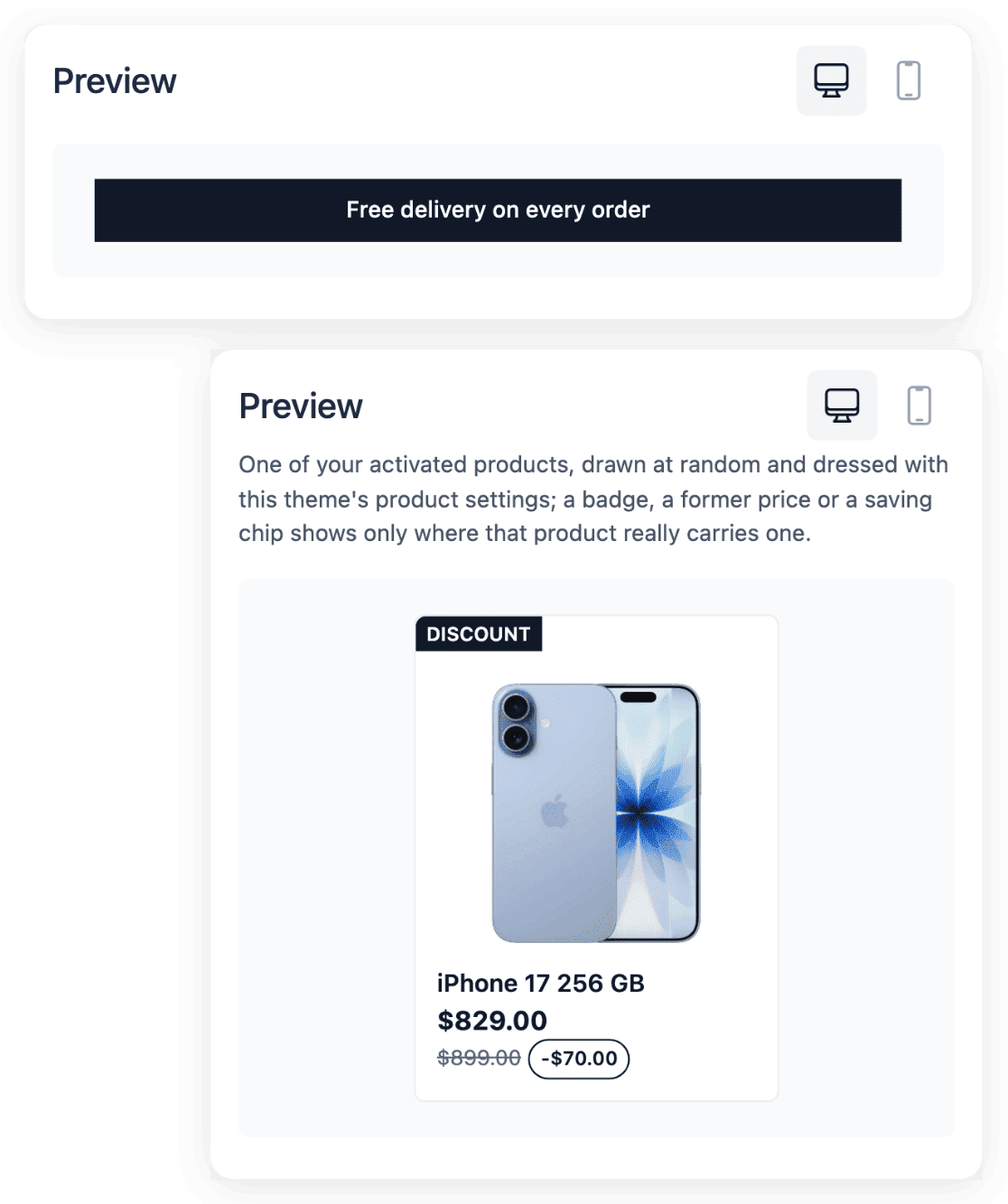
Et budskap for hele butikken står øverst på hver side; et budskap om noen produkter står på kortene deres. Si hva kjøperen får, og til når.
Kunngjør bare det kassen vil godta: kontroller datoene, produktene og landet for tilbudet bak budskapet, og ta det ned den dagen tilbudet slutter.
Eksempel. Tebutikken skriver én setning til toppen av butikken: produktene, koden og den siste dagen. Den setter ett ord på kortene til de tolv tilbehørsvarene og fjerner begge den siste kvelden.
I Ultineo. I Fremhevinger, på fanen "Toppbanner", klikker du Rediger på kortet Budskap og skriver inntil seks budskap: banneret ruller gjennom dem, ett etter ett. Statusen på kortet "Toppbanner" avgjør om det vises. På fanen Merker klikker du "Legg til et merke", velger Type, Merke, Tag eller Notat, skriver ordet i Merke og velger produktene som bærer det. Et budskap og rabatten det beskriver, er to ulike innstillinger: et sparemerke oppretter ikke en rabatt alene.
3. Minn kjøperen som stoppet ved betalingen på det, én gang
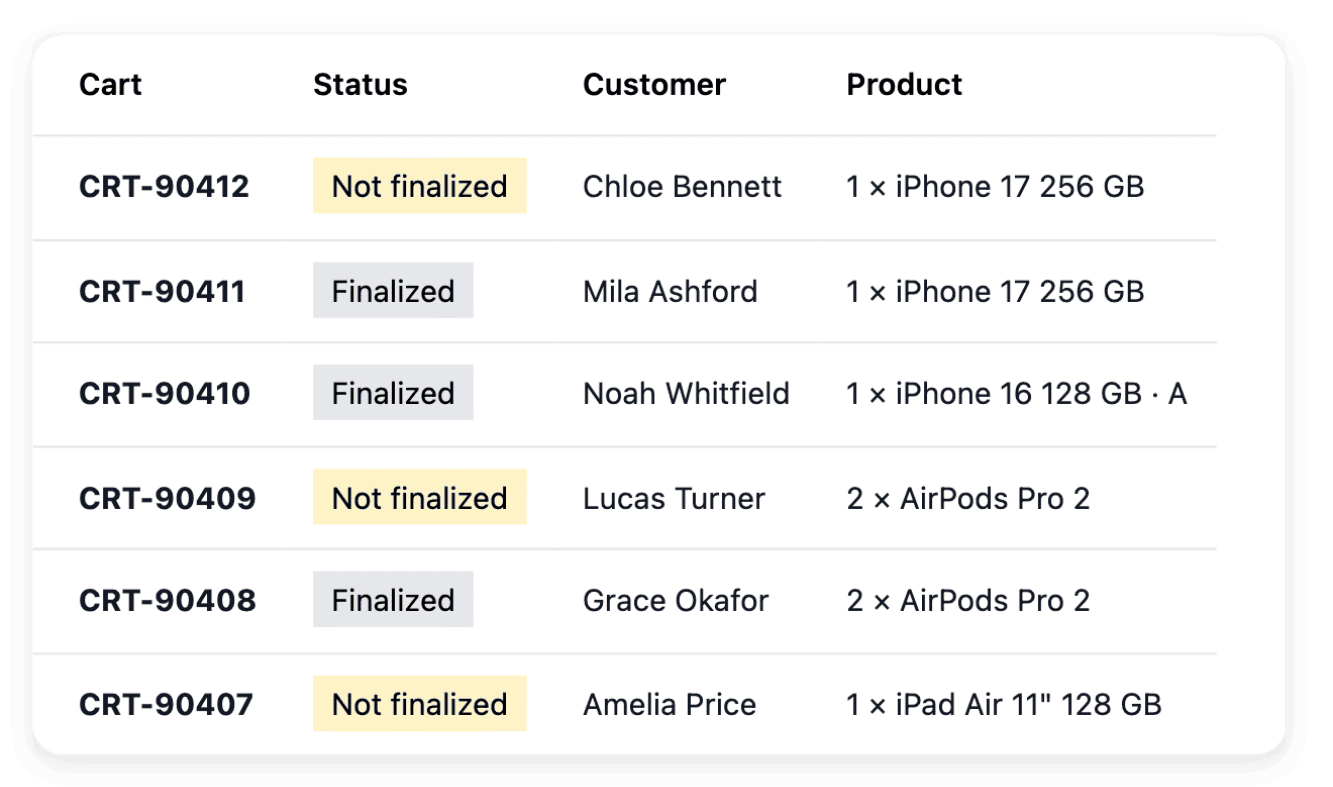
En kjøper som kom til betalingssteget og gikk, har fortalt deg mer enn noen besøkende: produktene, beløpet, ofte en e-postadresse. Én påminnelse er en tjeneste; en serie blir press.
Bestem hvor lenge du venter, og om påminnelsen har et tilbud. En rabatt i hver påminnelse kan lære faste kjøpere å la handlekurven stå og vente på den: start uten, og les så resultatet.
Eksempel. En butikk for løpeutstyr sender påminnelsen sin etter tre timer, uten kode. På en måned går 40 påminnelser ut, og 6 av de handlekurvene blir bestillinger. Selgeren endrer ingenting.
I Ultineo. I Handlekurver, på fanen Innstillinger, klikker du Rediger på kortet "Påminnelse om forlatt handlekurv" og setter Påminnelse til Aktivert. Velg ventetiden i "Send etter", fra "1 time" til "24 timer", deretter "Ingen kupong", "En eksisterende kupong" eller "En ny kode for hver e-post" i "Kupong i e-posten", og klikk Lagre. Påminnelsen går ut én gang per handlekurv, bare for handlekurver som er forlatt de siste to dagene, og aldri to ganger samme uke til samme adresse.
4. Bygg en liste over folk som har samtykket i å høre fra deg
Skriv igjen bare til kjøpere som sa ja. Ta vare på, for hver av dem, hva de godtok, når og hvor, og hold listen per land. Når noen ber deg slutte, så slutt, og noter datoen.
Hvilket samtykke du trenger, og for hvilken melding, påminnelsen om handlekurven inkludert, avhenger av landene du selger i. Denne veiledningen gir ikke juridiske råd om personvern eller markedsføring: spør en kvalifisert rådgiver før din første utsendelse.
Eksempel. Tebutikken har 310 abonnenter, 85 av dem i det nye landet. Den forbereder kunngjøringen bare for disse 85, eksporterer filen deres og sender meldingen med sitt eget utsendelsesverktøy.
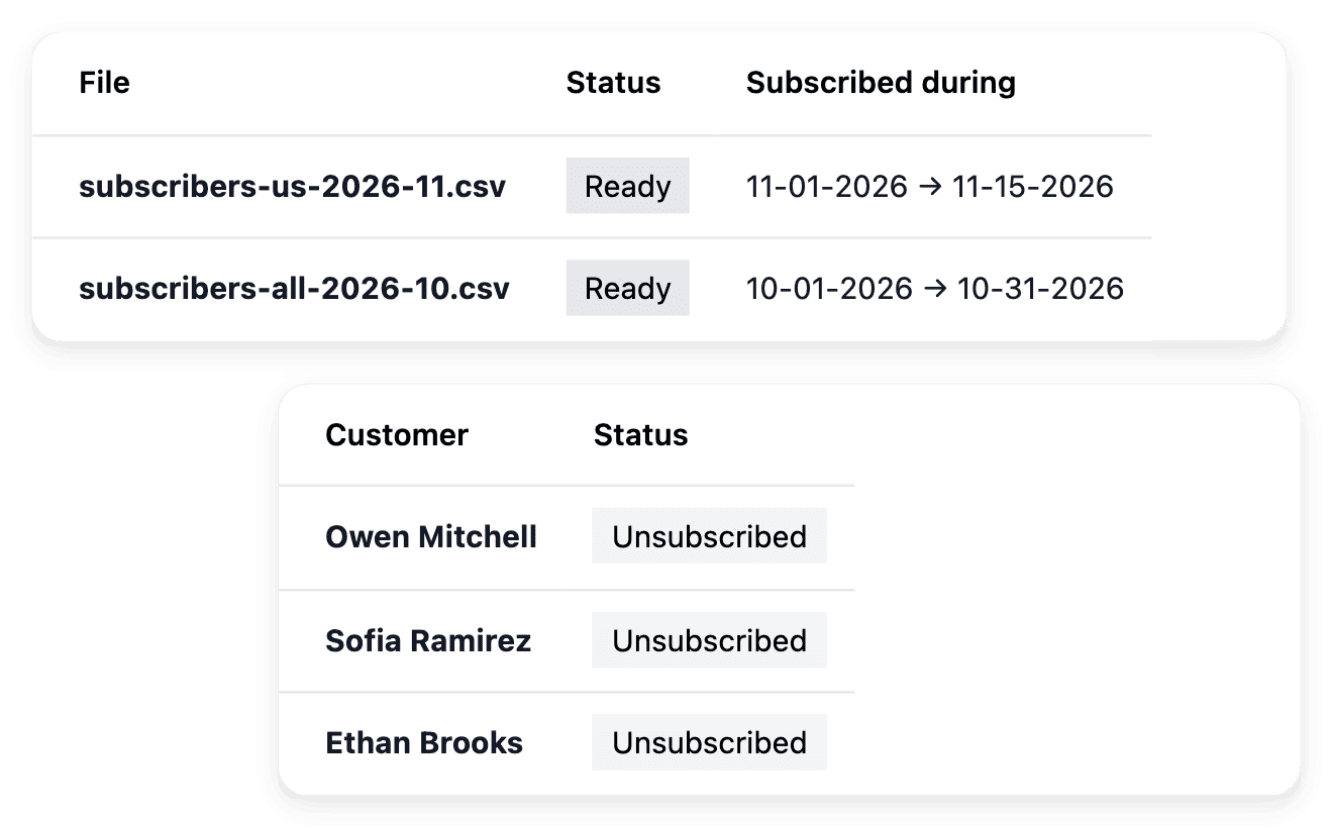
I Ultineo. I Nyhetsbrev, på fanen Innstillinger, klikker du Rediger på kortet "Samtykke ved registrering" og setter "Påmeldingsskjemaer for nyhetsbrev" til På: skjemaet for å opprette konto tilbyr da en nyhetsbrevboks, aldri avkrysset på forhånd. På fanen Kampanjer klikker du "Legg til en kampanje", skriver inn et Navn og velger Mottakere, "Alle abonnenter" eller abonnentene i ett marked, hver med antallet abonnenter som kan nås. En kampanje lagres som utkast, og arbeidsområdet ditt sender den ikke: på fanen Eksport klikker du "Eksporter abonnenter", deretter "Last ned filen", og importerer filen i utsendelsesverktøyet ditt.
5. Gi faste kjøpere et medlemsnivå
En kode belønner én bestilling. Et nivå belønner en vane: det har et navn og sier hva det gir, hvordan en kjøper får det og hvor lenge det varer. Et nivå kjøperen ikke kan forklare i én setning, får ham ikke tilbake.
Velg veien inn før navnet: en kjøper betaler for å bli med, eller du gir nivået selv etter en publisert regel, for eksempel et antall bestillinger i året. Hold nivåene få, og regn ut hva hver fordel koster deg.
Eksempel. En butikk for kaffebønner oppretter ett nivå. Kjøpere blir med for en årspris og får rabatt på hver bestilling i tolv måneder. Regelen får plass i to setninger.
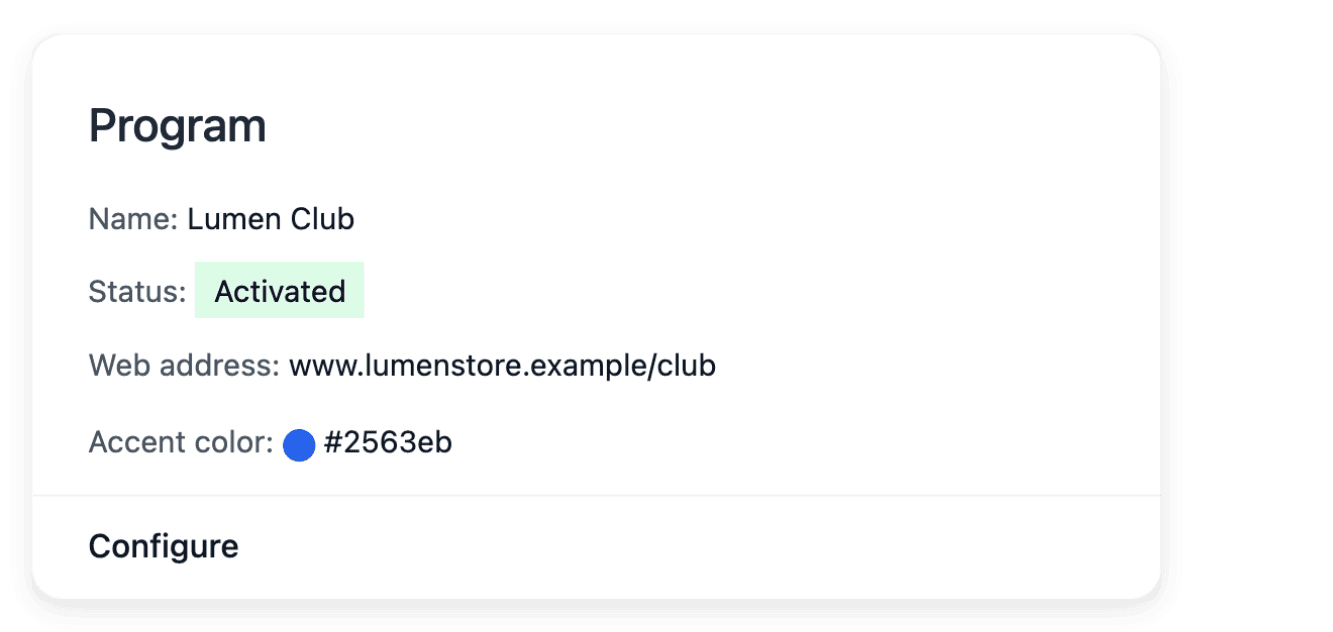
I Ultineo. I Medlemskap klikker du Konfigurer på kortet Program: velg en Status, Utkast eller Aktivert, skriv inn Navnet på programmet og, under "Betalt medlemskap", SKU-en for det betalte tilbudet som selges i kassen, og "Varighet (dager)". På fanen nivåer klikker du "Legg til et nivå" for å gi et nivå Navn, "Rabatt (%)" og, om du vil, Fordeler. Hvert medlem har ett nivå om gangen og får rabatten og fordelene til det nivået i butikken din.
6. Mål det som kom tilbake, og bestem deg så
På datoen du satte, leser du av tallet du valgte i det første steget, og så hva tilbudet ga bort og hva bestillingene som brukte det, solgte. Et tilbud som mest brukes av kjøpere som ville ha bestilt uansett, er en kostnad, ikke en avkastning.
Bestem deg så skriftlig: gjenta tilbudet, endre én grense eller stopp. Endre én ting om gangen, ellers forteller den neste avlesningen deg ingenting.
Eksempel. Tebutikken leser av de to ukene sine: 31 bestillinger med koden, fra 27 kjøpere, og 140 euro i rabatt for 1 480 euro i salg. Den teller 19 tilbakevendende kjøpere, mot 11 de to ukene før. Selgeren gjentar tilbudet om høsten.
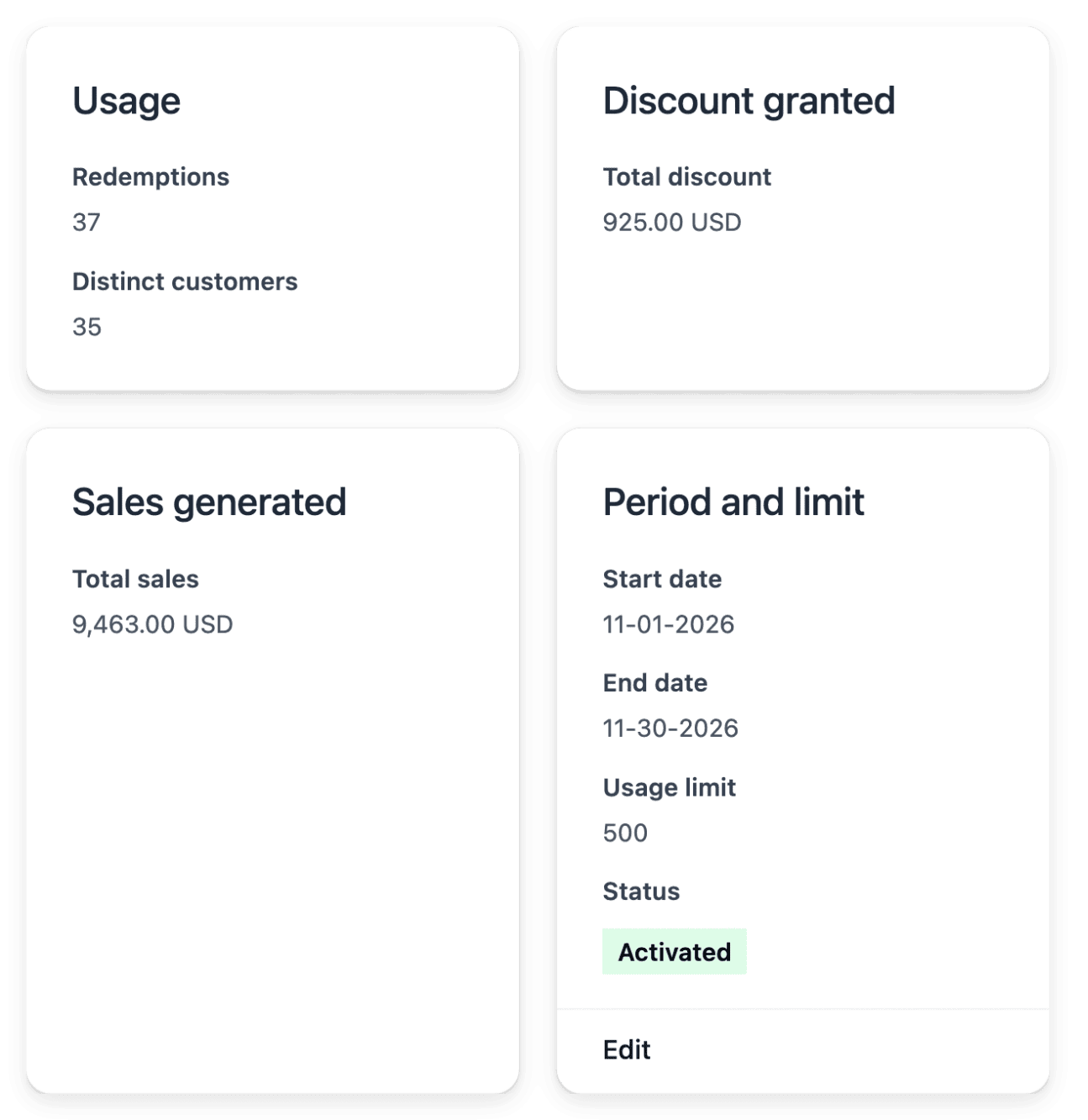
I Ultineo. På fanen Resultater for kupongen ser du Innløsningene, "Ulike kunder", den gitte "Totalrabatten" og det genererte "Totalsalget". I Handlekurver, på fanen Innstillinger, viser kortet "Påminnelse om forlatt handlekurv" "Påminnelser sendt de siste 30 dagene" og "Handlekurver fullført etter en påminnelse". I Statistikk, på kortet "Nøkkeltall", viser tallet Tilbakevendende under Kjøpere de kjøperne som allerede hadde kjøpt før perioden.
Sjekkliste
Før ditt neste tilbud
- 1. Skriv tilbudet i én setning
Hvem det er for, hva det gir, på hvilke produkter, i hvilket land, mellom hvilke datoer.
- 2. Skriv ned tallet du forventer
Antallet bestillinger eller tilbakevendende kjøpere som gjør tilbudet verdt å gjenta, og dagen du leser det av.
- 3. Kontroller budskapet mot tilbudet
Samme datoer, samme produkter, samme land; planlegg dagen budskapet tas ned.
- 4. Send én påminnelse
Én e-post per forlatt handlekurv, etter en ventetid du har valgt og, i starten, uten rabatt.
- 5. Skriv bare til dem som har samtykket
Ta vare på hva hver abonnent har godtatt og når, og spør en kvalifisert rådgiver hvilket samtykke landene dine krever.
- 6. Les, og bestem deg så
Sammenlign rabatten du ga med salget den førte til, og gjenta så tilbudet, endre én grense eller stopp.
Les mer
Få kjøperne tilbake med Ultineo E-commerce
Send søknaden din: teamet vårt går gjennom hver søknad før en konto åpnes.
Spørsmål
Nei. En bestilling har én kampanjekode, som vises som Kupong på bestillingen. En prosentrabatt gjelder for varene, aldri for frakten.
Ja. Åpne kupongen og klikk Rediger i kortet Omfang: under "Hvor tilbudet gjelder" velger du "Hele butikken", "Et produkt" eller "En kategori", og deretter Lagre. Et tilbud på en kategori dekker også alt som ligger under den, underkategorier inkludert. Når du oppretter en kupong, kan du også velge Landet der den er gyldig.
Én. Påminnelsen er én e-post med en lenke som setter handlekurven tilbake på plass; den går ut én gang per handlekurv, og en kjøper som har bestilt siden, får ingenting.
Nei. En kampanje lagres som utkast: arbeidsområdet ditt sender den ikke. Eksporter abonnentene dine på fanen Eksport i Nyhetsbrev og send meldingen med ditt eget utsendelsesverktøy; en kunde som har meldt seg av, er aldri i filen.
Ja. Åpne kupongen og klikk Sett på pause: kundene dine kan ikke lenger bruke den. Å sette på pause sletter ikke kupongen; klikk Aktiver for å tilby den igjen.
Nei. Kundeoppføringen tar vare på poengsaldoen fra tidligere aktivitet, og gir ingen mulighet til å tjene, bruke eller trekke poeng. Et medlemsnivå gir medlemmene sine en rabatt og fordeler.