Handleiding · Ultineo E-commerce
Productfeeds: hoe shopping- en advertentiediensten je catalogus vinden
Deze gids is voor een handelaar die wil dat shopping- en advertentiediensten zijn producten in meerdere landen tonen. Een feed is je catalogus als bestand dat een dienst leest, meestal één keer per dag: wat hij leest, is wat jij hebt geschreven. Je weet daarna welke productgegevens je controleert, welk bereik je verstuurt en hoe je elk land en elke taal een eigen adres geeft.
Gecontroleerd in het product
Wat een feed is en wat hij nodig heeft
- Een bestand dat een dienst leest
Een productfeed is een bestand dat shopping- en advertentiediensten lezen om je producten te tonen. Ze komen terug om het te lezen, meestal één keer per dag.
- De gegevens van elk artikel
Elk artikel heeft een naam, een prijs, een foto, zijn beschikbaarheid en een link naar zijn pagina. De feed kopieert je catalogus: een verkeerde prijs in de catalogus is overal een verkeerde prijs.
- Eén adres per markt
Een productbron wordt aangemeld voor één land en één taal. Elk land en elke taal waarin je verkoopt, heeft dus een eigen adres.
- Een bereik dat je kiest
Een feed hoeft niet de hele catalogus te bevatten. Bepaal welke categorieën hij verstuurt en wat er gebeurt met een artikel zonder voorraad of zonder foto.
- Labels en trackingwoorden
Met labels kan de dienst je artikelen groeperen, bijvoorbeeld per merk. Trackingwoorden op elke link vertellen je later welke bezoeken via de feed kwamen.
- Twee rapporten om te lezen
Jouw kant toont wat de feed heeft gepubliceerd en wat hij heeft weggelaten. De dienst toont wat hij heeft geaccepteerd: een gegenereerde feed is geen goedkeuring en geen advertentie.
1. Controleer de gegevens in je catalogus
Een feed verzint niets. Elk artikel vertrekt met de naam, de prijs, de foto, de categorie en de voorraad die op de dag van de uitlezing in je catalogus staan. Zoek de producten waarbij een daarvan ontbreekt of voorlopig is.
Corrigeer ze op het product zelf, nooit in een kopie die je voor de dienst bijhoudt: een tweede lijst is bij de eerste prijswijziging verouderd.
Voorbeeld. Een winkel in keukengerei toont 240 producten. De handelaar vindt er 31 zonder foto en 12 die nog op 1,00 staan, de waarde die bij het aanmaken werd ingevoerd. Ze corrigeert eerst die prijzen.
In Ultineo. In Producten heeft een product zijn Naam, Merk, Categorie, Klasse, Prijs en Voorraad. Afbeeldingen voeg je toe via het tabblad Afbeeldingen. De catalogus levert de productinformatie van de feed: onvolledige gegevens corrigeer je daar.

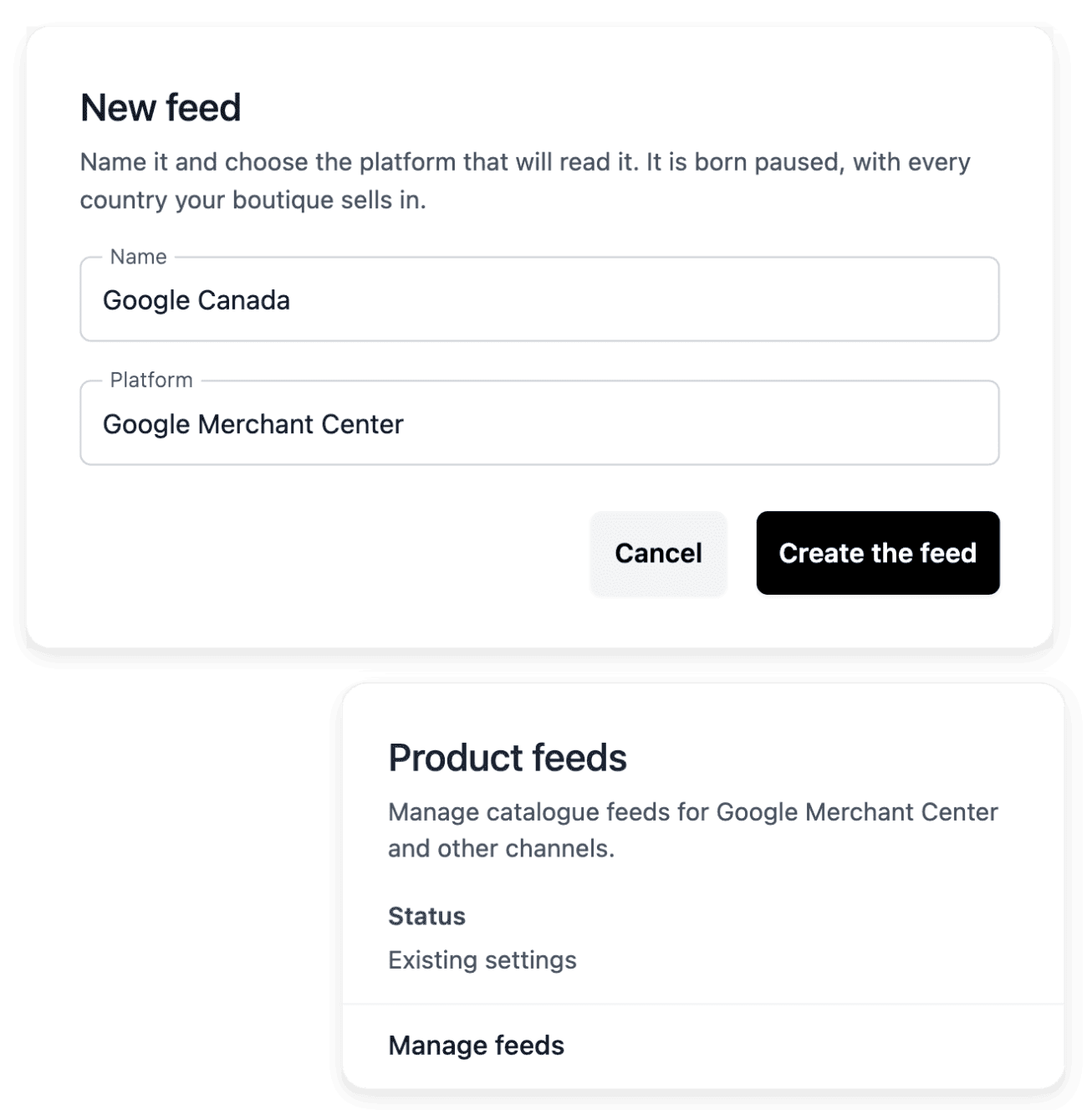
2. Maak de feed aan en houd hem gepauzeerd
Bepaal waar één feed voor staat. Een goede regel is één feed voor elke dienst die je catalogus leest, met een naam die je herkent in de console van die dienst.
Houd de feed gesloten terwijl je hem voorbereidt: niets mag leesbaar zijn voordat je het hebt gecontroleerd.
Voorbeeld. Een handelaar verkoopt in vier landen en wil dat één shoppingdienst haar producten toont. Ze maakt één feed aan, genoemd naar de dienst, en laat hem gepauzeerd terwijl ze hem controleert.
In Ultineo. Klik in Feeds op "Een feed toevoegen". Voer bij "Nieuwe feed" een Naam in, kies de dienst die de feed zal lezen, of Overig, en klik dan op "De feed aanmaken". De feed wordt gepauzeerd aangemaakt en bevat al elk land waarin je winkel verkoopt.
3. Kies het bereik dat de feed publiceert
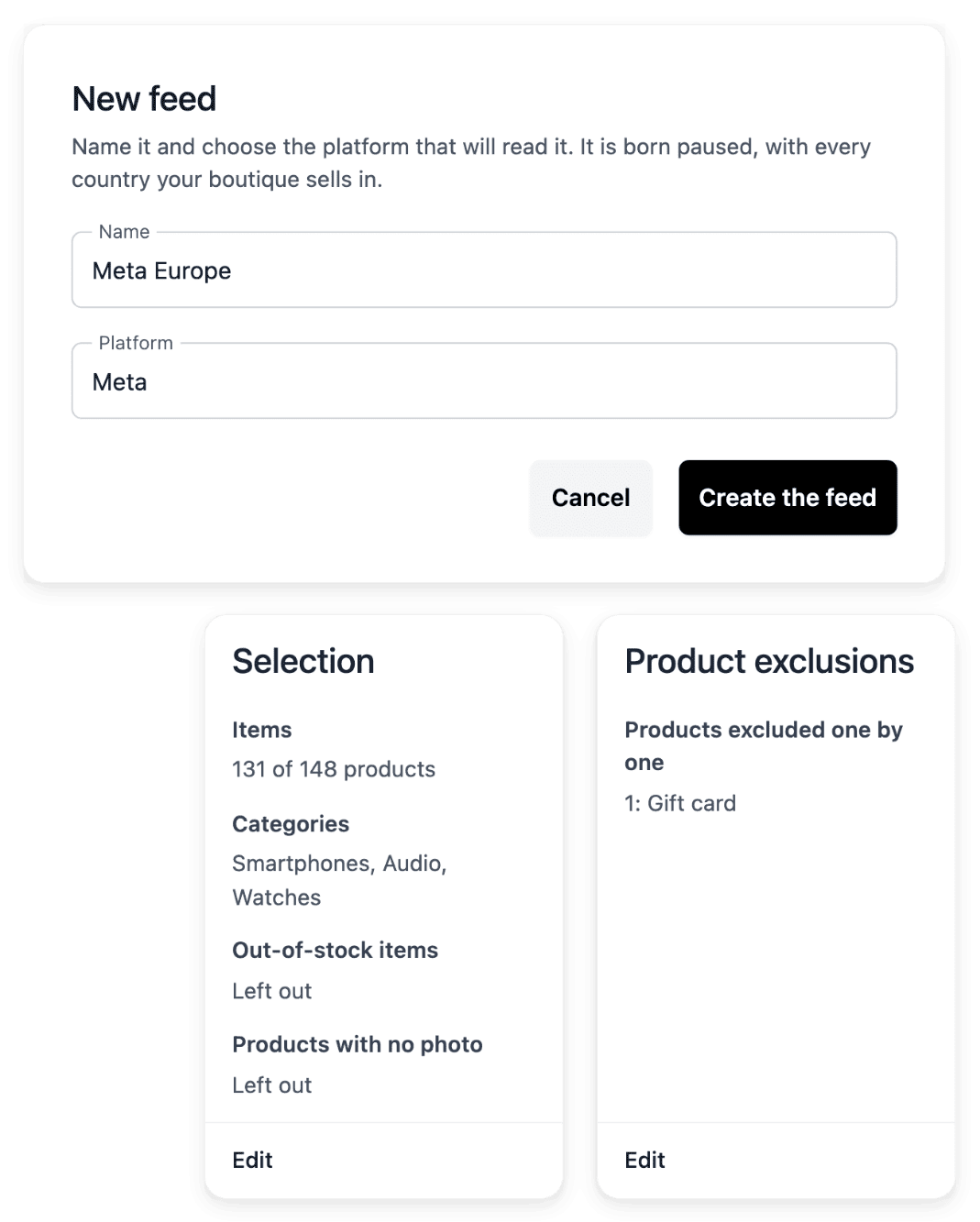
Niet elk product hoort bij elke dienst. Begin met de categorieën die bij de dienst passen en regel dan vooraf twee gevallen: het artikel zonder voorraad en het artikel zonder foto.
Bewaar losse uitsluitingen voor de paar producten die daar nooit mogen verschijnen.
Voorbeeld. Een winkel in sportkleding verstuurt zijn drie kledingcategorieën en laat zijn cadeaubonnen weg. Artikelen zonder voorraad blijven vermeld als niet op voorraad. Eén shirt dat de winkel alleen op zijn eigen site mag verkopen, is uitgesloten.
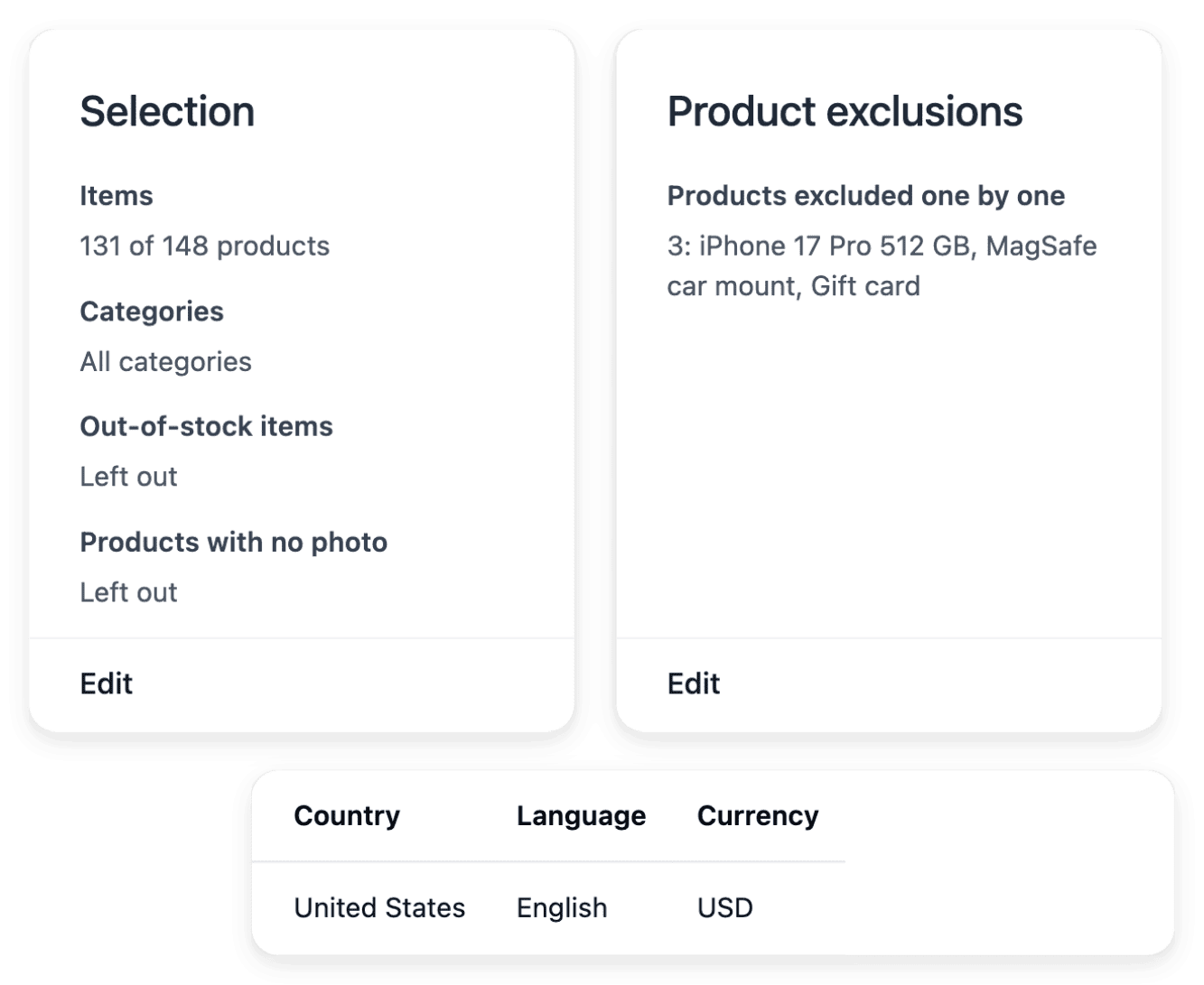
In Ultineo. Open de feed en het tabblad Producten. Klik in het vak Selectie op Bewerken: laat "Gepubliceerde categorieën" op "Alle categorieën" staan of kies "Alleen deze categorieën", en bepaal dan of "Artikelen niet op voorraad" "Weggelaten" of "Vermeld als niet op voorraad" worden, en of "Producten zonder foto" "Weggelaten" worden of op "Een foto van dezelfde productgroep gebruiken" staan. Klik in het vak "Productuitsluitingen" op Bewerken, zoek het Product op naam of SKU, kies het en klik op Uitsluiten: deze feed publiceert het nooit.
4. Lees de feed voordat een dienst dat doet
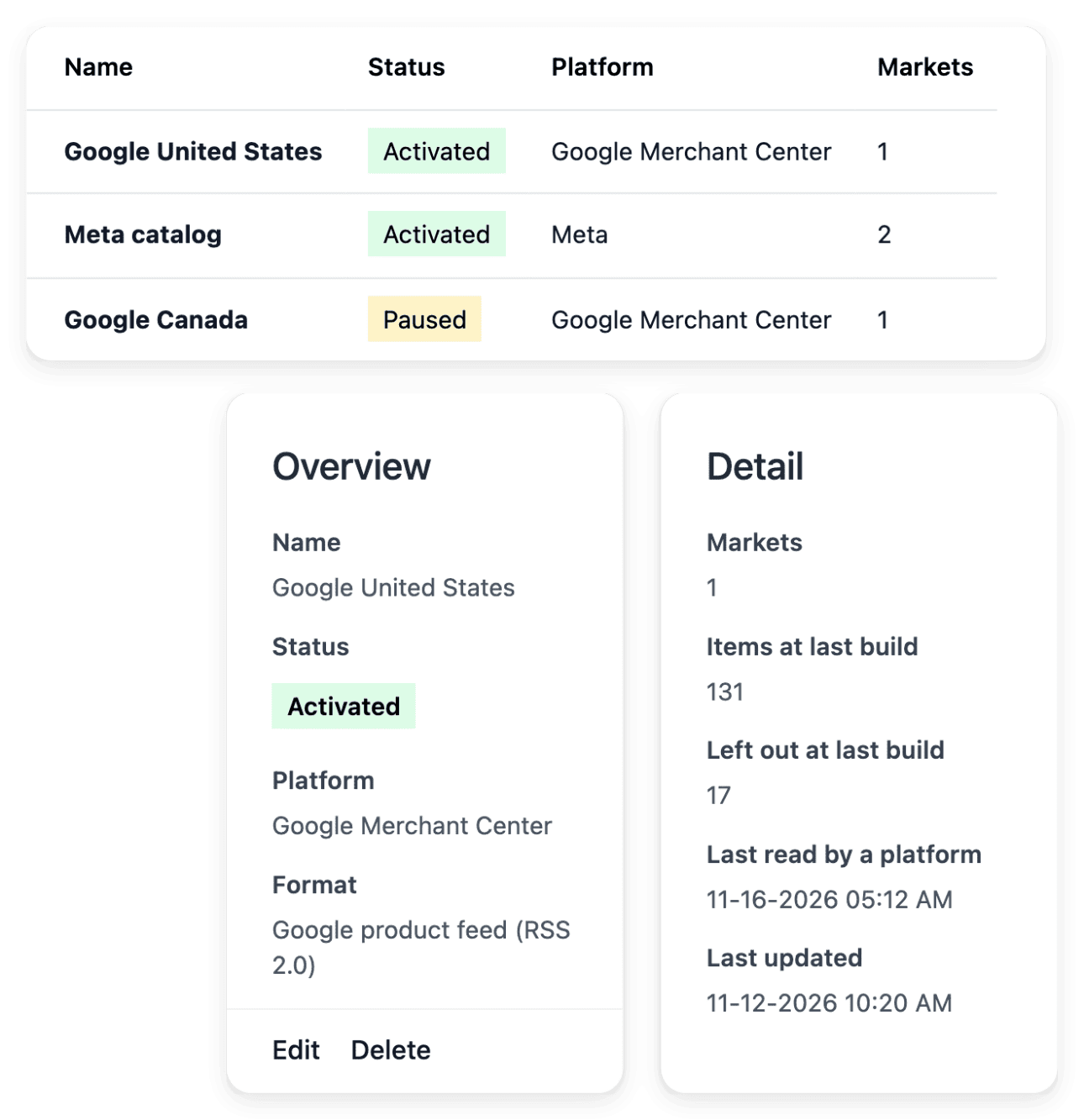
Open de feed zoals de dienst hem zal lezen, één markt tegelijk. Vergelijk een tiental artikelen met hun productpagina's: de naam in de taal van de markt, de prijs, de foto, de beschikbaarheid.
Lees daarna de aantallen: hoeveel artikelen zijn weggelaten en hoeveel een waarschuwing hebben.
Voorbeeld. Een handelaar bekijkt één markt vooraf en telt 418 artikelen. Dezelfde prijs, 9,99, staat bij 57 ervan: ze zijn aangemaakt met een voorlopige prijs. Hij corrigeert eerst die producten.
In Ultineo. Klik op het tabblad Markten van de feed op Voorbeeld bij een rij om de feed precies te zien zoals de dienst hem zal lezen. Het voorbeeld werkt ook terwijl de feed gepauzeerd is. Controleer op het tabblad Producten "Weggelaten bij laatste opbouw" en "Waarschuwingen bij laatste opbouw". Een "Meest herhaalde prijs" die veel artikelen delen, is vaak een tijdelijke waarde: corrigeer die producten eerst.
5. Geef elk land en elke taal een eigen adres
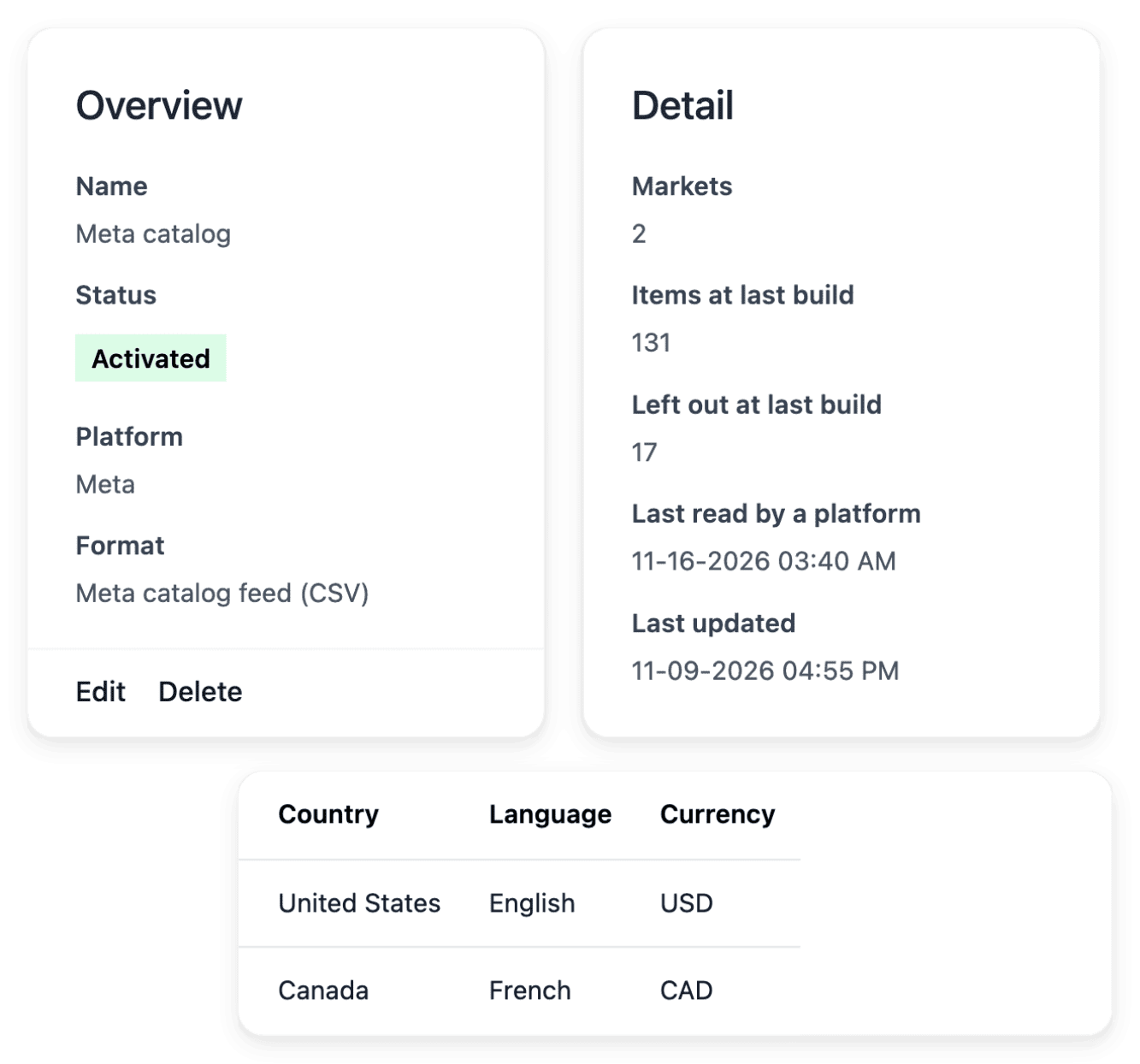
Een productbron wordt aangemeld voor één land en één taal. Kopers daar verwachten namen die ze kunnen lezen en prijzen in hun valuta. Eén catalogus levert dus meerdere adressen op: één voor elk paar van land en taal.
Meld in de dienst elk adres aan als een eigen bron, met hetzelfde land en dezelfde taal, en houd een lijst bij van wat je hebt aangemeld.
Voorbeeld. Een winkel verkoopt in drie landen, en een daarvan heeft twee talen. De feed toont vier rijen, dus de handelaar maakt vier bronnen aan in de console van de dienst en noteert elk adres naast het land en de taal.
In Ultineo. Op het tabblad Markten is elke rij een land en een taal, met het "Feedadres". Voeg in de console van de dienst een productbron toe die van een URL wordt gelezen, kies het land en de taal die op de rij staan en plak het "Feedadres". Om een land toe te voegen, klik je op "Een markt toevoegen"; verwijder je er een, verwijder dan ook de bijbehorende bron in de console van de dienst.
6. Label de artikelen en markeer de links
Twee instellingen bereiden de dag voor waarop je resultaten leest. Labels verdelen je artikelen in groepen die de dienst kan gebruiken, bijvoorbeeld per merk of per categorie.
Trackingwoorden worden toegevoegd aan de link van elk artikel. Geef de feed een bron, een medium en een campagnenaam, en verander ze niet zonder reden: een woord dat verandert, splitst je bezoeken in tweeën.
Voorbeeld. Een handelaar labelt haar artikelen per merk. Haar trackingwoorden zijn kort en in kleine letters: de naam van de dienst, het woord feed en winter-range voor de campagne. Later vindt ze die campagnenaam terug tussen de bronnen van haar bezoeken.
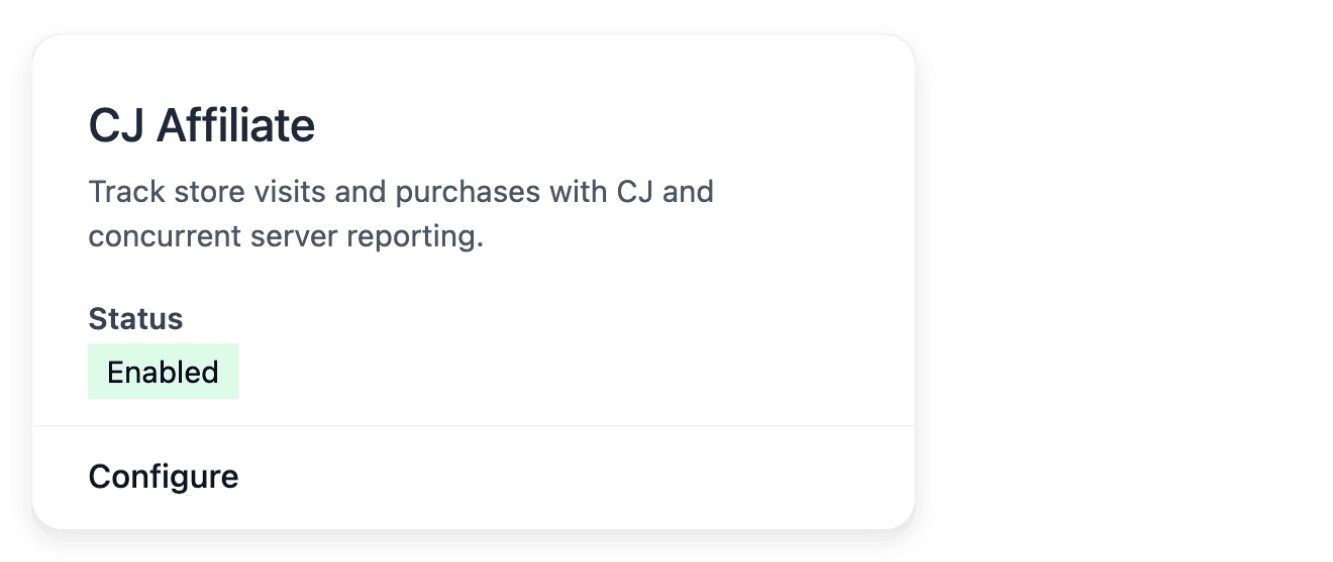
In Ultineo. Klik op het tabblad Producten op Bewerken bij het vak "Artikeldetails". Kies onder "Aangepaste labels" een waarde voor elk "Aangepast label" dat je nodig hebt: Klasse, Merk, Categorie, "Hoofdcategorie" of "Productgroep", of laat Geen staan. Voer onder "Linktracking" de "Bron (utm_source)", het "Medium (utm_medium)" en de "Campagne (utm_campaign)" in: deze woorden verschijnen in je Publiek-dashboard als bron, medium en campagne van die bezoeken.
7. Activeer de feed en lees dan beide rapporten
Activeer de feed pas als de inhoud klopt. Vanaf de volgende uitlezing zijn er twee rapporten, en die zeggen verschillende dingen.
Het jouwe zegt wat de feed heeft gepubliceerd. De dienst zegt wat hij volgens zijn eigen regels heeft geaccepteerd of geweigerd: lees zijn rapport en corrigeer in je catalogus de producten die hij noemt. Een gegenereerde feed betekent niet dat de dienst elk artikel heeft geaccepteerd, en ook niet dat er een advertentie is gestart.
Voorbeeld. Een handelaar activeert zijn feed op een maandag. Op woensdag meldt de dienst 402 geaccepteerde artikelen en 16 geweigerde wegens een ontbrekende foto. Hij voegt de foto's toe in zijn catalogus en leest het rapport daarna opnieuw.
In Ultineo. Open de feed, klik op Activeren, controleer de "Huidige status" en de "Nieuwe status" en klik dan opnieuw op Activeren: de dienst merkt het bij zijn volgende uitlezing, meestal binnen een dag. De cijfers van elke rij van Markten verschijnen na de eerste uitlezing of je eerste voorbeeld. Pauzeren werkt op dezelfde manier: de adressen van een gepauzeerde feed antwoorden "niet gevonden", en de dienst bewaart de artikelen die hij het laatst heeft gelezen tot ze verlopen.
Checklist
Voor en na de eerste uitlezing
- 1. Corrigeer de productgegevens
Naam, prijs, foto, categorie en voorraad, op het product zelf en nergens anders.
- 2. Maak de feed gepauzeerd aan
Eén feed per dienst, zo genoemd dat je hem herkent in de console van die dienst.
- 3. Bepaal het bereik
Categorieën, artikelen zonder voorraad, artikelen zonder foto en de paar producten die je uitsluit.
- 4. Bekijk elke markt vooraf
Vergelijk een tiental artikelen met hun productpagina's, in de taal en de valuta van de markt.
- 5. Meld één bron per adres aan
Hetzelfde land en dezelfde taal aan beide kanten, genoteerd in een lijst die je bijhoudt.
- 6. Lees het rapport van de dienst
Corrigeer na de eerste uitlezing in je catalogus wat de dienst weigert.
Verder lezen
- Helpartikelen
Bereid je productfeeds voor met Ultineo E-commerce
Stuur je aanvraag: ons team bekijkt elke aanvraag voordat er een account wordt geopend.
Vragen
Een bestand dat shopping- en advertentiediensten lezen om je producten te tonen. Je plakt het adres in de console van de dienst, en de dienst leest het daarna, meestal één keer per dag.
Nee. Bij het aanmaken bevat een feed al elk land waarin je winkel verkoopt. Wat verschilt is het adres: er is er één per land en taal, op het tabblad Markten.
Ja. Klik op het tabblad Producten op Bewerken bij het vak "Productuitsluitingen", kies het product en klik op Uitsluiten. Deze feed publiceert het nooit, wat de andere regels ook zeggen. Om het weer te publiceren, klik je op Verwijderen in de rij ervan onder "Uitgesloten producten".
Jij kiest. In het vak Selectie worden "Artikelen niet op voorraad" ofwel "Weggelaten" ofwel "Vermeld als niet op voorraad". De volgende uitlezing van de feed volgt de nieuwe selectie.
Ja. De feed wordt gepauzeerd aangemaakt, en Voorbeeld, op een rij van het tabblad Markten, werkt ook terwijl hij gepauzeerd is. De link is privé en verloopt na een dag.
Nee. De dienst die de feed leest, beslist wat hij accepteert, en dat wordt daar apart gecontroleerd. Een gegenereerde feed betekent niet dat elk artikel is goedgekeurd of dat er een advertentie is gestart.