Vodič · Ultineo E-commerce
Feedovi proizvoda: kako usluge kupnje i oglašavanja pronalaze vaš katalog
Ovaj je vodič za trgovca koji želi da usluge kupnje i oglašavanja prikazuju njegove proizvode u više zemalja. Feed je vaš katalog u obliku datoteke koju usluga čita, obično jednom dnevno: ono što čita ono je što ste napisali. Saznat ćete koje podatke o proizvodima provjeriti, koji asortiman poslati i kako svakoj zemlji i jeziku dati vlastitu adresu.
Provjereno u proizvodu
Što je feed i što mu je potrebno
- Datoteka koju čita usluga
Feed proizvoda datoteka je koju usluge kupnje i oglašavanja čitaju kako bi prikazale vaše proizvode. Vraćaju se da je pročitaju, obično jednom dnevno.
- Podaci svakog artikla
Svaki artikl nosi naziv, cijenu, fotografiju, dostupnost i poveznicu na svoju stranicu. Feed kopira vaš katalog: pogrešna cijena u katalogu pogrešna je cijena posvuda.
- Jedna adresa po tržištu
Izvor proizvoda prijavljuje se za jednu zemlju i jedan jezik. Zato svaka zemlja i jezik na kojima prodajete imaju vlastitu adresu.
- Asortiman koji sami birate
Feed ne mora nositi cijeli katalog. Odlučite koje kategorije šalje i što se događa s artiklom bez zalihe ili bez fotografije.
- Oznake i riječi za praćenje
Oznake omogućuju usluzi da grupira vaše artikle, na primjer po marki. Riječi za praćenje na svakoj poveznici kasnije vam govore koji su posjeti došli preko feeda.
- Dva izvješća za čitanje
Vaša strana pokazuje što je feed objavio i što je izostavio. Usluga pokazuje što je prihvatila: generiran feed nije ni odobrenje ni oglas.
1. Provjerite podatke koje sadrži vaš katalog
Feed ništa ne izmišlja. Svaki artikl odlazi s nazivom, cijenom, fotografijom, kategorijom i zalihom zabilježenima u vašem katalogu na dan čitanja. Potražite proizvode kod kojih nešto od toga nedostaje ili je privremeno.
Ispravite ih na samom proizvodu, nikad u kopiji koju vodite za uslugu: drugi popis zastari već pri prvoj promjeni cijene.
Primjer. Trgovina kuhinjskim posuđem nudi 240 proizvoda. Trgovkinja pronalazi 31 bez fotografije i 12 koji i dalje stoje 1,00, vrijednost unesenu pri njihovoj izradi. Najprije ispravlja te cijene.
U Ultineo. U Proizvodima proizvod sadrži svoj Naziv, Marku, Kategoriju, Klasu, Cijenu i Zalihu. Slike se dodaju s njegove kartice Slike. Katalog daje informacije o proizvodima za feed: nepotpuni podaci ispravljaju se ondje.

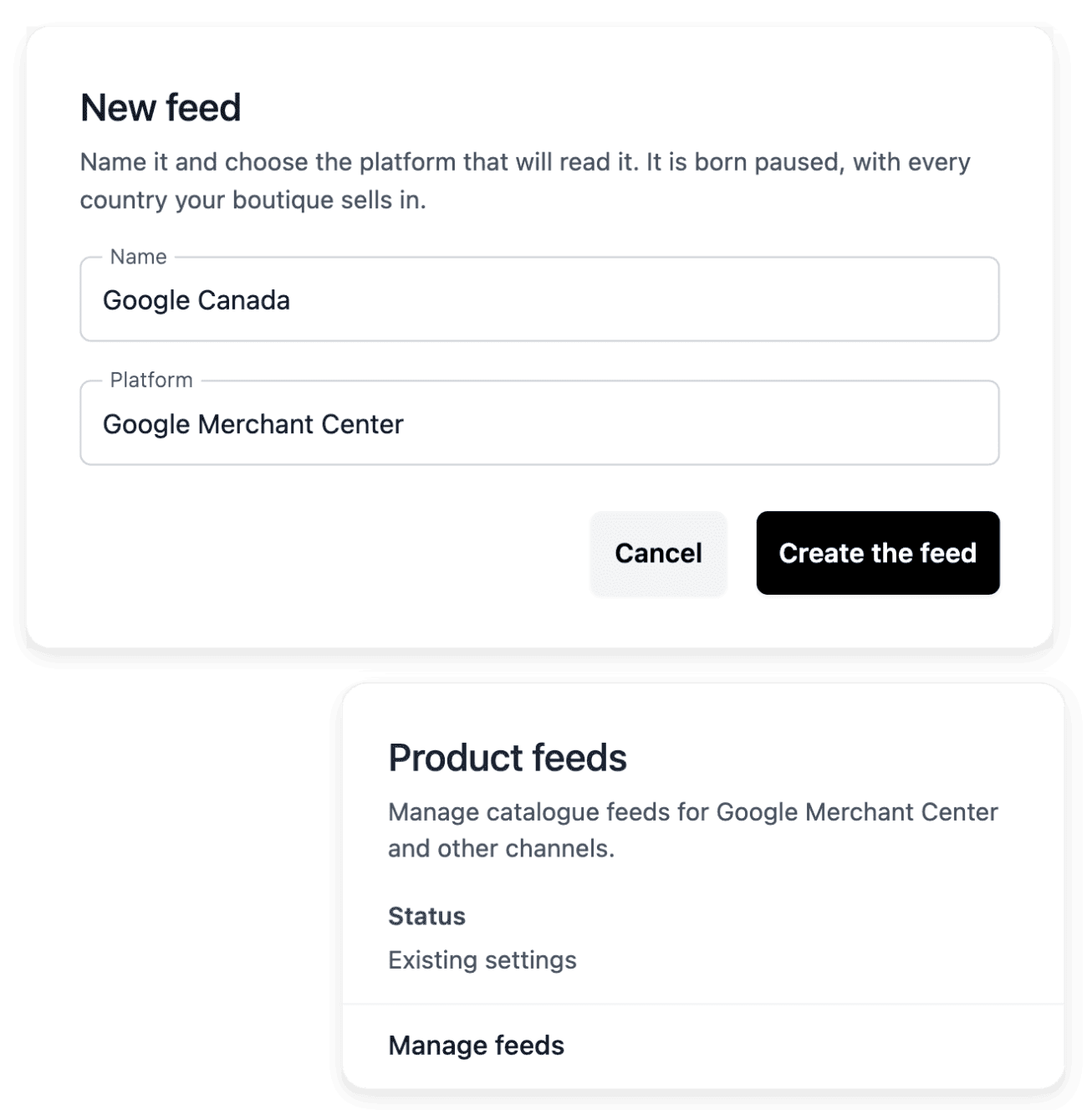
2. Izradite feed i držite ga pauziranim
Odlučite što jedan feed predstavlja. Razumno je pravilo jedan feed za svaku uslugu koja čita vaš katalog, s nazivom koji ćete prepoznati u konzoli te usluge.
Držite feed zatvorenim dok ga pripremate: ništa ne bi trebalo biti čitljivo prije nego što to provjerite.
Primjer. Trgovkinja prodaje u četiri zemlje i želi da jedna usluga kupnje prikazuje njezine proizvode. Izrađuje jedan jedini feed, nazvan po usluzi, i ostavlja ga pauziranim dok ga provjerava.
U Ultineo. U Feedovima kliknite "Dodaj feed". U "Novi feed" unesite Naziv, odaberite uslugu koja će čitati feed, ili Ostalo, a zatim kliknite "Izradi feed". Feed se izrađuje pauziran i već sadrži svaku zemlju u kojoj vaša trgovina prodaje.
3. Odaberite asortiman koji feed objavljuje
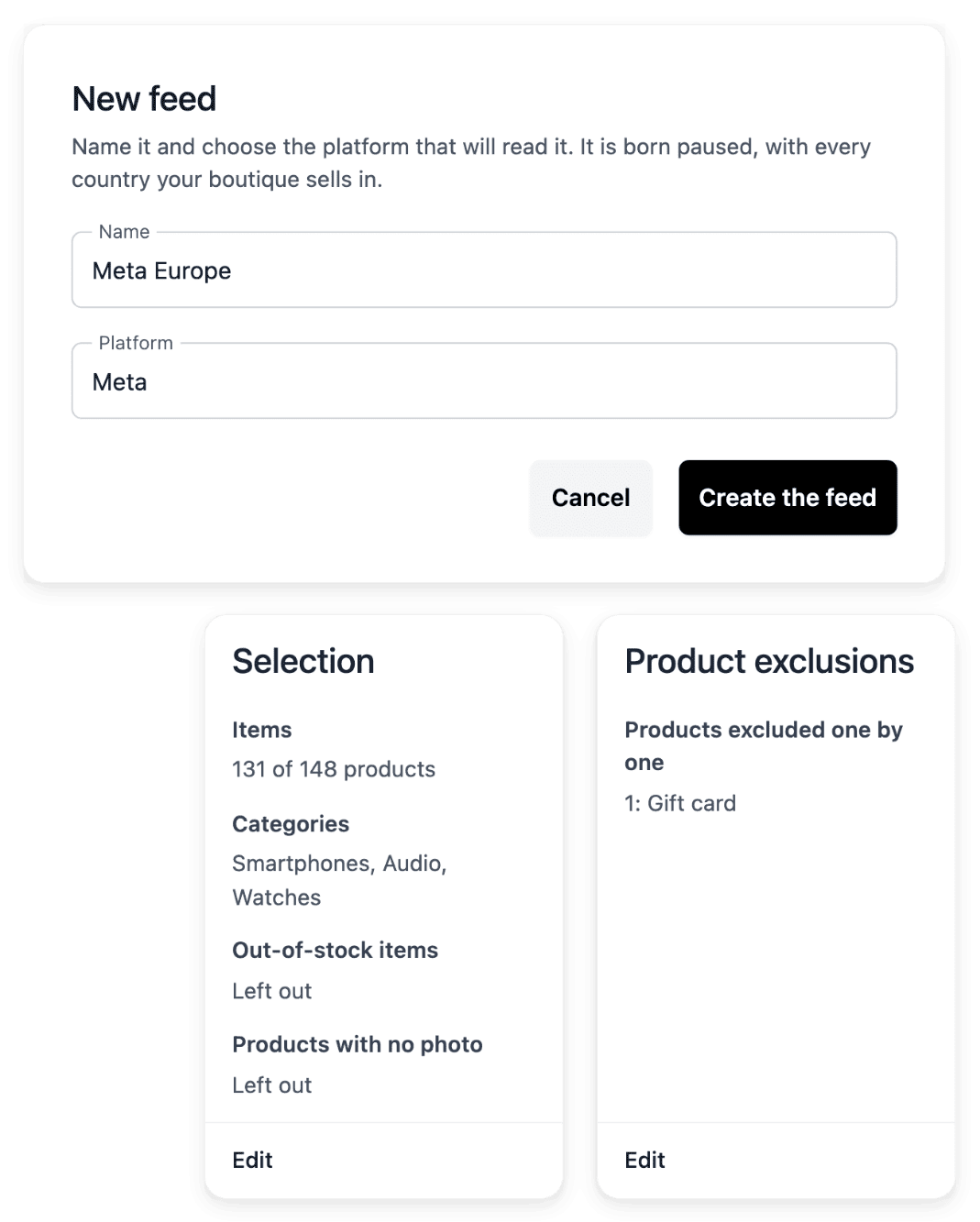
Ne pripada svaki proizvod svakoj usluzi. Počnite od kategorija koje odgovaraju usluzi, a zatim unaprijed riješite dva slučaja: artikl kojeg nema na zalihi i artikl bez fotografije.
Pojedinačna isključenja ostavite za nekoliko proizvoda koji se ondje nikad ne smiju pojaviti.
Primjer. Trgovina sportske odjeće šalje svoje tri kategorije odjeće i izostavlja poklon-kartice. Artikli kojih nema na zalihi ostaju navedeni kao nedostupni. Jedan dres koji trgovina smije prodavati samo na vlastitoj stranici isključen je.
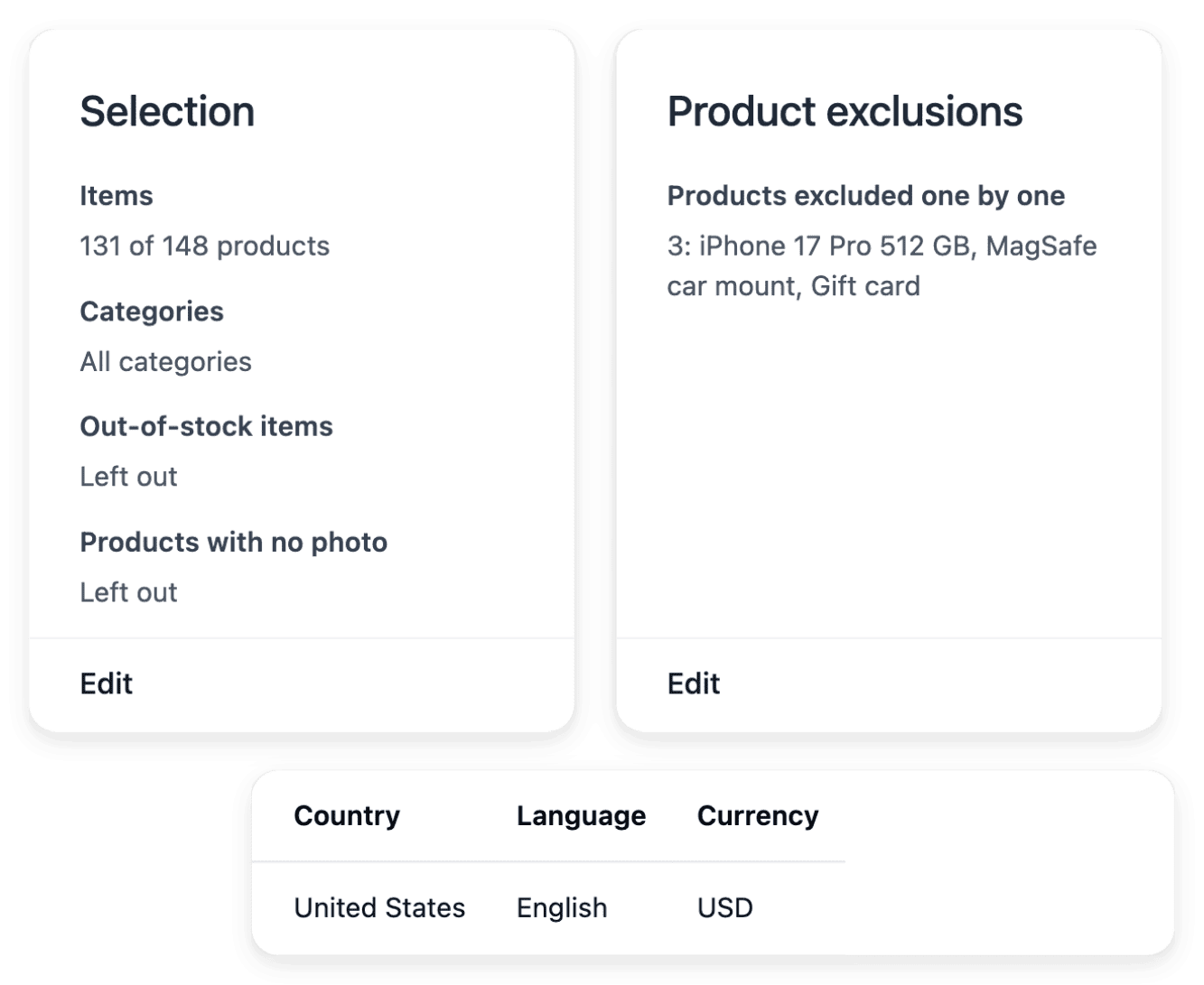
U Ultineo. Otvorite feed i njegovu karticu Proizvodi. U okviru Odabir kliknite Uredi: ostavite "Objavljene kategorije" na "Sve kategorije" ili odaberite "Samo ove kategorije", a zatim odlučite jesu li "Artikli kojih nema na zalihi" "Izostavljeni" ili "Navedeni kao nedostupni", te jesu li "Proizvodi bez fotografije" "Izostavljeni" ili postavljeni na "Koristi fotografiju iz iste grupe proizvoda". U okviru "Isključenja proizvoda" kliknite Uredi, potražite Proizvod po nazivu ili SKU-u, odaberite ga i kliknite Isključi: ovaj ga feed nikad ne objavljuje.
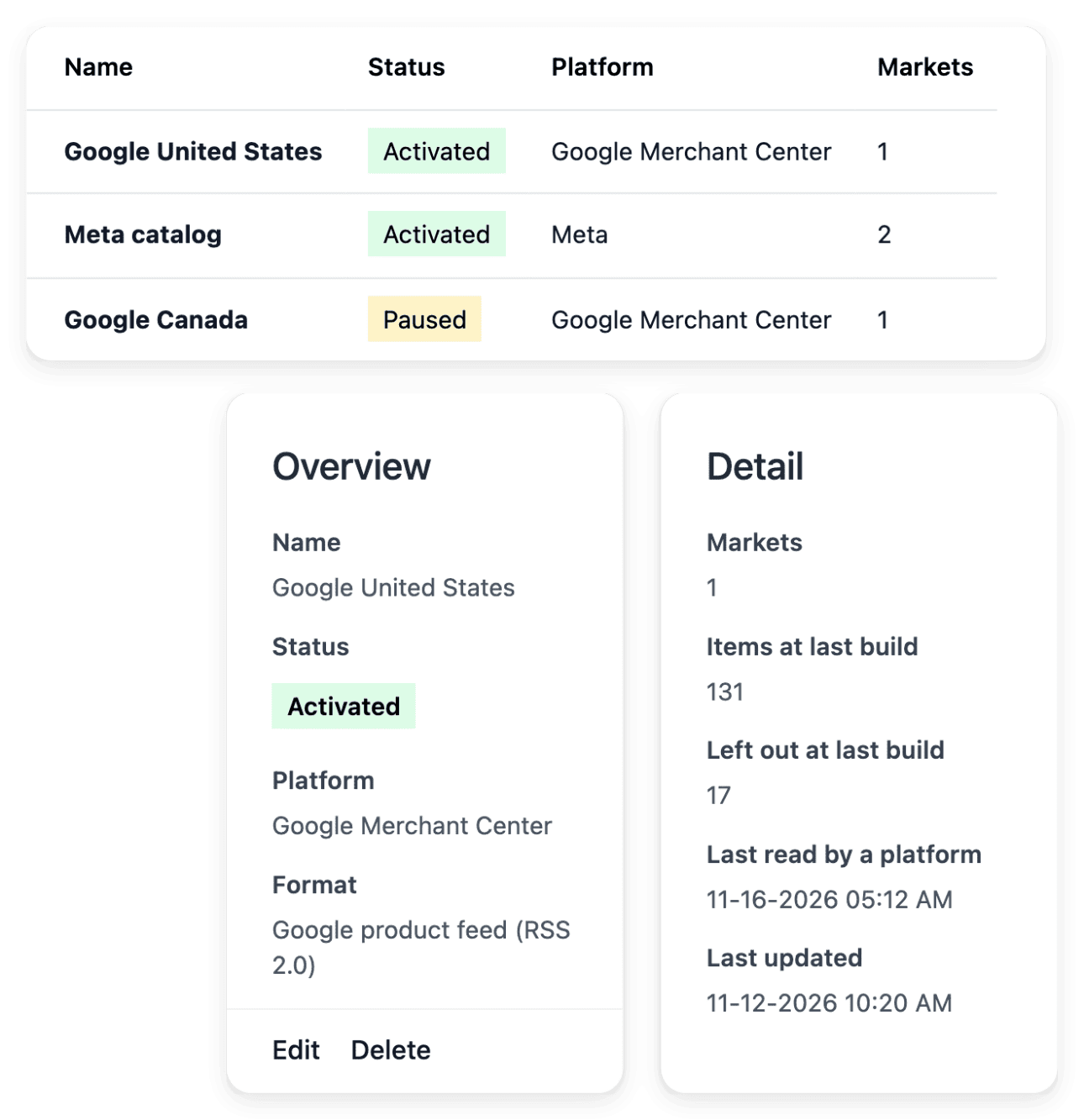
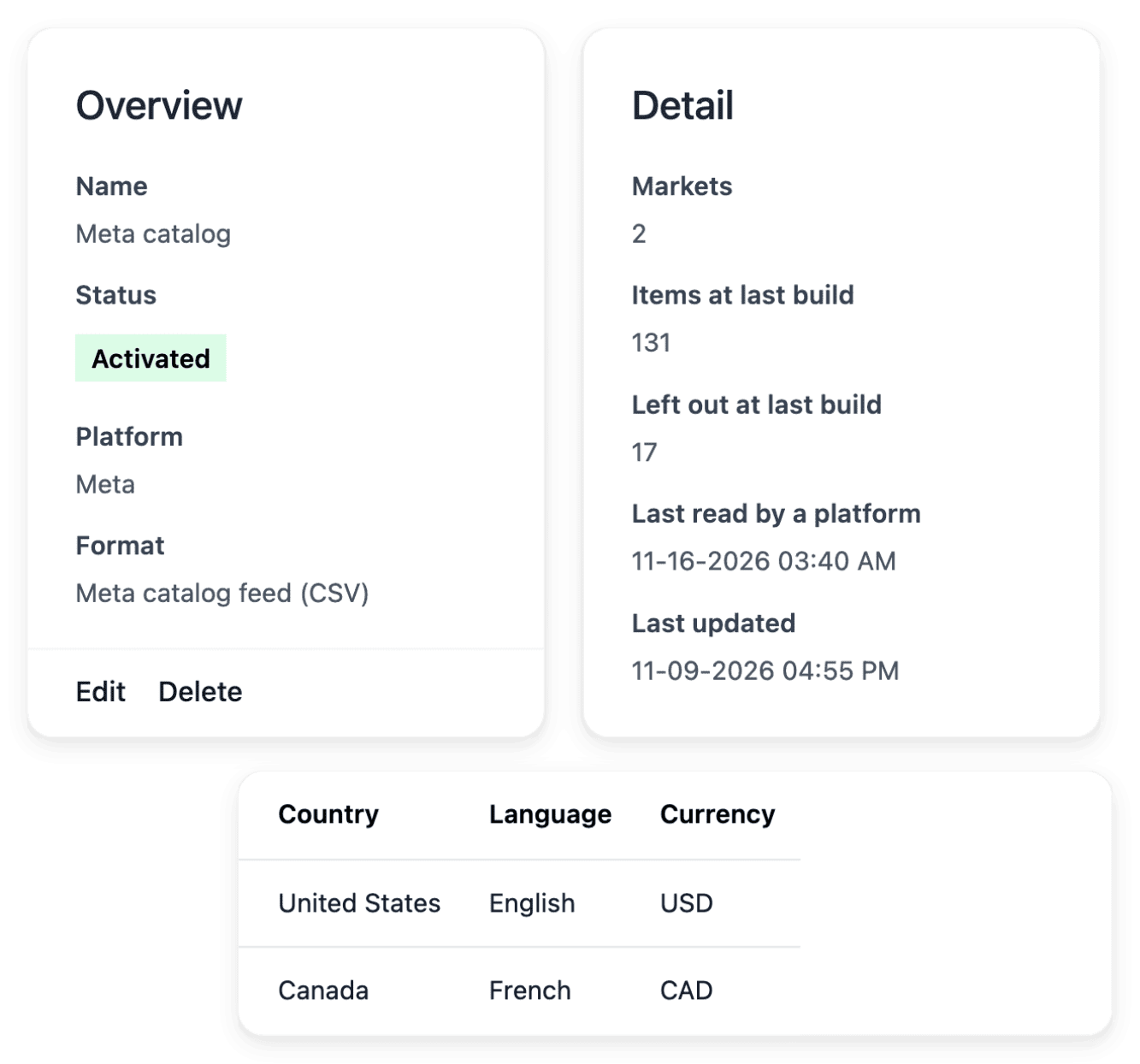
4. Pročitajte feed prije bilo koje usluge
Otvorite feed onako kako će ga usluga čitati, jedno po jedno tržište. Usporedite desetak artikala s njihovim stranicama proizvoda: naziv na jeziku tržišta, cijenu, fotografiju, dostupnost.
Zatim pročitajte brojke: koliko je artikala izostavljeno i koliko ih nosi upozorenje.
Primjer. Trgovac pregledava jedno tržište i broji 418 artikala. Ista cijena, 9,99, pojavljuje se na njih 57: izrađeni su s privremenom cijenom. Najprije ispravlja te proizvode.
U Ultineo. Na kartici Tržišta feeda kliknite Pregled u retku kako biste vidjeli feed točno onako kako će ga usluga čitati. Pregled radi i dok je feed pauziran. Na kartici Proizvodi provjerite "Izostavljeno pri posljednjoj izradi" i "Upozorenja pri posljednjoj izradi". "Najčešće ponavljana cijena" koju dijeli mnogo artikala često je privremena vrijednost: najprije ispravite te proizvode.
5. Dajte svakoj zemlji i jeziku vlastitu adresu
Izvor proizvoda prijavljuje se za jednu zemlju i jedan jezik. Kupci ondje očekuju nazive koje mogu pročitati i cijene u svojoj valuti. Tako jedan katalog daje više adresa: po jednu za svaki par zemlje i jezika.
U usluzi prijavite svaku adresu kao zaseban izvor, s istom zemljom i istim jezikom, i vodite popis onoga što ste prijavili.
Primjer. Trgovina prodaje u tri zemlje, a jedna od njih ima dva jezika. Njezin feed prikazuje četiri retka, pa trgovac izrađuje četiri izvora u konzoli usluge i bilježi svaku adresu pokraj njezine zemlje i jezika.
U Ultineo. Na kartici Tržišta svaki je redak jedna zemlja i jedan jezik, sa svojom "Adresom feeda". U konzoli usluge dodajte izvor proizvoda koji se čita s URL-a, odaberite zemlju i jezik prikazane u retku i zalijepite njegovu "Adresu feeda". Da biste dodali zemlju, kliknite "Dodaj tržište"; nakon uklanjanja jednog izbrišite i odgovarajući izvor u konzoli usluge.
6. Označite artikle i obilježite poveznice
Dvije postavke pripremaju dan kada čitate rezultate. Oznake razvrstavaju vaše artikle u grupe koje usluga može koristiti, na primjer po marki ili po kategoriji.
Riječi za praćenje dodaju se poveznici svakog artikla. Dajte feedu izvor, medij i naziv kampanje i ne mijenjajte ih bez razloga: riječ koja se promijeni dijeli vaše posjete na dva dijela.
Primjer. Trgovkinja označava svoje artikle po marki. Njezine riječi za praćenje kratke su i malim slovima: naziv usluge, riječ feed i winter-range za kampanju. Kasnije pronalazi taj naziv kampanje među izvorima svojih posjeta.
U Ultineo. Na kartici Proizvodi kliknite Uredi u okviru "Pojedinosti artikla". Pod "Prilagođene oznake" odaberite vrijednost za svaku "Prilagođenu oznaku" koja vam treba: Klasa, Marka, Kategorija, "Glavna kategorija" ili "Grupa proizvoda", ili ostavite Nijedna. Pod "Praćenje poveznica" unesite "Izvor (utm_source)", "Medij (utm_medium)" i "Kampanju (utm_campaign)": te se riječi prikazuju na vašoj nadzornoj ploči Publika kao izvor, medij i kampanja tih posjeta.
7. Aktivirajte feed, a zatim pročitajte oba izvješća
Aktivirajte feed tek kada mu je sadržaj ispravan. Od sljedećeg čitanja postoje dva izvješća i ona govore različite stvari.
Vaše govori što je feed objavio. Usluga govori što je prihvatila ili odbila prema svojim pravilima: pročitajte njezino izvješće i ispravite u svom katalogu proizvode koje navodi. Generiran feed ne znači da je usluga prihvatila svaki artikl, niti da je počelo ikakvo oglašavanje.
Primjer. Trgovac aktivira svoj feed u ponedjeljak. U srijedu usluga javlja 402 prihvaćena artikla i 16 odbijenih zbog nedostajuće fotografije. Dodaje fotografije u svoj katalog, a zatim ponovno čita izvješće.
U Ultineo. Otvorite feed, kliknite Aktiviraj, provjerite "Trenutačni status" i "Novi status", a zatim ponovno kliknite Aktiviraj: usluga to primjećuje pri sljedećem čitanju, obično u roku od jednog dana. Brojke svakog retka Tržišta pojavljuju se nakon prvog čitanja ili vašeg prvog pregleda. Pauziranje radi na isti način: adrese pauziranog feeda odgovaraju "nije pronađeno", a usluga zadržava artikle koje je posljednje pročitala dok ne isteknu.
Kontrolni popis
Prije i nakon prvog čitanja
- 1. Ispravite podatke o proizvodima
Naziv, cijena, fotografija, kategorija i zaliha, na samom proizvodu i nigdje drugdje.
- 2. Izradite feed pauziran
Jedan feed za svaku uslugu, nazvan tako da ga prepoznate u konzoli te usluge.
- 3. Odredite asortiman
Kategorije, artikli kojih nema na zalihi, artikli bez fotografije i nekoliko proizvoda koje treba isključiti.
- 4. Pregledajte svako tržište
Usporedite desetak artikala s njihovim stranicama proizvoda, na jeziku i u valuti tržišta.
- 5. Prijavite jedan izvor po adresi
Ista zemlja i isti jezik s obje strane, zabilježeni na popisu koji vodite.
- 6. Pročitajte izvješće usluge
Nakon prvog čitanja ispravite u svom katalogu ono što usluga odbija.
Saznajte više
- Članci pomoći
Pripremite feedove proizvoda uz Ultineo E-commerce
Pošaljite prijavu: naš tim pregledava svaku prije otvaranja računa.
Pitanja
Datoteka koju usluge kupnje i oglašavanja čitaju kako bi prikazale vaše proizvode. Njezinu adresu zalijepite u konzolu usluge, a usluga je zatim čita, obično jednom dnevno.
Ne. Već pri izradi feed sadrži svaku zemlju u kojoj vaša trgovina prodaje. Razlikuje se adresa: postoji po jedna za svaku zemlju i jezik, na kartici Tržišta.
Da. Na kartici Proizvodi kliknite Uredi u okviru "Isključenja proizvoda", odaberite proizvod i kliknite Isključi. Ovaj ga feed nikad ne objavljuje, što god govorila ostala pravila. Da biste ga ponovno objavili, kliknite Ukloni u njegovu retku pod "Isključeni proizvodi".
Vi birate. U okviru Odabir "Artikli kojih nema na zalihi" su ili "Izostavljeni" ili "Navedeni kao nedostupni". Sljedeće čitanje feeda slijedi novi odabir.
Da. Feed se izrađuje pauziran, a Pregled, u retku kartice Tržišta, radi i dok je pauziran. Njegova je poveznica privatna i istječe nakon jednog dana.
Ne. Usluga koja čita feed odlučuje što prihvaća, i to se provjerava ondje, zasebno. Generiran feed ne znači da je svaki artikl odobren niti da je počelo ikakvo oglašavanje.