Opas · Ultineo E-commerce
Toimitus ulkomaille: vyöhykkeet, hinnat ja ajat, jotka pystyt pitämään
Tämä opas on kauppiaalle, joka lähettää yhdestä paikasta useisiin maihin ja haluaa jokaiselle hinnan ja toimitusajan. Toimituslupaus on laskutoimitus: valmisteluaikasi plus kuljetusyhtiön aika, hinta vyöhykkeen ja painon mukaan. Pystyt rakentamaan lupauksen, näyttämään sen ostajalle ja tarkistamaan jokaisen paketin sitä vasten.
Tarkistettu tuotetta vasten
Tässä oppaassa
1. Kirjaa ylös, minne kuljetusyhtiösi toimittaa ja kuinka nopeasti
2. Ryhmittele maat vyöhykkeisiin ja hinnoittele ne painon mukaan
4. Esitä tulli- ja tuontiverokysymys ennen ensimmäistä pakettia
5. Tarkista, mitä ostaja näkee kassalla
6. Kirjaa jokainen paketti sen lähtöpäivänä
7. Seuraa jokaista toimitusta loppuun asti ja korjaa sitten lupausta
Toimituslupauksen laskutoimitus
- Valmisteluaikasi
Aika, jonka tilaus odottaa ennen kuin se luovutetaan kuljetusyhtiölle. Se riippuu vain sinusta, ja se on yhtä tärkeä kuin matka.
- Kuljetusyhtiön aika
Aika, jonka kuljetusyhtiö ilmoittaa määränpäälle, vähimmäis- ja enimmäisarvona. Ota se kuljetusyhtiön ehdoista maa kerrallaan.
- Lupaus on summa
Laske vähimmäisarvot yhteen ja enimmäisarvot yhteen. Ostaja lukee yhden välin ja muistaa sen viimeisen päivän.
- Vyöhykkeisiin ryhmitellyt maat
Vyöhyke ryhmittää maat, joilla on yksi palvelu, yksi toimitusaika ja yksi hinta. Kaksi maata kuuluu yhteen, kun sama vastaus pätee molempiin.
- Hinta painon mukaan
Vyöhykkeen sisällä hinta riippuu paketin painosta luokittain. Tunne myymiesi tuotteiden pakattu paino ennen kuin asetat mitään hintaa.
- Arkipäivät
Kuljetusyhtiöt ja varastot laskevat arkipäivinä; ostajat katsovat kalenteria. Kerro, mitä päiviä tarkoitat, ja laske viikonloppu mukaan ennen kuin lupaat päivämäärän.
1. Kirjaa ylös, minne kuljetusyhtiösi toimittaa ja kuinka nopeasti
Lähde kuljetusyhtiöstä, älä kaupasta. Kirjaa jokaisesta palvelusta kolme asiaa määränpäätä kohden: kulkeeko se sinne, minkä vähimmäis- ja enimmäisajan se ilmoittaa ja onko aika arkipäivinä.
Pidä palvelut, jotka pystyt kuvaamaan muutamalla sanalla: jokaisen ostajan valitseman vaihtoehdon on vastattava yhtä toimitusaikaa määränpäätä kohden.
Esimerkki. Keittiöveitsiä myyvä kauppa lähettää yhdellä kuljetusyhtiöllä. Sen vakiopalvelu ilmoittaa naapurimaihin kolmesta viiteen arkipäivää ja kauemmas kuudesta kymmeneen. Kauppias kirjaa molemmat välit.
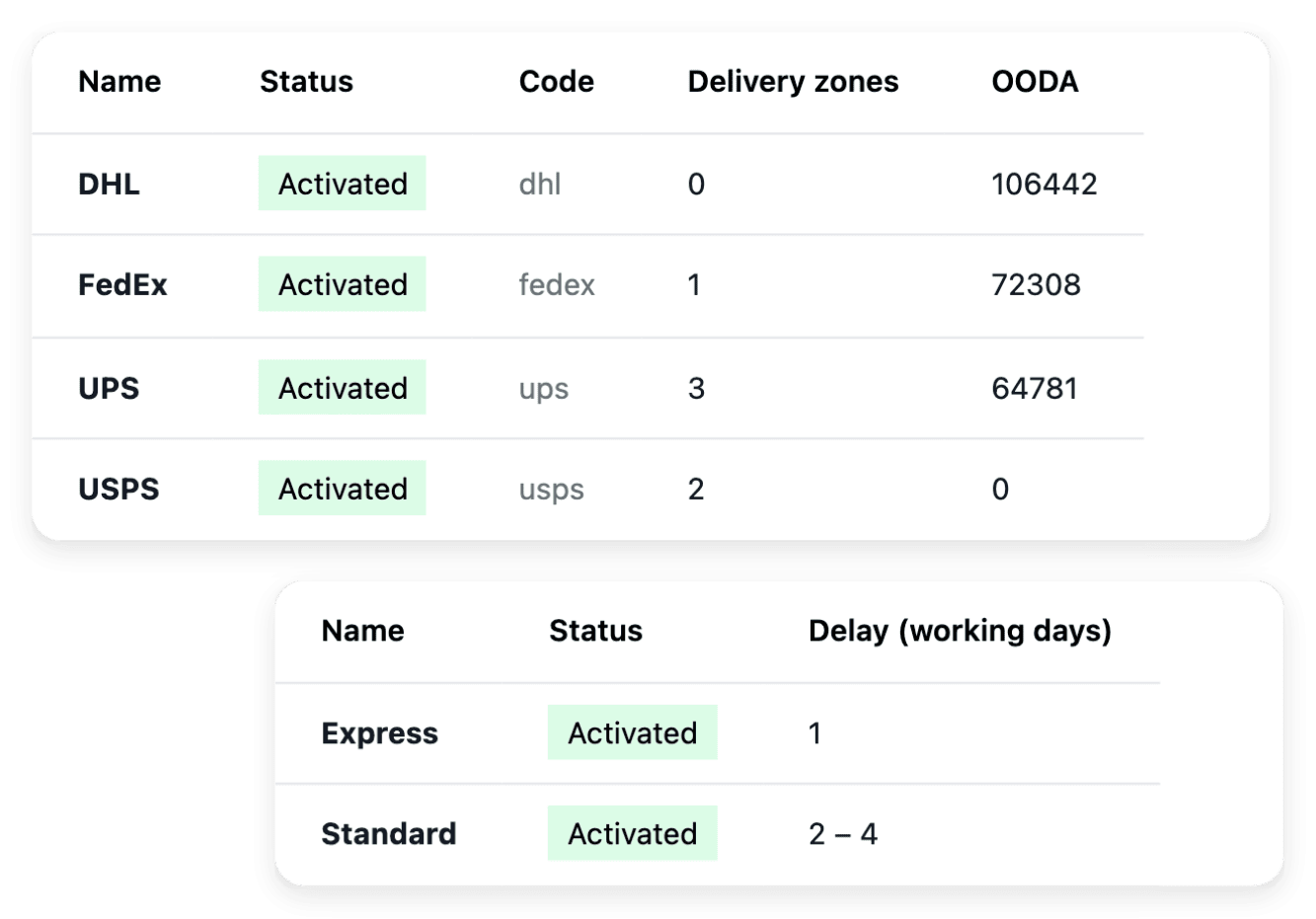
Ultineossa. Avaa Lähetyksissä Asetukset-välilehti. Napsauta Kuljetusyhtiöt-ruudussa "Lisää kuljetusyhtiö", kirjoita sen Nimi ja napsauta "Luo kuljetusyhtiö". Napsauta "Toimitustavat"-ruudussa "Lisää toimitustapa" ja syötä Nimi, "Vähimmäisaika (arkipäivää)" ja "Enimmäisaika (arkipäivää)".
2. Ryhmittele maat vyöhykkeisiin ja hinnoittele ne painon mukaan
Lue kuljetusyhtiön hintataulukko ja yhdistä vain maat, joilla on sama palvelu, sama aika ja sama hinta.
Hinnoittele sitten painon mukaan. Punnitse jokainen tuote pakattuna laatikon ja täytteen kanssa ja selvitä, mihin luokkiin pakettisi osuvat.
Esimerkki. Pakattuina kaupan paketit painavat 300 g, 1,2 kg tai 4 kg. Kuljetusyhtiö pyytää ensimmäiselle vyöhykkeelle 6,90, 9,50 ja 15,00 euroa ja toiselle 12,00, 17,50 ja 29,00 euroa. Kauppias syöttää kolme hintaa vyöhykettä kohden.
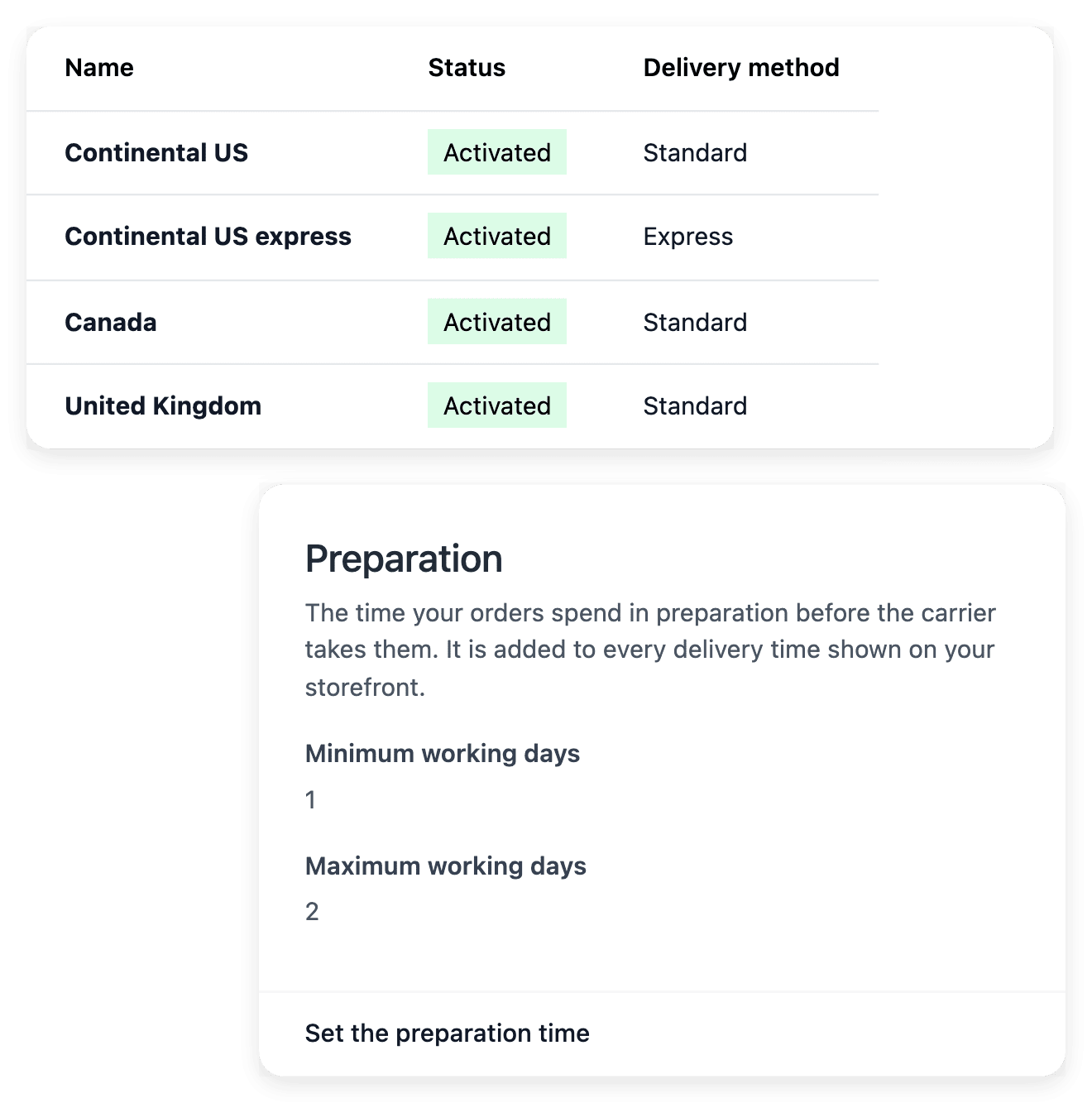
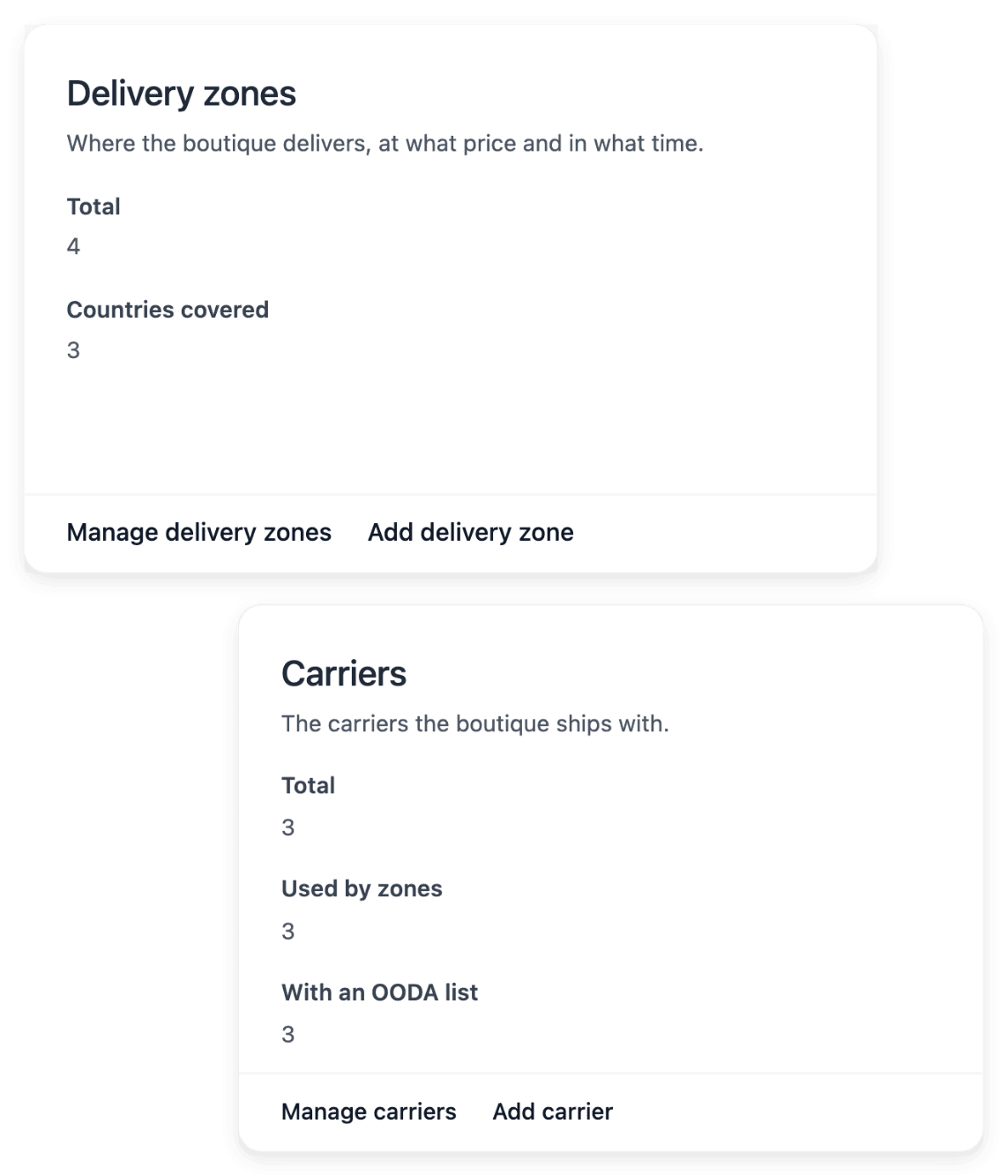
Ultineossa. Napsauta "Toimitusalueet"-ruudussa "Lisää toimitusalue": valitse Maat, joita alue palvelee, valitse "Toimitustapa" ja täytä "Toimitushinnat" jokaiselle painoluokalle. Jätä alueen ajat tyhjiksi, jos haluat käyttää toimitustavan aikaa. Muuta tuotteen "Lähetyspaino (kg)" napsauttamalla sen Yleiskatsaus-välilehdellä Muokkaa.
3. Lisää oma valmisteluaikasi
Kuljetusyhtiön kello käynnistyy, kun paketti luovutetaan, ei silloin kun ostaja maksaa. Niiden välinen aika on valmisteluaikasi: keräily, pakkaus, noudon odottaminen. Mittaa se ja pidä vähimmäis- ja enimmäisarvo.
Laske sitten kaksi väliä yhteen. Laske arkipäivinä ja tarkista, mitä perjantaina maksetulle tilaukselle tapahtuu.
Esimerkki. Kauppa tarvitsee kaksi arkipäivää tilauksen valmisteluun, ja sen kuljetusyhtiö ilmoittaa ensimmäiselle vyöhykkeelle kolmesta viiteen. Lupaus kuuluu "viidestä seitsemään arkipäivää", ja perjantaina maksettu tilaus luovutetaan seuraavana tiistaina.
Ultineossa. Napsauta Lähetysten Asetukset-välilehden Valmistelu-ruudussa "Aseta valmisteluaika" ja syötä "Vähintään (arkipäivää)" ja "Enintään (arkipäivää)". Valmisteluaika lisätään jokaiseen kauppasi näyttämään toimitusaikaan. Lauantaita ja sunnuntaita ei lasketa.
4. Esitä tulli- ja tuontiverokysymys ennen ensimmäistä pakettia
Kun paketti ylittää tullirajan, lupaukseesi voi lisätä kaksi asiaa: tulliselvityksen ajan sekä tullien ja tuontiveron määrän. Kuka sen maksaa, sinä ennen lähtöä vai ostaja toimituksen yhteydessä? Tästä sovitaan kuljetusyhtiösi kanssa.
Tämä opas ei anna tulli- tai veroneuvontaa. Esitä kysymys kuljetusyhtiöllesi ja pätevälle neuvonantajalle ja kirjoita vastaus sinne, missä ostaja lukee sen ennen maksamista. Odottamaton maksu on yksi syy, miksi paketti hylätään: palaavia paketteja käsittelevä oppaamme kattaa tämän tapauksen.
Esimerkki. Toinen vyöhyke on kaupan tullialueen ulkopuolella. Kuljetusyhtiö vahvistaa, että tullit ja tuontivero peritään ostajalta toimituksen yhteydessä ja että tulliselvitys voi lisätä päiviä. Kauppias kertoo molemmista toimitussivullaan.
Ultineossa. Ultineo ei järjestä kansainvälisiä kuljetuksiasi eikä hoida tullivelvoitteita puolestasi. Lähetyksissä kuljetusyhtiötä vastaan voi avata reklamaation Tyypillä "Pysäytetty tullissa".
5. Tarkista, mitä ostaja näkee kassalla
Lupaus on olemassa vain siellä, missä ostaja sen lukee. Käy kassasi läpi toimitusosoitteella jokaisella vyöhykkeellä ja lue jokainen vaihtoehto, sen hinta ja aika kuin tuntematon.
Etsi kolmea virhettä: maata ilman vaihtoehtoa, maata, jolla on kaksi vaihtoehtoa, joita kukaan ei osaa erottaa, ja aikaa, josta valmistelu puuttuu.
Esimerkki. Kauppias syöttää osoitteen jokaiselle vyöhykkeelle. Ensimmäinen näyttää yhden vaihtoehdon odotettuun hintaan. Toinen ei näytä yhtään: yksi maa oli jäänyt valitsematta. Hän valitsee sen ja yrittää uudelleen.
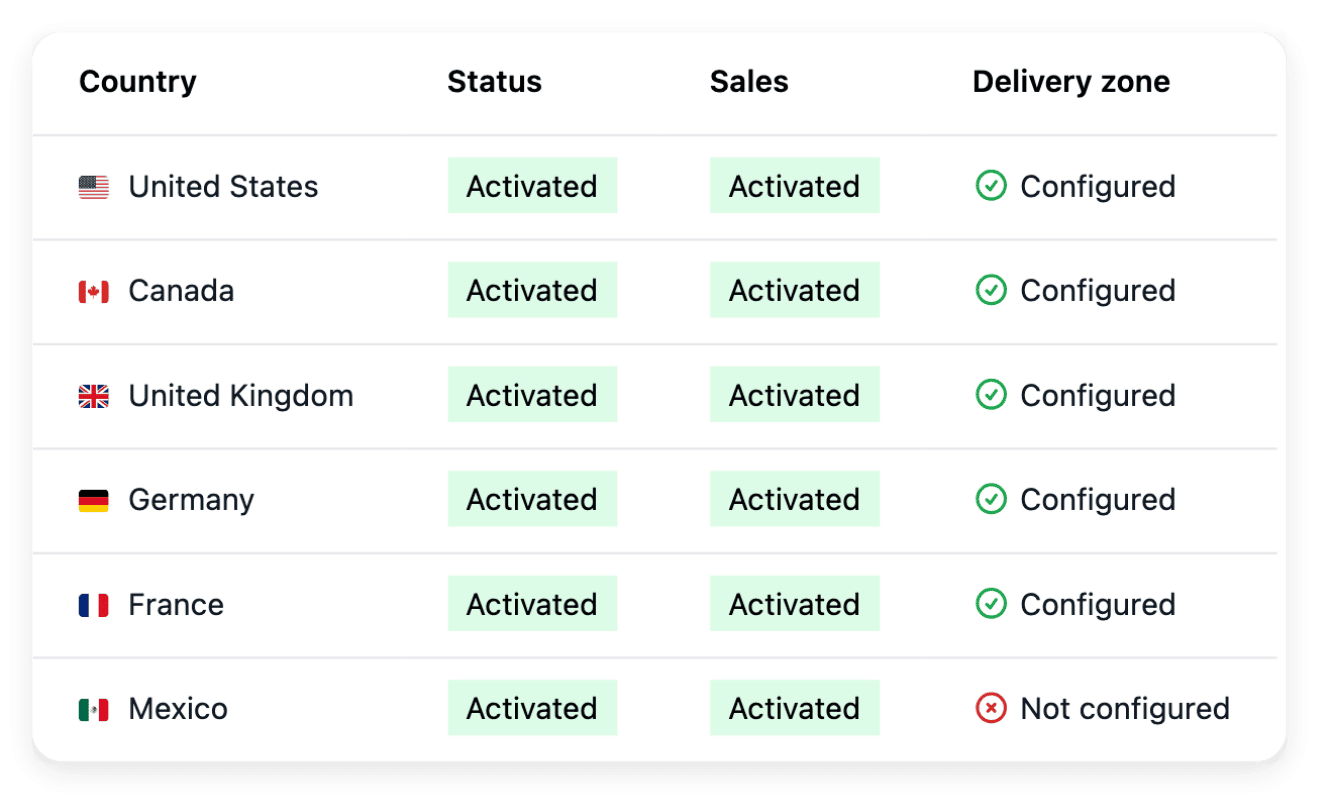
Ultineossa. Kun alue on luotu, asiakkaasi näkevät sen vaihtoehdon maalleen, halvimman ensin. Maan aktivointi ei luo sen aluetta: Julkaisun Maat-välilehdellä jokainen aktivoitu maa näyttää "Toimitusalueensa" (katso oppaamme uudessa maassa myymisestä).
6. Kirjaa jokainen paketti sen lähtöpäivänä
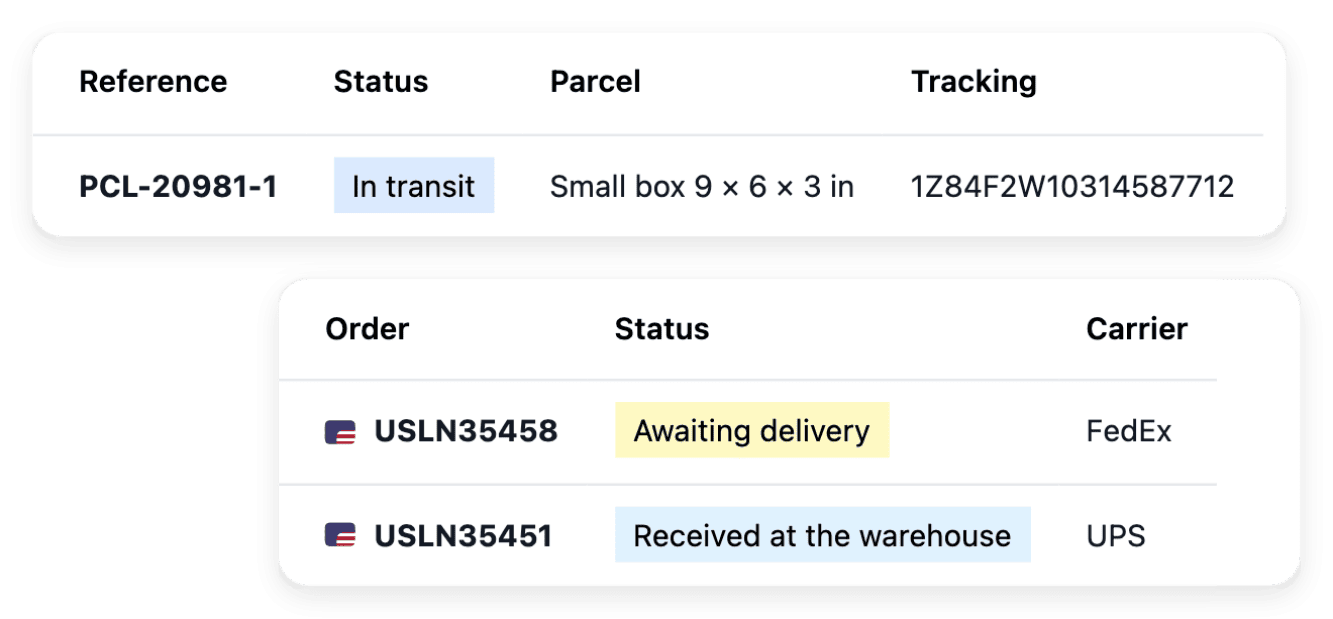
Lupauksen mittaaminen alkaa, kun paketti luovutetaan. Kirjaa se samana päivänä: mikä tilaus, mikä kuljetusyhtiö, mikä seurantanumero.
Jos varasto valmistelee tilauksesi, pyydä siltä yksi tiedosto päivässä näillä kolmella sarakkeella ja käsittele hylätyt rivit ennen iltaa.
Esimerkki. Kello 17 varasto lähettää 38 rivin tiedoston. Niistä 36 tilausta kirjataan lähetetyiksi, ja kaksi riviä jää tarkistettavaksi: yhtä tilausta ei ollut vielä maksettu, yhtä tilausnumeroa ei ole olemassa.
Ultineossa. Napsauta Lähetyksissä "Kaikki lähetykset" -välilehdellä "Tuo lähetykset", valitse CSV-tiedostosi kohtaan Tiedosto ja Lähetykset kohtaan Sisältö ja napsauta sitten Tuo. Jokainen tiedoston maksettu tilaus merkitään lähetetyksi kuljetusyhtiön ja seurantanumeron kanssa, ja sen ostaja saa sähköpostin. Tulos listaa "Tarkistettavat rivit" syineen. Yksittäisen lähetyksen kohdalla napsauta sen rivillä Tiedot, sitten Muokkaa ja täytä Kuljetusyhtiö ja "Seurantanumero".
7. Seuraa jokaista toimitusta loppuun asti ja korjaa sitten lupausta
Seurantanumero ei ole toimitus. Päätä, kuka sulkee kunkin lähetyksen ja millä todisteella: kuljetusyhtiön seurantasivu, toimitustiedosto, ostajan viesti.
Vertaa kerran kuukaudessa päivämääriä: maksettu, luovutettu, toimitettu. Jos vyöhyke päättyy usein välin viimeisenä päivänä tai sen jälkeen, pidennä väliä tai vaihda palvelua.
Esimerkki. Yhden kuukauden aikana kauppa lähettää toiselle vyöhykkeelleen 40 pakettia, joille luvattiin kahdeksasta kahteentoista arkipäivää. Kuusi saapuu myöhemmin. Kauppias nostaa vyöhykkeen enimmäisaikaa kahdella päivällä ja kysyy kuljetusyhtiöltä niistä kuudesta.
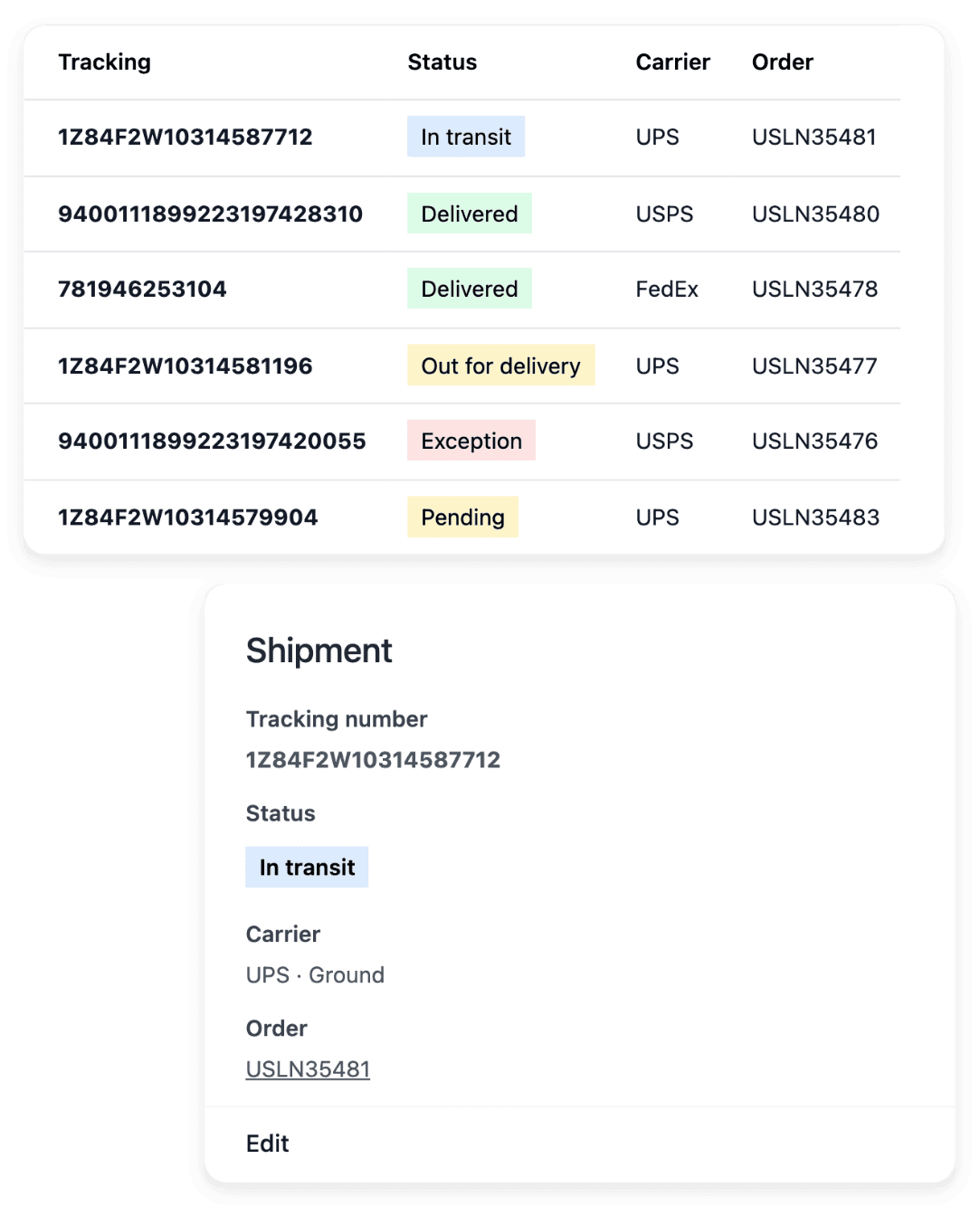
Ultineossa. Merkitset lähetyksen itse lähetetyksi ja toimitetuksi. Napsauta sen Asetukset-välilehdellä "Merkitse lähetetyksi", kun paketti on luovutettu kuljetusyhtiölle, ja sitten "Merkitse toimitetuksi", kun se on saavuttanut vastaanottajan, tai tuo tiedosto, jonka Sisältö-kohtaan on valittu Toimitukset. Seuranta-välilehti näyttää vaiheet Rekisteröity, Lähetetty ja Toimitettu tiloineen ja päivämäärineen.
Tarkistuslista
Toimituslupauksesi kohta kohdalta
- 1. Hanki kuljetusyhtiön luvut
Jokaiselle maalle: palvelu, sen painosta riippuvat hinnat ja sen toimitusaika vähintään ja enintään työpäiviin.
- 2. Hinnoittele jokainen vyöhyke painon mukaan
Ryhmittele maat, joilla on sama palvelu, toimitusaika ja hinta, ja aseta sitten pakattujen painojen perusteella yksi hinta painoluokkaa kohden.
- 3. Lisää oma valmisteluaikasi
Mittaa se, pidä vähimmäis- ja enimmäisarvo ja lisää ne kuljetusyhtiön aikaan.
- 4. Kysy, kuka maksaa rajalla
Tullit, tuontivero ja tulliselvityksen aika: vastaajina ovat kuljetusyhtiösi ja pätevä neuvonantaja, ja ostaja lukee vastauksen ennen maksamista.
- 5. Tilaa kuin ostaja
Käy kassa läpi yhdellä osoitteella vyöhykettä kohden ja lue jokainen vaihtoehto, sen hinta ja toimitusaika.
- 6. Kirjaa, sitten vertaa
Kirjaa jokainen paketti lähtöpäivänä, kirjaa sen toimitus ja vertaa päivämääriä lupaukseen joka kuukausi.
Lisää aiheesta
- Ohjeartikkelit
Määritä ulkomaantoimituksesi Ultineo E-commercella
Lähetä hakemuksesi: tiimimme käy jokaisen läpi ennen kuin tili avataan.
Kysymykset
Alue ryhmittää maat, joita palvelet yhdellä toimitustavalla, ja jokaiselle painoluokalle on hinta. Luo ensin kuljetusyhtiö ja toimitustapa, sitten alue, Lähetysten Asetukset-välilehdellä.
Toimitustavalla on "Vähimmäisaika (arkipäivää)" ja "Enimmäisaika (arkipäivää)", ja valmisteluaikasi lisätään jokaiseen kauppasi näyttämään toimitusaikaan.
Ei. Luot alueen itse Lähetysten Asetukset-välilehdellä, jossa voi valita vain maat, joissa kauppasi myy.
Kyllä. Lähetys voi sisältää useita paketteja, joilla kullakin on oma seurantanumero: avaa lähetys ja napsauta "Lisää paketti". Kun napsautat "Merkitse toimitetuksi", tilaus merkitään toimitetuksi heti, kun mikään sen lähetyksistä ei ole enää matkalla.
Kyllä. Napsauta "Kaikki lähetykset" -välilehdellä "Tuo lähetykset" ja valitse CSV-tiedosto, jossa on tässä järjestyksessä tilausnumero, kuljetusyhtiö ja seurantanumero. Vain maksetut tilaukset lähetetään, eikä saman tiedoston tuominen kahdesti lähetä mitään kahteen kertaan.
Ei. Se tunnistaa paketin. Lähetys merkitään toimitetuksi, kun napsautat "Merkitse toimitetuksi" tai kun tuot tiedoston, jonka Sisältö-kohtaan on valittu Toimitukset.