Opas · Ultineo SaaS
Määrittelystä ensimmäiseen julkaisuun
Tämä opas on tarkoitettu perustajalle tai johtajalle, jonka määrittely on sovittu ja jonka ohjelmiston rakentaminen on alkamassa. Opit erottamaan kolme tilaa (rakennettu, testattu ja tuotannossa), testaamaan omilla tapauksillasi ja kirjoittamaan muutospyynnön, jonka joku voi tarkistaa. Se jatkaa opasta "Ideasta määrittelyyn", jossa nämä tapaukset kirjoitetaan.
Tarkistettu tuotetta vasten
Rakennettu, testattu, tuotannossa: kolme eri tilaa
- Rakennettu, kehitysympäristössä
Työ on olemassa paikassa, johon uusi työ saapuu. Se voi vielä muuttua, eikä yksikään käyttäjä ole vielä riippuvainen siitä.
- Testattu, ennen tuotantoa
Kiinteä versio on läpäissyt omat tapauksesi tarkistamiseen tarkoitetussa paikassa. Tiedät tarkalleen, mitä se sisältää.
- Tuotannossa, käyttäjien käytössä
Tarkistamasi versio palvelee nyt käyttäjiäsi. Tapaus, jota et tarkistanut, on tapaus, johon he törmäävät ensimmäisinä.
- Mitä "rakennettu" sallii
Voit kokeilla jokaista kulkua ja pyytää muutoksia. Et voi vielä kertoa käyttäjälle, että se toimii.
- Mitä "testattu" sallii
Voit päättää julkaista tai odottaa. Kummassakin tapauksessa päätät versiosta, joka ei enää muutu.
- Mitä "tuotannossa" sallii
Voit kertoa käyttäjillesi, kun olet toistanut muuttuneen tehtävän tuotannossa. Seuraava muutos kulkee sitten samojen kolmen tilan läpi.
1. Aloita rakentaminen valmiista kulusta
Sovittu määrittely ei ole merkki rakentaa kaikki kerralla. Aloita kulusta, jonka kaikki säännöt on päätetty: jokaiseen kysymykseen on vastattu, jokainen poikkeus on kirjattu.
Osa, jossa on avoin kysymys, odottaa vuoroaan. Kaikki, mikä rakennetaan päättämättömän säännön varaan, voidaan joutua pyytämään uudelleen.
Esimerkki. Kahviloiden kahvinkeittimiä korjaavalla korjaamolla on sovittu määrittely. Sen ensimmäinen kulku on päätetty: korjaus, joka pyydetään, osoitetaan ja vahvistetaan. Kahviloille lähetettävissä muistutuksissa on vielä avoin kysymys, joten ne odottavat ja korjauksen kulku rakennetaan ensin.
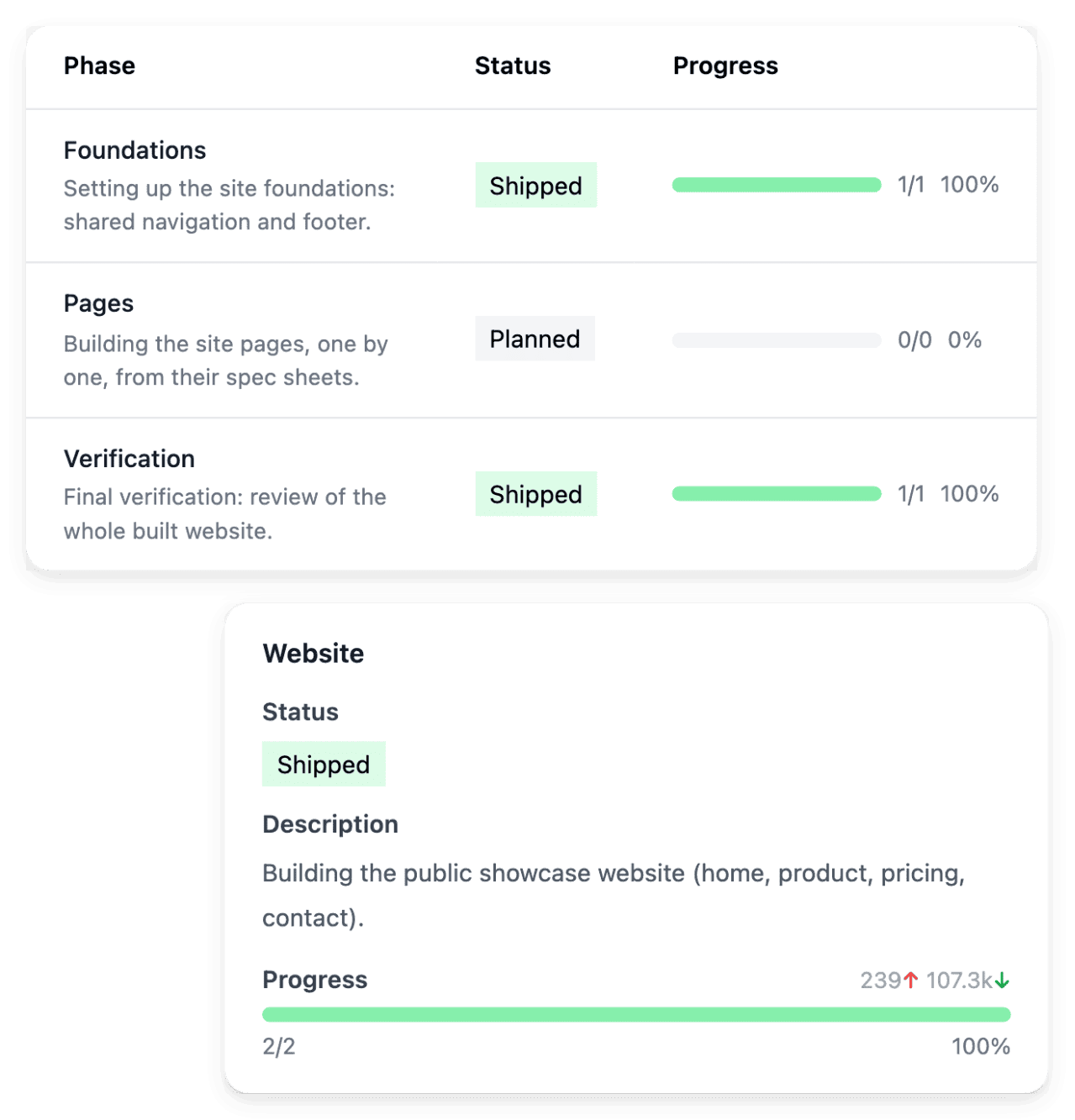
Ultineossa. Projekti avataan Ultineo SaaS:ssa, kun tiimimme on käynyt hakemuksesi läpi, ja ohjelmistosi suunnitellaan ja rakennetaan sitten yhdessä kanssasi. Projektin työtilassa tiekartta jakaa valmiin liiketoiminta-alueen rakentamisen vaiheisiin. Avaa Moduulit ja ratkaise alueen avoimet kysymykset, avaa sitten "Luo tiekartta", valitse alue kohdassa Moduuli ja napsauta "Käynnistä tiekartta". Käynnistyslomake tarjoaa vain rakentamiseen kelpaavaa työtä.
2. Vastaa siihen, mikä odottaa sinua
Kun ohjelmistoasi rakennetaan, kaksi listaa on tärkeitä: käynnissä oleva työ ja työ, joka odottaa sinua. Vain jälkimmäinen tarvitsee sinua: lue sitä kiinteinä päivinä.
Vastaa jokaiseen kysymykseen siinä kohteessa, joka kysyy, säännöllä, tavallisella tapauksella ja poikkeuksella. Älä lähetä uutta pyyntöä työstä, joka on jo käynnissä.
Esimerkki. Maanantaina esihenkilö löytää yhden odottavan kysymyksen: voivatko kaksi korjausta jakaa saman ajan? Hänen vastauksensa: teknikolla on kahden tunnin ajassa vain yksi korjaus. Tavallinen tapaus: aika on vapaa ja se osoitetaan. Poikkeus: se varattiin minuuttia aiemmin, joten osoittaja näkee viestin ja valitsee toisen ajan.
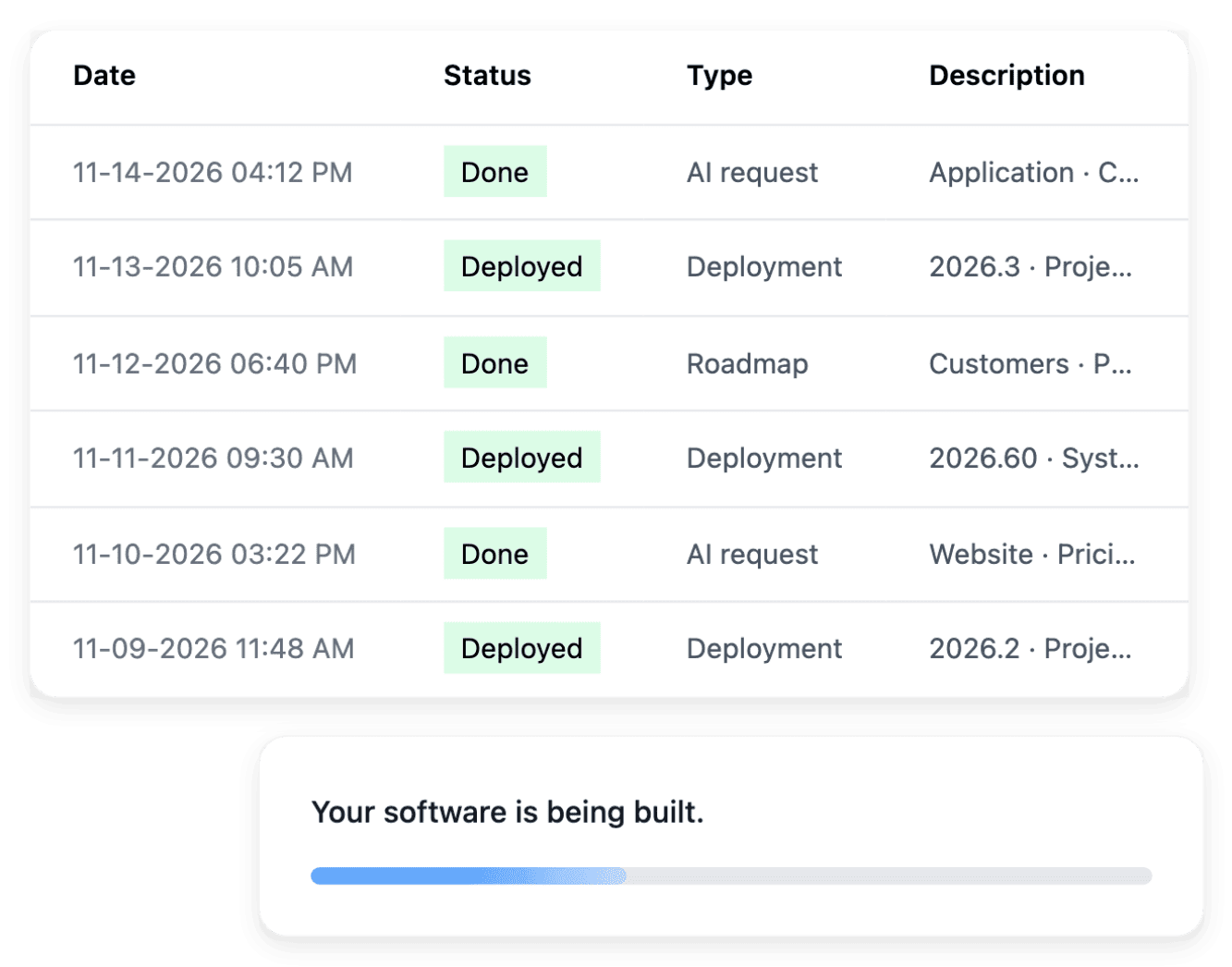
Ultineossa. Seurataksesi rakentamista napsauta tiekartan kohdalla Tiedot ja avaa sen vaihenäkymä: luet järjestyksen, nykyisen tilan ja edistymisen. Napsauta yläpalkin tehtäväkuvaketta: "Tehtävät" näyttää kohteet, jotka tarvitsevat vastauksen, "Käynnissä" työn, jota jo käsitellään. Kun kohde esittää kysymyksen, avaa "Vastaa tarkennuksiin", täytä "Vastauksesi" ja napsauta "Lähetä vastaukseni".
3. Testaa rakennettu omilla tapauksillasi
Rakennettu tarkoittaa, että se on olemassa, ei että se on oikein. Ota määrittelysi testilista ja käy jokainen rivi läpi oikeilla sivuilla: tavallinen tapaus, sitten poikkeus.
Seuraa jokaista kulkua loppuun asti, mukaan lukien sivu, jolle se seuraavaksi johtaa. Kirjoita jokaisen rivin viereen läpäisi tai epäonnistui ja mitä näit.
Esimerkki. Esihenkilö käy kuusi riviään läpi rakennetuilla sivuilla. Viisi läpäisee. Neljäs rivi epäonnistuu: korjaus ilman sarjanumeroa pitäisi säilyttää eikä sitä pitäisi voida osoittaa, mutta sivu antaa osoittaa sen. Hän kirjaa sivun, mitä hän teki ja mitä hän näki.
Ultineossa. Projektin työtilassa kehitysympäristö on ympäristö, joka ottaa vastaan uuden työn. Selvitä tiekartan valmistamat toiminnot ja sivut, avaa kehityssovellus ja testaa odotetut käyttäjäkulut ja tärkeät poikkeukset. Sivun tiedoissa Tiedot-osio näyttää odotetun toiminnan ja laajuuden: vertaa niitä siihen, mitä näet. Tiekartan valmistuminen kuvaa rakentamisen edistymistä: tarkista ympäristön versio erikseen ennen kuin kerrot käyttäjille, että muutos on tuotannossa.
4. Kirjoita jokainen muutospyyntö niin, että sen voi testata
Epäonnistuneesta rivistä tulee muutospyyntö. Kirjoita neljä asiaa: sivu, mitä nyt tapahtuu, mitä pitäisi tapahtua ja yksi toistettava esimerkki. Lukijan täytyy pystyä toistamaan ongelma ja myöhemmin tarkistamaan korjaus.
Pyydä yhtä tulosta pyyntöä kohden. Kaksi toisiinsa liittymätöntä muutosta samassa lauseessa peittävät toisensa, eikä kumpaakaan voi tarkistaa erikseen.
Esimerkki. Epämääräinen: "Sarjanumero ei toimi." Testattava: "Korjauksen osoittavalla sivulla korjauksen ilman sarjanumeroa voi tänään osoittaa. Sen pitäisi pysyä listassa viestin kanssa, joka nimeää puuttuvan kentän, eikä sitä pitäisi voida osoittaa. Esimerkki: testikahvilan pyyntö, joka lähetettiin ilman sarjanumeroa."
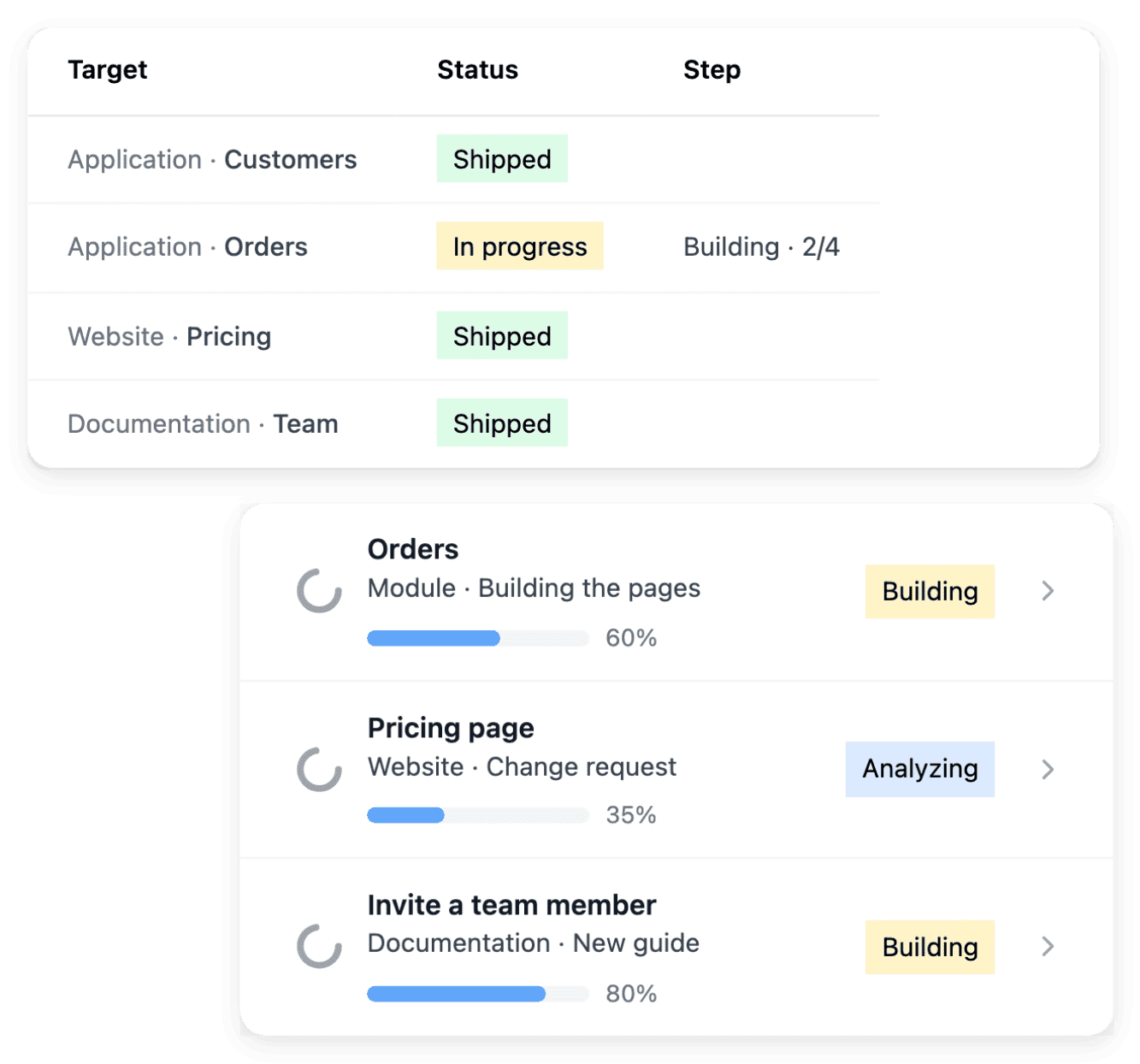
Ultineossa. Jo rakennetun sivun muutos valmistellaan näkymässä nimeltä "Tekoälypyynnöt". Avaa rakennettu sivu ja kopioi sen osoite, liitä se kohtaan "Sivun nimi tai URL" ja kuvaa sitten, mitä nyt tapahtuu, mitä pitäisi tapahtua, ja konkreettinen esimerkki. Nuoli "Lisää listaan" valmistelee rivin; "Lähetä kaikki" lähettää valmistellut pyynnöt. Seuraa pyyntöä kohdassa "Käynnissä olevat muutokset" ja testaa sitten muutettu sivu kehitysympäristössä.
5. Luo versio ja tarkista se sitten
Kehitysympäristö muuttuu jatkuvasti, joten et voi julkaista "sitä, mitä kehitysympäristössä on". Julkaiset version: nimetyn joukon muutoksia, joka ei enää muutu. Tarkista se ennen kuin käyttäjät näkevät sen, esituotannossa, jos projektissasi on sellainen: se on valinta, jonka projekti voi lisätä ja joka laskutetaan jokaiselta käyntitunnilta.
Toista siellä muuttuneet kulut, kutakin seuraava vaihe ja yksi tärkeä poikkeus. Kirjaa, minkä version tarkistit: sen julkaiset.
Esimerkki. Kuusi riviä läpäisee nyt kehitysympäristössä. Versio luodaan, ja esihenkilö toistaa kuusi riviä siinä ja lukee sitten vahvistuksen niin kuin kahvila sen lukisi, puhelimella. Hän kirjaa version tarkistuksensa päivämäärän viereen.
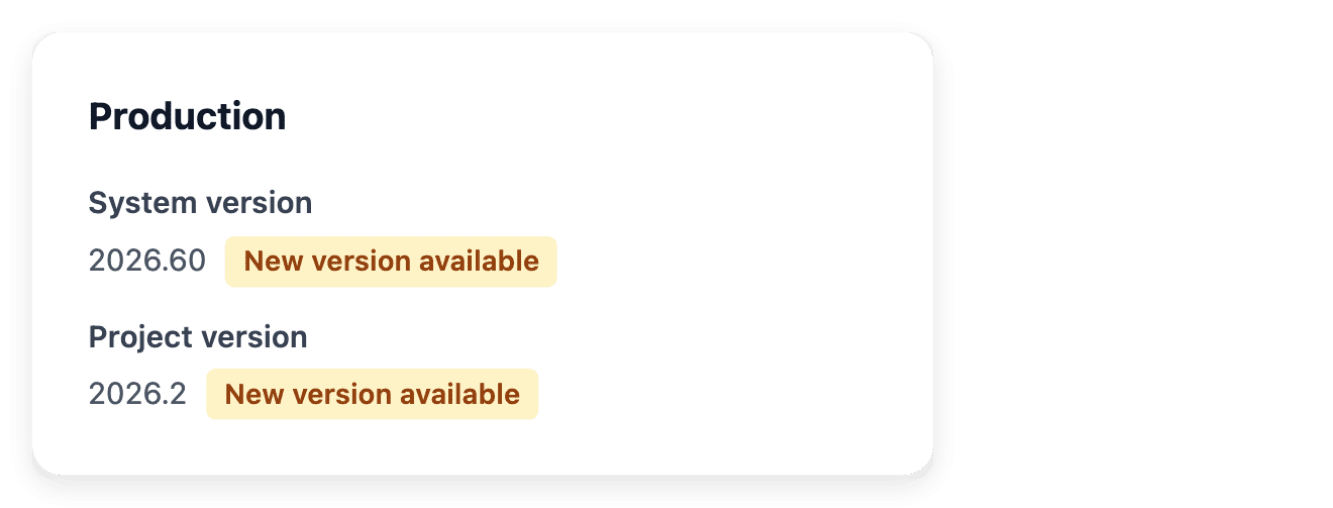
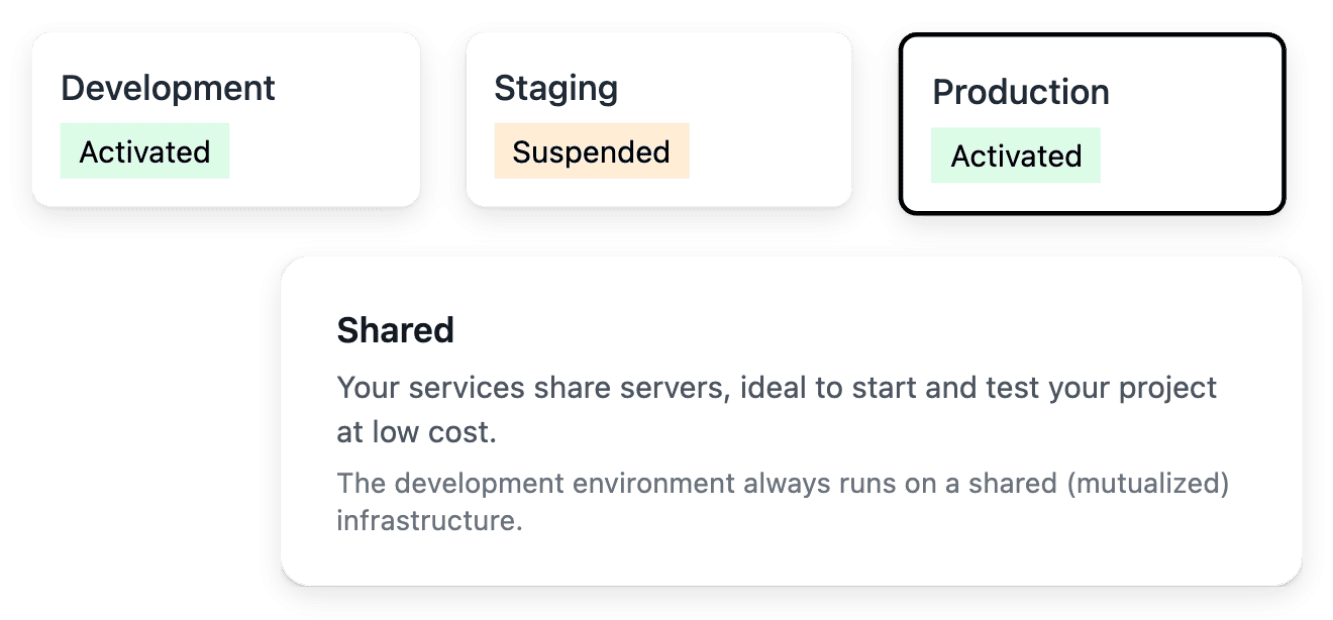
Ultineossa. Avaa Käyttöönotto ja etsi "Projektisi versio". Kun muutoksia on saatavilla, käytä "Luo versio": versio kokoaa muutokset julkaisua varten. Jos projektissasi on esituotanto, napsauta "Ota käyttöön stagingissa", odota stagingversion päivittymistä, avaa sitten esituotantopalvelu ja testaa muuttuneet kulut vaadituilla kielillä. Ensimmäisessä julkaisussa Käynnistys näyttää tämän polun jokaisen vaiheen: tuotanto ja, jos projektissasi on sellainen, esituotanto asennetaan vasta, kun olet napsauttanut "Kehitysympäristöni on hyväksytty".

6. Julkaise ja tarkista sitten, mikä on tuotannossa
Julkaiseminen on päätös, ei rakentamisen viimeinen minuutti. Tee se, kun tarkistamasi versio on läpäissyt listasi ja kaikki, mitä tuotanto tarvitsee, on paikallaan, alkaen osoitteesta, jonka käyttäjäsi avaavat.
Lue julkaisun jälkeen, mikä versio on tuotannossa, ja toista muuttunut tehtävä kerran niin kuin käyttäjä tekisi. Vasta sitten kerro käyttäjillesi.
Esimerkki. Versio julkaistaan tiistaiaamuna. Esihenkilö lukee tuotannolle näytetyn version, pyytää korjausta niin kuin kahvila tekisi, osoittaa sen, lukee vahvistuksen ja peruu sen. Sitten hän kirjoittaa kolmelle ensimmäiselle kahvilalleen.
Ultineossa. Ensimmäisessä julkaisussa tuotanto odottaa, kunnes verkkotunnuksesi on ilmoitettu ja ne osoittavat verkkotunnussivullasi näytettyyn osoitteeseen. Tämän ensimmäisen julkaisun tarkistusvaiheessa napsauta "Olen tarkistanut versioni", kun olet tarkistanut version. Napsauta "Projektisi versio" -kohdan Tuotanto-rivillä "Ota käyttöön tuotannossa", odota, kunnes Tuotanto näyttää odotetun version, avaa sitten tuotannossa oleva palvelu ja toista muuttunut tehtävä.
Tarkistuslista
Ennen kuin kerrot käyttäjillesi
- 1. Valitse ensimmäinen kulku
Se, jonka kaikki säännöt ja poikkeukset on päätetty; muu odottaa.
- 2. Lue, mikä odottaa sinua
Vastaa jokaiseen avoimeen kysymykseen säännöllä, tavallisella tapauksella ja poikkeuksella.
- 3. Testaa kehitysympäristössä
Käy testilistasi jokainen rivi läpi rakennetuilla sivuilla ja kirjaa, mitä näit.
- 4. Kirjoita testattavia pyyntöjä
Sivu, mitä nyt tapahtuu, mitä pitäisi tapahtua ja yksi esimerkki, yksi tulos pyyntöä kohden.
- 5. Tarkista versio ennen tuotantoa
Muuttuneet kulut, kunkin seuraava vaihe ja yksi poikkeus, siinä versiossa, jonka julkaiset.
- 6. Tarkista, mikä on tuotannossa
Lue tuotannossa oleva versio ja toista tehtävä ennen kuin kerrot käyttäjillesi.
Lisää aiheesta
- Ominaisuudet
- Ohjeartikkelit
- Aiheeseen liittyvät oppaat
Rakenna ohjelmistosi Ultineo SaaS:n avulla
Lähetä hakemuksesi: tiimimme käy jokaisen läpi ennen kuin projekti avataan.
Kysymykset
Ei. Ultineo SaaS:ssa tiekartta jakaa valmiin liiketoiminta-alueen rakentamisen vaiheisiin. Sovitut toiminnot ja sivujen määritelmät selittävät edelleen, mitä pitää rakentaa, ja toimivat vertailukohtana tulosta arvioitaessa.
Se kuvaa, mitä nyt tapahtuu, mitä pitäisi tapahtua, ja antaa konkreettisen esimerkin. Hyödyllinen pyyntö nimeää toiminnon, poikkeuksen ja näkyvän tuloksen, joka testataan. Valmistele toisiinsa liittymättömät muutokset erillisinä pyyntöinä sen sijaan, että piilottaisit useita tuloksia yhteen.
Ultineo SaaS:ssa muutospyyntö on tarkoitettu olemassa olevan sivun tiettyyn muutokseen; ilmoitus, joka lähetetään kohdasta "Ilmoita jostakin", kirjaa virheen, parannusidean tai kysymyksen. Opas "Ohjelmistosi ylläpito julkaisun jälkeen" näyttää, miten ongelmasta ilmoitetaan niin, että se voidaan toistaa.
Koska ympäristöillä on eri tarkoitukset: kehitysympäristö ottaa vastaan uuden työn ja tuotanto palvelee käyttäjiä. Esituotanto on valinta, jonka projekti voi lisätä ja joka laskutetaan jokaiselta käyntitunnilta: siellä tarkistat valitun julkaisun ja sen kokonaiset käyttäjäkulut ympäröivine linkkeineen ja tärkeine poikkeuksineen, erillään käynnissä olevasta työstä.
Käyttöönotto näyttää edellytyksen. Versio on ehkä luotava tai tarkistettava, vaadittu verkkotunnus voi olla vahvistamatta tai käyttöönotto voi olla jo käynnissä. Ratkaise näytetty ehto: toistuva lähettäminen ei täytä puuttuvaa edellytystä.
Koska rakentamisen valmistuminen ei julkaise versiota. Tarkista tulos kehitysympäristössä, luo projektin versio, testaa se (esituotannossa, jos projektissasi on sellainen) ja tarkista tuotantoversio käyttöönoton jälkeen. Ympäristön avaaminen tai uudelleenkäynnistys ei myöskään sellaisenaan julkaise uusimpia muutoksia.