Vejledning · Ultineo E-commerce
Produktfeeds: sådan finder shopping- og annoncetjenester dit katalog
Denne guide er til den forhandler, der vil have sine produkter vist af shopping- og annoncetjenester i flere lande. Et feed er dit katalog som en fil, en tjeneste læser, normalt én gang om dagen: det, den læser, er det, du skrev. Du får at vide, hvilke produktoplysninger du skal tjekke, hvilket sortiment du skal sende, og hvordan du giver hvert land og sprog sin egen adresse.
Kontrolleret i produktet
Hvad et feed er, og hvad det kræver
- En fil, som en tjeneste læser
Et produktfeed er en fil, som shopping- og annoncetjenester læser for at vise dine produkter. De kommer tilbage for at læse den, normalt én gang om dagen.
- Oplysningerne om hver vare
Hver vare har et navn, en pris, et foto, sin tilgængelighed og et link til sin side. Feedet kopierer dit katalog: en forkert pris i kataloget er en forkert pris overalt.
- Én adresse pr. marked
En produktkilde registreres for ét land og ét sprog. Hvert land og sprog, du sælger i, har derfor sin egen adresse.
- Et sortiment, du vælger
Et feed behøver ikke at indeholde hele kataloget. Bestem, hvilke kategorier det sender, og hvad der sker med en vare uden lager eller uden foto.
- Etiketter og sporingsord
Med etiketter kan tjenesten gruppere dine varer, for eksempel efter mærke. Sporingsord på hvert link fortæller dig senere, hvilke besøg der kom via feedet.
- To rapporter at læse
Din side viser, hvad feedet udgav, og hvad det udelod. Tjenesten viser, hvad den accepterede: et genereret feed er hverken en godkendelse eller en annonce.
1. Tjek de oplysninger, dit katalog indeholder
Et feed finder ikke på noget. Hver vare sendes af sted med det navn, den pris, det foto, den kategori og det lager, der står i dit katalog på indlæsningsdagen. Se efter de produkter, hvor et af dem mangler eller er midlertidigt.
Ret dem på selve produktet, aldrig i en kopi, du holder til tjenesten: en anden liste er forældet ved første prisændring.
Eksempel. En butik med køkkenudstyr viser 240 produkter. Forhandleren finder 31 uden foto og 12, der stadig koster 1,00, den værdi der blev indtastet, da de blev oprettet. Hun retter de priser først.
I Ultineo. Under Produkter har et produkt sit Navn, Mærke, Kategori, Klasse, Pris og Lager. Billeder tilføjes fra dets fane Billeder. Kataloget leverer feedets produktinformation: ufuldstændige data rettes dér.

2. Opret feedet, og hold det på pause
Beslut, hvad ét feed står for. En god regel er ét feed for hver tjeneste, der læser dit katalog, med et navn, du kan genkende i tjenestens konsol.
Hold feedet lukket, mens du forbereder det: intet bør kunne læses, før du har tjekket det.
Eksempel. En forhandler sælger i fire lande og vil have sine produkter vist af én shoppingtjeneste. Hun opretter ét enkelt feed, opkaldt efter tjenesten, og lader det stå på pause, mens hun tjekker det.
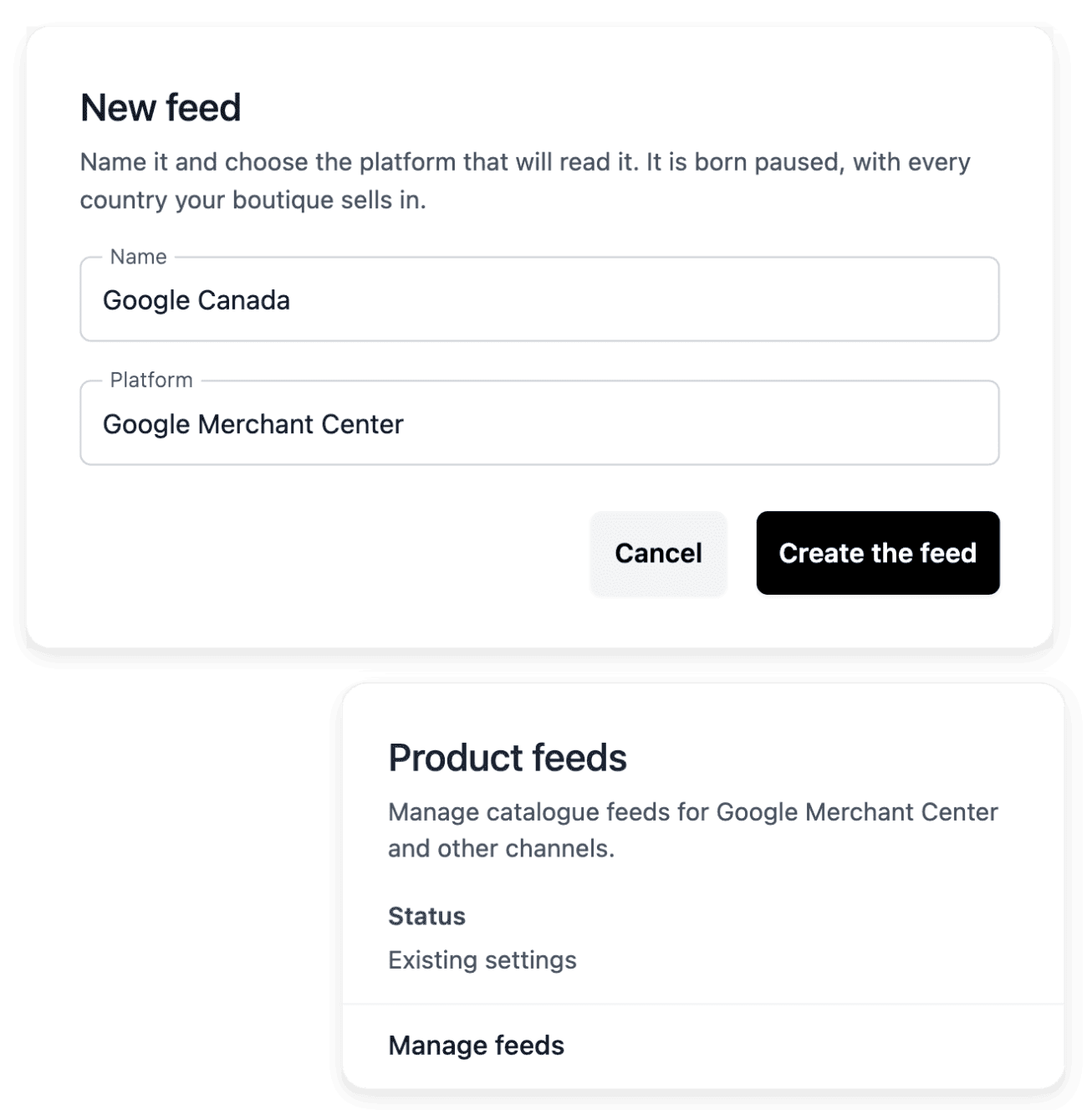
I Ultineo. Under Feeds klikker du på "Tilføj et feed". I "Nyt feed" indtaster du et Navn, vælger den tjeneste, der skal læse feedet, eller Andet, og klikker derefter på "Opret feedet". Feedet oprettes på pause, og det indeholder allerede alle de lande, din butik sælger i.
3. Vælg det sortiment, feedet udgiver
Ikke alle produkter hører hjemme i alle tjenester. Start med de kategorier, der passer til tjenesten, og afgør derefter to tilfælde på forhånd: den udsolgte vare og varen uden foto.
Gem enkeltstående undtagelser til de få produkter, der aldrig må vises dér.
Eksempel. En butik med sportstøj sender sine tre tøjkategorier og udelader sine gavekort. Udsolgte varer forbliver vist som udsolgt. Én trøje, som butikken kun må sælge på sin egen side, er udeladt.
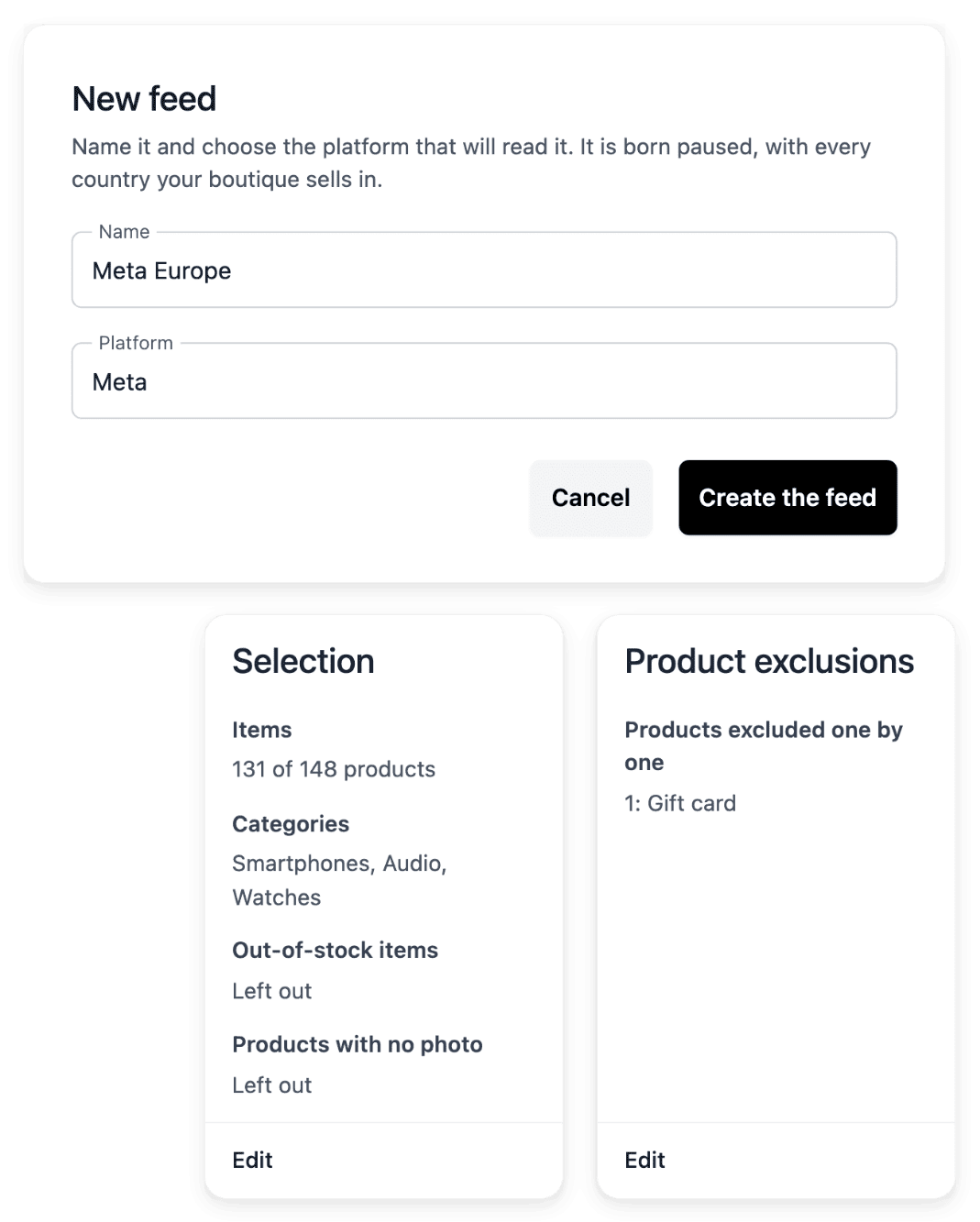
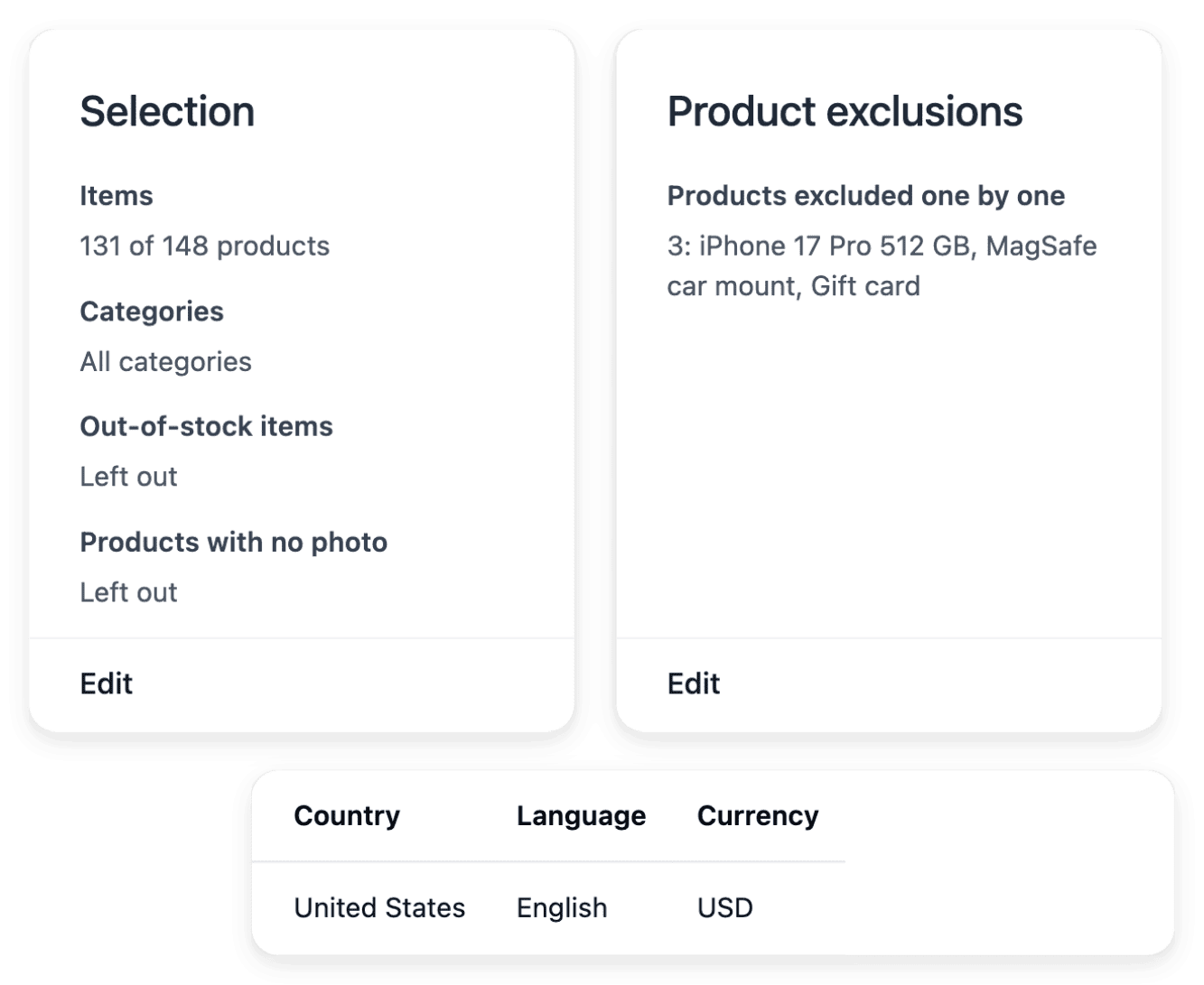
I Ultineo. Åbn feedet og dets fane Produkter. I boksen Udvalg klikker du på Rediger: lad "Udgivne kategorier" stå på "Alle kategorier", eller vælg "Kun disse kategorier", og beslut derefter, om "Udsolgte varer" er "Udeladt" eller "Vist som udsolgt", og om "Produkter uden foto" er "Udeladt" eller sat til "Brug et foto fra samme produktgruppe". I boksen "Produktundtagelser" klikker du på Rediger, søger efter Produktet ud fra navn eller SKU, vælger det og klikker på Udelad: dette feed udgiver det aldrig.
4. Læs feedet, før nogen tjeneste gør det
Åbn feedet, som tjenesten vil læse det, ét marked ad gangen. Sammenlign et dusin varer med deres produktsider: navnet på markedets sprog, prisen, fotoet, tilgængeligheden.
Læs derefter tallene: hvor mange varer der blev udeladt, og hvor mange der har en advarsel.
Eksempel. En forhandler ser et eksempel på ét marked og tæller 418 varer. Den samme pris, 9,99, står på 57 af dem: de blev oprettet med en midlertidig pris. Han retter de produkter først.
I Ultineo. På feedets fane Markeder klikker du på Eksempel i en række for at se feedet præcis, som tjenesten vil læse det. Eksemplet virker også, mens feedet er sat på pause. På fanen Produkter tjekker du "Udeladt ved seneste opbygning" og "Advarsler ved seneste opbygning". En "Hyppigst gentagne pris", som mange varer deler, er ofte en pladsholder: ret de produkter først.
5. Giv hvert land og sprog sin egen adresse
En produktkilde registreres for ét land og ét sprog. Køberne dér forventer navne, de kan læse, og priser i deres valuta. Ét katalog giver derfor flere adresser: én for hvert par af land og sprog.
Registrer hver adresse som sin egen kilde i tjenesten, med samme land og samme sprog, og før en liste over det, du har registreret.
Eksempel. En butik sælger i tre lande, og et af dem har to sprog. Feedet viser fire rækker, så forhandleren opretter fire kilder i tjenestens konsol og noterer hver adresse ved siden af dens land og sprog.
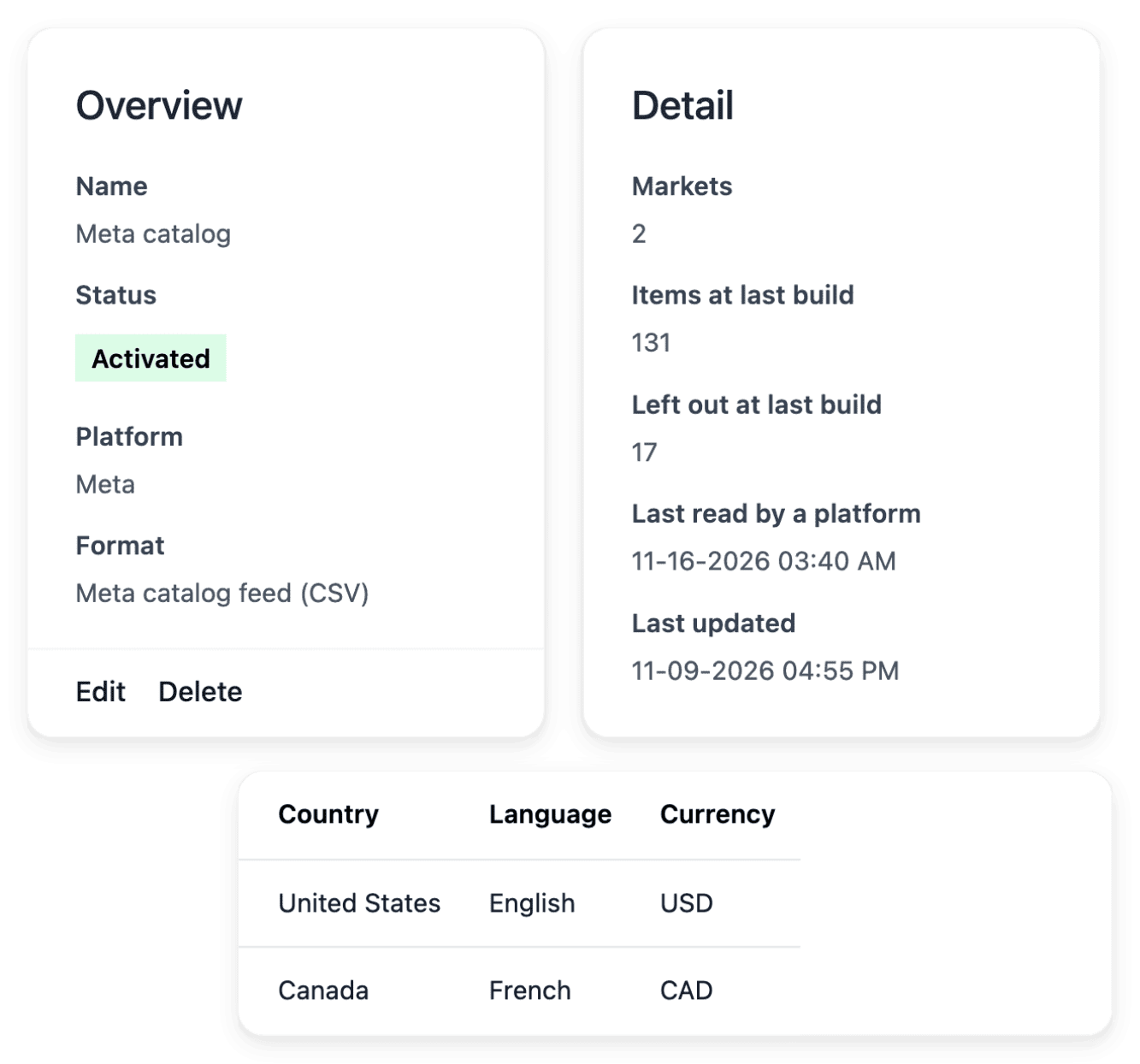
I Ultineo. På fanen Markeder er hver række et land og et sprog med sin "Feedadresse". I tjenestens konsol tilføjer du en produktkilde, der læses fra en URL, vælger det land og sprog, der vises i rækken, og indsætter dens "Feedadresse". For at tilføje et land klikker du på "Tilføj et marked"; når du har fjernet et, sletter du også den tilsvarende kilde i tjenestens konsol.
6. Mærk varerne med etiketter, og markér linkene
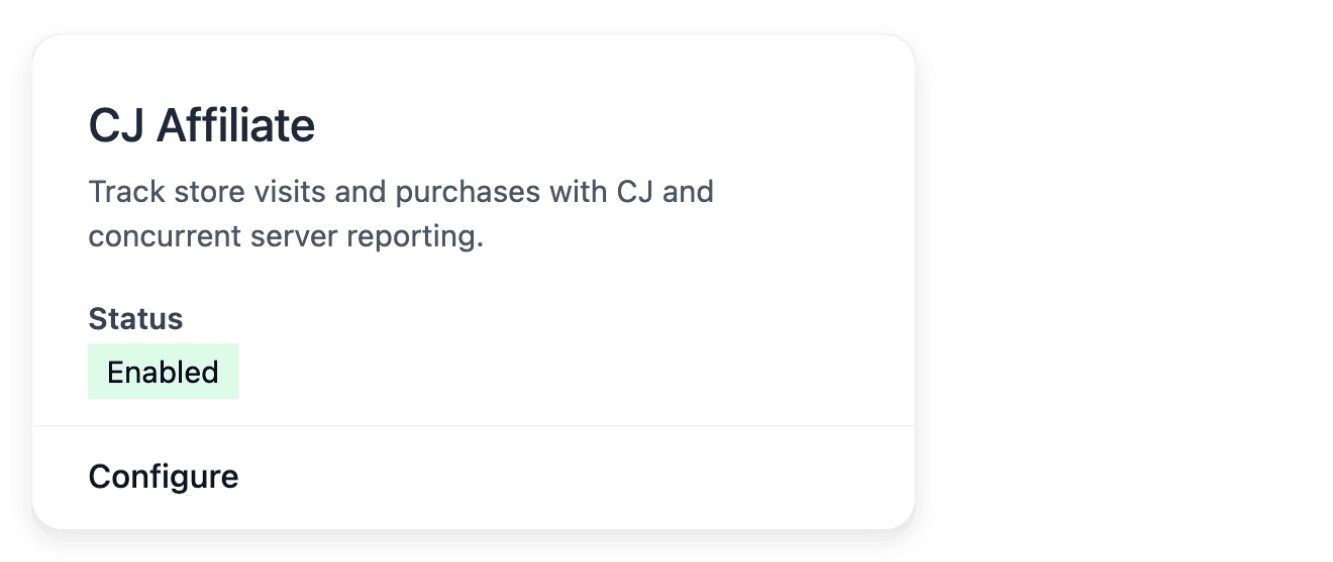
To indstillinger forbereder den dag, du læser resultaterne. Etiketter sorterer dine varer i grupper, som tjenesten kan bruge, for eksempel efter mærke eller kategori.
Sporingsord føjes til linket på hver vare. Giv feedet en kilde, et medie og et kampagnenavn, og lad være med at ændre dem uden grund: et ord, der ændres, deler dine besøg i to.
Eksempel. En forhandler mærker sine varer med etiketter efter mærke. Hendes sporingsord er korte og med små bogstaver: tjenestens navn, ordet feed og winter-range til kampagnen. Senere finder hun det kampagnenavn blandt kilderne til sine besøg.
I Ultineo. På fanen Produkter klikker du på Rediger i boksen "Varedetaljer". Under "Brugerdefinerede etiketter" vælger du en værdi for hver "Brugerdefineret etiket", du har brug for: Klasse, Mærke, Kategori, "Topkategori" eller "Produktgruppe", eller lader Ingen stå. Under "Linksporing" indtaster du "Kilde (utm_source)", "Medie (utm_medium)" og "Kampagne (utm_campaign)": disse ord vises i dit Publikum-dashboard som kilde, medie og kampagne for de besøg.
7. Aktivér feedet, og læs derefter begge rapporter
Aktivér først feedet, når indholdet er rigtigt. Fra næste indlæsning er der to rapporter, og de siger forskellige ting.
Din siger, hvad feedet udgav. Tjenesten siger, hvad den accepterede eller afviste efter sine egne regler: læs dens rapport, og ret i dit katalog de produkter, den nævner. Et genereret feed betyder ikke, at tjenesten accepterede hver vare, og heller ikke, at nogen annoncering er gået i gang.
Eksempel. En forhandler aktiverer sit feed en mandag. Om onsdagen melder tjenesten 402 accepterede varer og 16 afviste på grund af manglende foto. Han tilføjer fotoene i sit katalog og læser derefter rapporten igen.
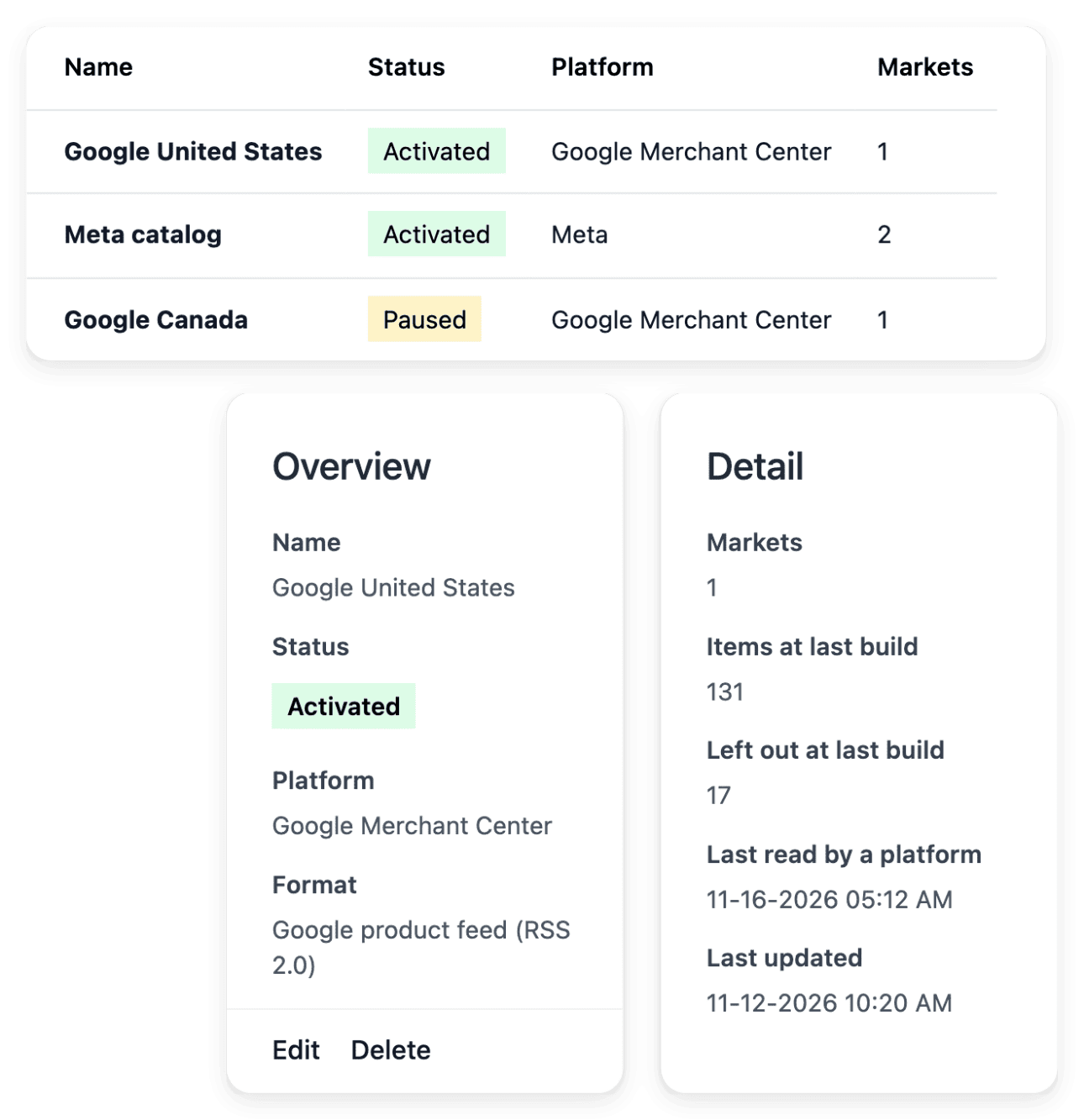
I Ultineo. Åbn feedet, klik på Aktivér, tjek "Nuværende status" og "Ny status", og klik derefter på Aktivér igen: tjenesten opdager det ved sin næste indlæsning, normalt inden for et døgn. Tallene for hver række under Markeder vises efter den første indlæsning eller dit første eksempel. Pause fungerer på samme måde: adresserne på et feed på pause svarer "ikke fundet", og tjenesten beholder de varer, den sidst læste, indtil de udløber.
Tjekliste
Før og efter den første indlæsning
- 1. Ret produktoplysningerne
Navn, pris, foto, kategori og lager, på selve produktet og ingen andre steder.
- 2. Opret feedet sat på pause
Ét feed pr. tjeneste, navngivet så du kan genkende det i tjenestens konsol.
- 3. Fastlæg sortimentet
Kategorier, udsolgte varer, varer uden foto og de få produkter, der skal udelades.
- 4. Se et eksempel på hvert marked
Sammenlign et dusin varer med deres produktsider, på markedets sprog og i markedets valuta.
- 5. Registrer én kilde pr. adresse
Samme land og samme sprog på begge sider, noteret i en liste, du fører.
- 6. Læs tjenestens rapport
Efter den første indlæsning retter du i dit katalog det, som tjenesten afviser.
Gå videre
- Hjælpeartikler
Forbered dine produktfeeds med Ultineo E-commerce
Send din ansøgning: vores team gennemgår hver ansøgning, før en konto oprettes.
Spørgsmål
En fil, som shopping- og annoncetjenester læser for at vise dine produkter. Du indsætter dens adresse i tjenestens konsol, og tjenesten læser den derefter, normalt én gang om dagen.
Nej. Allerede når det oprettes, indeholder et feed alle de lande, din butik sælger i. Det, der adskiller dem, er adressen: der er én pr. land og sprog, på fanen Markeder.
Ja. På fanen Produkter klikker du på Rediger i boksen "Produktundtagelser", vælger produktet og klikker på Udelad. Dette feed udgiver det aldrig, uanset hvad de andre regler siger. For at udgive det igen klikker du på Fjern i dets række under "Udeladte produkter".
Du vælger. I boksen Udvalg er "Udsolgte varer" enten "Udeladt" eller "Vist som udsolgt". Den næste indlæsning af feedet følger det nye udvalg.
Ja. Feedet oprettes på pause, og Eksempel, på en række under fanen Markeder, virker også, mens det er sat på pause. Linket er privat og udløber efter et døgn.
Nej. Tjenesten, der læser feedet, afgør, hvad den accepterer, og det kontrolleres dér, separat. Et genereret feed betyder ikke, at hver vare er godkendt, eller at nogen annoncering er gået i gang.