Anleitung · Ultineo E-commerce
Versand ins Ausland: Zonen, Tarife und Laufzeiten, die Sie einhalten können
Diese Anleitung richtet sich an Händler, die von einem Ort aus in mehrere Länder versenden und für jedes einen Preis und eine Laufzeit wollen. Ein Lieferversprechen ist Rechnen: Ihre Vorbereitungszeit plus die Laufzeit des Versanddienstleisters, mit einem Preis nach Zone und Gewicht. Sie können dieses Versprechen aufbauen, dem Käufer zeigen und jedes Paket daran messen.
Am Produkt geprüft
In dieser Anleitung
1. Schreiben Sie auf, wohin Ihr Versanddienstleister liefert und wie schnell
2. Gruppieren Sie Länder in Zonen und bepreisen Sie sie nach Gewicht
3. Rechnen Sie Ihre eigene Vorbereitungszeit hinzu
4. Stellen Sie die Zoll- und Einfuhrsteuerfrage vor dem ersten Paket
5. Prüfen Sie, was der Käufer an der Kasse sieht
6. Erfassen Sie jedes Paket am Tag des Versands
7. Verfolgen Sie jede Lieferung bis zum Ende und korrigieren Sie dann das Versprechen
Die Rechnung eines Lieferversprechens
- Ihre Vorbereitungszeit
Die Zeit, die eine Bestellung wartet, bevor sie dem Versanddienstleister übergeben wird. Sie hängt allein von Ihnen ab und zählt genauso viel wie der Transport.
- Die Laufzeit des Versanddienstleisters
Die Zeit, die der Versanddienstleister für ein Ziel nennt, als Minimum und Maximum. Entnehmen Sie sie seinen Bedingungen, Land für Land.
- Das Versprechen ist eine Summe
Addieren Sie Minimum zu Minimum und Maximum zu Maximum. Der Käufer liest eine Spanne und merkt sich ihren letzten Tag.
- Länder, in Zonen gruppiert
Eine Zone fasst die Länder zusammen, die einen Dienst, eine Laufzeit und einen Preis teilen. Zwei Länder gehören zusammen, wenn für beide dieselbe Antwort gilt.
- Ein Preis nach Gewicht
Innerhalb einer Zone hängt der Preis vom Gewicht des Pakets ab, in Stufen. Kennen Sie das verpackte Gewicht Ihrer Ware, bevor Sie einen Tarif festlegen.
- Werktage
Versanddienstleister und Lager zählen in Werktagen; Käufer schauen auf einen Kalender. Sagen Sie, welche Tage Sie meinen, und zählen Sie das Wochenende mit, bevor Sie ein Datum versprechen.
1. Schreiben Sie auf, wohin Ihr Versanddienstleister liefert und wie schnell
Gehen Sie vom Versanddienstleister aus, nicht vom Shop. Notieren Sie für jeden Dienst drei Dinge pro Ziel: ob er dorthin fährt, welche Mindest- und Höchstlaufzeit er nennt und ob diese Zeit in Werktagen angegeben ist.
Behalten Sie die Dienste, die Sie in wenigen Worten beschreiben können: Jede Option, die der Käufer wählt, muss für eine Laufzeit pro Ziel stehen.
Beispiel. Ein Shop für Küchenmesser versendet mit einem Versanddienstleister. Dessen Standarddienst nennt drei bis fünf Werktage in die Nachbarländer und sechs bis zehn für weiter entfernte. Die Händlerin notiert die beiden Spannen.
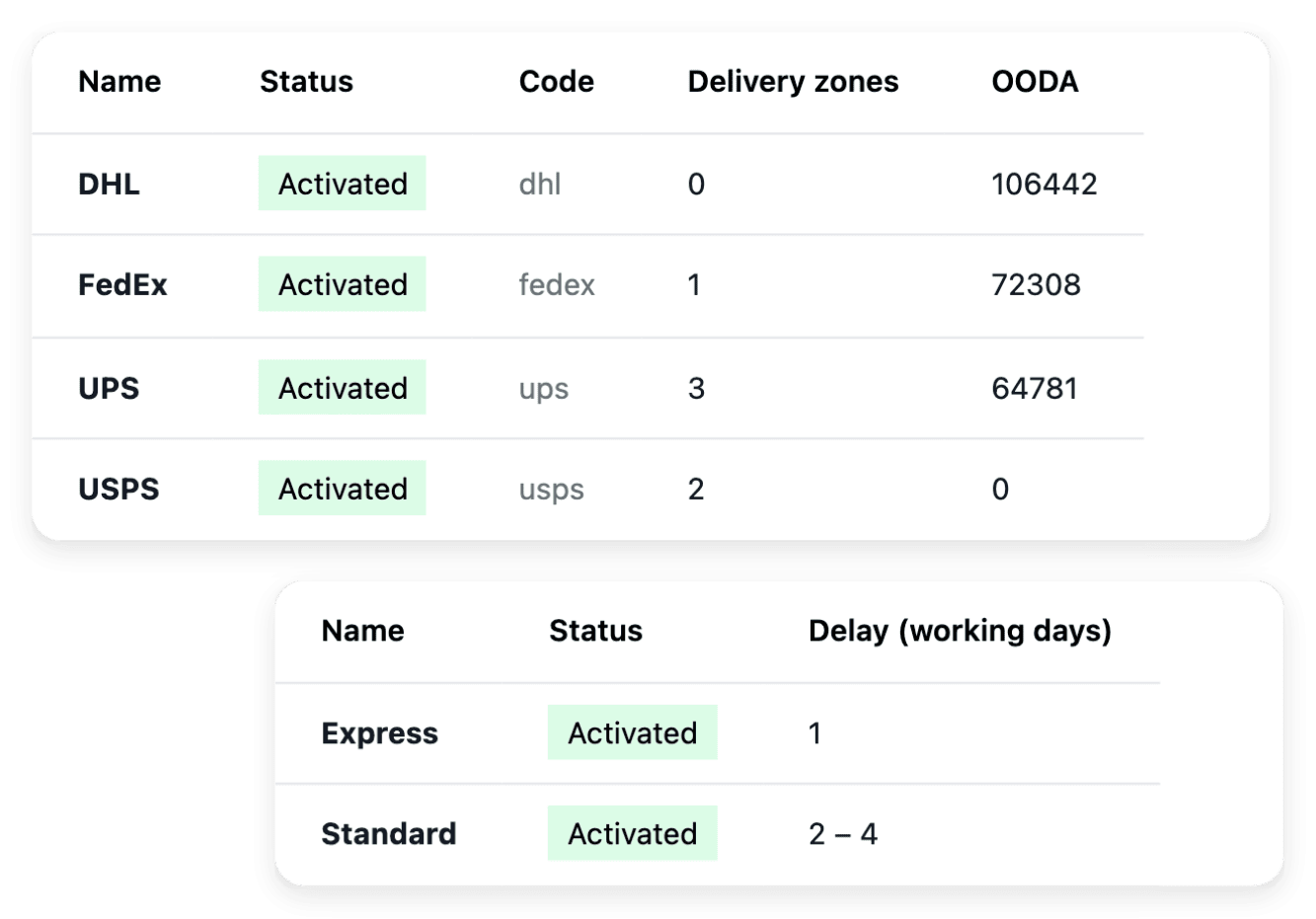
In Ultineo. Öffnen Sie unter „Sendungen“ den Tab „Einstellungen“. Klicken Sie im Feld „Versanddienstleister“ auf „Versanddienstleister hinzufügen“, geben Sie seinen Namen ein und klicken Sie auf „Versanddienstleister anlegen“. Klicken Sie im Feld „Versandarten“ auf „Versandart hinzufügen“ und geben Sie einen Namen, die „Mindestlaufzeit (Werktage)“ und die „Höchstlaufzeit (Werktage)“ ein.
2. Gruppieren Sie Länder in Zonen und bepreisen Sie sie nach Gewicht
Lesen Sie die Tariftabelle des Versanddienstleisters und fassen Sie nur die Länder zusammen, die denselben Dienst, dieselbe Laufzeit und denselben Preis haben.
Bepreisen Sie dann nach Gewicht. Wiegen Sie jedes Produkt verpackt, mit Karton und Polsterung, und ermitteln Sie die Stufen, in die Ihre Pakete fallen.
Beispiel. Verpackt wiegen die Pakete des Shops 300 g, 1,2 kg oder 4 kg. Der Versanddienstleister nennt 6,90, 9,50 und 15,00 Euro in die erste Zone und 12,00, 17,50 und 29,00 Euro in die zweite. Die Händlerin gibt drei Tarife pro Zone ein.
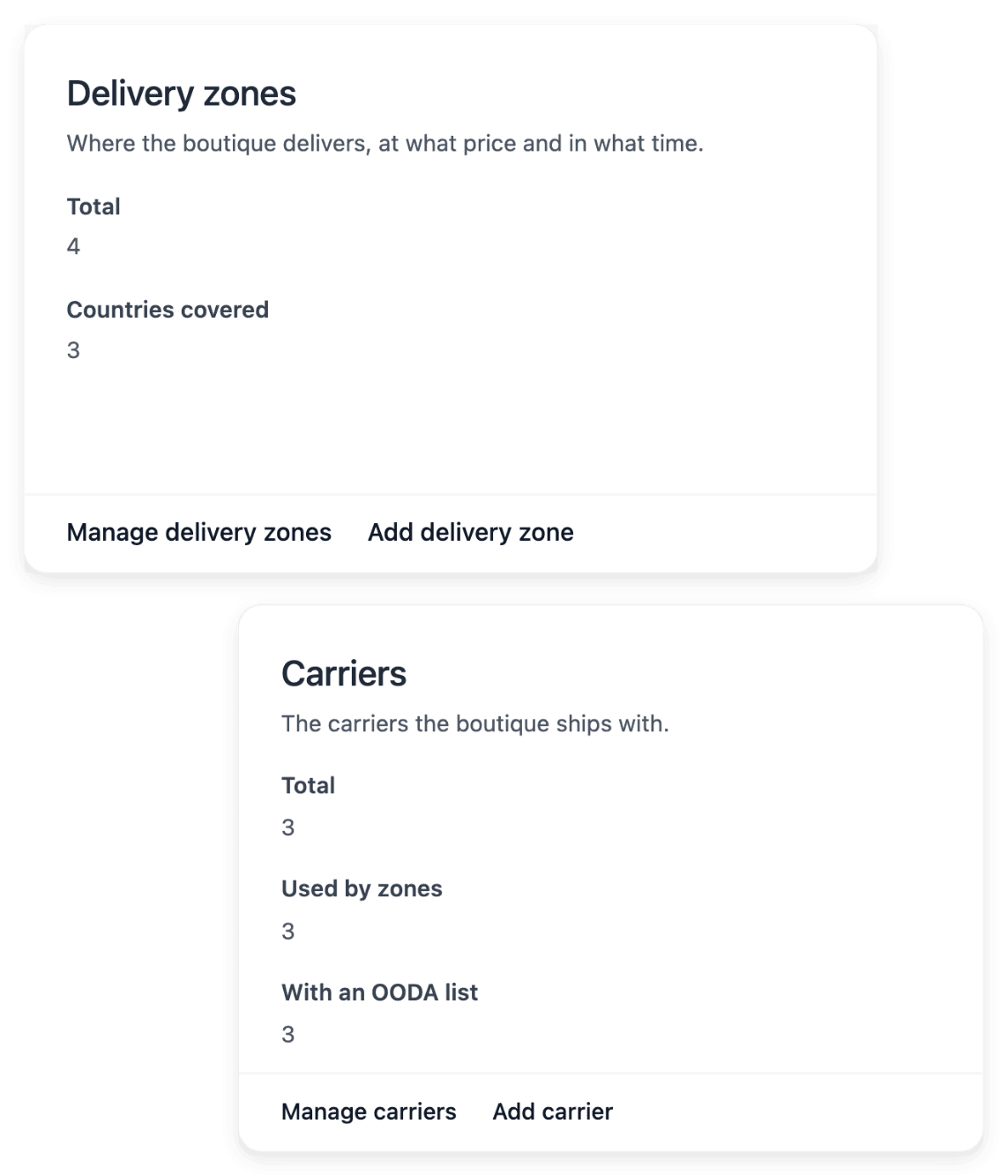
In Ultineo. Klicken Sie im Feld „Lieferzonen“ auf „Lieferzone hinzufügen“: Haken Sie die Länder an, die die Zone bedient, wählen Sie die „Versandart“ und füllen Sie die „Liefertarife“ für jede Gewichtsstufe aus. Lassen Sie die Laufzeiten der Zone leer, um die Laufzeit ihrer Versandart zu verwenden. Um das „Versandgewicht (kg)“ eines Produkts zu ändern, klicken Sie in seinem Tab „Übersicht“ auf „Bearbeiten“.
3. Rechnen Sie Ihre eigene Vorbereitungszeit hinzu
Die Uhr des Versanddienstleisters startet, wenn das Paket übergeben wird, nicht wenn der Käufer bezahlt. Die Zeit dazwischen ist Ihre Vorbereitungszeit: Kommissionieren, Verpacken, Warten auf die Abholung. Messen Sie sie und halten Sie ein Minimum und ein Maximum fest.
Addieren Sie dann die beiden Spannen. Zählen Sie in Werktagen und prüfen Sie, was mit einer an einem Freitag bezahlten Bestellung geschieht.
Beispiel. Der Shop braucht zwei Werktage, um eine Bestellung vorzubereiten, und sein Versanddienstleister nennt drei bis fünf für die erste Zone. Das Versprechen lautet „fünf bis sieben Werktage“, und eine an einem Freitag bezahlte Bestellung wird am folgenden Dienstag übergeben.
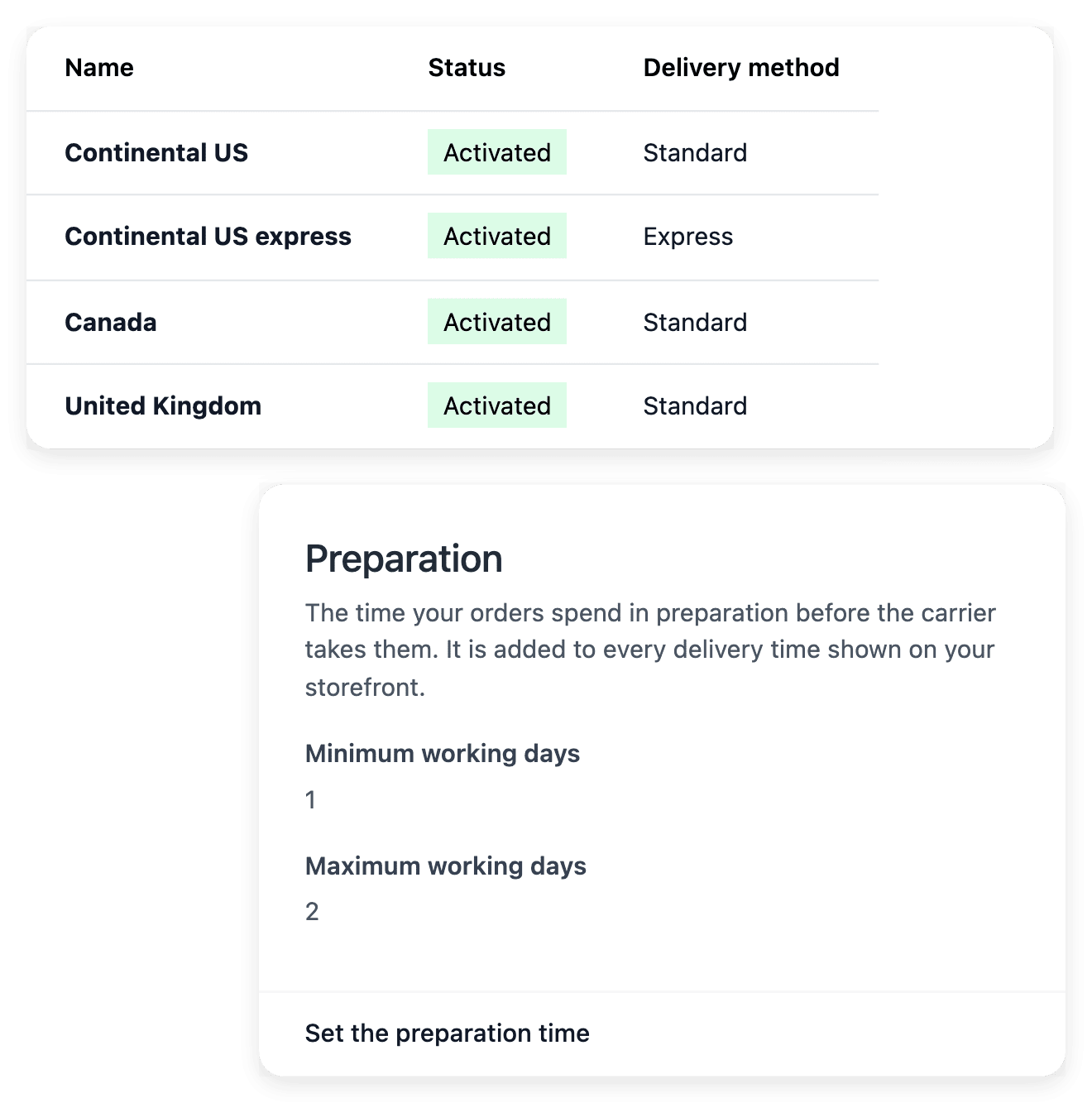
In Ultineo. Klicken Sie im Tab „Einstellungen“ unter „Sendungen“ im Feld „Vorbereitung“ auf „Vorbereitungszeit festlegen“ und geben Sie das „Minimum (Werktage)“ und das „Maximum (Werktage)“ ein. Die Vorbereitungszeit wird zu jeder Lieferzeit hinzugerechnet, die Ihr Shop anzeigt. Samstage und Sonntage werden nicht gezählt.
4. Stellen Sie die Zoll- und Einfuhrsteuerfrage vor dem ersten Paket
Wenn ein Paket eine Zollgrenze überquert, können zwei Dinge zu Ihrem Versprechen hinzukommen: die Zeit der Abfertigung und ein Betrag an Zöllen und Einfuhrsteuer. Wer zahlt diesen Betrag, Sie vor dem Versand oder der Käufer bei der Zustellung? Das wird mit Ihrem Versanddienstleister vereinbart.
Diese Anleitung gibt keine Zoll- oder Steuerberatung. Stellen Sie die Frage Ihrem Versanddienstleister und einer qualifizierten Beratung und schreiben Sie die Antwort dorthin, wo der Käufer sie vor dem Bezahlen liest. Eine unerwartete Gebühr ist ein Grund, warum ein Paket verweigert wird: Unsere Anleitung zu zurückkommenden Paketen behandelt diesen Fall.
Beispiel. Die zweite Zone liegt außerhalb des Zollgebiets des Shops. Ihr Versanddienstleister bestätigt, dass Zölle und Einfuhrsteuer bei der Zustellung beim Käufer erhoben werden und dass die Abfertigung Tage hinzufügen kann. Die Händlerin schreibt beides auf ihre Versandseite.
In Ultineo. Ultineo organisiert weder Ihren internationalen Transport noch erledigt es Zollpflichten für Sie. Unter „Sendungen“ kann eine Reklamation beim Versanddienstleister mit dem Typ „Beim Zoll festgehalten“ eröffnet werden.
5. Prüfen Sie, was der Käufer an der Kasse sieht
Ein Versprechen existiert nur dort, wo der Käufer es liest. Gehen Sie mit einer Lieferadresse in jeder Zone durch Ihre Kasse und lesen Sie jede Option, ihren Preis und ihre Laufzeit wie ein Fremder.
Suchen Sie nach drei Fehlern: ein Land ohne Option, ein Land mit zwei Optionen, die niemand unterscheiden kann, und eine Laufzeit, die Ihre Vorbereitung auslässt.
Beispiel. Die Händlerin gibt in jeder Zone eine Adresse ein. Die erste zeigt eine Option zum erwarteten Preis. Die zweite zeigt keine: Ein Land war nicht angehakt. Sie hakt es an und versucht es erneut.
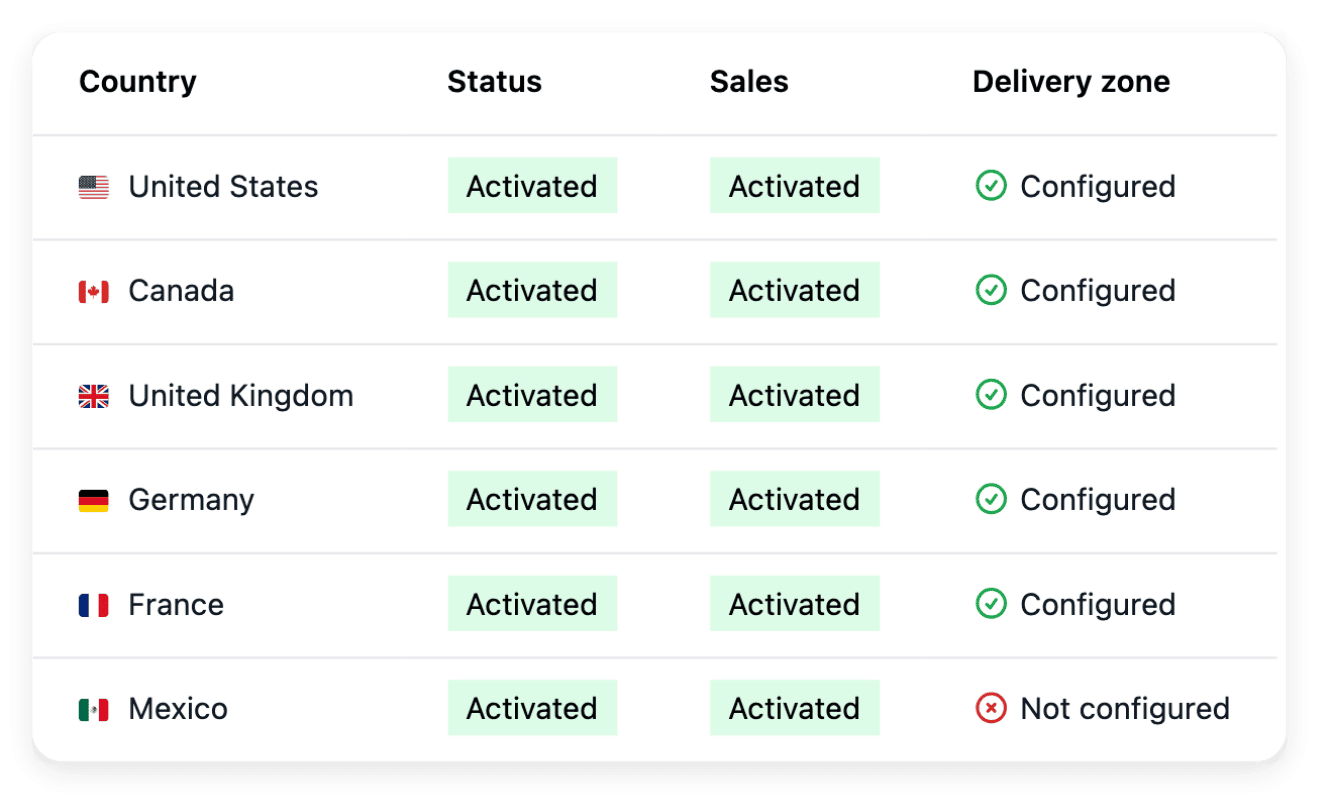
In Ultineo. Sobald eine Zone angelegt ist, sehen Ihre Kunden ihre Option für ihr Land, die günstigste zuerst. Die Aktivierung eines Landes erstellt nicht seine Zone: Im Tab „Länder“ unter „Veröffentlichung“ zeigt jedes aktivierte Land seine „Lieferzone“ (siehe unsere Anleitung zum Verkauf in einem neuen Land).
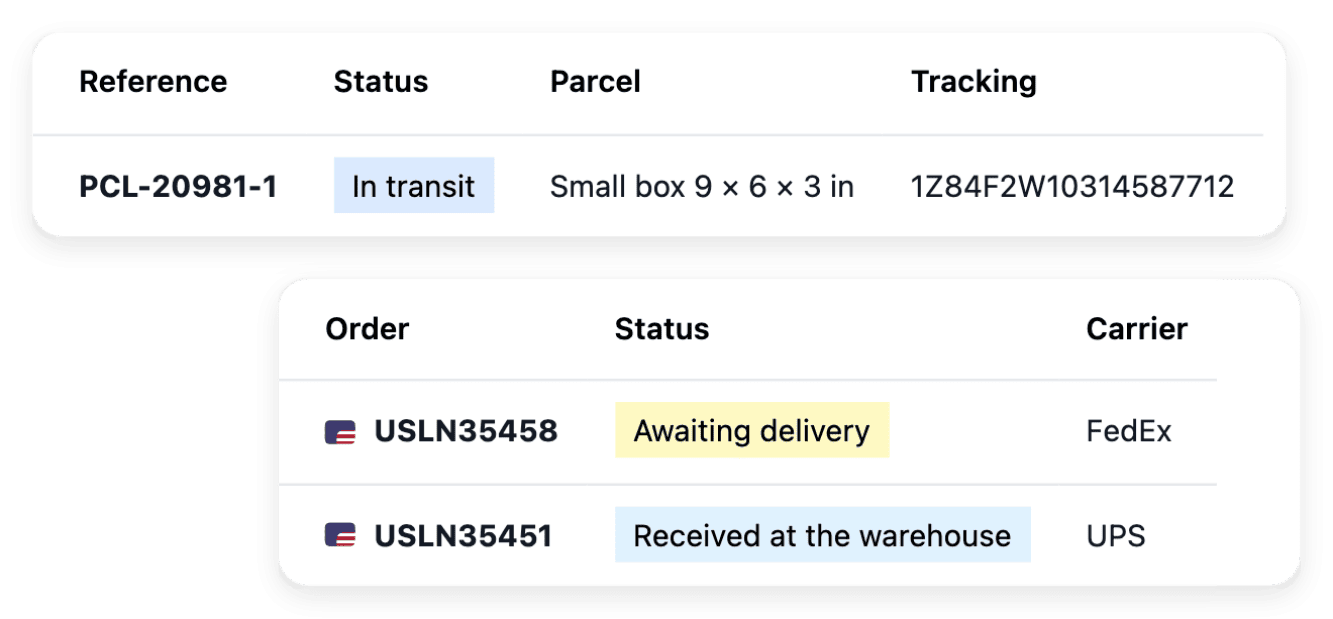
6. Erfassen Sie jedes Paket am Tag des Versands
Das Versprechen wird ab der Übergabe des Pakets gemessen. Erfassen Sie sie an diesem Tag: welche Bestellung, welcher Versanddienstleister, welche Sendungsnummer.
Wenn ein Lager Ihre Bestellungen vorbereitet, bitten Sie es um eine Datei pro Tag mit diesen drei Spalten und bearbeiten Sie die abgelehnten Zeilen vor dem Abend.
Beispiel. Um 17 Uhr schickt das Lager eine Datei mit 38 Zeilen. Davon werden 36 Bestellungen als versendet erfasst, und zwei Zeilen bleiben zu prüfen: Eine Bestellung war noch nicht bezahlt, eine Bestellnummer existiert nicht.
In Ultineo. Klicken Sie unter „Sendungen“ im Tab „Alle Sendungen“ auf „Sendungen importieren“, wählen Sie bei „Datei“ Ihre CSV-Datei und bei „Inhalt“ „Sendungen“ und klicken Sie dann auf „Importieren“. Jede bezahlte Bestellung in der Datei wird mit ihrem Versanddienstleister und ihrer Sendungsnummer als versendet markiert, und ihr Käufer erhält eine E-Mail. Das Ergebnis listet die „Zu prüfenden Zeilen“ mit ihrem Grund. Für eine einzelne Sendung klicken Sie in ihrer Zeile auf „Detail“, dann auf „Bearbeiten“, und füllen den Versanddienstleister und die „Sendungsnummer“ aus.
7. Verfolgen Sie jede Lieferung bis zum Ende und korrigieren Sie dann das Versprechen
Eine Sendungsnummer ist keine Zustellung. Legen Sie fest, wer jede Sendung abschließt und auf welchem Nachweis: die Sendungsverfolgung des Versanddienstleisters, eine Datei mit Zustellungen, eine Nachricht des Käufers.
Vergleichen Sie einmal im Monat die Daten: bezahlt, übergeben, zugestellt. Wenn eine Zone oft am letzten Tag ihrer Spanne oder danach endet, verlängern Sie die Spanne oder wechseln Sie den Dienst.
Beispiel. In einem Monat verschickt der Shop 40 Pakete in seine zweite Zone, versprochen in acht bis zwölf Werktagen. Sechs kommen später an. Die Händlerin erhöht das Maximum dieser Zone um zwei Tage und fragt den Versanddienstleister nach den sechs.
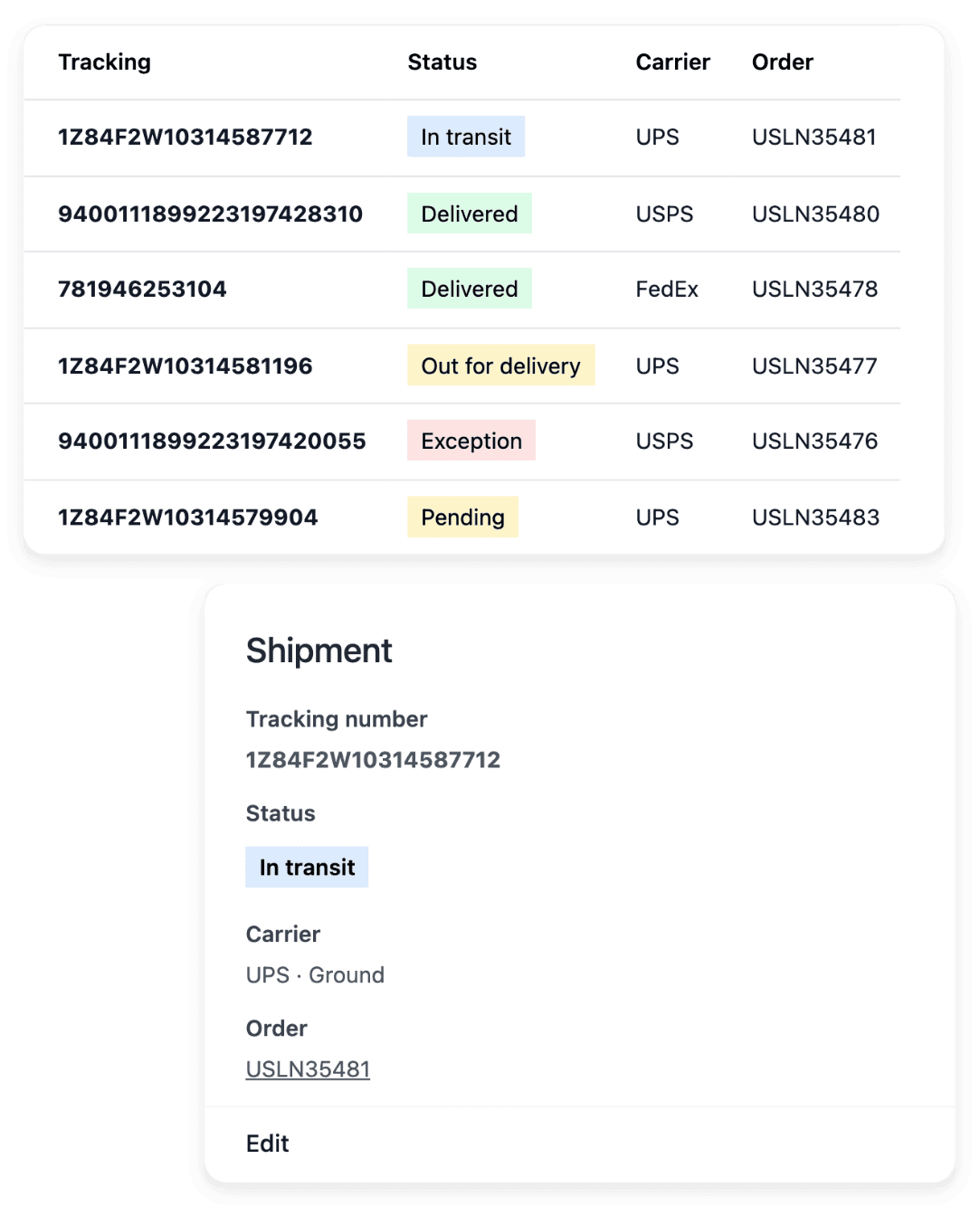
In Ultineo. Sie markieren eine Sendung selbst als versendet und als zugestellt. Klicken Sie in ihrem Tab „Einstellungen“ auf „Als versendet markieren“, wenn das Paket dem Versanddienstleister übergeben wurde, und dann auf „Als zugestellt markieren“, wenn es seinen Empfänger erreicht hat, oder importieren Sie eine Datei, bei der unter „Inhalt“ „Zustellungen“ gewählt ist. Der Tab „Sendungsverfolgung“ zeigt die Schritte Registriert, Versendet und Zugestellt mit Status und Datum.
Checkliste
Ihr Lieferversprechen, Punkt für Punkt
- 1. Holen Sie die Zahlen des Versanddienstleisters ein
Für jedes Land: der Service, seine Tarife nach Gewicht und seine Lieferzeit, als Minimum und Maximum in Arbeitstagen.
- 2. Bepreisen Sie jede Zone nach Gewicht
Fassen Sie die Länder zusammen, die denselben Dienst, dieselbe Laufzeit und denselben Preis haben, und legen Sie dann pro Gewichtsstufe einen Tarif anhand der verpackten Gewichte fest.
- 3. Rechnen Sie Ihre Vorbereitungszeit hinzu
Messen Sie sie, halten Sie ein Minimum und ein Maximum fest und addieren Sie beide zur Laufzeit des Versanddienstleisters.
- 4. Fragen Sie, wer an der Grenze zahlt
Zölle, Einfuhrsteuer und Abfertigungszeit: Ihr Versanddienstleister und eine qualifizierte Beratung antworten, und der Käufer liest die Antwort vor dem Bezahlen.
- 5. Bestellen Sie wie ein Käufer
Gehen Sie mit einer Adresse pro Zone durch die Kasse und lesen Sie jede Option, ihren Preis und ihre Laufzeit.
- 6. Erfassen, dann vergleichen
Erfassen Sie jedes Paket am Tag des Versands, erfassen Sie seine Zustellung und vergleichen Sie die Daten jeden Monat mit dem Versprechen.
Weiterführend
Richten Sie Ihren Auslandsversand mit Ultineo E-commerce ein
Senden Sie Ihre Bewerbung: Unser Team prüft jede einzelne, bevor ein Konto eröffnet wird.
Fragen
Eine Zone fasst die Länder zusammen, die Sie mit einer Versandart beliefern, mit einem Preis für jede Gewichtsstufe. Legen Sie zuerst den Versanddienstleister und die Versandart an, dann die Zone, im Tab „Einstellungen“ unter „Sendungen“.
Die Versandart trägt eine „Mindestlaufzeit (Werktage)“ und eine „Höchstlaufzeit (Werktage)“, und Ihre Vorbereitungszeit wird zu jeder Lieferzeit hinzugerechnet, die Ihr Shop anzeigt.
Nein. Sie legen die Zone selbst im Tab „Einstellungen“ unter „Sendungen“ an, wo nur die Länder angehakt werden können, in denen Ihr Shop verkauft.
Ja. Eine Sendung kann mehrere Pakete enthalten, jedes mit eigener Sendungsnummer: Öffnen Sie die Sendung und klicken Sie auf „Paket hinzufügen“. Wenn Sie auf „Als zugestellt markieren“ klicken, wird die Bestellung als zugestellt markiert, sobald keine ihrer Sendungen mehr unterwegs ist.
Ja. Klicken Sie im Tab „Alle Sendungen“ auf „Sendungen importieren“ und wählen Sie eine CSV-Datei, die in dieser Reihenfolge Bestellnummer, Versanddienstleister und Sendungsnummer enthält. Nur bezahlte Bestellungen werden versendet, und wenn Sie dieselbe Datei zweimal importieren, wird nichts doppelt versendet.
Nein. Sie identifiziert das Paket. Die Sendung wird als zugestellt markiert, wenn Sie auf „Als zugestellt markieren“ klicken oder eine Datei importieren, bei der unter „Inhalt“ „Zustellungen“ gewählt ist.