Anleitung · Ultineo E-commerce
Produktfeeds: wie Shopping- und Werbedienste Ihren Katalog finden
Dieser Leitfaden richtet sich an Händler, die ihre Produkte von Shopping- und Werbediensten in mehreren Ländern auflisten lassen möchten. Ein Feed ist Ihr Katalog als Datei, die ein Dienst liest, meist einmal am Tag: Was er liest, ist das, was Sie geschrieben haben. Sie erfahren, welche Produktdaten Sie prüfen, welchen Umfang Sie senden und wie Sie jedem Land und jeder Sprache eine eigene Adresse geben.
Am Produkt geprüft
In dieser Anleitung
1. Prüfen Sie die Daten, die Ihr Katalog enthält
2. Legen Sie den Feed an und lassen Sie ihn pausiert
3. Wählen Sie den Umfang, den der Feed veröffentlicht
4. Lesen Sie den Feed, bevor ein Dienst es tut
5. Geben Sie jedem Land und jeder Sprache eine eigene Adresse
6. Versehen Sie die Artikel mit Labels und markieren Sie die Links
7. Aktivieren Sie den Feed und lesen Sie dann beide Berichte
Was ein Feed ist und was er braucht
- Eine Datei, die ein Dienst liest
Ein Produktfeed ist eine Datei, die Shopping- und Werbedienste lesen, um Ihre Produkte aufzulisten. Sie kommen wieder, um sie zu lesen, meist einmal am Tag.
- Die Daten jedes Artikels
Jeder Artikel trägt einen Namen, einen Preis, ein Foto, seine Verfügbarkeit und einen Link zu seiner Seite. Der Feed kopiert Ihren Katalog: Ein falscher Preis im Katalog ist überall ein falscher Preis.
- Eine Adresse pro Markt
Eine Produktquelle wird für ein Land und eine Sprache angemeldet. Jedes Land und jede Sprache, in denen Sie verkaufen, hat daher eine eigene Adresse.
- Ein Umfang, den Sie wählen
Ein Feed muss nicht den ganzen Katalog enthalten. Legen Sie fest, welche Kategorien er sendet und was mit einem Artikel ohne Bestand oder ohne Foto geschieht.
- Labels und Tracking-Begriffe
Mit Labels kann der Dienst Ihre Artikel gruppieren, zum Beispiel nach Marke. Tracking-Begriffe an jedem Link zeigen Ihnen später, welche Besuche über den Feed kamen.
- Zwei Berichte zum Lesen
Ihre Seite zeigt, was der Feed veröffentlicht und was er weggelassen hat. Der Dienst zeigt, was er akzeptiert hat: Ein erzeugter Feed ist weder eine Freigabe noch eine Anzeige.
1. Prüfen Sie die Daten, die Ihr Katalog enthält
Ein Feed erfindet nichts. Jeder Artikel geht mit dem Namen, dem Preis, dem Foto, der Kategorie und dem Bestand hinaus, die am Tag des Abrufs in Ihrem Katalog erfasst sind. Suchen Sie die Produkte, bei denen eines davon fehlt oder vorläufig ist.
Korrigieren Sie sie am Produkt selbst, nie in einer Kopie für den Dienst: Eine zweite Liste ist bei der ersten Preisänderung veraltet.
Beispiel. Ein Shop für Küchenartikel listet 240 Produkte. Die Händlerin findet 31 ohne Foto und 12, die noch 1,00 kosten, den beim Anlegen eingegebenen Wert. Sie korrigiert zuerst diese Preise.
In Ultineo. Unter Produkte enthält ein Produkt seinen Namen, seine Marke, seine Kategorie, seine Stufe, seinen Preis und seinen Bestand. Bilder werden über seinen Tab Bilder hinzugefügt. Der Katalog liefert die Produktinformationen des Feeds: Unvollständige Daten werden dort korrigiert.

2. Legen Sie den Feed an und lassen Sie ihn pausiert
Legen Sie fest, wofür ein Feed steht. Eine solide Regel ist ein Feed für jeden Dienst, der Ihren Katalog liest, mit einem Namen, den Sie in der Konsole dieses Dienstes wiedererkennen.
Halten Sie den Feed geschlossen, während Sie ihn vorbereiten: Nichts sollte lesbar sein, bevor Sie es geprüft haben.
Beispiel. Eine Händlerin verkauft in vier Ländern und möchte ihre Produkte bei einem Shopping-Dienst auflisten lassen. Sie legt einen einzigen Feed an, benannt nach dem Dienst, und lässt ihn pausiert, während sie ihn prüft.
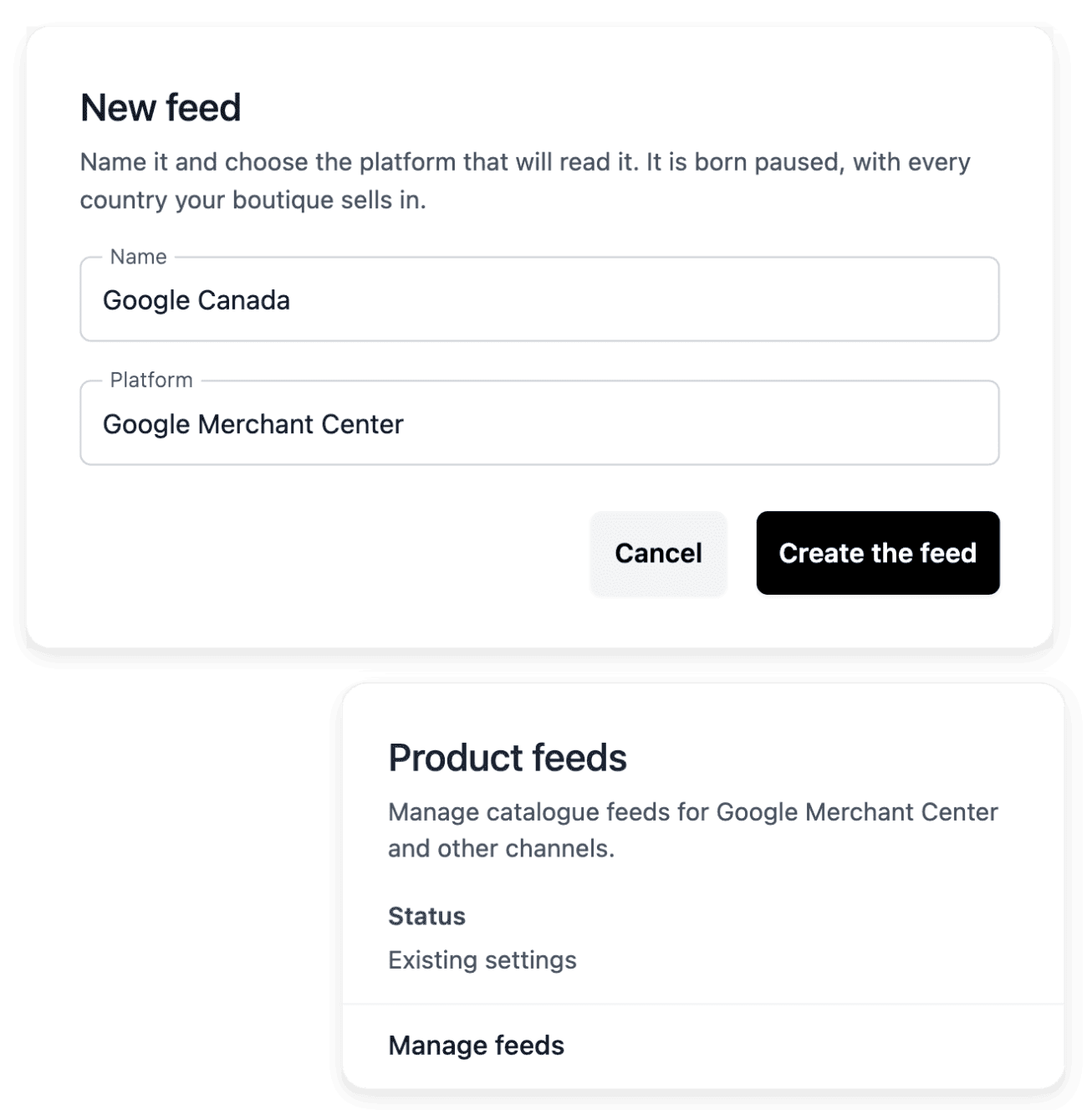
In Ultineo. Klicken Sie unter Feeds auf „Feed hinzufügen“. Geben Sie unter „Neuer Feed“ einen Namen ein, wählen Sie den Dienst, der den Feed lesen wird, oder Andere, und klicken Sie dann auf „Feed anlegen“. Der Feed wird pausiert angelegt und enthält bereits jedes Land, in das Ihr Shop verkauft.
3. Wählen Sie den Umfang, den der Feed veröffentlicht
Nicht jedes Produkt gehört zu jedem Dienst. Beginnen Sie mit den Kategorien, die zum Dienst passen, und regeln Sie dann zwei Fälle im Voraus: den Artikel ohne Bestand und den Artikel ohne Foto.
Behalten Sie Einzelausschlüsse den wenigen Produkten vor, die dort nie erscheinen dürfen.
Beispiel. Ein Sportbekleidungsshop sendet seine drei Bekleidungskategorien und lässt seine Geschenkkarten weg. Nicht vorrätige Artikel bleiben als nicht vorrätig aufgeführt. Ein Trikot, das der Shop nur auf seiner eigenen Website verkaufen darf, ist ausgeschlossen.
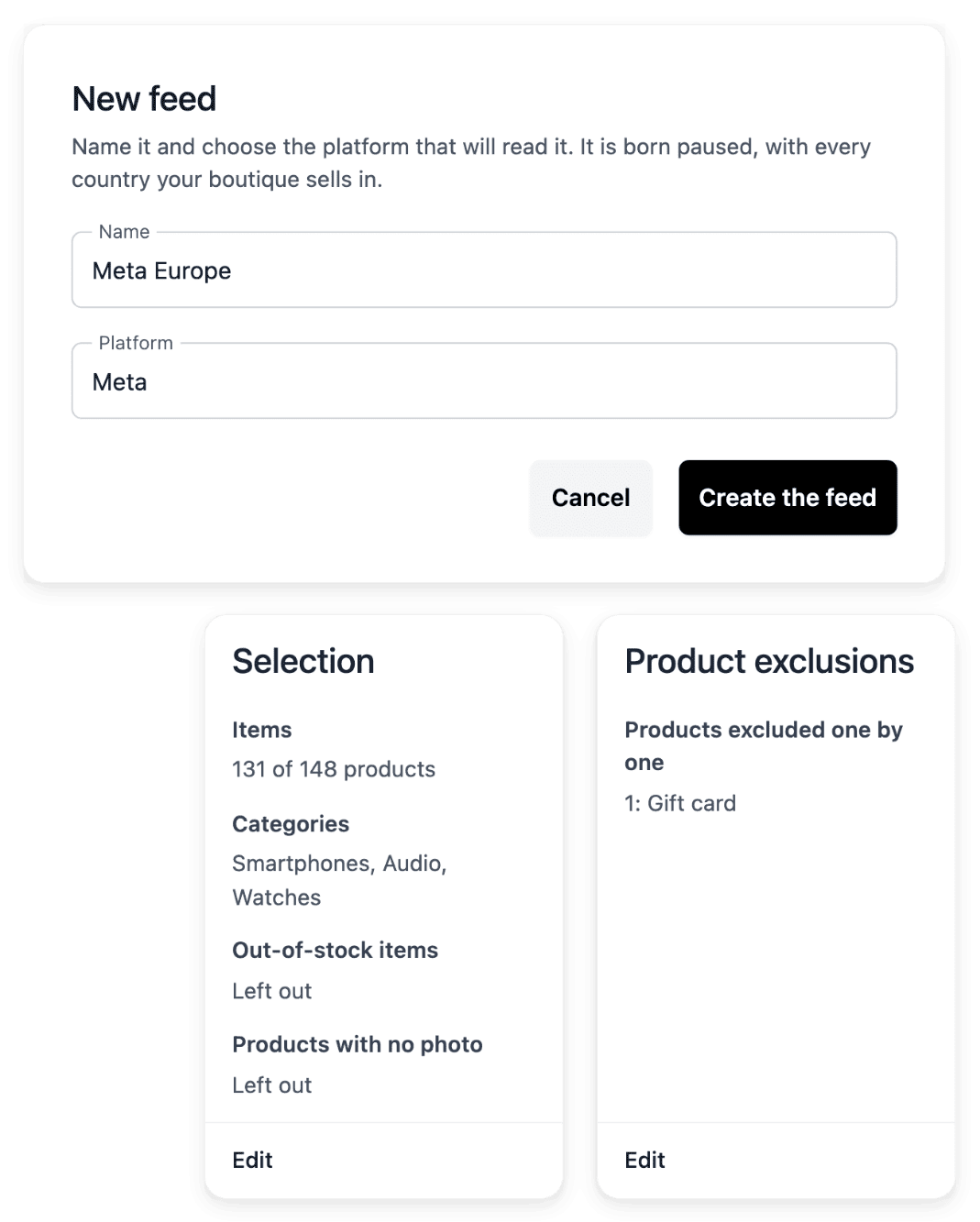
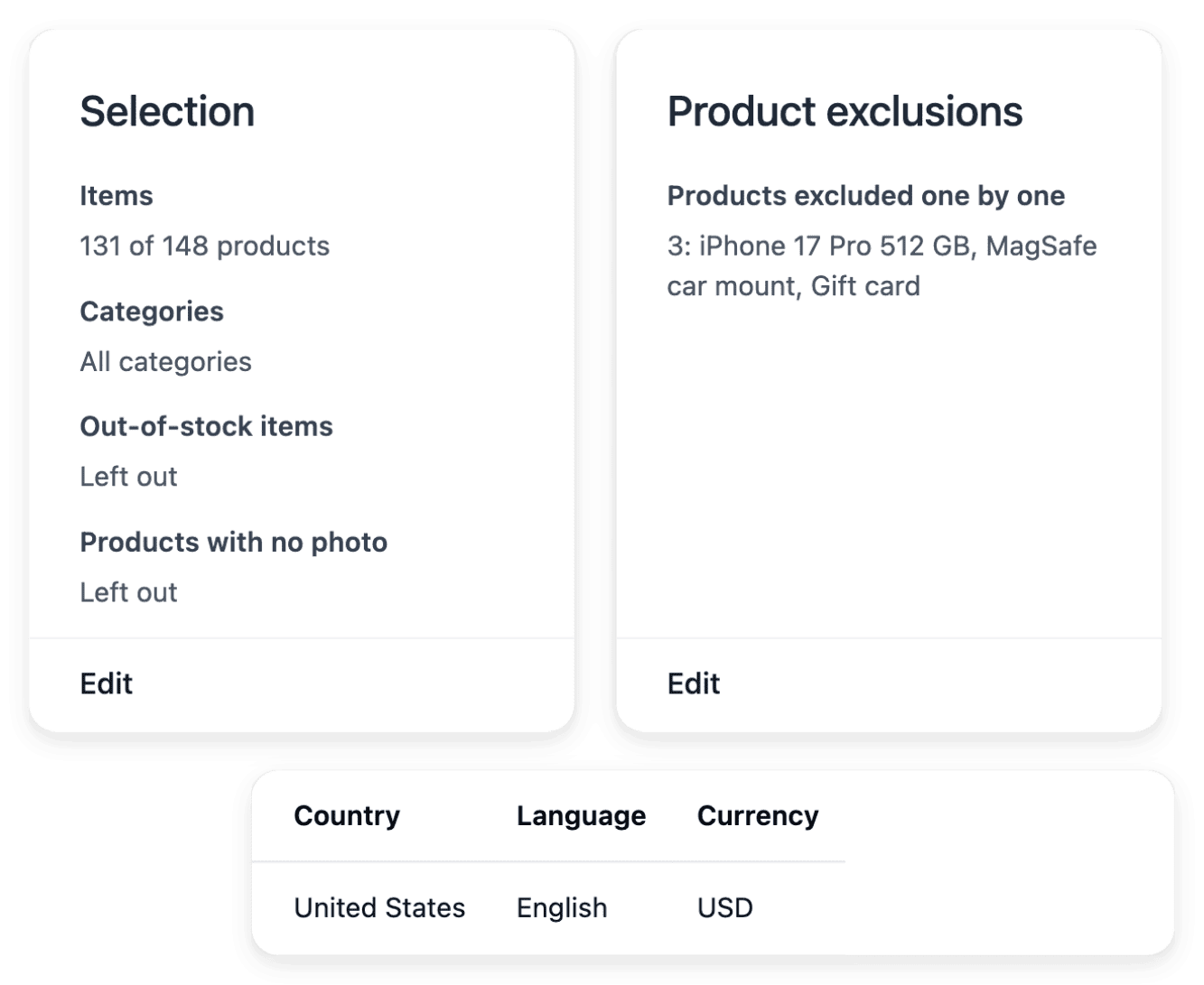
In Ultineo. Öffnen Sie den Feed und seinen Tab Produkte. Klicken Sie im Feld Auswahl auf Bearbeiten: Lassen Sie „Veröffentlichte Kategorien“ auf „Alle Kategorien“ oder wählen Sie „Nur diese Kategorien“, und entscheiden Sie dann, ob „Nicht vorrätige Artikel“ „Weggelassen“ oder „Als nicht vorrätig aufgeführt“ werden und ob „Produkte ohne Foto“ „Weggelassen“ werden oder auf „Ein Foto derselben Produktgruppe verwenden“ gesetzt sind. Klicken Sie im Feld „Produktausschlüsse“ auf Bearbeiten, suchen Sie das Produkt nach Name oder SKU, wählen Sie es und klicken Sie auf Ausschließen: Dieser Feed veröffentlicht es nie.
4. Lesen Sie den Feed, bevor ein Dienst es tut
Öffnen Sie den Feed so, wie der Dienst ihn lesen wird, einen Markt nach dem anderen. Vergleichen Sie ein Dutzend Artikel mit ihren Produktseiten: den Namen in der Sprache des Marktes, den Preis, das Foto, die Verfügbarkeit.
Lesen Sie dann die Zahlen: wie viele Artikel weggelassen wurden und wie viele eine Warnung tragen.
Beispiel. Ein Händler prüft einen Markt in der Vorschau und zählt 418 Artikel. Derselbe Preis, 9,99, erscheint bei 57 davon: Sie wurden mit einem vorläufigen Preis angelegt. Er korrigiert zuerst diese Produkte.
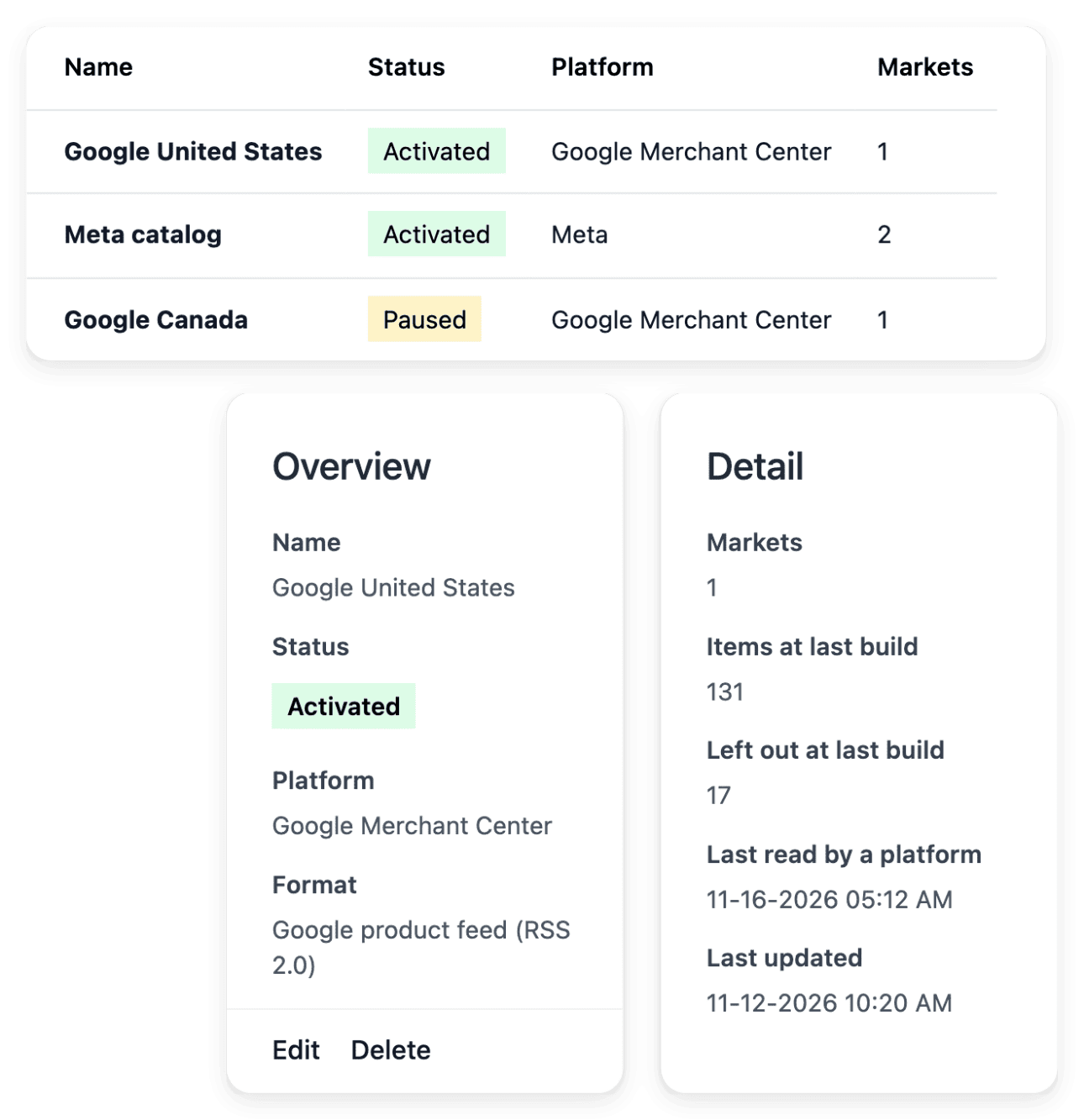
In Ultineo. Klicken Sie im Tab Märkte des Feeds in einer Zeile auf Vorschau, um den Feed genau so zu sehen, wie der Dienst ihn lesen wird. Die Vorschau funktioniert auch, solange der Feed pausiert ist. Prüfen Sie im Tab Produkte „Beim letzten Aufbau weggelassen“ und „Warnungen beim letzten Aufbau“. Ein „Häufigster Preis“, den viele Artikel teilen, ist oft ein Platzhalter: Korrigieren Sie diese Produkte zuerst.
5. Geben Sie jedem Land und jeder Sprache eine eigene Adresse
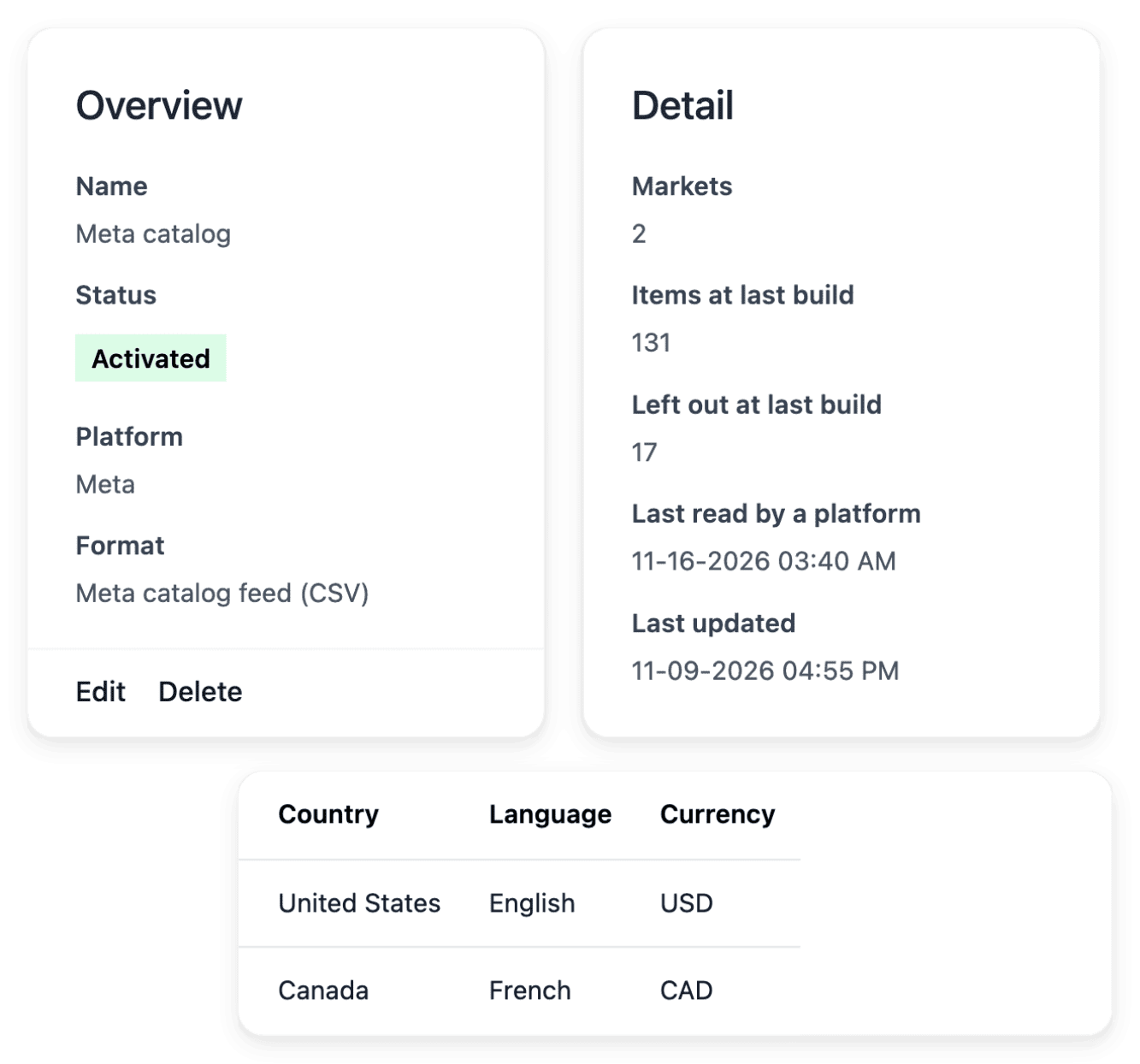
Eine Produktquelle wird für ein Land und eine Sprache angemeldet. Käufer dort erwarten Namen, die sie lesen können, und Preise in ihrer Währung. Ein Katalog ergibt daher mehrere Adressen: eine für jedes Paar aus Land und Sprache.
Melden Sie im Dienst jede Adresse als eigene Quelle an, mit demselben Land und derselben Sprache, und führen Sie eine Liste dessen, was Sie angemeldet haben.
Beispiel. Ein Shop verkauft in drei Ländern, und eines davon hat zwei Sprachen. Sein Feed zeigt vier Zeilen, also legt der Händler vier Quellen in der Konsole des Dienstes an und notiert jede Adresse neben ihrem Land und ihrer Sprache.
In Ultineo. Im Tab Märkte ist jede Zeile ein Land und eine Sprache, mit ihrer „Feed-Adresse“. Fügen Sie in der Konsole des Dienstes eine Produktquelle hinzu, die von einer URL gelesen wird, wählen Sie das in der Zeile angezeigte Land und die Sprache und fügen Sie ihre „Feed-Adresse“ ein. Um ein Land hinzuzufügen, klicken Sie auf „Markt hinzufügen“; nachdem Sie eines entfernt haben, löschen Sie auch die passende Quelle in der Konsole des Dienstes.
6. Versehen Sie die Artikel mit Labels und markieren Sie die Links
Zwei Einstellungen bereiten den Tag vor, an dem Sie Ergebnisse lesen. Labels ordnen Ihre Artikel in Gruppen, die der Dienst nutzen kann, zum Beispiel nach Marke oder nach Kategorie.
Tracking-Begriffe werden an den Link jedes Artikels angehängt. Geben Sie dem Feed eine Quelle, ein Medium und einen Kampagnennamen und ändern Sie sie nicht ohne Grund: Ein Begriff, der sich ändert, teilt Ihre Besuche in zwei.
Beispiel. Eine Händlerin versieht ihre Artikel mit Labels nach Marke. Ihre Tracking-Begriffe sind kurz und kleingeschrieben: der Name des Dienstes, das Wort feed und winter-range für die Kampagne. Später findet sie diesen Kampagnennamen unter den Quellen ihrer Besuche.
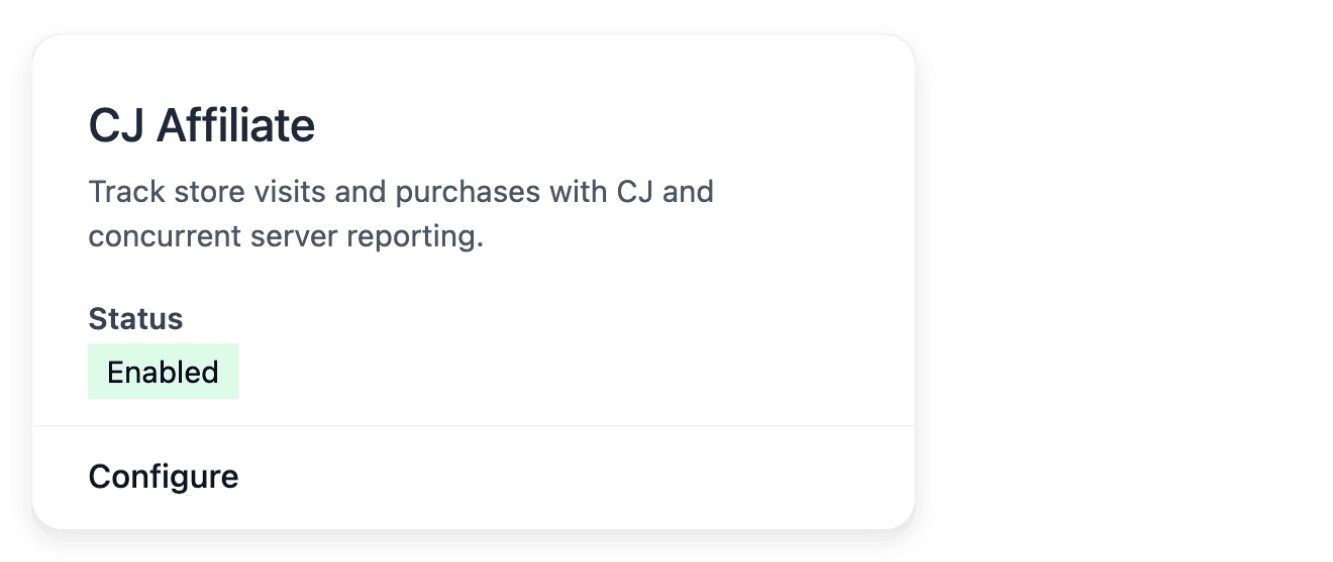
In Ultineo. Klicken Sie im Tab Produkte im Feld „Artikeldetails“ auf Bearbeiten. Wählen Sie unter „Benutzerdefinierte Labels“ einen Wert für jedes „Benutzerdefinierte Label“, das Sie brauchen: Stufe, Marke, Kategorie, „Oberkategorie“ oder „Produktgruppe“, oder lassen Sie Keine. Geben Sie unter „Link-Tracking“ die „Quelle (utm_source)“, das „Medium (utm_medium)“ und die „Kampagne (utm_campaign)“ ein: Diese Begriffe erscheinen in Ihrem Publikum-Dashboard als Quelle, Medium und Kampagne dieser Besuche.
7. Aktivieren Sie den Feed und lesen Sie dann beide Berichte
Aktivieren Sie den Feed erst, wenn sein Inhalt stimmt. Ab dem nächsten Abruf gibt es zwei Berichte, und sie sagen Verschiedenes.
Ihrer sagt, was der Feed veröffentlicht hat. Der Dienst sagt, was er nach seinen eigenen Regeln akzeptiert oder abgelehnt hat: Lesen Sie seinen Bericht und korrigieren Sie in Ihrem Katalog die Produkte, die er nennt. Ein erzeugter Feed bedeutet weder, dass der Dienst jeden Artikel akzeptiert hat, noch, dass eine Werbung gestartet ist.
Beispiel. Ein Händler aktiviert seinen Feed an einem Montag. Am Mittwoch meldet der Dienst 402 akzeptierte Artikel und 16 wegen eines fehlenden Fotos abgelehnte. Er fügt die Fotos in seinem Katalog hinzu und liest den Bericht dann erneut.
In Ultineo. Öffnen Sie den Feed, klicken Sie auf Aktivieren, prüfen Sie den „Aktuellen Status“ und den „Neuen Status“ und klicken Sie dann erneut auf Aktivieren: Der Dienst bemerkt es bei seinem nächsten Abruf, meist innerhalb eines Tages. Die Zahlen jeder Zeile unter Märkte erscheinen nach dem ersten Abruf oder Ihrer ersten Vorschau. Pausieren funktioniert genauso: Die Adressen eines pausierten Feeds antworten „nicht gefunden“, und der Dienst behält die zuletzt gelesenen Artikel, bis sie ablaufen.
Checkliste
Vor und nach dem ersten Abruf
- 1. Die Produktdaten korrigieren
Name, Preis, Foto, Kategorie und Bestand, am Produkt selbst und nirgendwo sonst.
- 2. Den Feed pausiert anlegen
Ein Feed pro Dienst, so benannt, dass Sie ihn in der Konsole dieses Dienstes wiedererkennen.
- 3. Den Umfang festlegen
Kategorien, Artikel ohne Bestand, Artikel ohne Foto und die wenigen auszuschließenden Produkte.
- 4. Jeden Markt in der Vorschau prüfen
Vergleichen Sie ein Dutzend Artikel mit ihren Produktseiten, in der Sprache und der Währung des Marktes.
- 5. Eine Quelle pro Adresse anmelden
Dasselbe Land und dieselbe Sprache auf beiden Seiten, notiert in einer Liste, die Sie führen.
- 6. Den Bericht des Dienstes lesen
Korrigieren Sie nach dem ersten Abruf in Ihrem Katalog, was der Dienst ablehnt.
Weiterführend
- Hilfeartikel
Bereiten Sie Ihre Produktfeeds mit Ultineo E-commerce vor
Senden Sie Ihre Bewerbung: Unser Team prüft jede einzelne, bevor ein Konto eröffnet wird.
Fragen
Eine Datei, die Shopping- und Werbedienste lesen, um Ihre Produkte aufzulisten. Sie fügen ihre Adresse in die Konsole des Dienstes ein, und der Dienst liest sie dann, meist einmal am Tag.
Nein. Schon beim Anlegen enthält ein Feed jedes Land, in das Ihr Shop verkauft. Was sich unterscheidet, ist die Adresse: Es gibt eine pro Land und Sprache, im Tab Märkte.
Ja. Klicken Sie im Tab Produkte im Feld „Produktausschlüsse“ auf Bearbeiten, wählen Sie das Produkt und klicken Sie auf Ausschließen. Dieser Feed veröffentlicht es nie, was auch immer die anderen Regeln sagen. Um es wieder zu veröffentlichen, klicken Sie in seiner Zeile unter „Ausgeschlossene Produkte“ auf Entfernen.
Sie entscheiden. Im Feld Auswahl werden „Nicht vorrätige Artikel“ entweder „Weggelassen“ oder „Als nicht vorrätig aufgeführt“. Der nächste Abruf des Feeds folgt der neuen Auswahl.
Ja. Der Feed wird pausiert angelegt, und Vorschau in einer Zeile des Tabs Märkte funktioniert auch, solange er pausiert ist. Ihr Link ist privat und läuft nach einem Tag ab.
Nein. Der Dienst, der den Feed liest, entscheidet, was er akzeptiert, und das wird dort separat geprüft. Ein erzeugter Feed bedeutet weder, dass jeder Artikel freigegeben wurde, noch, dass eine Werbung gestartet ist.