Anleitung · Ultineo SaaS
Von der Idee zum Lastenheft
Dieser Leitfaden richtet sich an Gründer oder Führungskräfte, die eine maßgeschneiderte Software brauchen und noch nie ein Lastenheft geschrieben haben. Sie werden Ihren Bedarf als Situationen beschreiben können, die jemand prüfen kann, jeweils mit ihrem Nutzer, ihrer Aktion, ihren Informationen, ihrem Ergebnis und ihrer Ausnahme. Technisches Wissen ist nicht nötig: Die Worte sind die Ihres Fachs.
Am Produkt geprüft
Die fünf Teile einer prüfbaren Anforderung
- Der Nutzer
Benennen Sie die Person nach ihrer Rolle: die Leiterin, der Techniker, der Kunde. Eine Anforderung ohne Person kann von niemandem geprüft werden.
- Die Aktion
Ein Verb für die eine Sache, die diese Person tut: fragt an, weist zu, bestätigt. Wenn Sie das Wort „und“ brauchen, schreiben Sie zwei Anforderungen.
- Die Information
Was die Person liest oder eingibt, um zu handeln, und woher es kommt. Sagen Sie, welche Angaben Pflicht sind.
- Das Ergebnis
Was die Person sieht, wenn es funktioniert hat, und was sich für die nächste Person geändert hat. Das ist der Satz, den Sie prüfen werden.
- Die Ausnahme
Der Fall, der die Regel ändert: fehlende Information, eine nicht berechtigte Person, ein bereits belegter Termin. Sagen Sie, was der Nutzer dann sieht.
- Was ein Lastenheft nicht ist
Ein Lastenheft ist keine Liste von Bildschirmen und kein technisches Dokument. Es ist eine Liste von Situationen, die jemand prüfen kann, in Ihren eigenen Worten geschrieben.
1. Beschreiben Sie eine Situation von Anfang bis Ende
Beginnen Sie nicht mit der Software. Beginnen Sie mit einer Arbeit, die heute Zeit kostet, und erzählen Sie sie als Geschichte: Wer beginnt, was übergibt er, wer entscheidet, was erhält die erste Person am Ende.
Fügen Sie dann die Dokumente hinzu, die zeigen, wie es heute gemacht wird: ein Formular, eine Tabelle, eine E-Mail. Sagen Sie bei jedem, was bleibt und was sich ändert.
Beispiel. Eine Werkstatt repariert Kaffeemaschinen für Cafés: Heute ruft ein Café an, die Leiterin notiert die Reparatur in einer Tabelle und ruft einen Techniker an. Ihre Geschichte: Ein Café fragt eine Reparatur an, die Leiterin weist einen Techniker und einen Termin zu, das Café erhält ein bestätigtes Datum. Sie fügt die Tabelle bei und markiert die Spalten, die bleiben sollen.
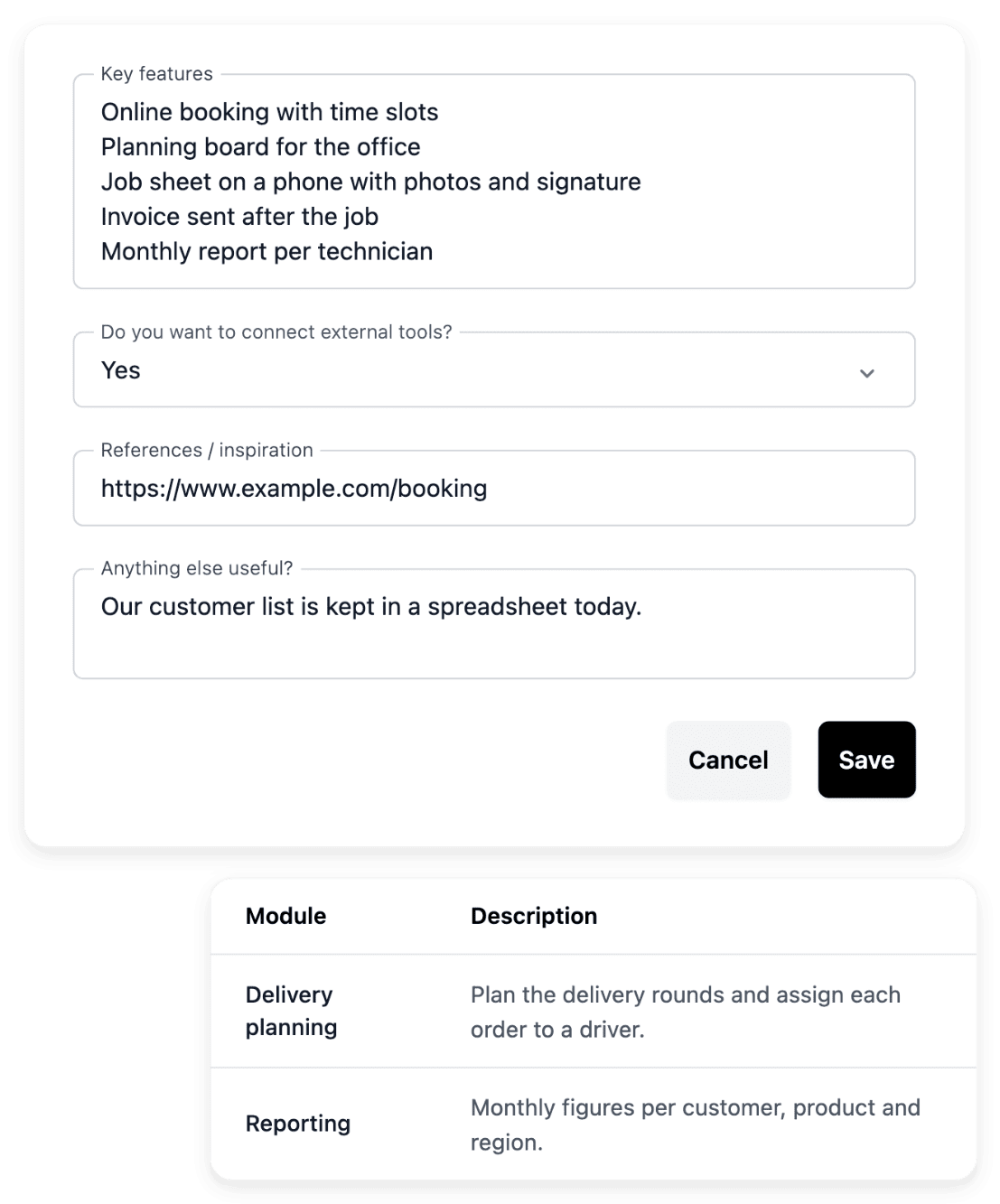
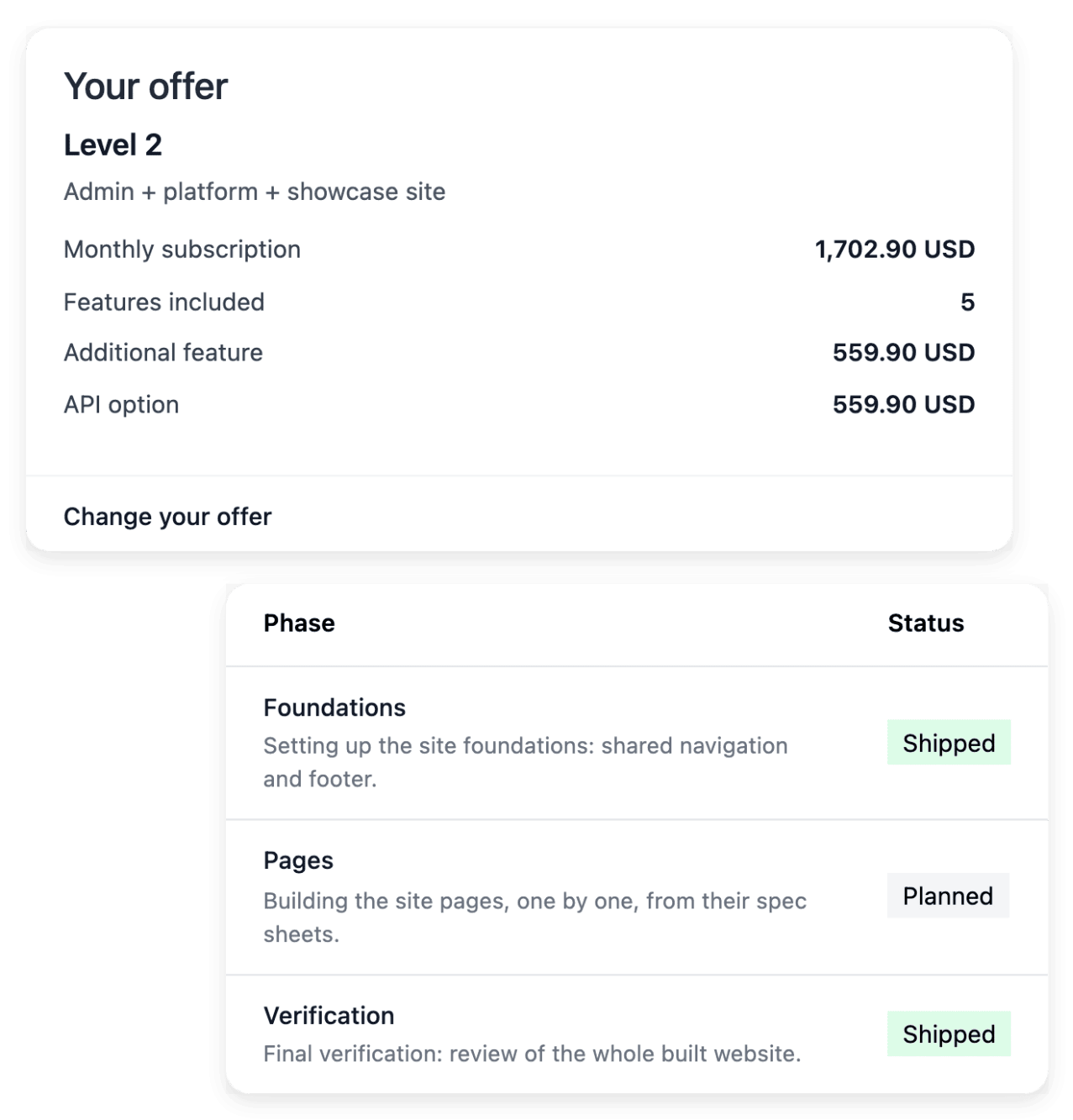
In Ultineo. Ein Projekt wird in Ultineo SaaS eröffnet, nachdem unser Team Ihre Bewerbung geprüft hat, und Ihre Software wird dann mit Ihnen entworfen und gebaut. Im Projektbereich beginnt die Vorbereitung mit den Schritten „Erste Schritte“ des Dashboards: Beschreiben Sie das Problem und das Ergebnis, das die Nutzer brauchen, unter „Was wird Ihr Projekt tun?“, füllen Sie „Wer sind Ihre Nutzer / Kunden?“ und „Wichtige Module“ aus, fügen Sie nützliche Links unter „Referenzen / Inspiration“ hinzu und klicken Sie auf Speichern. Unser Team prüft dann diese Präsentation („Analyse Ihres Projekts“).
2. Grenzen Sie eine erste Version ein, die Sie prüfen können
Listen Sie alles auf, was Sie sich wünschen, und behalten Sie dann einen Ablauf, der für sich allein nützlich ist: ein Team, ein Prozess, den es kennt, ein Ergebnis, das Sie prüfen können. Gruppieren Sie Zusammengehöriges nach Verantwortung, nicht nach Bildschirm.
Schreiben Sie die anderen Ideen unter „später“ auf. Eine Idee, die sichtbar bleibt, ist keine Bedingung für den Start.
Beispiel. Die Werkstatt hätte gern Reparaturanfragen, einen Ersatzteilbestand, Rechnungen und Erinnerungen. Die erste Version behält einen Ablauf: eine Reparatur, die angefragt, zugewiesen und bestätigt wird. Bestand und Rechnungen kommen auf die Liste „später“, mit je einer Zeile dazu, warum sie wichtig sind.
In Ultineo. Im Projektbereich fasst ein Geschäftsbereich zusammengehörige Arbeit zusammen und kann mehrere Funktionen und Seiten enthalten; die Oberfläche nennt die Bereiche Module. Öffnen Sie während der Vorbereitung Module, prüfen Sie jeden „Modulname“ und jede Beschreibung, füllen Sie „Modul hinzufügen“ aus und klicken Sie auf Hinzufügen, wenn ein Vorschlag fehlt, und klicken Sie dann auf „Module bestätigen“, wenn die Liste stimmt. Jede Ergänzung, Änderung oder Löschung setzt die Bestätigung zurück.
3. Schreiben Sie jede Anforderung in vier Teilen
Nehmen Sie jeden Moment des Ablaufs und schreiben Sie einen Satz mit vier Teilen: der Nutzer, die Aktion, die Information, das Ergebnis. Verwenden Sie die Worte, die Ihr Team bereits benutzt.
Testen Sie den Satz: Könnte eine Kollegin, die nicht dabei war, sagen, ob ein Bildschirm das tut oder nicht? Wenn die Antwort davon abhängt, was Sie gemeint haben, ist der Satz noch nicht fertig.
Beispiel. Vage: „Die Leiterin verwaltet den Terminplan.“ Prüfbar: „Die Leiterin weist einer Reparatur einen Techniker und einen Zwei-Stunden-Termin zu, ausgewählt unter den in dieser Woche freien Terminen. Das Café sieht dann das Datum und den Namen des Technikers.“
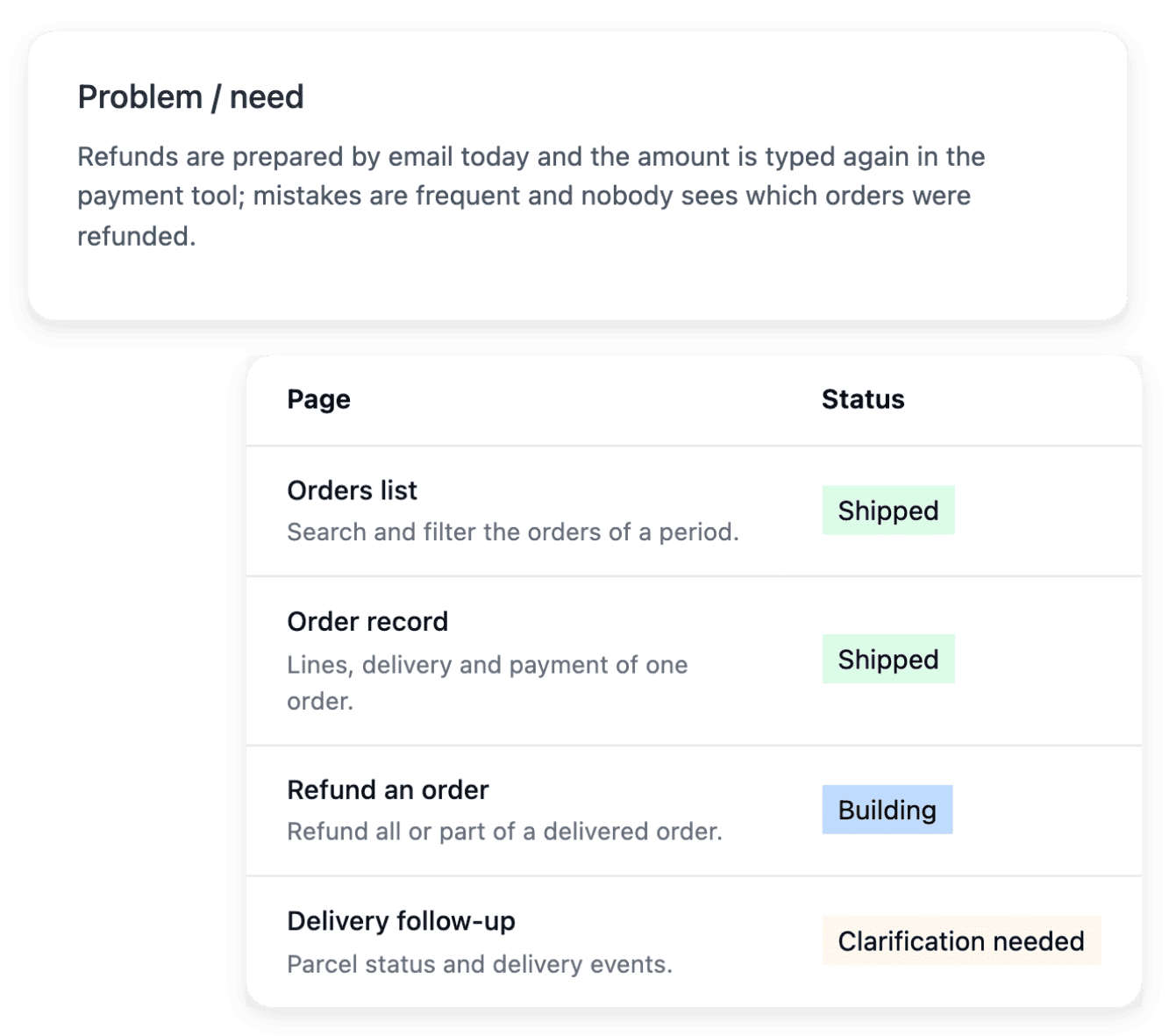
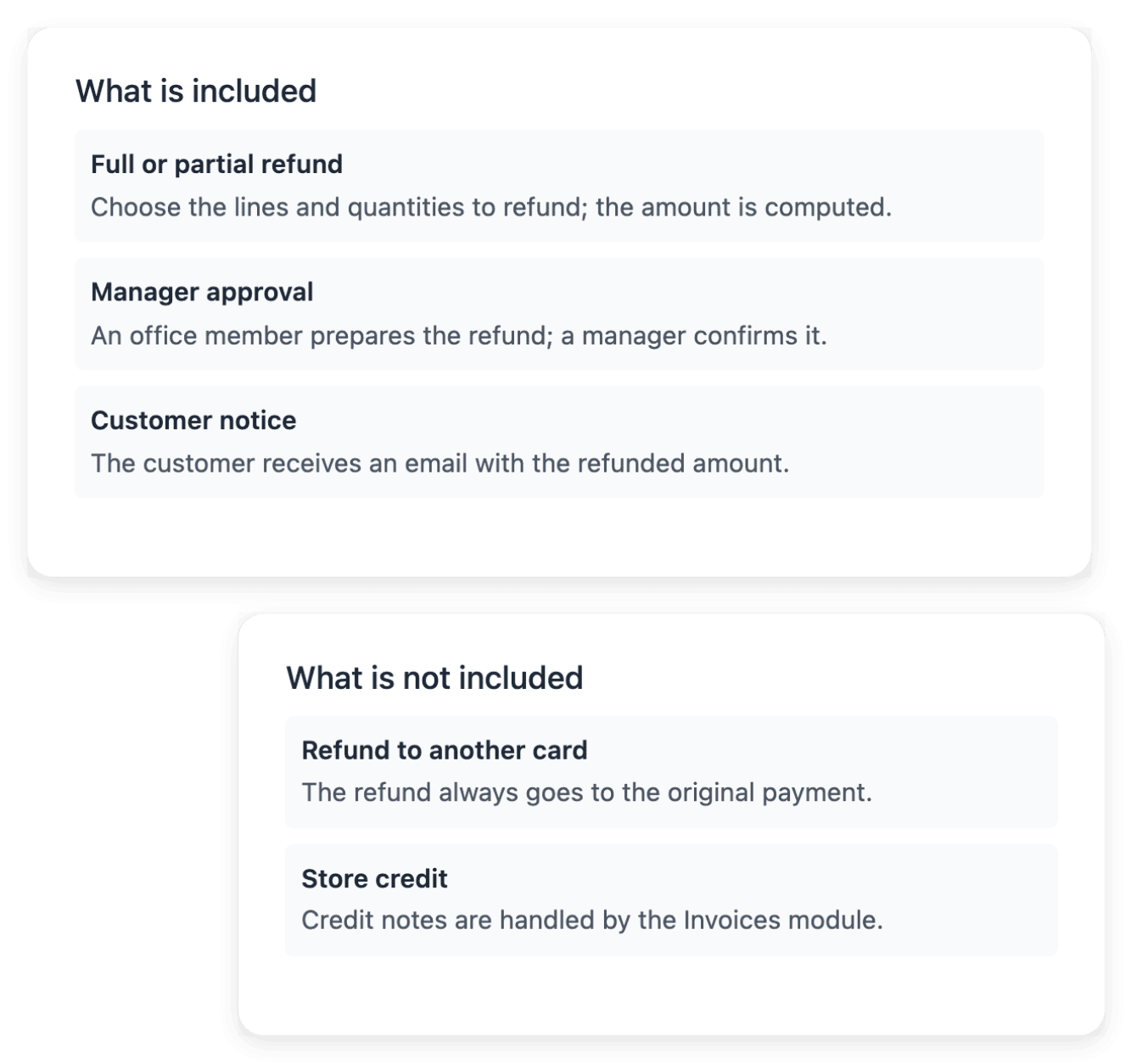
In Ultineo. Um zu lesen, was für einen Bereich geplant ist, öffnen Sie Module und klicken Sie beim betreffenden Bereich auf Konfigurieren: Sie lesen seinen Zweck, seinen Nutzerablauf und seinen enthaltenen Umfang, dann die „Anwendungsfunktionen“ und die „Verwaltungsfunktionen“. Auf einer Seite können Sie unter Informationen „Was enthalten ist“ und „Was nicht enthalten ist“ vergleichen. Diese Analyse wird zur Referenz, um zu prüfen, ob der Bau das richtige geschäftliche Problem löst.
4. Fügen Sie die Ausnahme hinzu, die die Regel ändert
Eine Regel nur mit ihrem Normalfall ist eine halbe Regel. Fragen Sie bei jeder Anforderung, was passiert, wenn Informationen fehlen, wenn die Person nicht berechtigt ist, wenn zwei Personen dasselbe wollen.
Schreiben Sie den Normalfall und eine Ausnahme nebeneinander, jeweils mit dem, was der Nutzer sieht. Diese zwei Situationen machen die Regel prüfbar.
Beispiel. Normalfall: Das Café gibt das Modell und die Seriennummer der Maschine an, und die Reparatur kann zugewiesen werden. Ausnahme: Die Seriennummer fehlt. Die Anfrage wird gespeichert, das Café sieht, welches Feld es ausfüllen muss, und die Leiterin kann sie noch nicht zuweisen.
In Ultineo. Wenn sich die Regel einer Funktion ändern muss, öffnen Sie die Spezifikation der Funktion und klicken Sie auf „Änderung anfragen“. Beschreiben Sie unter „Ihre Anfrage“ die Regel, geben Sie ein Beispiel für einen Normalfall und eine Ausnahme an und klicken Sie dann auf „Anfrage senden“. Sobald die Spezifikation die Änderung zeigt, lesen Sie sie mit Ihrem Beispiel in der Hand erneut.
5. Beantworten Sie jede Frage dort, wo sie gestellt wird
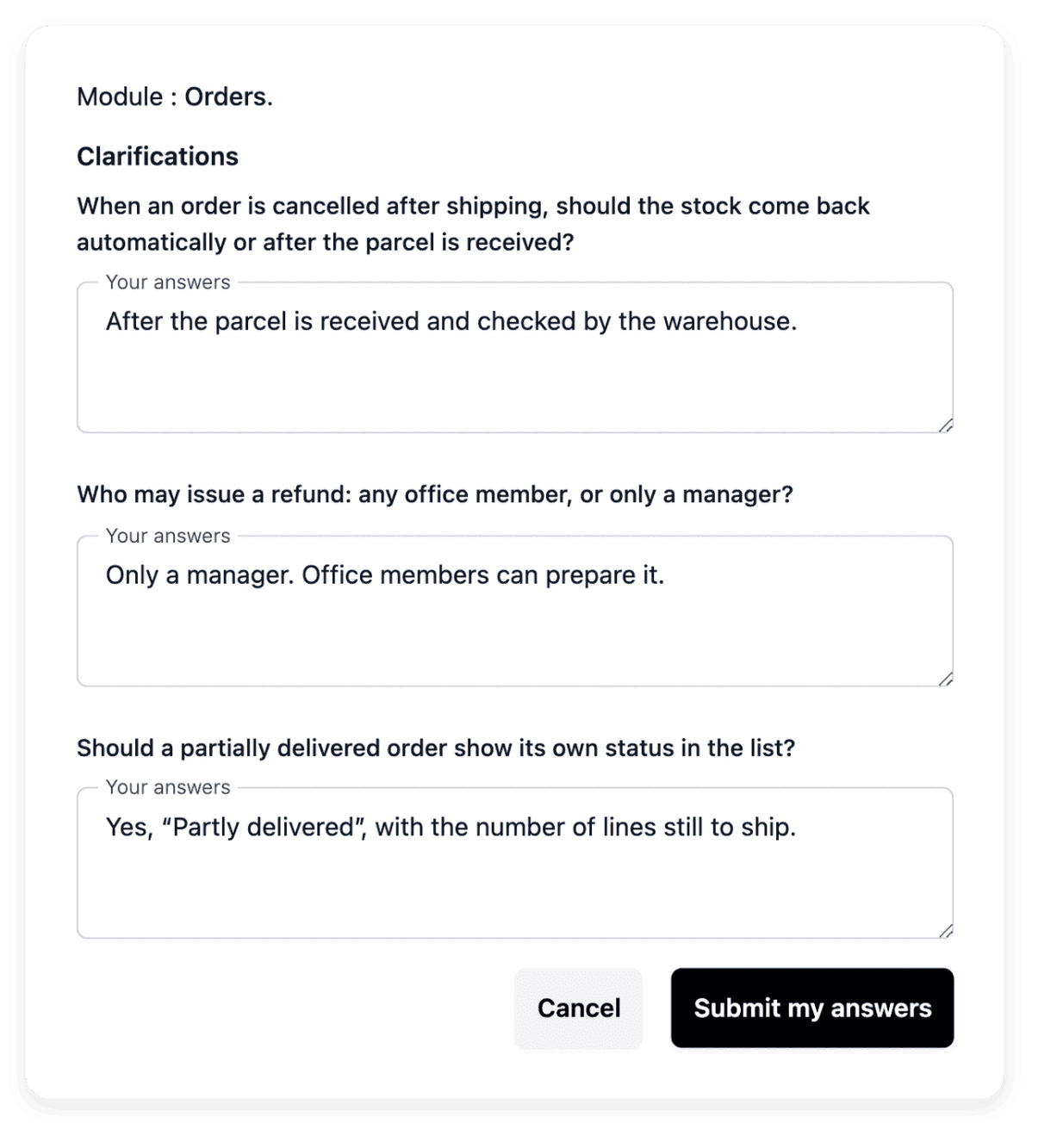
Wer Ihre Software baut, wird mit Fragen zurückkommen. Eine Frage ist kein Vorwurf: Sie markiert eine Entscheidung, die Ihr Text offengelassen hat. Antworten Sie mit der Regel, einem Normalfall und einer Ausnahme, nicht mit „ja“.
Bewahren Sie die Antwort bei der Anforderung auf, die sie ergänzt. Eine telefonisch oder in einer separaten E-Mail getroffene Entscheidung ist verloren, wenn jemand das Ergebnis prüft.
Beispiel. Die Frage: Kann ein Café eine bestätigte Reparatur stornieren? Die Antwort der Leiterin: Bis zum Vortag storniert das Café, und der Termin wird wieder frei. Am Tag selbst sieht das Café die Telefonnummer der Werkstatt und kann nicht online stornieren.
In Ultineo. Im Projektbereich wird eine Frage bei dem Element gestellt, das sie betrifft: ein Geschäftsbereich, eine Funktion oder eine Seite. Klicken Sie auf das Aufgabensymbol in der oberen Leiste, lesen Sie „Zu erledigen“ und öffnen Sie das Element, dann öffnen Sie „Die Klärungen beantworten“: Füllen Sie „Ihre Antworten“ aus, mit einem Normalfall und einer Ausnahme, wenn die Regel mehrere Ergebnisse zulässt, und klicken Sie auf „Meine Antworten senden“.
6. Machen Sie aus Ihren Fällen eine Testliste
Übertragen Sie jeden Normalfall und jede Ausnahme in eine Liste. Schreiben Sie neben jeden, was Sie sehen müssen. Mit dieser Liste nehmen Sie die Arbeit ab, wer auch immer sie baut.
Ein Bildschirm kann fertig aussehen und eine Ausnahme trotzdem falsch behandeln. Prüfen Sie zuerst das Verhalten, dann das Aussehen.
Beispiel. Die Liste der Werkstatt hat sechs Zeilen: drei Normalfälle und drei Ausnahmen. Zeile vier lautet: „Reparatur ohne Seriennummer: gespeichert, Feld wird dem Café angezeigt, kann nicht zugewiesen werden.“ Eine Seite wird abgenommen, wenn alle sechs Zeilen bestehen.
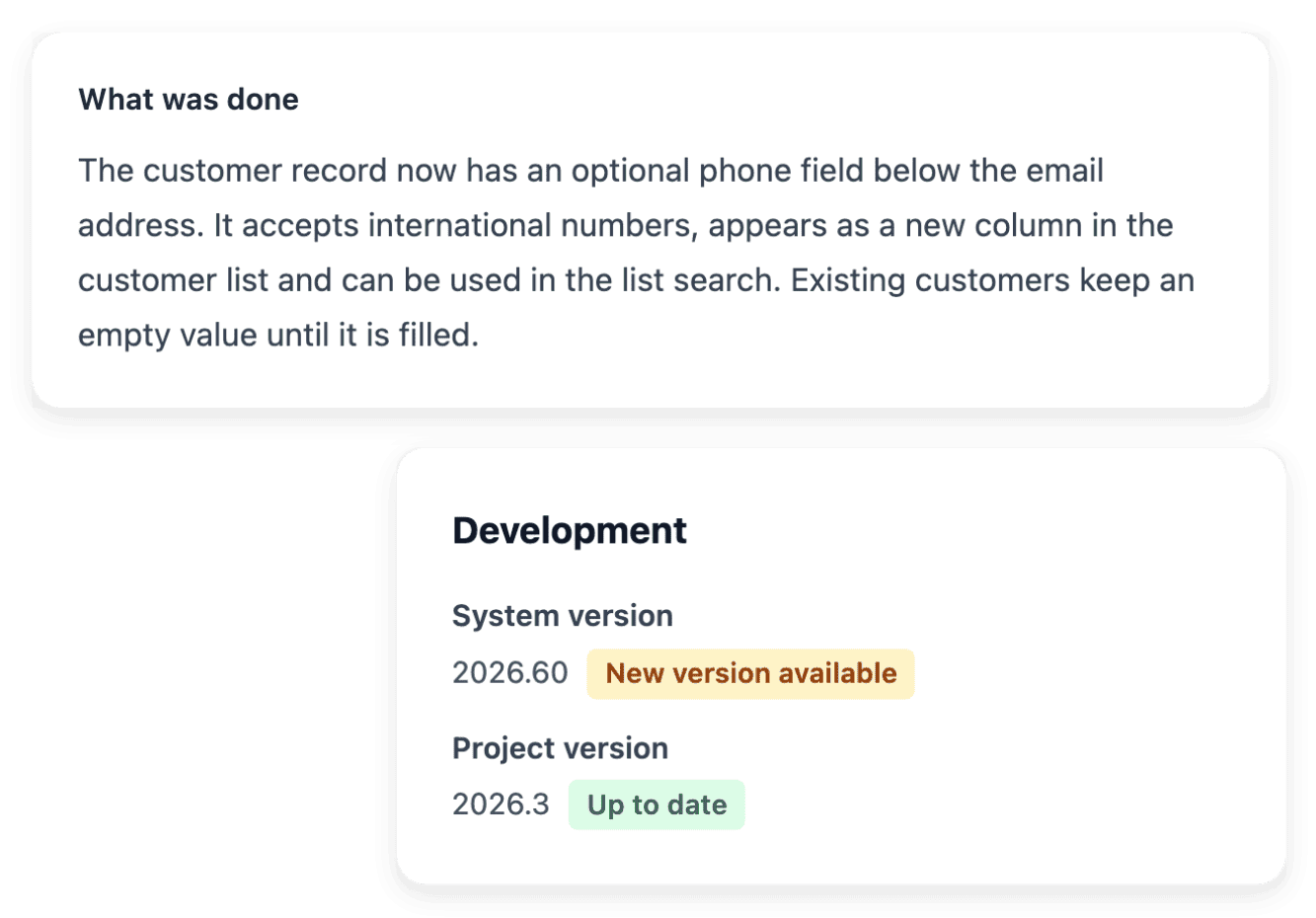
In Ultineo. Im Projektbereich beschreibt eine Spezifikation das beabsichtigte Verhalten, und die Entwicklungsanwendung zeigt, was tatsächlich gebaut wurde. Um sie zu vergleichen, lesen Sie die geplante Aufgabe und ihre Regeln, öffnen Sie die gebaute Seite in der Entwicklung und spielen Sie dann denselben Normalfall und dieselbe Ausnahme wie in der Anforderung durch. Der Test prüft das Verhalten ebenso wie das Aussehen.
Checkliste
Bevor Sie Ihr Lastenheft übergeben
- 1. Beschreiben Sie eine Situation
Ein Ablauf von der ersten Anfrage bis zum erhaltenen Ergebnis, mit den Personen, die daran beteiligt sind.
- 2. Fügen Sie die heutigen Dokumente bei
Das Formular, die Tabelle oder die E-Mail, mit dem, was bleiben muss, und dem, was sich ändern muss.
- 3. Benennen Sie die erste Version
Ein nützlicher Ablauf, den Sie prüfen können, und jede andere Idee auf einer Liste mit dem Vermerk „später“.
- 4. Schreiben Sie die vier Teile
Nutzer, Aktion, Information und Ergebnis, in einem Satz für jeden Moment des Ablaufs.
- 5. Fügen Sie eine Ausnahme hinzu
Für jede Regel den Fall, der sie ändert, und was der Nutzer dann sieht.
- 6. Listen Sie Ihre Testfälle auf
Jeder normale Fall und jede Ausnahme in einer Zeile, mit dem, was Sie sehen müssen.
Weiterführend
Bereiten Sie Ihr Softwareprojekt mit Ultineo SaaS vor
Senden Sie Ihre Bewerbung: Unser Team prüft jede einzelne, bevor ein Projekt eröffnet wird.
Fragen
Nein. Sie können mit dem geschäftlichen Bedarf, Beispielen und Einschränkungen beginnen, und Sie müssen nicht jeden Bildschirm festlegen, bevor Sie anfangen. Technische Details sind nützlich, wenn sie ein System beschreiben, das Sie bereits nutzen; sie ersetzen keine klare Erklärung dessen, was die Nutzer erreichen sollen.
Sie benennt den Nutzer, die Aktion, die benötigten Informationen und das erwartete Ergebnis. Ergänzen Sie die wichtigen Ausnahmen und die Grenzen des Umfangs, damit ein funktionierender Normalfall nicht mit einem vollständigen Prozess verwechselt wird.
Nein. In Ultineo SaaS fasst ein Geschäftsbereich zusammengehörige Arbeit zusammen, etwa die Kundenverwaltung oder die Terminplanung, und kann mehrere Funktionen und Seiten enthalten. Die Oberfläche nennt die Bereiche Module.
Ja. Die Vorbereitung ist der Ausgangspunkt: Funktionen und Seiten können präzisiert werden, und spätere Bedürfnisse lassen sich über die Projektwerkzeuge beschreiben. Prüfen Sie die Auswirkung einer Erweiterung auf Ihr Angebot, statt jede neue Idee als bereits enthalten zu betrachten.
Weil eine Regel oder ein erwartetes Ergebnis noch unklar ist: Die Frage nennt die Information, die zum Weitermachen nötig ist. Antworten Sie bei dem Element, das danach fragt, damit die Antwort mit ihrer Funktion oder ihrer Seite verbunden bleibt. Eine Antwort liefert Informationen; sie veröffentlicht für sich allein keine Änderung.
Sie senden eine Bewerbung. Jede Bewerbung wird von unserem Team geprüft, bevor das Projekt eröffnet wird, und unser Team antwortet per E-Mail; es gibt keine Selbstregistrierung. Im Projektbereich prüft unser Team auch die Präsentation des Projekts, und die Vorbereitung endet an diesem Schritt, wenn das Team sie nicht bestätigt.