Návod · Ultineo E-commerce
Produktové feedy: jak nákupní a reklamní služby najdou váš katalog
Tento průvodce je pro obchodníka, který chce, aby jeho produkty zobrazovaly nákupní a reklamní služby v několika zemích. Feed je váš katalog v podobě souboru, který služba čte, obvykle jednou denně: co čte, je to, co jste napsali. Dozvíte se, které údaje o produktech zkontrolovat, jaký sortiment odeslat a jak dát každé zemi a jazyku vlastní adresu.
Ověřeno v produktu
Co je feed a co potřebuje
- Soubor, který čte služba
Produktový feed je soubor, který nákupní a reklamní služby čtou, aby zobrazovaly vaše produkty. Vracejí se ho číst, obvykle jednou denně.
- Údaje každé položky
Každá položka nese název, cenu, fotku, dostupnost a odkaz na svou stránku. Feed kopíruje váš katalog: špatná cena v katalogu je špatná cena všude.
- Jedna adresa na trh
Zdroj produktů se ohlašuje pro jednu zemi a jeden jazyk. Každá země a jazyk, ve kterých prodáváte, proto mají vlastní adresu.
- Sortiment, který si zvolíte
Feed nemusí nést celý katalog. Rozhodněte, které kategorie odesílá a co se stane s položkou bez skladu nebo bez fotky.
- Štítky a sledovací slova
Štítky umožňují službě seskupit vaše položky, například podle značky. Sledovací slova v každém odkazu vám později řeknou, které návštěvy přišly přes feed.
- Dvě zprávy ke čtení
Vaše strana ukazuje, co feed zveřejnil a co vynechal. Služba ukazuje, co přijala: vygenerovaný feed není ani schválení, ani reklama.
1. Zkontrolujte údaje ve svém katalogu
Feed si nic nevymýšlí. Každá položka odchází s názvem, cenou, fotkou, kategorií a skladem zapsanými ve vašem katalogu v den načtení. Hledejte produkty, u kterých něco z toho chybí nebo je provizorní.
Opravte je přímo u produktu, nikdy v kopii vedené pro službu: druhý seznam zastará při první změně ceny.
Příklad. Obchod s kuchyňskými potřebami nabízí 240 produktů. Obchodnice najde 31 bez fotky a 12 stále za 1,00, tedy hodnotu zadanou při jejich vytvoření. Nejdřív opraví tyto ceny.
V Ultineo. V Produktech obsahuje produkt svůj Název, Značku, Kategorii, Třídu, Cenu a Sklad. Obrázky se přidávají z jeho karty Obrázky. Katalog dodává informace o produktech do feedu: neúplné údaje se opravují tam.

2. Vytvořte feed a nechte ho pozastavený
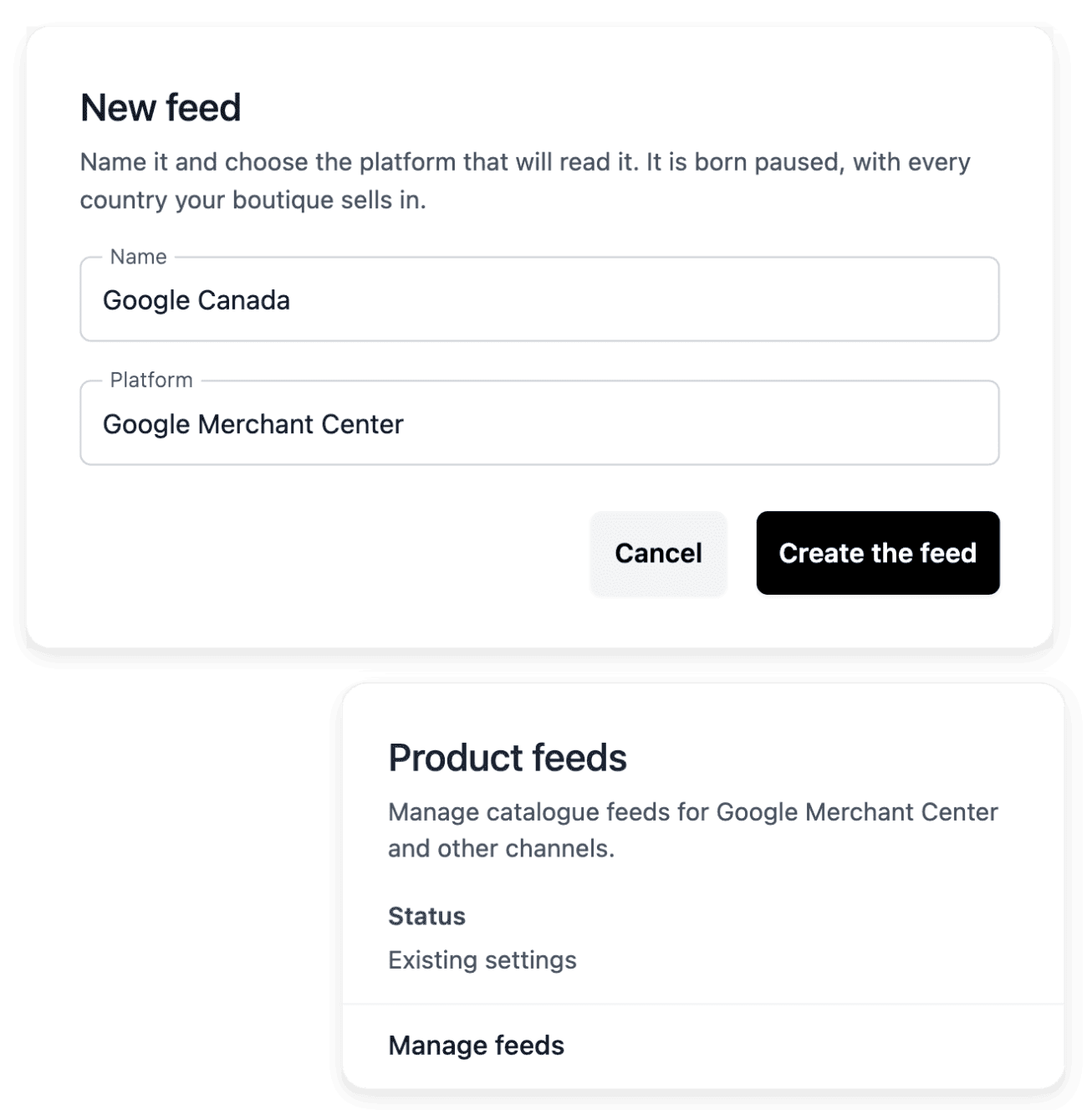
Rozhodněte, co jeden feed představuje. Rozumné pravidlo je jeden feed pro každou službu, která čte váš katalog, s názvem, který poznáte v konzoli této služby.
Nechte feed zavřený, dokud ho připravujete: nic by nemělo být čitelné dřív, než to zkontrolujete.
Příklad. Obchodnice prodává ve čtyřech zemích a chce, aby jedna nákupní služba zobrazovala její produkty. Vytvoří jediný feed pojmenovaný podle služby a nechá ho pozastavený, dokud ho kontroluje.
V Ultineo. V části Feedy klikněte na „Přidat feed“. V okně „Nový feed“ zadejte Název, zvolte službu, která bude feed číst, nebo Jiná, a pak klikněte na „Vytvořit feed“. Feed se vytvoří pozastavený a už obsahuje každou zemi, do které váš obchod prodává.
3. Zvolte sortiment, který feed zveřejňuje
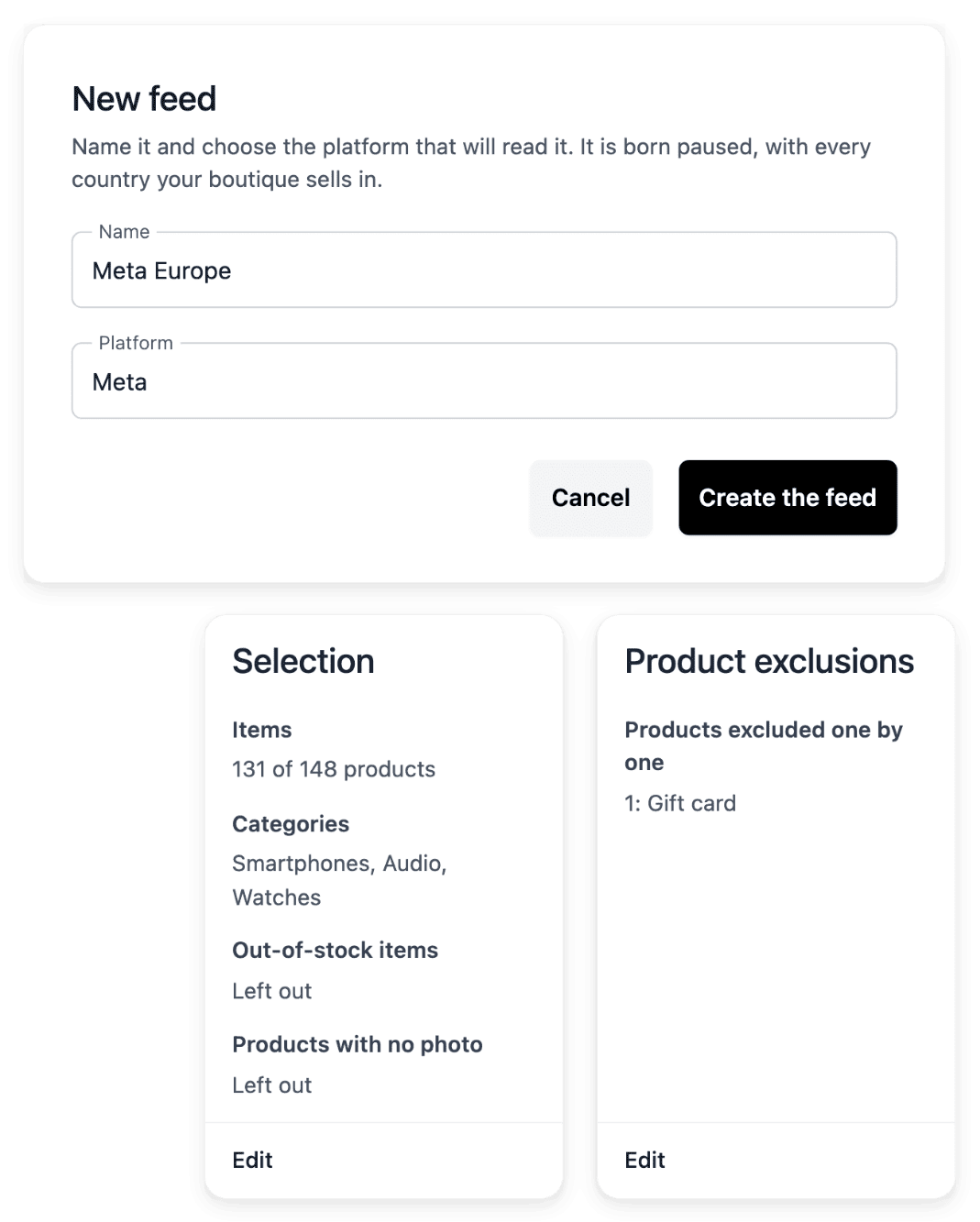
Ne každý produkt patří do každé služby. Začněte kategoriemi, které se ke službě hodí, a pak předem vyřešte dva případy: položku, která není skladem, a položku bez fotky.
Jednotlivá vyloučení si nechte pro těch pár produktů, které se tam nikdy nesmějí objevit.
Příklad. Obchod se sportovním oblečením odesílá své tři kategorie oblečení a dárkové karty vynechává. Položky, které nejsou skladem, zůstávají uvedeny jako nedostupné. Jeden dres, který smí obchod prodávat jen na vlastním webu, je vyloučen.
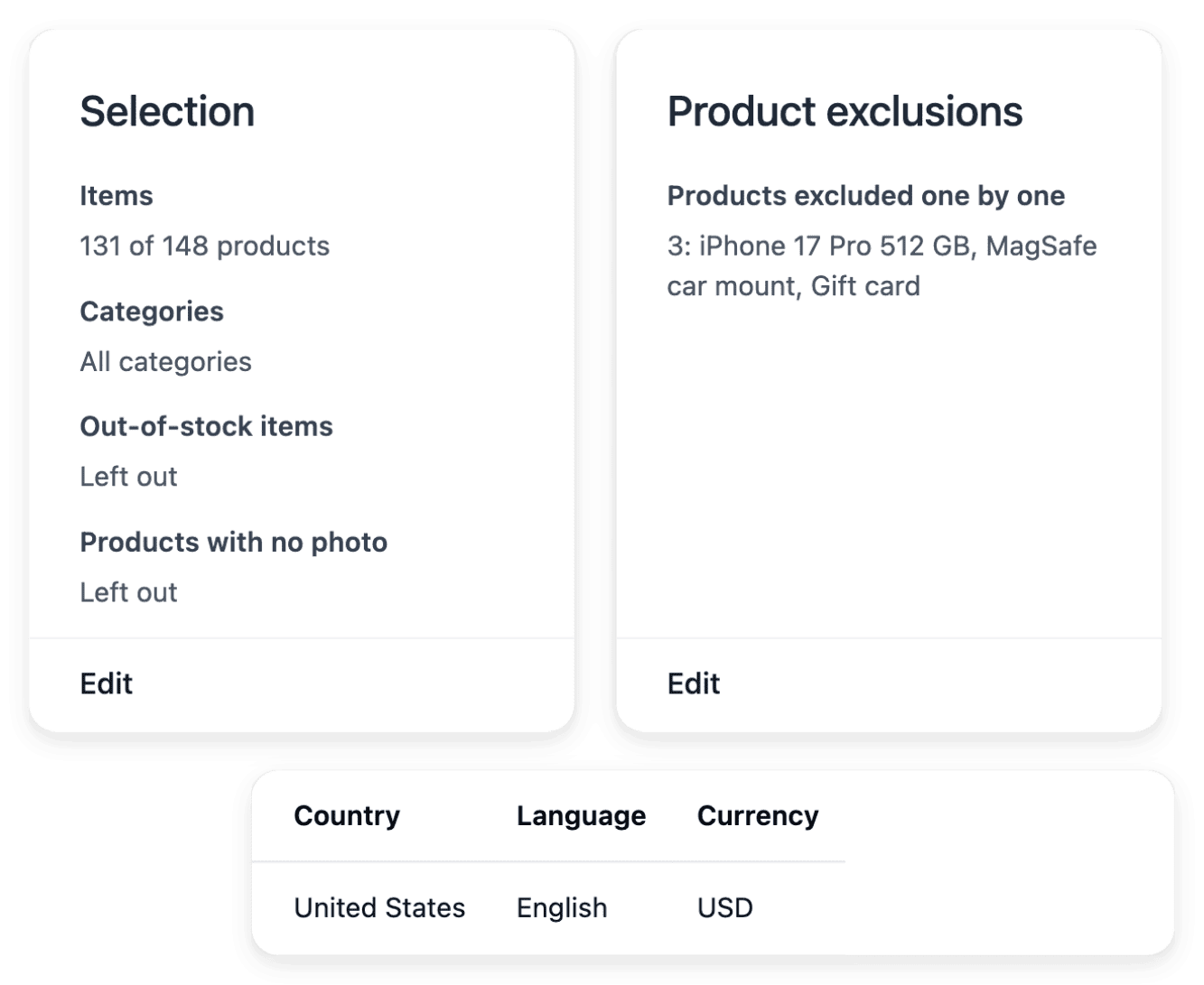
V Ultineo. Otevřete feed a jeho kartu Produkty. V poli Výběr klikněte na Upravit: nechte „Zveřejněné kategorie“ na „Všechny kategorie“, nebo zvolte „Pouze tyto kategorie“, a pak rozhodněte, zda jsou „Položky, které nejsou skladem“ „Vynechány“, nebo „Uvedeny jako nedostupné“, a zda jsou „Produkty bez fotky“ „Vynechány“, nebo nastaveny na „Použít fotku ze stejné skupiny produktů“. V poli „Vyloučení produktů“ klikněte na Upravit, vyhledejte Produkt podle názvu nebo SKU, vyberte ho a klikněte na Vyloučit: tento feed ho nikdy nezveřejní.
4. Přečtěte si feed dřív než kterákoli služba
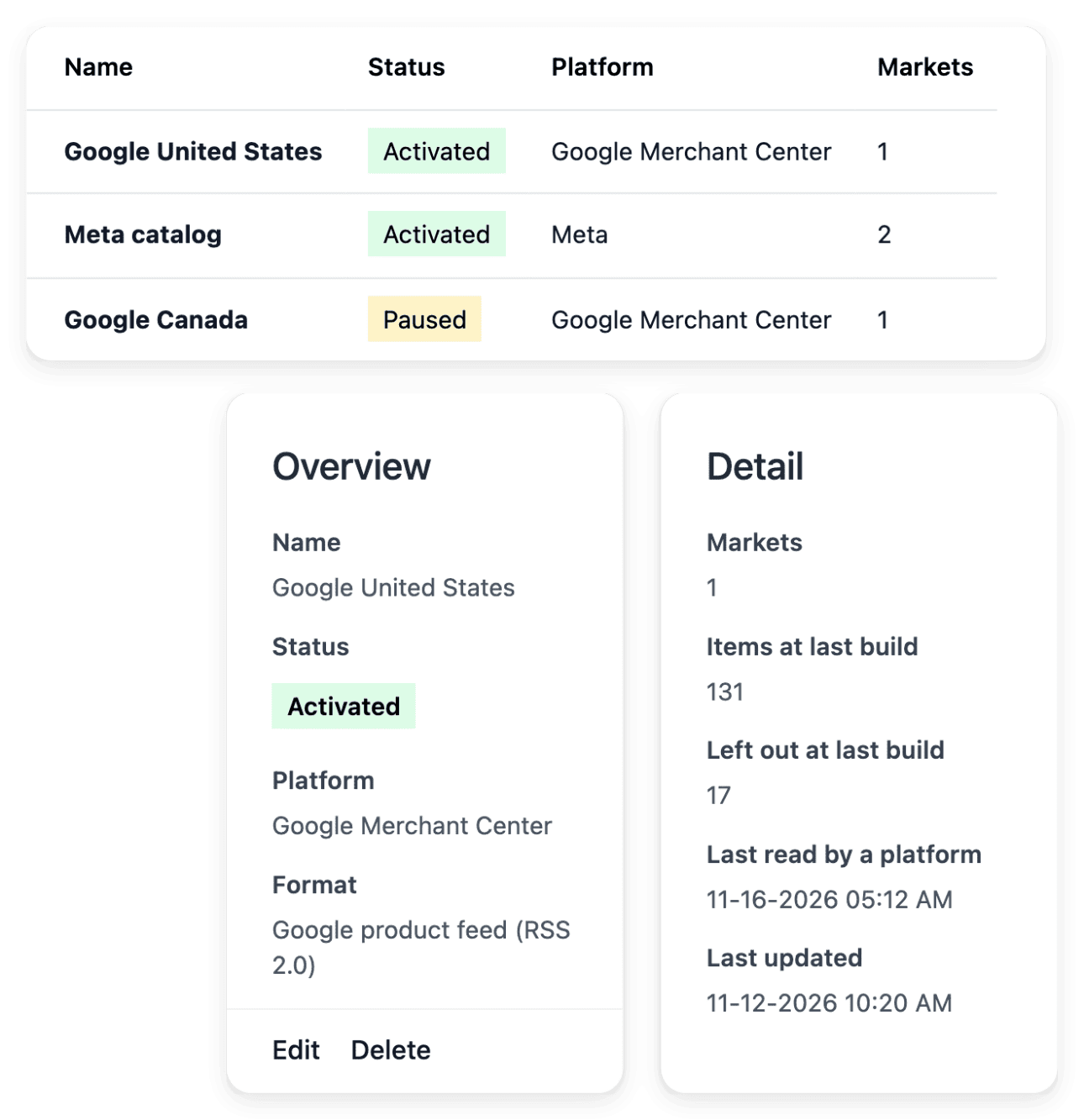
Otevřete feed tak, jak ho bude číst služba, vždy jeden trh. Porovnejte tucet položek s jejich produktovými stránkami: název v jazyce trhu, cenu, fotku, dostupnost.
Pak si přečtěte počty: kolik položek bylo vynecháno a kolik nese varování.
Příklad. Obchodník si zobrazí náhled jednoho trhu a napočítá 418 položek. Stejná cena, 9,99, se objevuje u 57 z nich: byly vytvořeny s provizorní cenou. Nejdřív opraví tyto produkty.
V Ultineo. Na kartě Trhy feedu klikněte v řádku na Náhled a uvidíte feed přesně tak, jak ho bude číst služba. Náhled funguje, i když je feed pozastavený. Na kartě Produkty zkontrolujte „Vynecháno při posledním sestavení“ a „Varování při posledním sestavení“. „Nejčastěji opakovaná cena“ sdílená mnoha položkami bývá zástupná hodnota: tyto produkty opravte nejdřív.
5. Dejte každé zemi a jazyku vlastní adresu
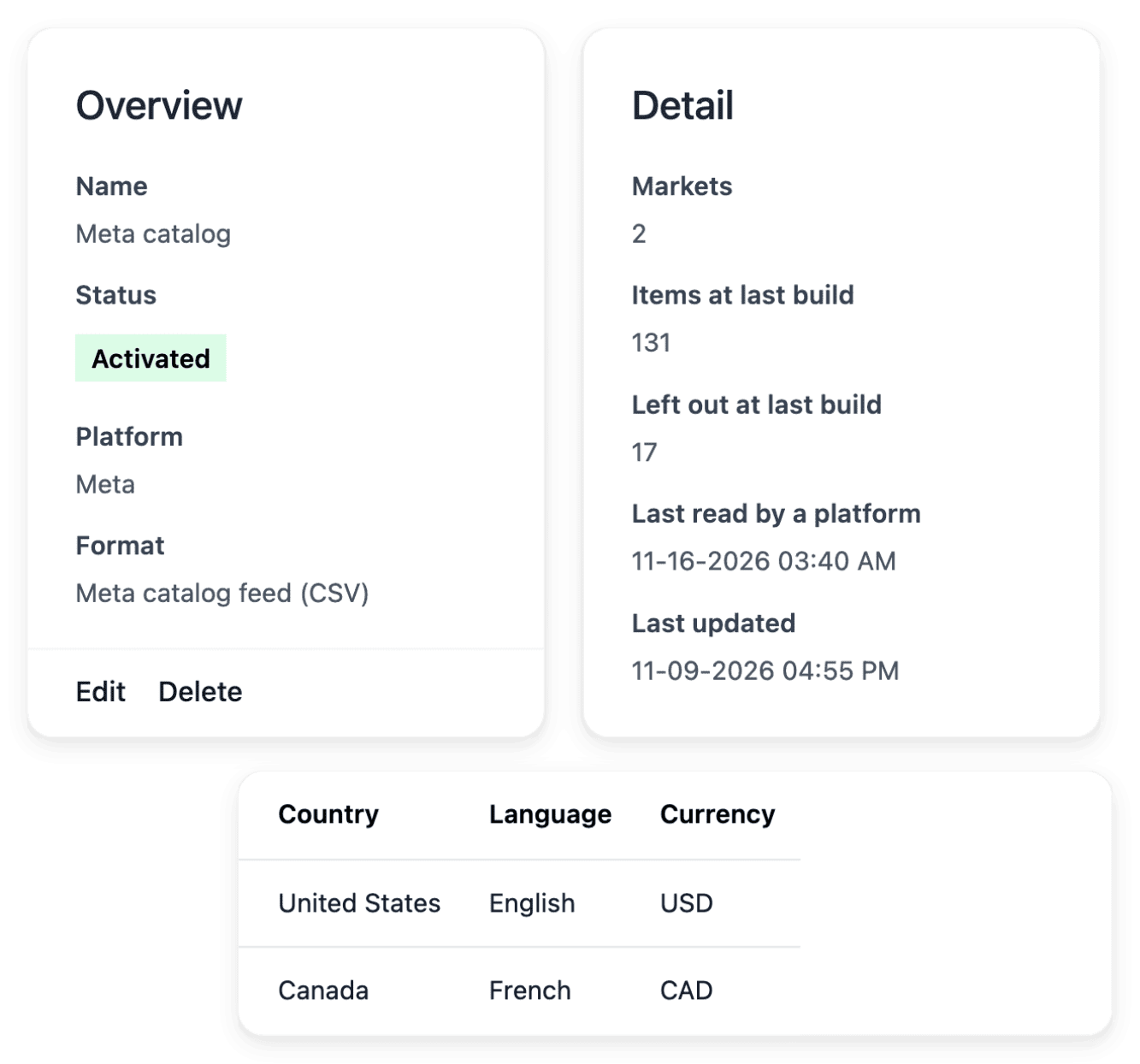
Zdroj produktů se ohlašuje pro jednu zemi a jeden jazyk. Tamní kupující očekávají názvy, které umějí přečíst, a ceny ve své měně. Jeden katalog tak dává několik adres: jednu pro každou dvojici země a jazyka.
Ve službě ohlaste každou adresu jako samostatný zdroj se stejnou zemí a stejným jazykem a veďte si seznam toho, co jste ohlásili.
Příklad. Obchod prodává ve třech zemích a jedna z nich má dva jazyky. Jeho feed ukazuje čtyři řádky, takže obchodník vytvoří čtyři zdroje v konzoli služby a ke každé adrese si zapíše její zemi a jazyk.
V Ultineo. Na kartě Trhy je každý řádek země a jazyk s vlastní „Adresou feedu“. V konzoli služby přidejte zdroj produktů načítaný z URL, zvolte zemi a jazyk uvedené v řádku a vložte jeho „Adresu feedu“. Chcete-li přidat zemi, klikněte na „Přidat trh“; po odebrání trhu smažte i odpovídající zdroj v konzoli služby.
6. Označte položky štítky a označte odkazy
Dvě nastavení připravují den, kdy budete číst výsledky. Štítky třídí vaše položky do skupin, které může služba použít, například podle značky nebo kategorie.
Sledovací slova se přidávají k odkazu každé položky. Dejte feedu zdroj, médium a název kampaně a neměňte je bez důvodu: slovo, které se změní, rozdělí vaše návštěvy na dvě části.
Příklad. Obchodnice označuje své položky štítky podle značky. Její sledovací slova jsou krátká a malými písmeny: název služby, slovo feed a winter-range pro kampaň. Později najde tento název kampaně mezi zdroji svých návštěv.
V Ultineo. Na kartě Produkty klikněte v poli „Podrobnosti položky“ na Upravit. V části „Vlastní štítky“ zvolte hodnotu pro každý „Vlastní štítek“, který potřebujete: Třída, Značka, Kategorie, „Hlavní kategorie“ nebo „Skupina produktů“, nebo ponechte Žádný. V části „Sledování odkazů“ zadejte „Zdroj (utm_source)“, „Médium (utm_medium)“ a „Kampaň (utm_campaign)“: tato slova se zobrazí ve vašem přehledu Publikum jako zdroj, médium a kampaň těchto návštěv.
7. Aktivujte feed a pak si přečtěte obě zprávy
Feed aktivujte, až když je jeho obsah správný. Od dalšího načtení existují dvě zprávy a každá říká něco jiného.
Ta vaše říká, co feed zveřejnil. Služba říká, co podle svých vlastních pravidel přijala nebo odmítla: přečtěte si její zprávu a opravte ve svém katalogu produkty, které uvádí. Vygenerovaný feed neznamená, že služba přijala každou položku, ani že začala nějaká reklama.
Příklad. Obchodník aktivuje svůj feed v pondělí. Ve středu služba hlásí 402 přijatých položek a 16 odmítnutých kvůli chybějící fotce. Přidá fotky do katalogu a pak si zprávu přečte znovu.
V Ultineo. Otevřete feed, klikněte na Aktivovat, zkontrolujte „Aktuální stav“ a „Nový stav“ a pak znovu klikněte na Aktivovat: služba si toho všimne při dalším načtení, obvykle do jednoho dne. Čísla každého řádku Trhů se zobrazí po prvním načtení nebo po vašem prvním náhledu. Pozastavení funguje stejně: adresy pozastaveného feedu odpovídají „nenalezeno“ a služba si ponechává naposledy načtené položky, dokud nevyprší.
Kontrolní seznam
Před prvním načtením a po něm
- 1. Opravte údaje o produktech
Název, cena, fotka, kategorie a sklad, přímo u produktu a nikde jinde.
- 2. Vytvořte feed pozastavený
Jeden feed pro každou službu, pojmenovaný tak, abyste ho poznali v konzoli dané služby.
- 3. Nastavte sortiment
Kategorie, položky, které nejsou skladem, položky bez fotky a těch pár produktů k vyloučení.
- 4. Zobrazte náhled každého trhu
Porovnejte tucet položek s jejich produktovými stránkami, v jazyce a měně daného trhu.
- 5. Ohlaste jeden zdroj na adresu
Stejná země a stejný jazyk na obou stranách, zapsané v seznamu, který vedete.
- 6. Přečtěte si zprávu služby
Po prvním načtení opravte ve svém katalogu to, co služba odmítá.
Jděte dál
- Články nápovědy
Připravte své produktové feedy s Ultineo E-commerce
Pošlete svou přihlášku: náš tým každou posoudí, než se otevře účet.
Otázky
Soubor, který nákupní a reklamní služby čtou, aby zobrazovaly vaše produkty. Jeho adresu vložíte do konzole služby a služba ho pak čte, obvykle jednou denně.
Ne. Feed už při vytvoření obsahuje každou zemi, do které váš obchod prodává. Liší se adresa: je jedna pro každou zemi a jazyk, na kartě Trhy.
Ano. Na kartě Produkty klikněte v poli „Vyloučení produktů“ na Upravit, vyberte produkt a klikněte na Vyloučit. Tento feed ho nikdy nezveřejní, ať říkají ostatní pravidla cokoli. Chcete-li ho znovu zveřejnit, klikněte na Odebrat v jeho řádku pod „Vyloučené produkty“.
Rozhodnete vy. V poli Výběr jsou „Položky, které nejsou skladem“ buď „Vynechány“, nebo „Uvedeny jako nedostupné“. Další načtení feedu se řídí novým výběrem.
Ano. Feed se vytváří pozastavený a Náhled v řádku karty Trhy funguje, i když je pozastavený. Jeho odkaz je soukromý a po jednom dni vyprší.
Ne. O tom, co přijme, rozhoduje služba, která feed čte, a to se kontroluje tam, odděleně. Vygenerovaný feed neznamená, že byla schválena každá položka, ani že začala nějaká reklama.