Návod · Ultineo SaaS
Od specifikace k prvnímu vydání
Tento průvodce je pro zakladatele nebo manažera, jehož specifikace je dohodnutá a jehož software se brzy začne stavět. Naučíte se rozlišovat tři stavy (postaveno, otestováno a v provozu), testovat na vlastních případech a napsat požadavek na změnu, který někdo může ověřit. Navazuje na průvodce „Od nápadu ke specifikaci“, kde se tyto případy píší.
Ověřeno v produktu
Postaveno, otestováno, v provozu: tři různé stavy
- Postaveno, ve vývoji
Práce existuje v místě, kam přichází nová práce. Ještě se může měnit a žádný uživatel na ní zatím nezávisí.
- Otestováno, před produkcí
Pevná verze prošla vašimi vlastními případy, v místě určeném k ověřování. Víte přesně, co obsahuje.
- V provozu, v produkci
Verze, kterou jste ověřili, teď slouží vašim uživatelům. Případ, který jste neověřili, je případ, na který narazí jako první oni.
- Co umožňuje „postaveno“
Můžete vyzkoušet každý průběh a žádat o změny. Zatím nemůžete uživateli říct, že to funguje.
- Co umožňuje „otestováno“
Můžete se rozhodnout zveřejnit, nebo počkat. V obou případech rozhodujete o verzi, která se už nemění.
- Co umožňuje „v provozu“
Můžete to říct svým uživatelům, jakmile zopakujete změněný úkol v produkci. Další změna pak projde stejnými třemi stavy.
1. Začněte stavbu průběhem, který je připravený
Dohodnutá specifikace není signálem postavit všechno najednou. Začněte průběhem, jehož pravidla jsou všechna rozhodnutá: každá otázka zodpovězená, každá výjimka zapsaná.
Část s otevřenou otázkou čeká, až na ni přijde řada. Cokoli se postaví na nerozhodnutém pravidle, bude možná třeba vyžádat znovu.
Příklad. Dílna, která opravuje kávovary pro kavárny, má dohodnutou specifikaci. Její první průběh je rozhodnutý: oprava vyžádaná, přidělená a potvrzená. Připomínky kavárnám mají ještě otevřenou otázku, takže čekají a průběh opravy se staví jako první.
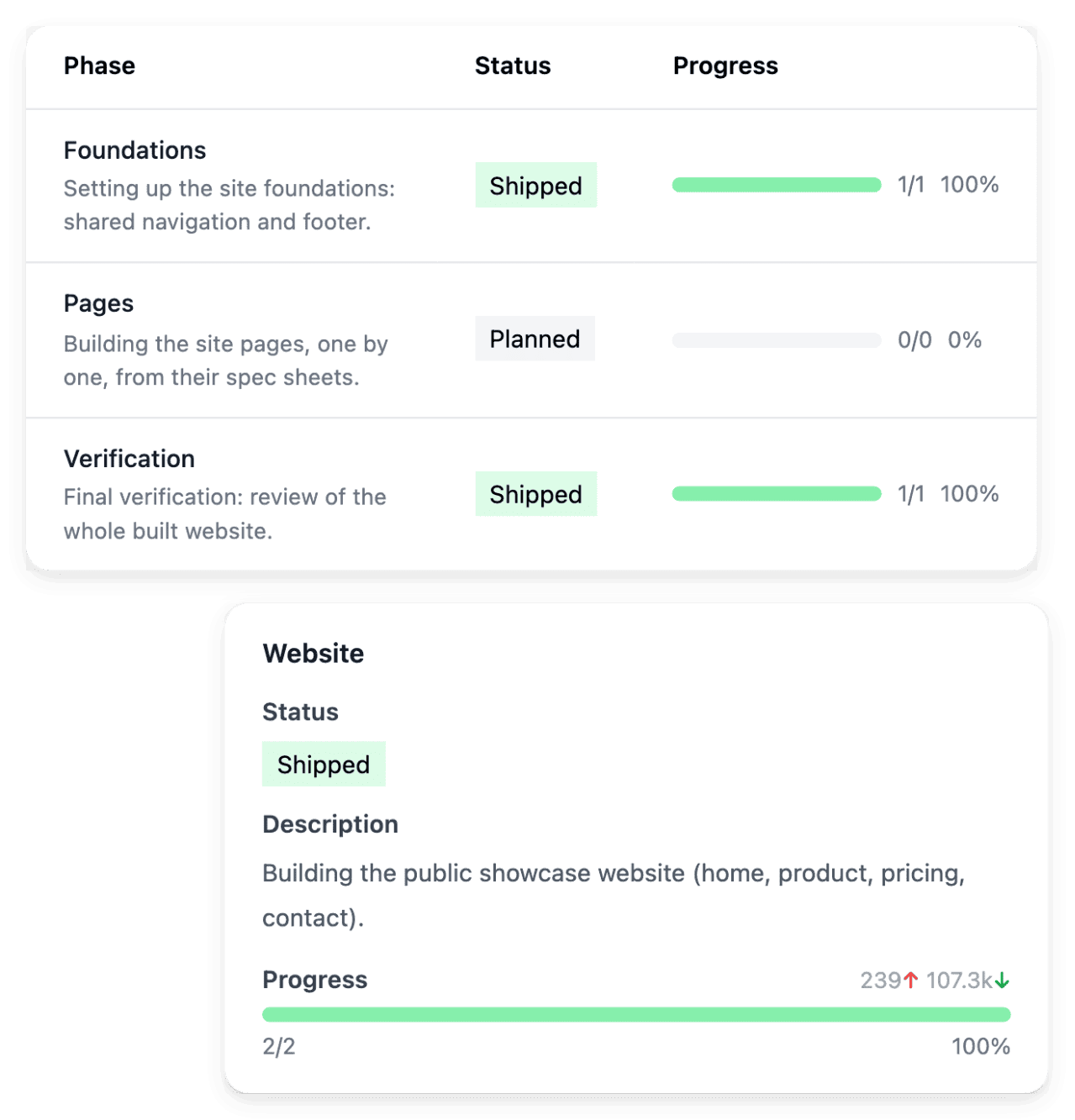
V Ultineo. Projekt se v Ultineo SaaS otevře poté, co náš tým posoudí vaši přihlášku, a váš software se pak navrhuje a staví společně s vámi. V pracovním prostoru projektu plán realizace rozděluje stavbu připravené obchodní oblasti do fází. Otevřete Moduly a vyřešte otevřené otázky oblasti, pak otevřete „Vytvořit plán realizace“, vyberte oblast v poli Modul a klikněte na „Spustit plán realizace“. Spouštěcí formulář nabízí jen práci způsobilou ke stavbě.
2. Odpovězte na to, co na vás čeká
Zatímco se váš software staví, záleží na dvou seznamech: na probíhající práci a na práci, která čeká na vás. Jen ten druhý vás potřebuje: čtěte ho v pevně daných dnech.
Odpovězte na každou otázku u položky, která se ptá, pravidlem, běžným případem a výjimkou. Neposílejte nový požadavek k práci, která už probíhá.
Příklad. V pondělí vedoucí najde jednu čekající otázku: mohou dvě opravy sdílet jeden termín? Její odpověď: technik má v dvouhodinovém termínu jen jednu opravu. Běžný případ: termín je volný a přidělí se. Výjimka: byl obsazen o minutu dřív, takže ten, kdo přiděluje, vidí zprávu a vybere jiný termín.
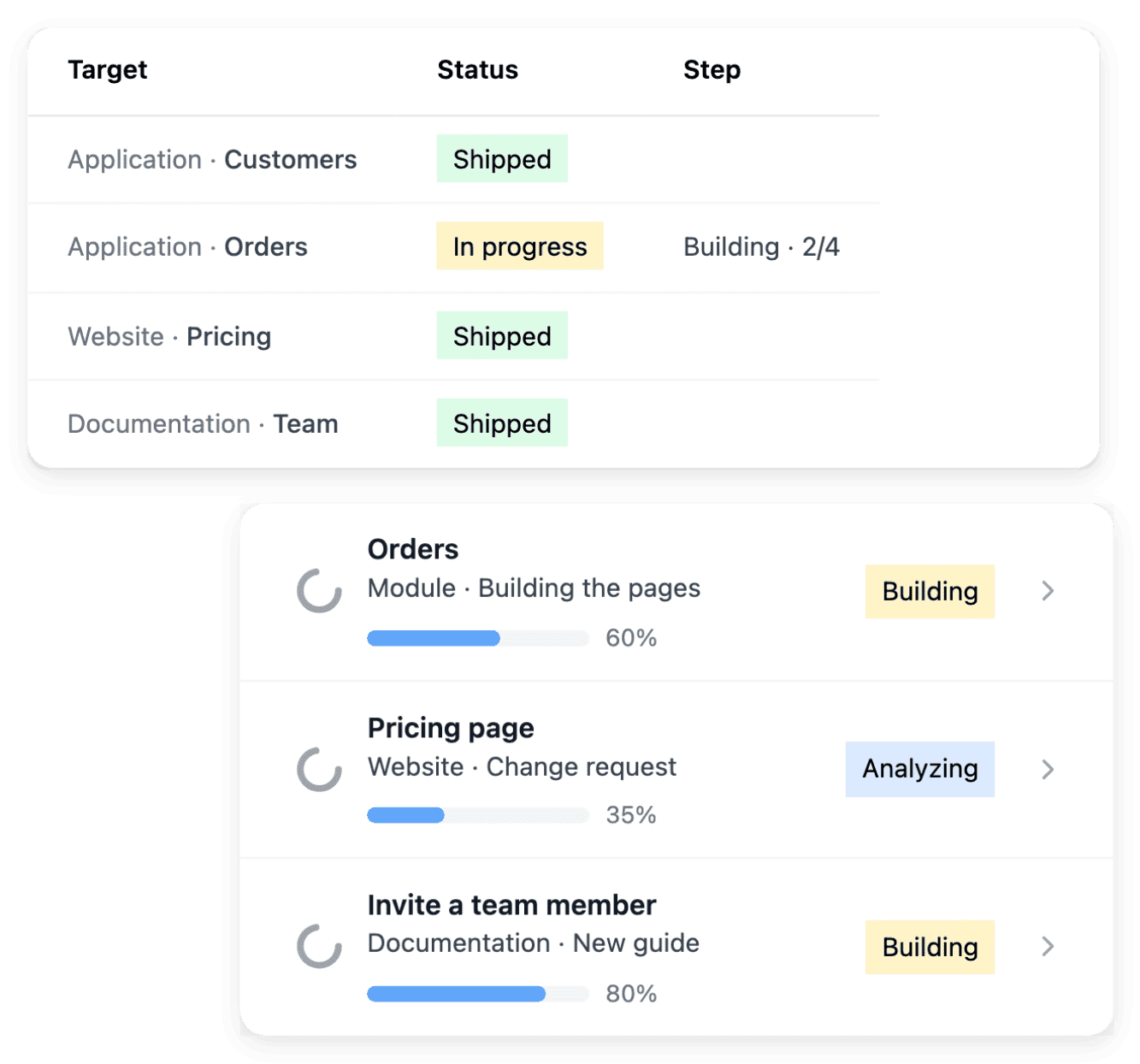
V Ultineo. Chcete-li sledovat stavbu, klikněte u plánu realizace na Detail a otevřete jeho zobrazení fází: přečtete si pořadí, aktuální stav a postup. Klikněte na ikonu úkolů v horní liště: „K vyřízení“ ukazuje položky, které potřebují odpověď, „Probíhá“ práci, která se už zpracovává. Když položka klade otázku, otevřete „Odpovědět na upřesnění“, vyplňte „Vaše odpovědi“ a klikněte na „Odeslat mé odpovědi“.
3. Testujte postavené na vlastních případech
Postaveno znamená, že to existuje, ne že je to správně. Vezměte seznam testů ze své specifikace a projděte každý řádek na skutečných stránkách: běžný případ, pak výjimku.
Sledujte každý průběh až do konce, včetně stránky, na kterou vede dál. Ke každému řádku napište prošlo nebo neprošlo a co jste viděli.
Příklad. Vedoucí projde svých šest řádků na postavených stránkách. Pět projde. Řádek čtyři selže: oprava bez sériového čísla by se měla uchovat a nesmí jít přidělit, ale stránka ji přidělit dovolí. Zapíše stránku, co udělala a co viděla.
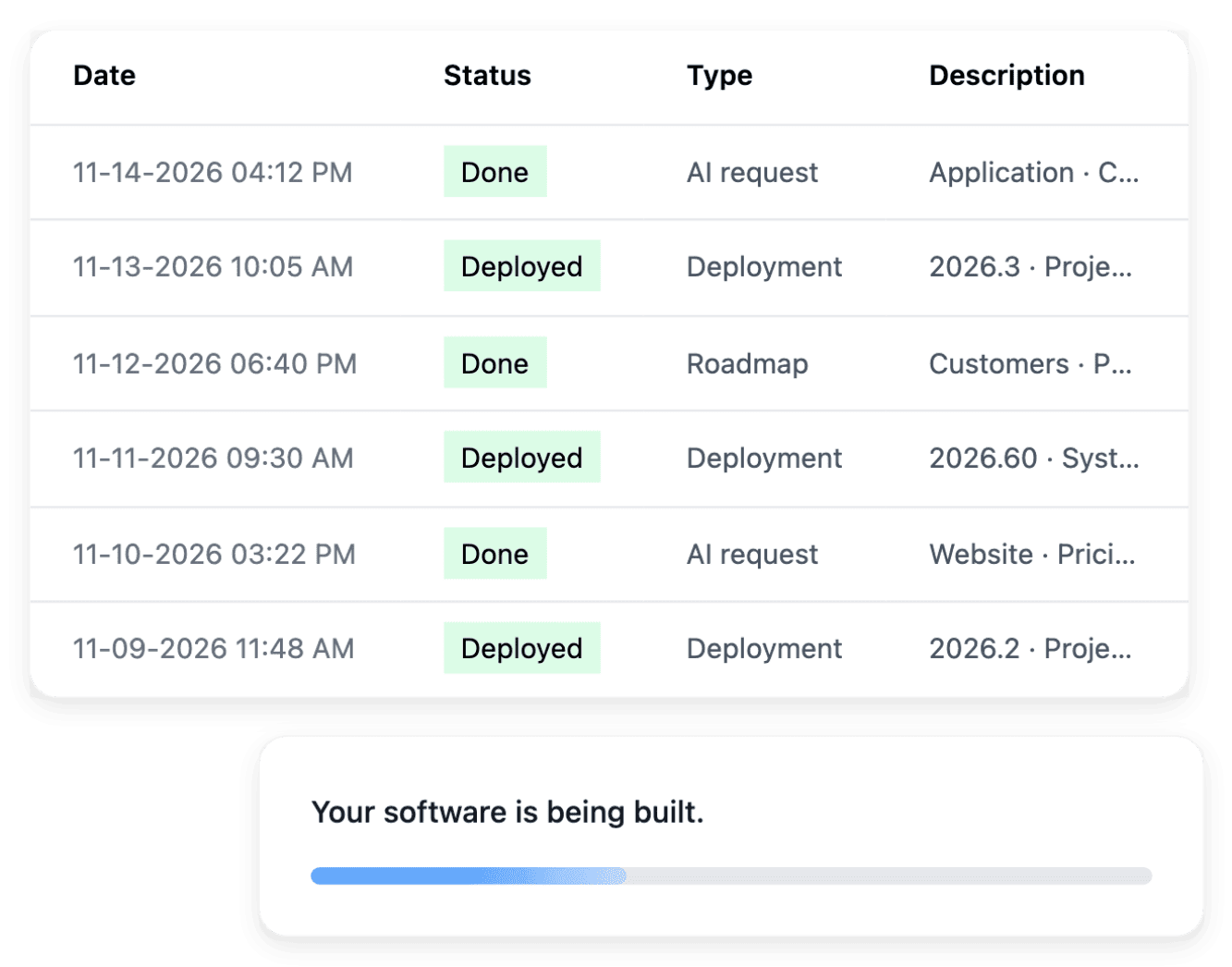
V Ultineo. V pracovním prostoru projektu je vývoj prostředím, které přijímá novou práci. Zjistěte funkce a stránky dokončené plánem realizace, otevřete vývojovou aplikaci a otestujte očekávané uživatelské průběhy a důležité výjimky. V detailu stránky ukazují Informace očekávané chování a rozsah: porovnejte je s tím, co vidíte. Dokončení plánu realizace popisuje postup stavby: verzi prostředí ověřte zvlášť, než uživatelům řeknete, že je změna v provozu.
4. Pište každý požadavek na změnu tak, aby šel otestovat
Řádek, který selže, se stává požadavkem na změnu. Napište čtyři věci: stránku, co se děje teď, co by se mělo dít, a jeden příklad k zopakování. Čtenář musí umět problém reprodukovat a později ověřit opravu.
Žádejte jeden výsledek na požadavek. Dvě nesouvisející změny v jedné větě se navzájem zakrývají a žádnou nelze ověřit samostatně.
Příklad. Vágní: „Sériové číslo nefunguje.“ Testovatelné: „Na stránce, která přiděluje opravu, lze dnes přidělit opravu bez sériového čísla. Měla by zůstat v seznamu se zprávou, která uvádí chybějící pole, a nesmí jít přidělit. Příklad: požadavek testovací kavárny odeslaný bez sériového čísla.“
V Ultineo. Změna již postavené stránky se připravuje na obrazovce s názvem „Požadavky AI“. Otevřete postavenou stránku a zkopírujte její adresu, vložte ji do „Název stránky nebo URL“ a pak popište, co se děje teď, co by se mělo dít, a konkrétní příklad. Šipka „Přidat do seznamu“ připraví řádek; „Odeslat vše“ odešle připravené požadavky. Sledujte požadavek v „Probíhající změny“ a pak otestujte změněnou stránku ve vývoji.
5. Vytvořte verzi a pak ji ověřte
Vývoj se pořád mění, takže nemůžete zveřejnit „to, co je ve vývoji“. Zveřejňujete verzi: pojmenovanou sadu změn, která se už nemění. Ověřte ji dřív, než ji uvidí uživatelé, v předprodukci, pokud ji váš projekt má: je to volba, kterou může přidat, účtovaná za každou hodinu provozu.
Zopakujte tam změněné průběhy, krok, který po každém následuje, a jednu důležitou výjimku. Zapište si, kterou verzi jste ověřili: tu zveřejníte.
Příklad. Šest řádků teď ve vývoji prochází. Vytvoří se verze a vedoucí na ní zopakuje šest řádků, pak si přečte potvrzení tak, jak by to udělala kavárna, na telefonu. Zapíše verzi vedle data své kontroly.
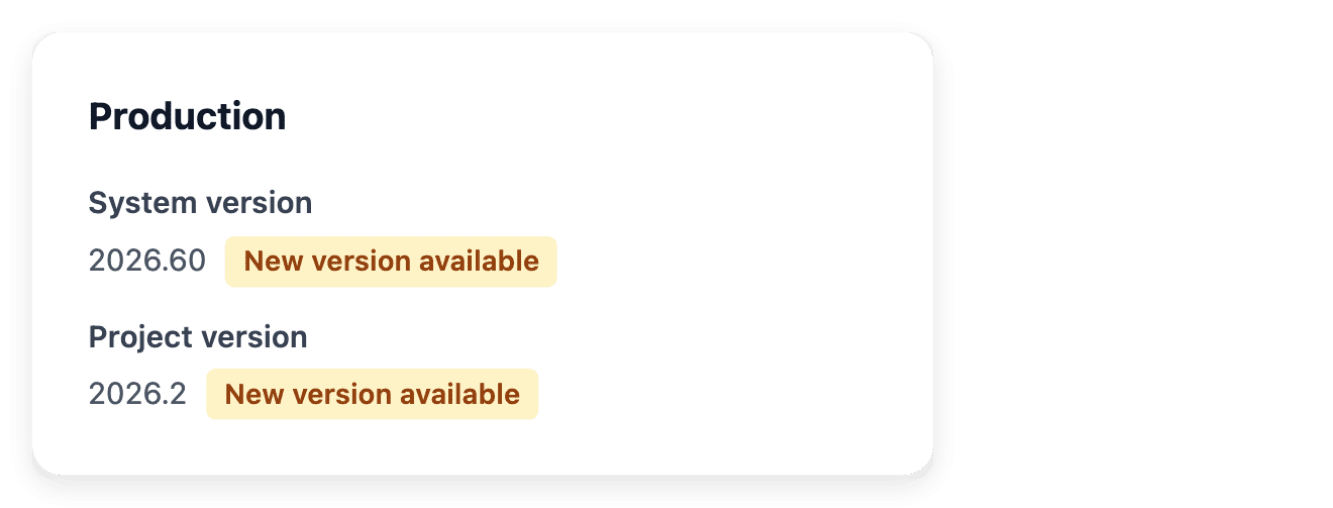
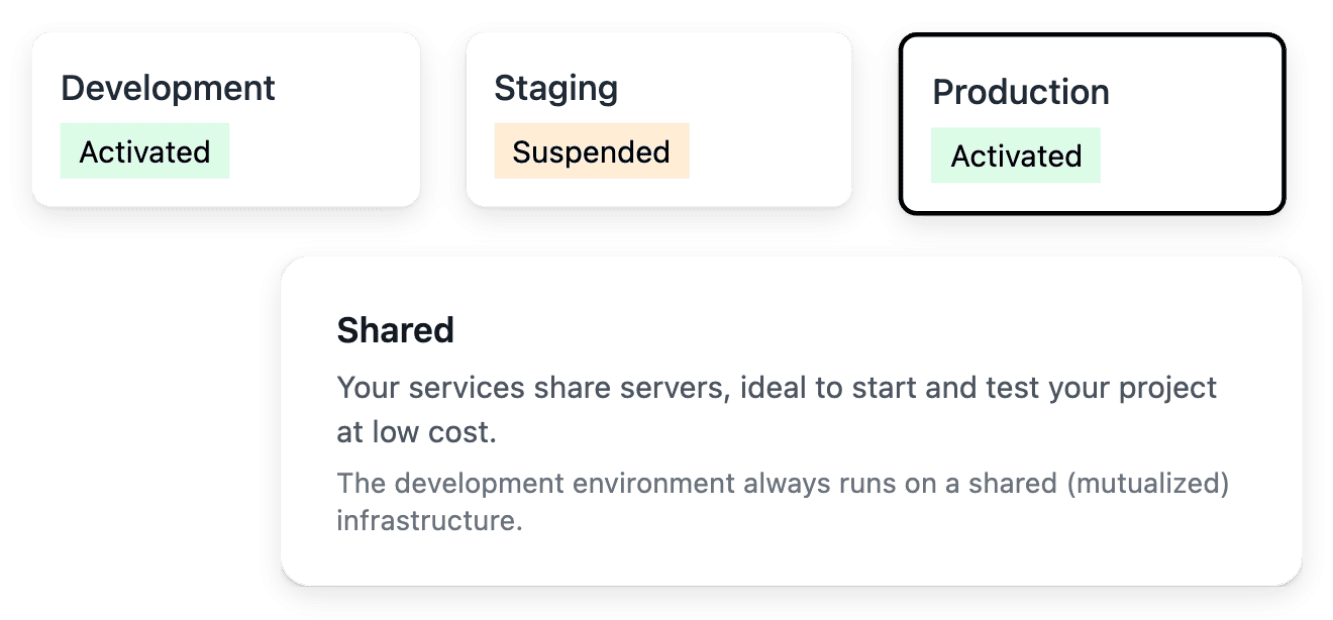
V Ultineo. Otevřete Nasazení a najděte „Verze vašeho projektu“. Když jsou k dispozici změny, použijte „Vytvořit verzi“: verze seskupuje změny ke zveřejnění. Pokud má váš projekt předprodukci, klikněte na „Nasadit na staging“, počkejte na aktualizaci verze stagingu, pak otevřete předprodukční službu a otestujte změněné průběhy v požadovaných jazycích. Při prvním vydání ukazuje Spuštění každý krok této cesty: produkce a, pokud ji váš projekt má, předprodukce se nainstalují až poté, co kliknete na „Moje vývojové prostředí je schválené“.

6. Zveřejněte a pak ověřte, co je v provozu
Zveřejnění je rozhodnutí, ne poslední minuta stavby. Udělejte ho, když ověřená verze prošla vaším seznamem a když je připraveno vše, co produkce potřebuje, počínaje adresou, kterou vaši uživatelé otevřou.
Po zveřejnění si přečtěte, která verze je v produkci, a jednou zopakujte změněný úkol, jak by to udělal uživatel. Teprve potom to řekněte svým uživatelům.
Příklad. Verze je zveřejněna v úterý ráno. Vedoucí si přečte verzi zobrazenou pro produkci, požádá o opravu, jak by to udělala kavárna, přidělí ji, přečte potvrzení a zruší ji. Pak napíše svým prvním třem kavárnám.
V Ultineo. Při prvním vydání produkce čeká, dokud nejsou vaše domény deklarované a nesměřují na adresu zobrazenou na stránce domén. V kroku kontroly tohoto prvního zveřejnění klikněte na „Zkontroloval jsem svou verzi“, jakmile verzi ověříte. Na řádku Produkce v „Verze vašeho projektu“ klikněte na „Nasadit do produkce“, počkejte, až Produkce ukáže očekávanou verzi, pak otevřete živou službu a zopakujte změněný úkol.
Kontrolní seznam
Než to řeknete svým uživatelům
- 1. Vyberte první průběh
Ten, jehož pravidla a výjimky jsou všechny rozhodnuté; zbytek čeká.
- 2. Přečtěte si, co na vás čeká
Odpovězte na každou otevřenou otázku pravidlem, běžným případem a výjimkou.
- 3. Testujte ve vývoji
Projděte každý řádek svého seznamu testů na postavených stránkách a zapište, co jste viděli.
- 4. Pište testovatelné požadavky
Stránka, co se děje teď, co by se mělo dít a jeden příklad, s jedním výsledkem na požadavek.
- 5. Ověřte verzi před produkcí
Změněné průběhy, další krok každého z nich a jedna výjimka, na verzi, kterou zveřejníte.
- 6. Ověřte, co je v provozu
Přečtěte si verzi v produkci a zopakujte úkol, než to řeknete svým uživatelům.
Jděte dál
- Funkce
- Články nápovědy
- Související návody
Postavte svůj software s Ultineo SaaS
Pošlete svou přihlášku: náš tým každou posoudí, než se projekt otevře.
Otázky
Ne. V Ultineo SaaS plán realizace rozděluje stavbu připravené obchodní oblasti do fází. Dohodnuté funkce a definice stránek nadále vysvětlují, co se má postavit, a slouží jako reference pro posouzení výsledku.
Popisuje, co se děje teď, co by se mělo dít, a konkrétní příklad. Užitečný požadavek uvádí akci, výjimku a viditelný výsledek k otestování. Nesouvisející změny připravte jako samostatné požadavky, místo abyste skrývali několik výsledků v jednom.
V Ultineo SaaS je požadavek na změnu určen pro konkrétní změnu existující stránky; hlášení, odeslané přes „Nahlásit něco“, zaznamená chybu, nápad na zlepšení nebo otázku. Průvodce „Provoz vašeho softwaru po spuštění“ ukazuje, jak nahlásit problém tak, aby se dal reprodukovat.
Protože prostředí mají různé účely: vývoj přijímá novou práci a produkce slouží uživatelům. Předprodukce je volba, kterou může projekt přidat, účtovaná za každou hodinu provozu: tam ověřujete vybrané vydání a jeho úplné uživatelské průběhy, s okolními odkazy a důležitými výjimkami, odděleně od probíhající práce.
Nasazení ukazuje předpoklad. Možná je třeba vytvořit nebo ověřit verzi, požadovaná doména nemusí být ověřená, nebo už může probíhat nasazení. Vyřešte zobrazenou podmínku: opakované odeslání chybějící předpoklad nesplní.
Protože dokončení stavby nezveřejní verzi. Ověřte výsledek ve vývoji, vytvořte verzi projektu, otestujte ji (v předprodukci, pokud ji váš projekt má) a po nasazení zkontrolujte produkční verzi. Ani otevření nebo restart prostředí samo o sobě nejnovější změny nezveřejní.