Guía · Ultineo E-commerce
Hacer volver a los compradores: ofertas, mensajes y recordatorios
Esta guía es para un comerciante que ha tenido los primeros pedidos en un país nuevo y quiere el segundo pedido de cada comprador, y el pedido que se detuvo en el pago. Un descuento para todos, sin fecha de fin, nunca muestra si valió la pena darlo. Decidirá primero la oferta, después el mensaje y por último la medida: cada oferta recibe un límite y una cifra que leer.
Verificado en el producto
Tres decisiones, en este orden
- La oferta, con sus límites
Lo que recibe el comprador, quién puede usarla, dónde y hasta cuándo. Una oferta sin límites es un precio más bajo, y no puede saber qué trajo.
- El mensaje, donde miran los compradores
La parte superior de la tienda, una ficha de producto, un correo a quienes aceptaron recibirlo. Un mensaje describe una oferta que existe; no la crea.
- La medida, elegida de antemano
Una cifra y una fecha, anotadas antes de que empiece la oferta. Después, compare lo que la oferta regaló con lo que vendió.
1. Defina la oferta y sus límites
Escriba la oferta en una frase antes de abrir cualquier herramienta: para quién es, qué ofrece, en qué productos, en qué país, entre qué fechas. Cada una de estas palabras es un límite con el que puede medir.
Después anote lo que espera: el número de pedidos, o de compradores recurrentes, que haría que valiera la pena repetirla. Sin esa cifra, cualquier resultado parece un éxito.
Ejemplo. Una tienda de té abrió un tercer país en primavera. Su frase: los compradores de ese país obtienen un 10 % de descuento en accesorios de té, durante dos semanas, con un código. La comerciante espera 25 pedidos.
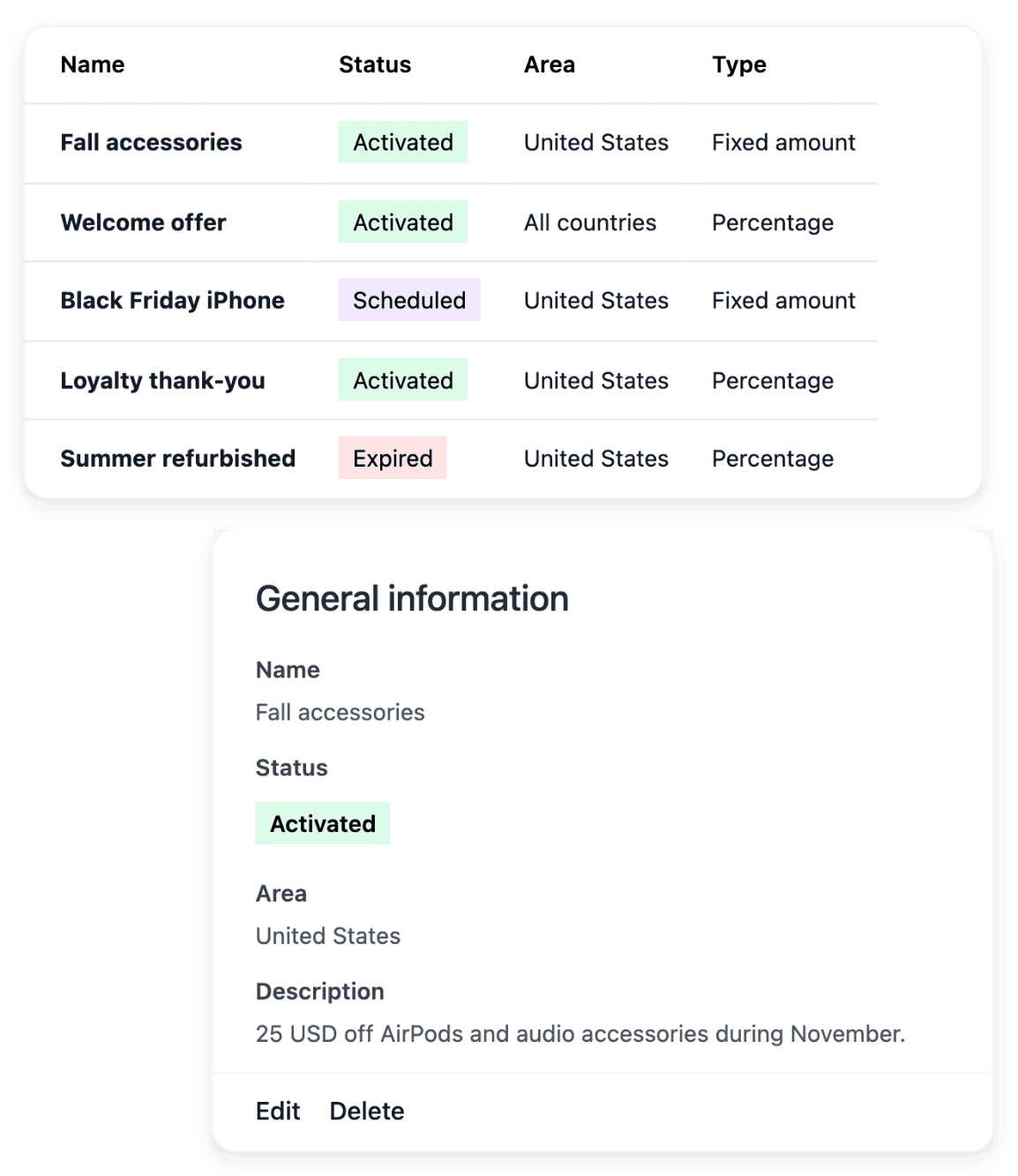
En Ultineo. En Vales, haga clic en "Añadir un vale" e introduzca un Nombre. Defina el "Tipo de descuento", Porcentaje o "Importe fijo", y su Valor, luego una "Fecha de inicio" y una "Fecha de fin", un Alcance, "Toda la tienda" o "Categoría seleccionada", y opcionalmente el País donde el vale es válido. Deje vacío "Código (opcional)" para aplicar la oferta automáticamente, sin código. El vale aún no se usa en los pedidos: en la pestaña "Todos los vales", haga clic en Detalle en su fila y luego en Activar y Confirmar.
2. Dígalo donde miran los compradores
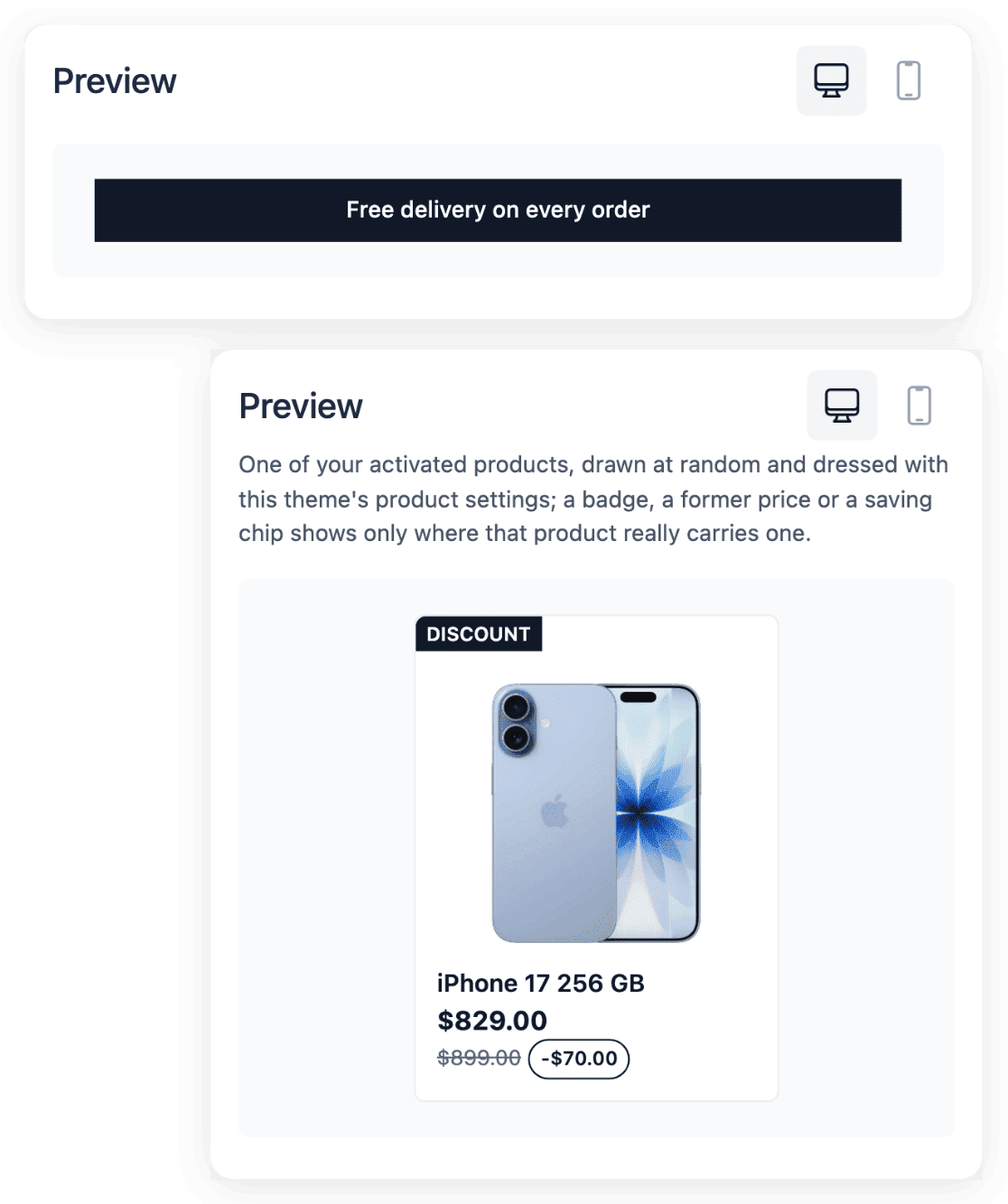
Un mensaje para toda la tienda va en la parte superior de cada página; un mensaje sobre algunos productos va en sus fichas. Diga qué obtiene el comprador y hasta cuándo.
Anuncie solo lo que el pago aceptará: compruebe las fechas, los productos y el país de la oferta que hay detrás del mensaje, y retírelo el día en que termine la oferta.
Ejemplo. La tienda de té escribe una frase para la parte superior de su tienda: los productos, el código y el último día. Pone una palabra en las fichas de sus doce accesorios y retira ambas cosas la última noche.
En Ultineo. En Avisos, en la pestaña "Banner superior", haga clic en Editar en la tarjeta Mensajes y escriba hasta seis mensajes: el banner los muestra uno tras otro. Su Estado, en la tarjeta "Banner superior", decide si se muestra. En la pestaña Etiquetas, haga clic en "Añadir una etiqueta", elija su Tipo, Insignia, Tag o Nota, introduzca la palabra en Etiqueta y elija los productos que la llevan. Un mensaje y el descuento que describe son dos ajustes distintos: una etiqueta de ahorro no crea un descuento por sí sola.
3. Recuerde una vez al comprador que se detuvo en el pago
Un comprador que llegó al paso de pago y se fue le ha dicho más que cualquier visitante: los productos, el importe, a menudo una dirección de correo. Un recordatorio es un servicio; una serie se convierte en presión.
Decida cuánto espera y si el recordatorio lleva una oferta. Un descuento en cada recordatorio puede enseñar a los compradores habituales a dejar el carrito y esperarlo: empiece sin él y luego lea el resultado.
Ejemplo. Una tienda de material para correr envía su recordatorio a las tres horas, sin código. En un mes salen 40 recordatorios y 6 de esos carritos se convierten en pedidos. La comerciante no cambia nada.
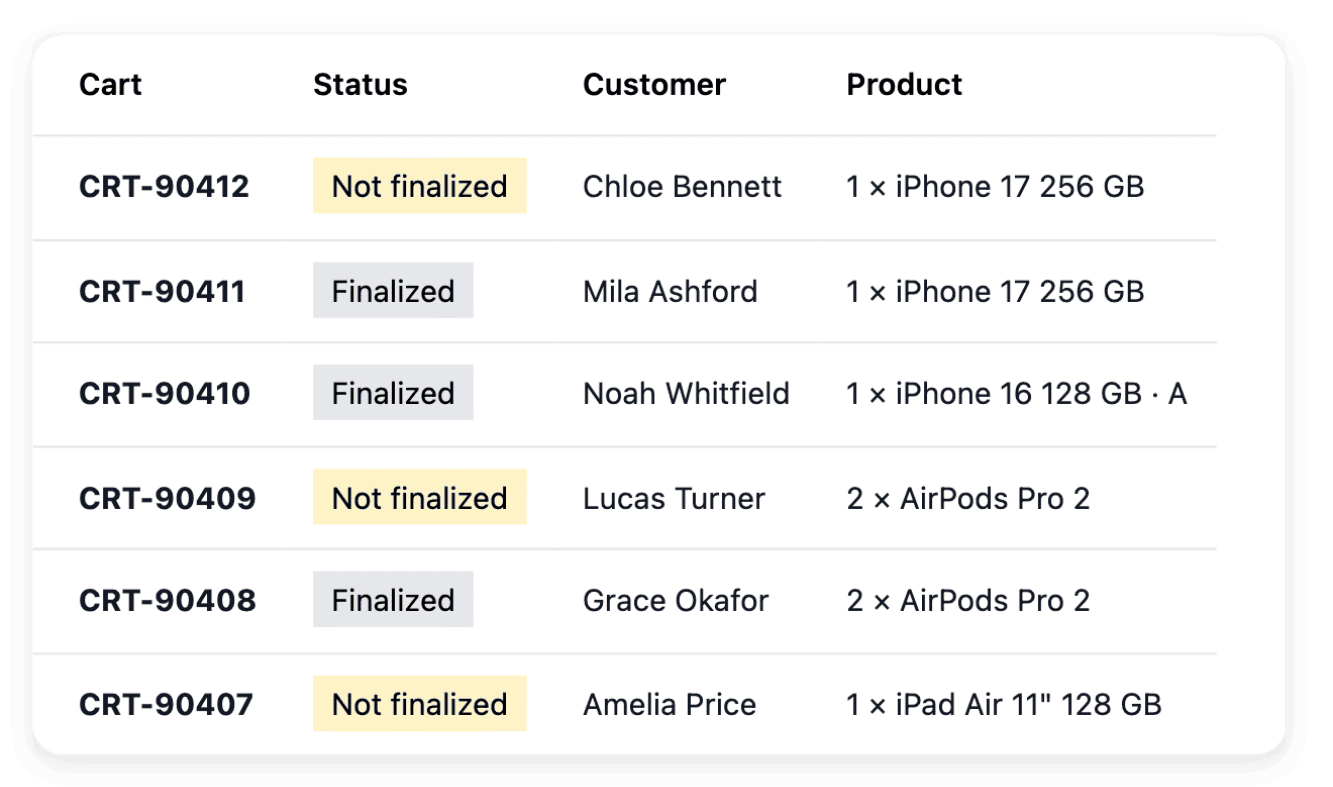
En Ultineo. En Carritos, en la pestaña Ajustes, haga clic en Editar en la tarjeta "Recordatorio de carrito abandonado" y ponga Recordatorio en Activado. Elija la espera en "Enviar después de", de "1 hora" a "24 horas", luego "Sin vale", "Un vale existente" o "Un código nuevo por correo" en "Vale en el correo", y haga clic en Guardar. El recordatorio sale una vez por carrito, solo para carritos abandonados en los dos últimos días, y nunca dos veces en la misma semana a la misma dirección.
4. Cree una lista de personas que aceptaron recibir noticias suyas
Vuelva a escribir solo a los compradores que dijeron sí. Conserve, para cada uno, lo que aceptó, cuándo y dónde, y lleve la lista por país. Cuando alguien le pida que pare, pare y anote la fecha.
Qué consentimiento necesita, y para qué mensaje, incluido el recordatorio del carrito, depende de los países en los que vende. Esta guía no ofrece asesoramiento jurídico sobre privacidad o marketing: consulte a un asesor cualificado antes de su primer envío.
Ejemplo. La tienda de té tiene 310 suscriptores, 85 de ellos en su nuevo país. Prepara su anuncio solo para esos 85, exporta su archivo y envía el mensaje con su propia herramienta de envío.
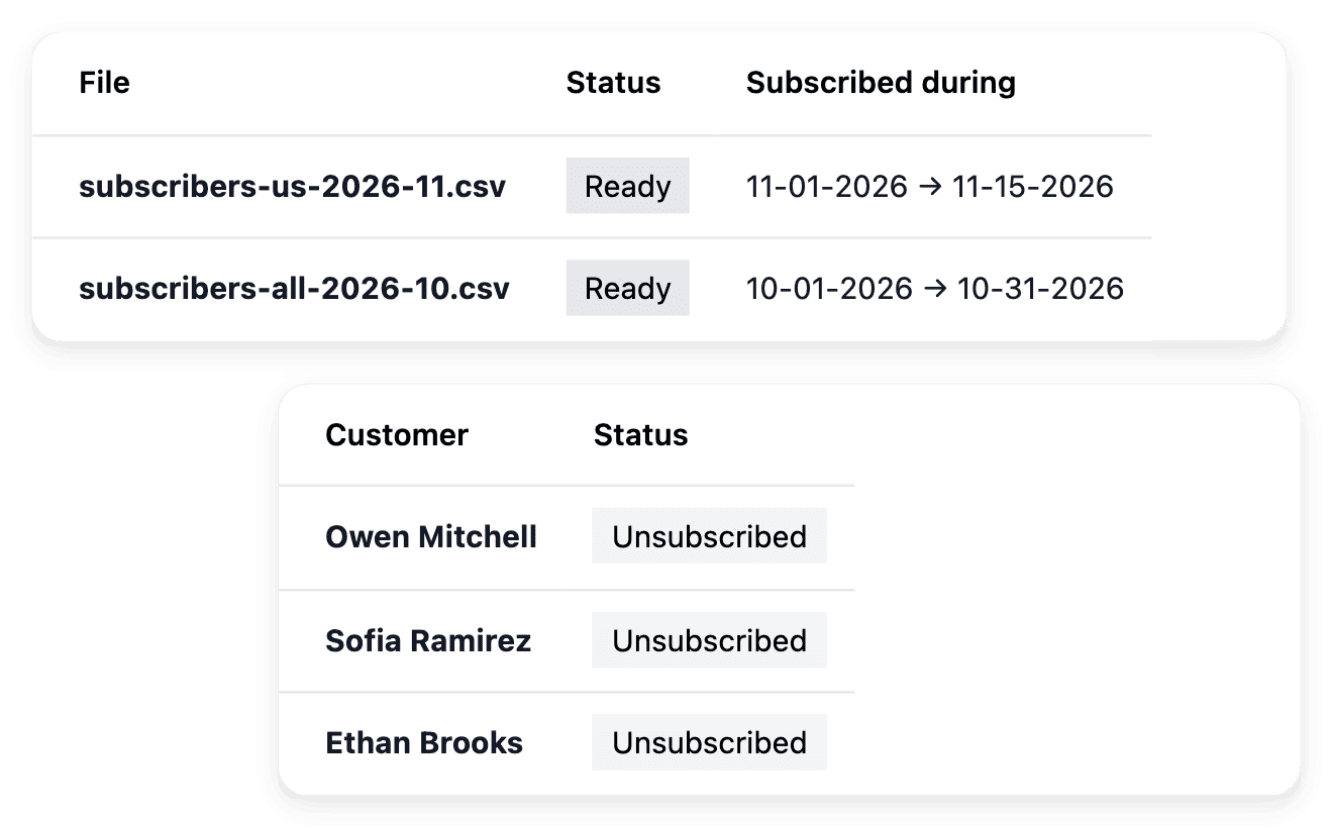
En Ultineo. En Boletín, en la pestaña Ajustes, haga clic en Editar en la tarjeta "Consentimiento en el registro" y ponga "Formularios de suscripción al boletín" en Activado: su formulario de creación de cuenta ofrece entonces una casilla de boletín, nunca marcada de antemano. En la pestaña Campañas, haga clic en "Añadir una campaña", introduzca un Nombre y elija los Destinatarios, "Todos los suscriptores" o los suscriptores de un mercado, cada uno con el número de suscriptores alcanzables. Una campaña se guarda como borrador y su espacio de trabajo no la envía: en la pestaña Exportar, haga clic en "Exportar suscriptores" y luego en "Descargar el archivo", e importe el archivo en su herramienta de envío.
5. Dé a los compradores habituales un nivel de membresía
Un código premia un pedido. Un nivel premia un hábito: tiene un nombre y dice qué ofrece, cómo lo obtiene un comprador y cuánto dura. Un nivel que el comprador no puede explicar en una frase no lo hará volver.
Elija la forma de acceso antes que el nombre: un comprador paga por unirse, o usted concede el nivel según una regla publicada, como un número de pedidos al año. Mantenga pocos niveles y calcule lo que le cuesta cada ventaja.
Ejemplo. Una tienda de café en grano crea un nivel. Los compradores se unen por un precio anual y obtienen un descuento en cada pedido durante doce meses. La regla cabe en dos frases.
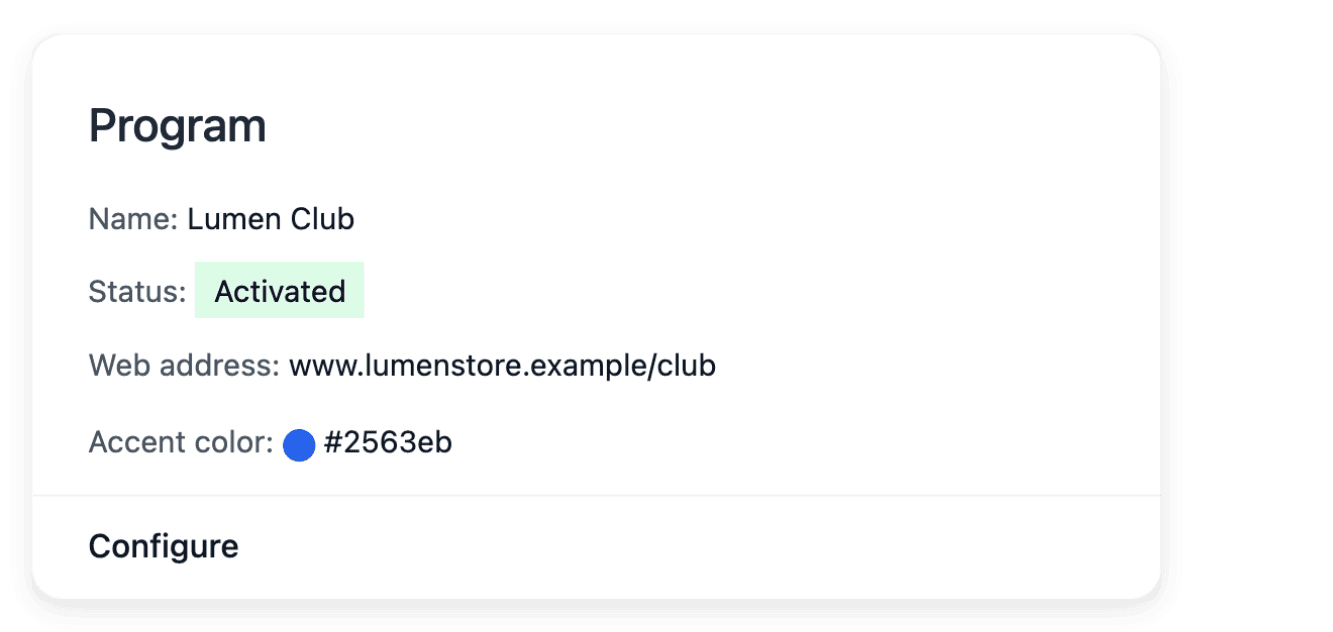
En Ultineo. En Membresía, haga clic en Configurar en la tarjeta Programa: elija un Estado, Borrador o Activado, introduzca el Nombre del programa y, en "Membresía de pago", el SKU de la oferta de pago vendida al pagar y la "Duración (días)". En la pestaña de niveles, haga clic en "Añadir un nivel" para dar a un nivel su Nombre, su "Descuento (%)" y, si quiere, sus Ventajas. Cada miembro tiene un nivel a la vez y obtiene en su tienda el descuento y las ventajas de ese nivel.
6. Mida lo que volvió y luego decida
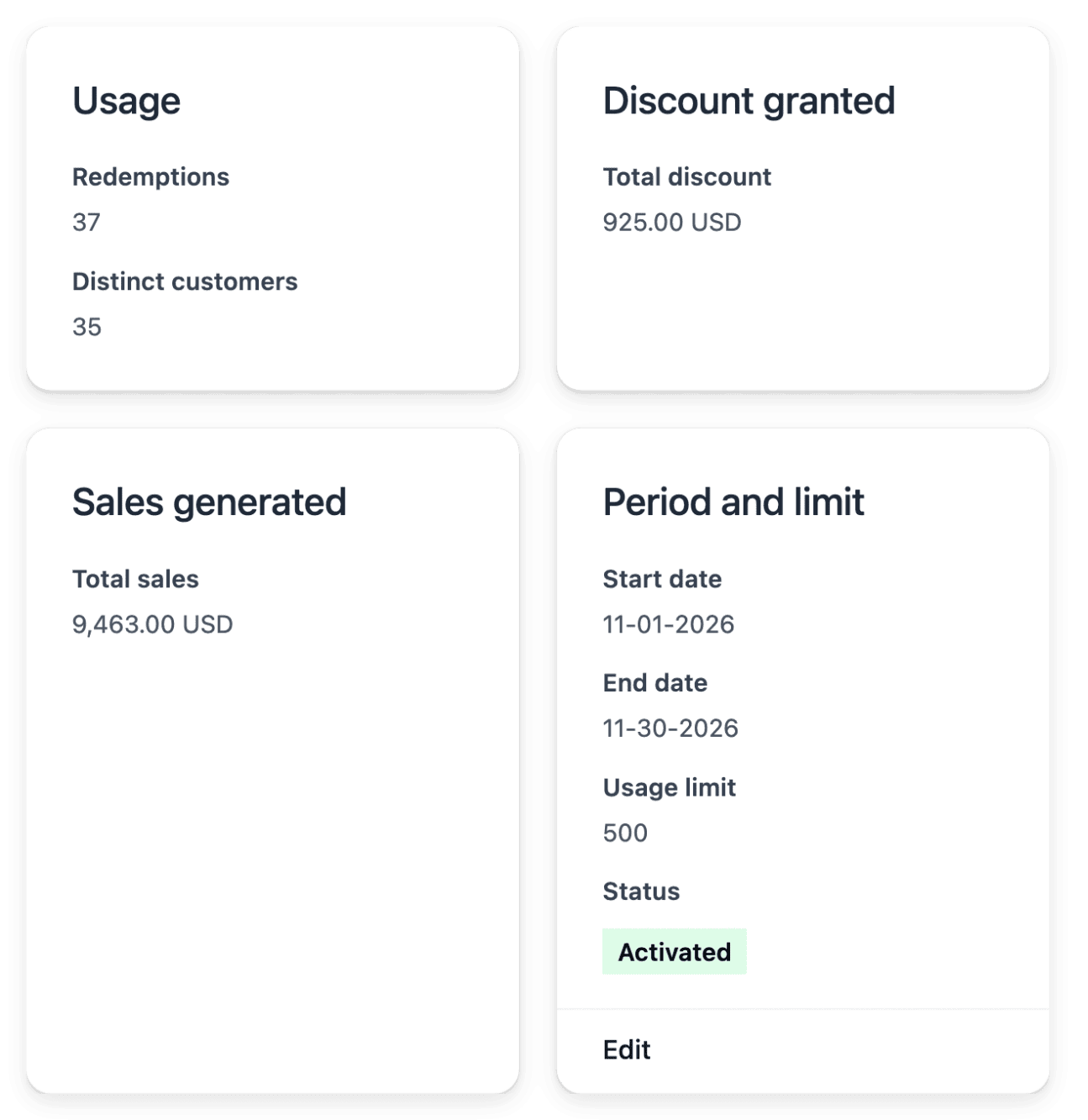
En la fecha fijada, lea la cifra elegida en el primer paso, luego lo que la oferta regaló y lo que vendieron los pedidos que la usaron. Una oferta usada sobre todo por compradores que habrían pedido de todos modos es un coste, no un rendimiento.
Después decida por escrito: repetir la oferta, cambiar un límite o parar. Cambie una cosa cada vez, o la siguiente lectura no le dirá nada.
Ejemplo. La tienda de té lee sus dos semanas: 31 pedidos con el código, de 27 compradores, y 140 euros de descuento para 1.480 euros de ventas. Cuenta 19 compradores recurrentes, frente a 11 en las dos semanas anteriores. La comerciante repite la oferta en otoño.
En Ultineo. En la pestaña Rendimiento del vale, verá sus Canjes, sus "Clientes distintos", el "Descuento total" concedido y las "Ventas totales" generadas. En Carritos, en la pestaña Ajustes, la tarjeta "Recordatorio de carrito abandonado" muestra los "Recordatorios enviados en los últimos 30 días" y los "Carritos finalizados tras un recordatorio". En Estadísticas, en la tarjeta "Cifras clave", el recuento Recurrentes bajo Compradores muestra los compradores que ya habían comprado antes del periodo.
Lista de comprobación
Antes de su próxima oferta
- 1. Escriba la oferta en una frase
Para quién es, qué ofrece, en qué productos, en qué país, entre qué fechas.
- 2. Anote la cifra que espera
El número de pedidos o de compradores recurrentes que hace que valga la pena repetir la oferta, y el día en que lo leerá.
- 3. Compruebe el mensaje frente a la oferta
Mismas fechas, mismos productos, mismo país; planifique el día en que se retira el mensaje.
- 4. Envíe un solo recordatorio
Un correo por carrito abandonado, tras una espera que usted elija y, al principio, sin descuento.
- 5. Escriba solo a quienes aceptaron
Conserve lo que cada suscriptor aceptó y cuándo, y pregunte a un asesor cualificado qué consentimiento exigen sus países.
- 6. Lea y luego decida
Compare el descuento concedido con las ventas que trajo y luego repita la oferta, cambie un límite o deténgala.
Para ir más lejos
Haga volver a los compradores con Ultineo E-commerce
Envíe su solicitud: nuestro equipo revisa cada una antes de abrir una cuenta.
Preguntas
No. Un pedido lleva un solo código promocional, que se muestra en el pedido como Vale. Un descuento porcentual se aplica a los artículos, nunca al envío.
Sí. Abra el vale y, en su tarjeta Alcance, haga clic en Editar: en "Dónde se aplica la oferta", elija "Toda la tienda", "Un producto" o "Una categoría" y luego Guardar. Una oferta sobre una categoría cubre también todo lo que está clasificado en ella, subcategorías incluidas. Al crear un vale, también puede elegir el País donde es válido.
Uno. El recordatorio es un correo con un enlace que restaura el carrito; se envía una vez por carrito, y un comprador que ha pedido entretanto no recibe nada.
No. Una campaña se guarda como borrador: su espacio de trabajo no la envía. Exporte sus suscriptores en la pestaña Exportar del Boletín y envíe el mensaje con su propia herramienta de envío; un cliente dado de baja nunca está en el archivo.
Sí. Abra el vale y haga clic en Suspender: sus clientes ya no pueden usarlo. Suspender no elimina el vale; haga clic en Activar para ofrecerlo de nuevo.
No. La ficha del cliente conserva el saldo de puntos de la actividad anterior y no ofrece ninguna forma de ganar, gastar o retirar puntos. Un nivel de membresía da a sus miembros un descuento y ventajas.