Guia · Ultineo E-commerce
Entregar no exterior: zonas, tarifas e prazos que você consegue cumprir
Este guia é para um lojista que envia de um só lugar para vários países e quer um preço e um prazo para cada um. Uma promessa de entrega é aritmética: o seu tempo de preparação mais o prazo da transportadora, com um preço por zona e por peso. Você vai conseguir montar essa promessa, mostrá-la ao comprador e conferir cada pacote com ela.
Verificado no produto
Neste guia
1. Anote para onde a sua transportadora entrega, e em quanto tempo
2. Agrupe os países em zonas e defina o preço por peso
3. Some o seu próprio tempo de preparação
4. Faça a pergunta sobre alfândega e imposto de importação antes do primeiro pacote
5. Verifique o que o comprador vê no checkout
6. Registre cada pacote no dia em que ele sai
7. Acompanhe cada entrega até o fim e depois corrija a promessa
A aritmética de uma promessa de entrega
- O seu tempo de preparação
O tempo que um pedido espera antes de ser entregue à transportadora. Depende só de você e conta tanto quanto o trajeto.
- O prazo da transportadora
O prazo que a transportadora informa para um destino, como mínimo e máximo. Tire-o das condições da transportadora, país por país.
- A promessa é uma soma
Some mínimo com mínimo e máximo com máximo. O comprador lê um intervalo e lembra o último dia.
- Países agrupados em zonas
Uma zona agrupa os países que compartilham um serviço, um prazo e um preço. Dois países ficam juntos quando a mesma resposta vale para os dois.
- Um preço por peso
Dentro de uma zona, o preço depende do peso do pacote, em faixas. Saiba o peso embalado do que você vende antes de definir qualquer tarifa.
- Dias úteis
Transportadoras e armazéns contam em dias úteis; compradores olham o calendário. Diga quais dias você quer dizer e conte o fim de semana antes de prometer uma data.
1. Anote para onde a sua transportadora entrega, e em quanto tempo
Comece pela transportadora, não pela loja. Para cada serviço, anote três coisas por destino: se ele chega lá, o prazo mínimo e máximo informado e se esse prazo é em dias úteis.
Fique com os serviços que você consegue descrever em poucas palavras: cada opção que o comprador escolhe deve corresponder a um prazo por destino.
Exemplo. Uma loja de facas de cozinha envia com uma única transportadora. O serviço padrão informa de três a cinco dias úteis para países vizinhos e de seis a dez para os mais distantes. A lojista anota os dois intervalos.
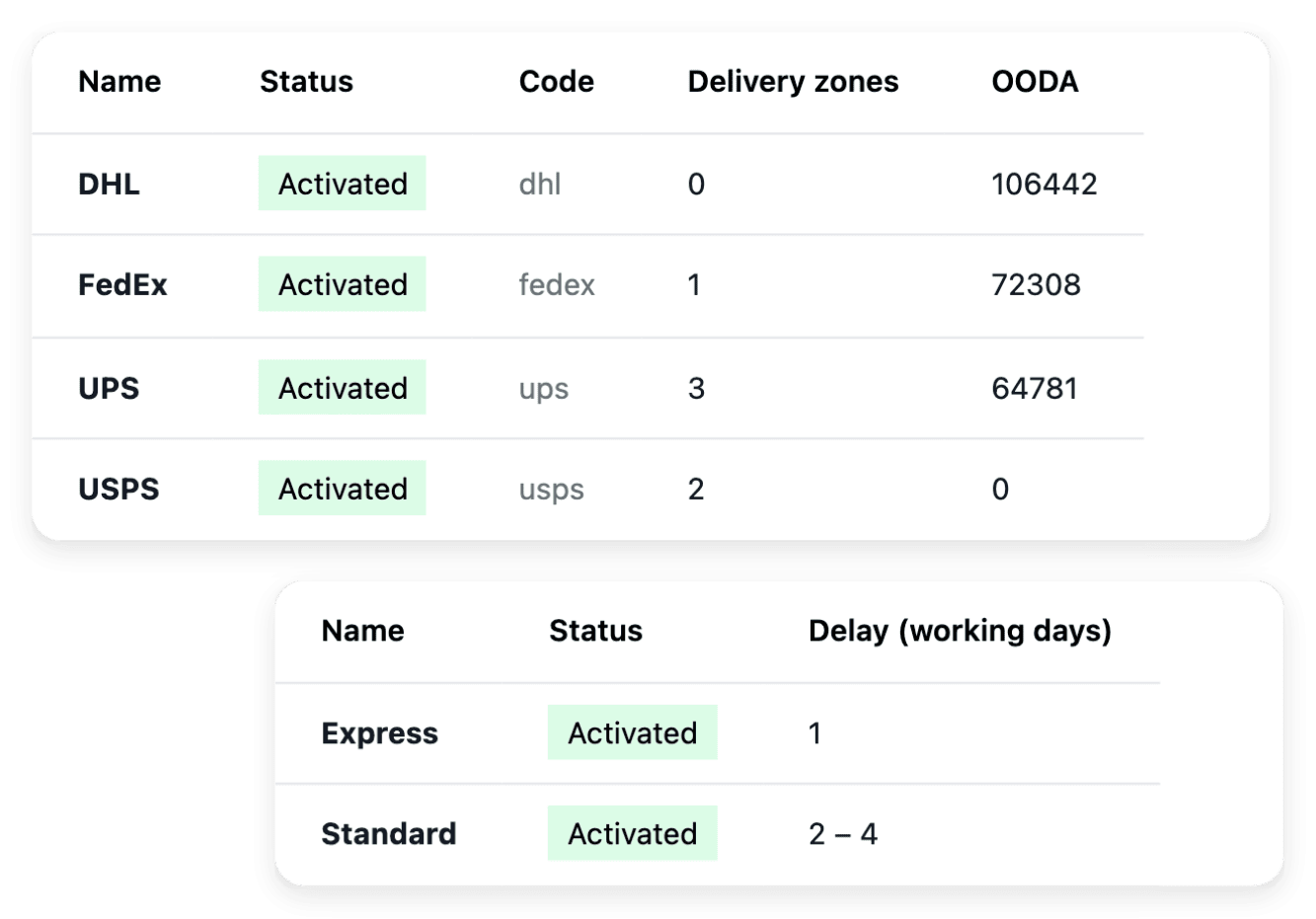
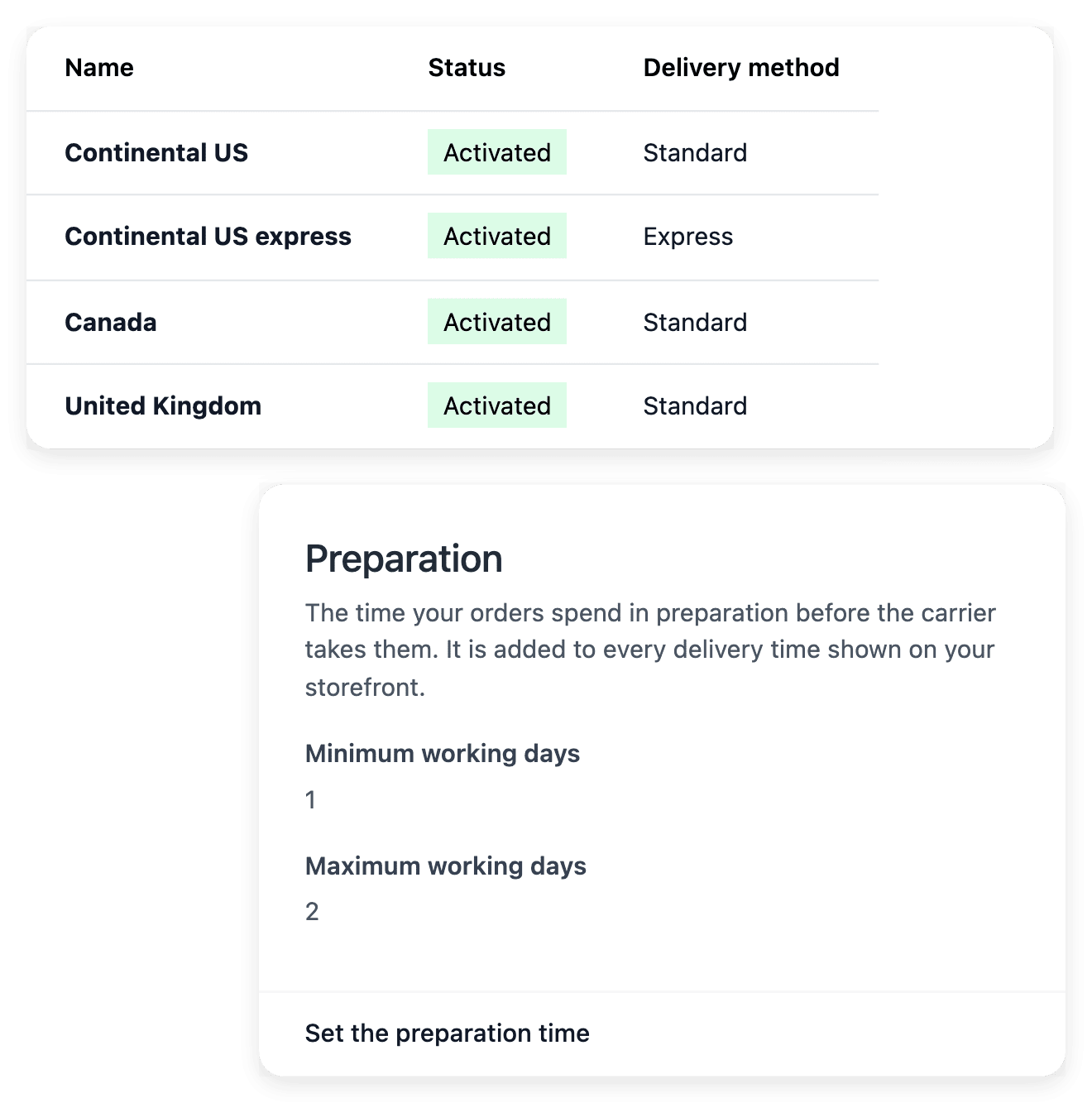
No Ultineo. Em Envios, abra a aba Configurações. No quadro Transportadoras, clique em "Adicionar transportadora", digite o Nome e clique em "Criar a transportadora". No quadro "Métodos de entrega", clique em "Adicionar método de entrega" e informe um Nome, o "Prazo mínimo (dias úteis)" e o "Prazo máximo (dias úteis)".
2. Agrupe os países em zonas e defina o preço por peso
Leia a tabela de tarifas da transportadora e junte apenas os países que compartilham o mesmo serviço, o mesmo prazo e o mesmo preço.
Depois defina o preço por peso. Pese cada produto embalado, com caixa e enchimento, e encontre as faixas em que os seus pacotes se encaixam.
Exemplo. Depois de embalados, os pacotes da loja pesam 300 g, 1,2 kg ou 4 kg. A transportadora cota 6,90, 9,50 e 15,00 euros para a primeira zona, e 12,00, 17,50 e 29,00 euros para a segunda. A lojista informa três tarifas por zona.
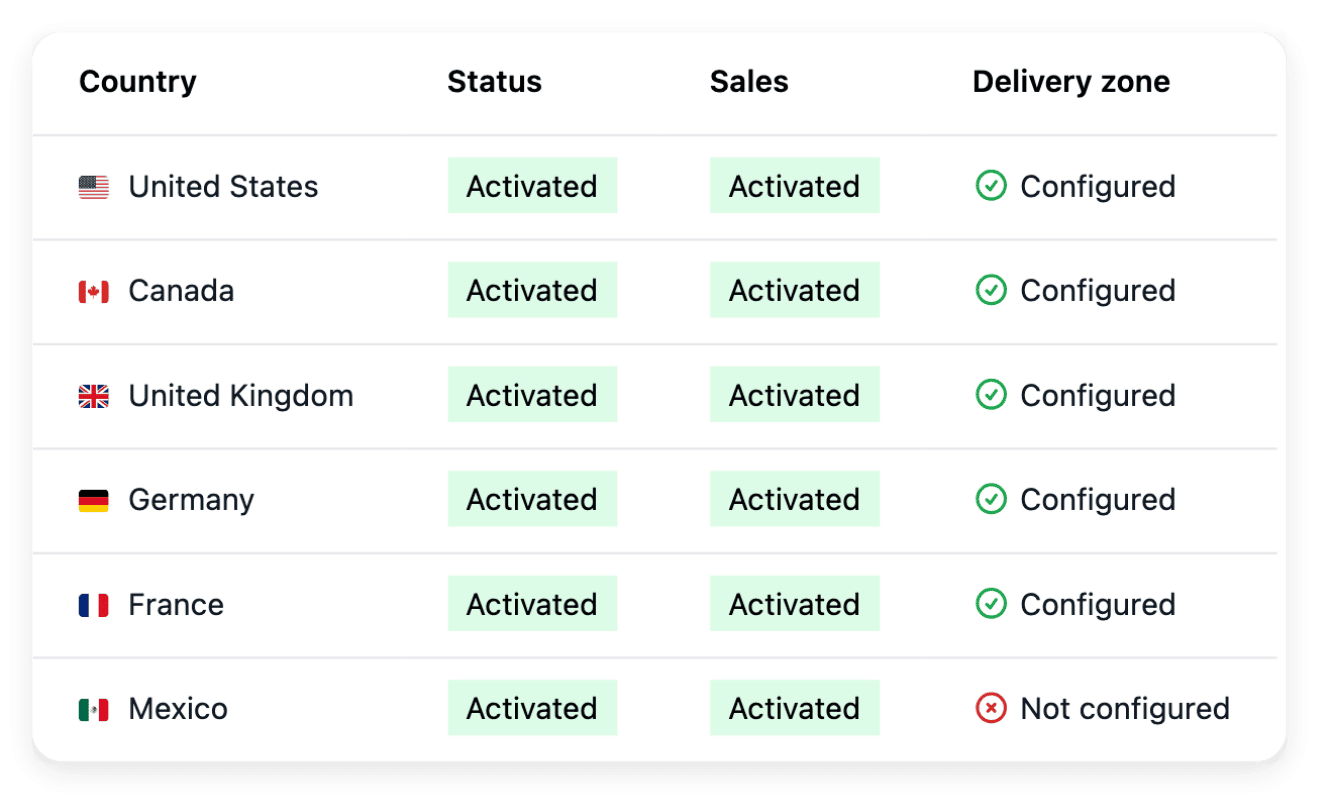
No Ultineo. No quadro "Zonas de entrega", clique em "Adicionar zona de entrega": marque os Países atendidos pela zona, escolha o "Método de entrega" e preencha as "Tarifas de entrega" de cada faixa de peso. Deixe os prazos da zona vazios para usar o prazo do método. Para mudar o "Peso de envio (kg)" de um produto, clique em Editar na aba Visão geral dele.
3. Some o seu próprio tempo de preparação
O relógio da transportadora começa quando o pacote é entregue a ela, não quando o comprador paga. O tempo entre os dois é o seu tempo de preparação: separação, embalagem, espera pela coleta. Meça-o e guarde um mínimo e um máximo.
Depois some os dois intervalos. Conte em dias úteis e veja o que acontece com um pedido pago numa sexta-feira.
Exemplo. A loja precisa de dois dias úteis para preparar um pedido, e a transportadora informa de três a cinco para a primeira zona. A promessa diz "de cinco a sete dias úteis", e um pedido pago numa sexta-feira é entregue à transportadora na terça-feira seguinte.
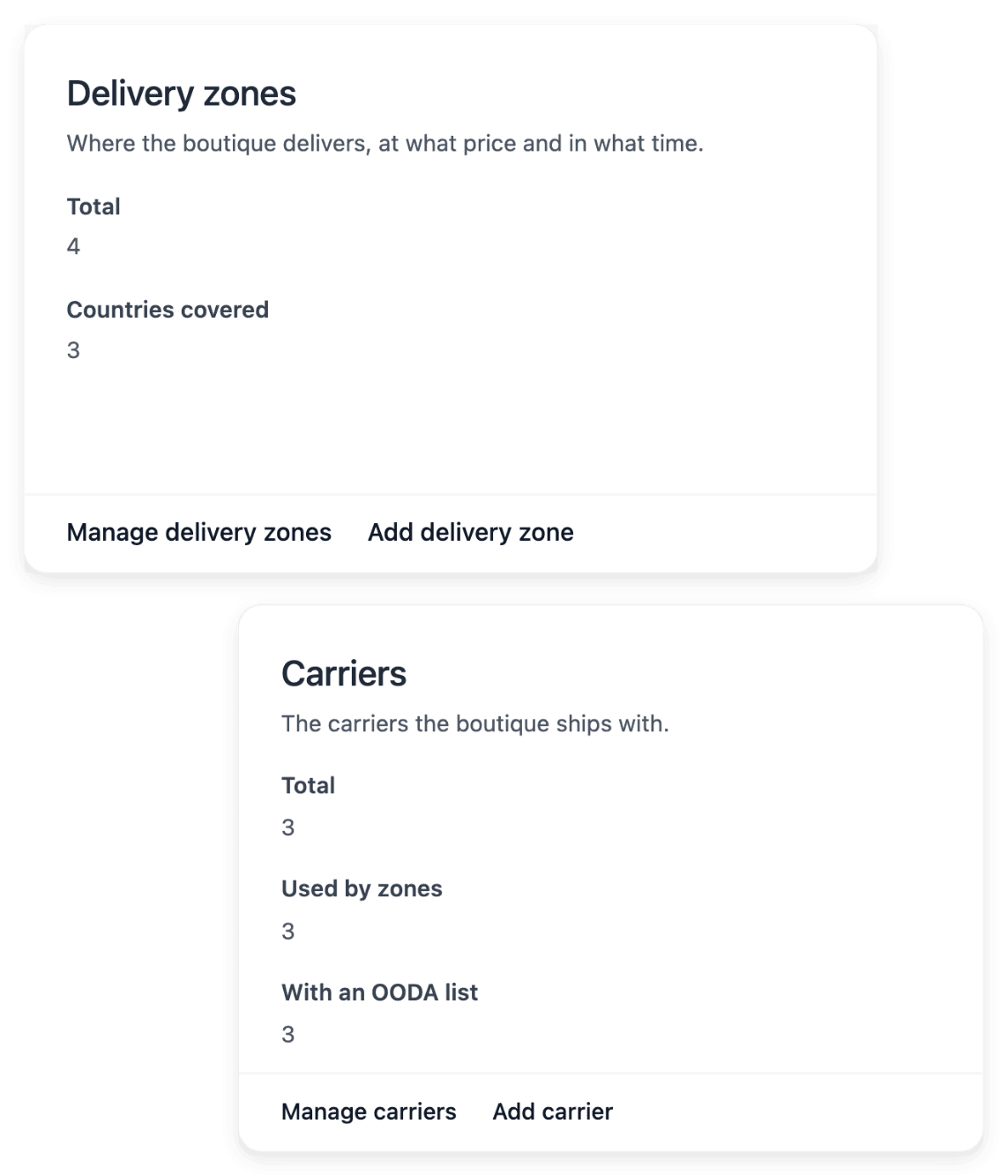
No Ultineo. Na aba Configurações de Envios, no quadro Preparação, clique em "Definir o tempo de preparação" e informe o "Mínimo (dias úteis)" e o "Máximo (dias úteis)". O tempo de preparação é somado a todo prazo de entrega que a loja exibe. Sábados e domingos não são contados.
4. Faça a pergunta sobre alfândega e imposto de importação antes do primeiro pacote
Quando um pacote cruza uma fronteira aduaneira, duas coisas podem se somar à sua promessa: o tempo de desembaraço e um valor de tarifas e imposto de importação. Quem paga esse valor, você antes do envio ou o comprador na entrega? Isso é combinado com a sua transportadora.
Este guia não dá orientação alfandegária nem fiscal. Leve a pergunta à sua transportadora e a um consultor qualificado e depois escreva a resposta onde o comprador a lê antes de pagar. Uma cobrança inesperada é um dos motivos pelos quais um pacote é recusado: o nosso guia sobre pacotes que voltam trata desse caso.
Exemplo. A segunda zona fica fora do território aduaneiro da loja. A transportadora confirma que tarifas e imposto de importação são cobrados do comprador na entrega e que o desembaraço pode somar dias. A lojista informa as duas coisas na página de entrega.
No Ultineo. O Ultineo não organiza o seu transporte internacional nem cumpre obrigações alfandegárias por você. Em Envios, é possível abrir uma reclamação contra a transportadora com o Tipo "Retido na alfândega".
5. Verifique o que o comprador vê no checkout
Uma promessa só existe onde o comprador a lê. Passe pelo seu checkout com um endereço de entrega em cada zona e leia cada opção, o preço e o prazo como um desconhecido leria.
Procure três falhas: um país sem opção, um país com duas opções que ninguém consegue diferenciar e um prazo que deixa de fora a sua preparação.
Exemplo. A lojista informa um endereço em cada zona. A primeira mostra uma opção, no preço esperado. A segunda não mostra nenhuma: um país tinha ficado desmarcado. Ela o marca e tenta de novo.
No Ultineo. Depois que uma zona é criada, os seus clientes veem a opção dela para o país deles, a mais barata primeiro. Ativar um país não cria a zona: na aba Países de Publicação, cada país ativado mostra a sua "Zona de entrega" (veja o nosso guia para vender em um novo país).
6. Registre cada pacote no dia em que ele sai
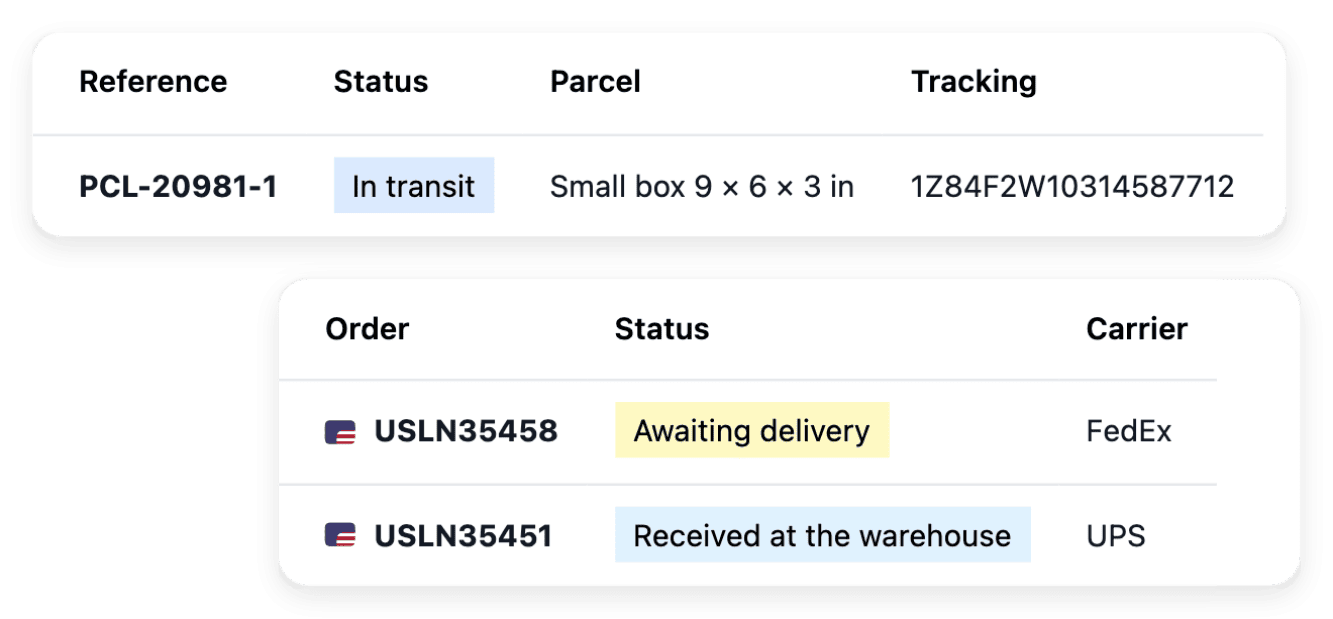
A promessa começa a ser medida quando o pacote é entregue à transportadora. Registre isso no mesmo dia: qual pedido, qual transportadora, qual código de rastreio.
Se um armazém prepara os seus pedidos, peça a ele um arquivo por dia com essas três colunas e trate as linhas recusadas antes da noite.
Exemplo. Às 17h o armazém envia um arquivo de 38 linhas. Dessas, 36 pedidos são registrados como enviados e restam duas linhas para conferir: um pedido ainda não estava pago, um número de pedido não existe.
No Ultineo. Em Envios, na aba "Todos os envios", clique em "Importar envios", escolha o seu arquivo CSV em Arquivo e Envios em Conteúdo e clique em Importar. Cada pedido pago do arquivo é marcado como enviado com a transportadora e o código de rastreio, e o comprador recebe um e-mail. O Resultado lista as "Linhas para conferir" com o motivo. Para um único envio, clique em Detalhe na linha dele, depois em Editar, e preencha a Transportadora e o "Código de rastreio".
7. Acompanhe cada entrega até o fim e depois corrija a promessa
Um código de rastreio não é uma entrega. Decida quem fecha cada envio e com base em que prova: a página de rastreio da transportadora, um arquivo de entregas, um aviso do comprador.
Uma vez por mês, compare as datas: pago, entregue à transportadora, entregue ao comprador. Se uma zona termina muitas vezes no último dia do intervalo ou depois, aumente o intervalo ou troque de serviço.
Exemplo. Em um mês a loja envia 40 pacotes para a segunda zona, prometidos em oito a doze dias úteis. Seis chegam depois. A lojista aumenta em dois dias o máximo daquela zona e pergunta à transportadora sobre os seis.
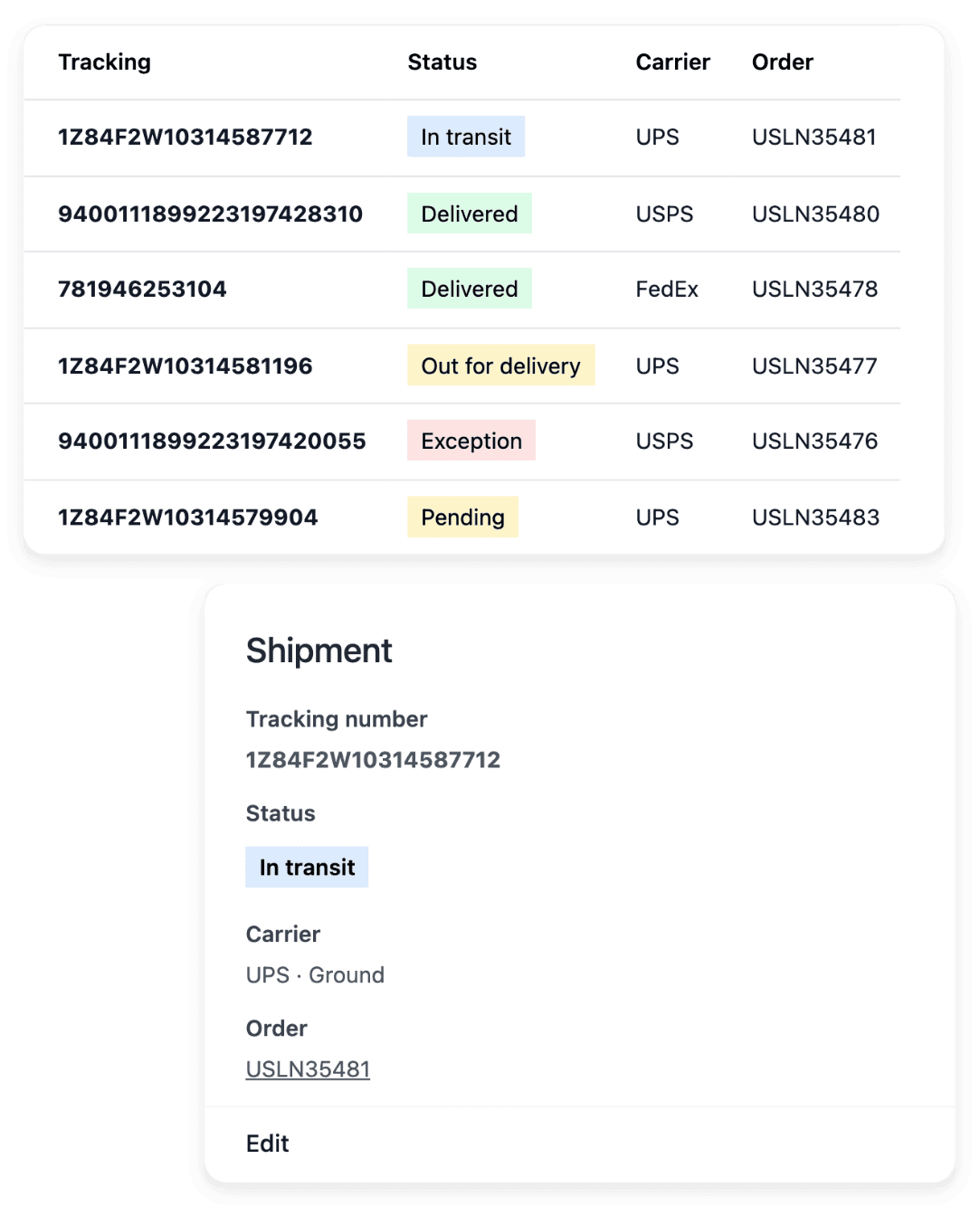
No Ultineo. Você mesmo marca um envio como enviado e como entregue. Na aba Configurações dele, clique em "Marcar como enviado" quando o pacote tiver sido entregue à transportadora, e depois em "Marcar como entregue" quando ele chegar ao destinatário, ou importe um arquivo com Entregas escolhido em Conteúdo. A aba Rastreio mostra as etapas Registrado, Enviado e Entregue com status e data.
Lista de verificação
A sua promessa de entrega, ponto por ponto
- 1. Obtenha os números da transportadora
Para cada país: o serviço, suas tarifas por peso e seu prazo, como mínimo e máximo em dias úteis.
- 2. Defina o preço de cada zona por peso
Agrupe os países que compartilham serviço, prazo e preço e depois defina uma tarifa por faixa de peso a partir dos pesos embalados.
- 3. Some o seu tempo de preparação
Meça-o, guarde um mínimo e um máximo e some-os ao prazo da transportadora.
- 4. Pergunte quem paga na fronteira
Tarifas alfandegárias, imposto de importação e prazo de desembaraço: quem responde é a sua transportadora e um consultor qualificado, e o comprador lê a resposta antes de pagar.
- 5. Faça um pedido como comprador
Passe pelo checkout com um endereço por zona e leia cada opção, o preço e o prazo.
- 6. Registre e depois compare
Registre cada pacote no dia em que sai, registre a entrega e compare as datas com a promessa todo mês.
Para ir mais longe
- Artigos de ajuda
Configure as suas entregas no exterior com o Ultineo E-commerce
Envie a sua candidatura: nossa equipe analisa cada uma antes de abrir uma conta.
Perguntas
Uma zona agrupa os países que você atende com um método de entrega, com um preço para cada faixa de peso. Crie primeiro a transportadora e o método, depois a zona, na aba Configurações de Envios.
O método de entrega tem um "Prazo mínimo (dias úteis)" e um "Prazo máximo (dias úteis)", e o seu tempo de preparação é somado a todo prazo de entrega que a loja exibe.
Não. Você cria a zona na aba Configurações de Envios, onde só podem ser marcados os países em que a sua loja vende.
Sim. Um envio pode conter vários pacotes, cada um com o seu próprio código de rastreio: abra o envio e clique em "Adicionar um pacote". Quando você clica em "Marcar como entregue", o pedido é marcado como entregue assim que nenhum dos seus envios estiver mais a caminho.
Sim. Clique em "Importar envios" na aba "Todos os envios" e escolha um arquivo CSV com, nesta ordem, o número do pedido, a transportadora e o código de rastreio. Só pedidos pagos são enviados, e importar o mesmo arquivo duas vezes não envia nada duas vezes.
Não. Ele identifica o pacote. O envio é marcado como entregue quando você clica em "Marcar como entregue", ou quando importa um arquivo com Entregas escolhido em Conteúdo.