Guía · Ultineo E-commerce
Entregar en el extranjero: zonas, tarifas y plazos que pueda cumplir
Esta guía es para un comerciante que envía desde un solo lugar a varios países y quiere un precio y un plazo para cada uno. Una promesa de entrega es aritmética: su tiempo de preparación más el plazo del transportista, con un precio por zona y por peso. Podrá construir esa promesa, mostrarla al comprador y comprobar cada paquete con ella.
Verificado en el producto
En esta guía
1. Anote adónde entrega su transportista, y con qué rapidez
2. Agrupe los países en zonas y fije su precio por peso
3. Sume su propio tiempo de preparación
4. Haga la pregunta sobre aduanas e impuesto de importación antes del primer paquete
5. Compruebe lo que ve el comprador en el pago
6. Registre cada paquete el día en que sale
7. Siga cada entrega hasta el final y luego corrija la promesa
La aritmética de una promesa de entrega
- Su tiempo de preparación
El tiempo que un pedido espera antes de entregarse al transportista. Depende solo de usted y cuenta tanto como el trayecto.
- El plazo del transportista
El plazo que el transportista indica para un destino, como mínimo y máximo. Tómelo de las condiciones del transportista, país por país.
- La promesa es una suma
Sume mínimo con mínimo y máximo con máximo. El comprador lee un intervalo y recuerda su último día.
- Países agrupados en zonas
Una zona agrupa los países que comparten un servicio, un plazo y un precio. Dos países van juntos cuando la misma respuesta vale para ambos.
- Un precio por peso
Dentro de una zona, el precio depende del peso del paquete, por tramos. Conozca el peso embalado de lo que vende antes de fijar cualquier tarifa.
- Días hábiles
Transportistas y almacenes cuentan en días hábiles; los compradores miran un calendario. Diga qué días quiere decir y cuente el fin de semana antes de prometer una fecha.
1. Anote adónde entrega su transportista, y con qué rapidez
Empiece por el transportista, no por la tienda. Para cada servicio, anote tres cosas por destino: si llega allí, el plazo mínimo y máximo que indica y si ese plazo es en días hábiles.
Quédese con los servicios que pueda describir en pocas palabras: cada opción que elige el comprador debe corresponder a un solo plazo por destino.
Ejemplo. Una tienda de cuchillos de cocina envía con un solo transportista. Su servicio estándar indica de tres a cinco días hábiles a los países vecinos, y de seis a diez a los más lejanos. La comerciante anota los dos intervalos.
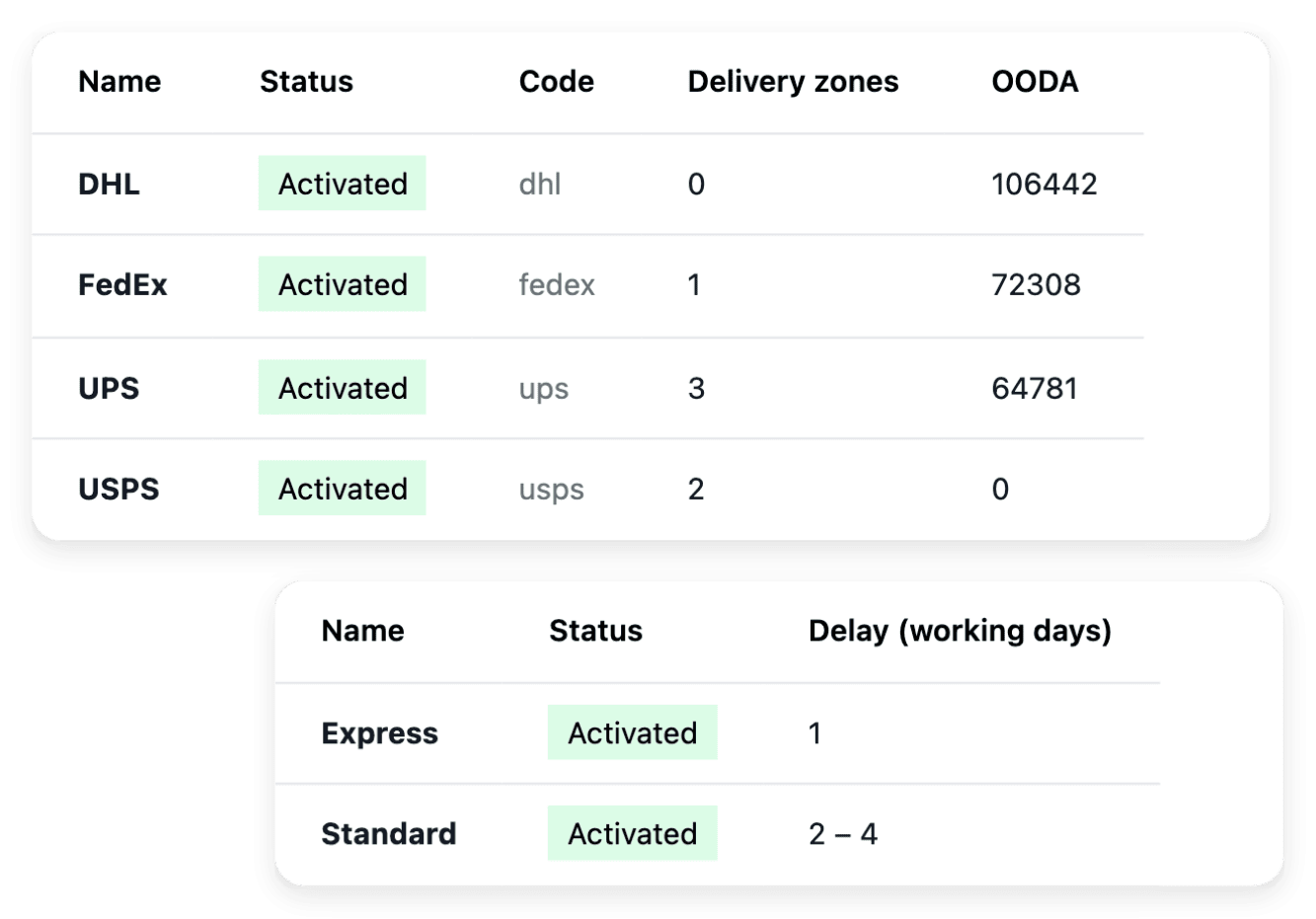
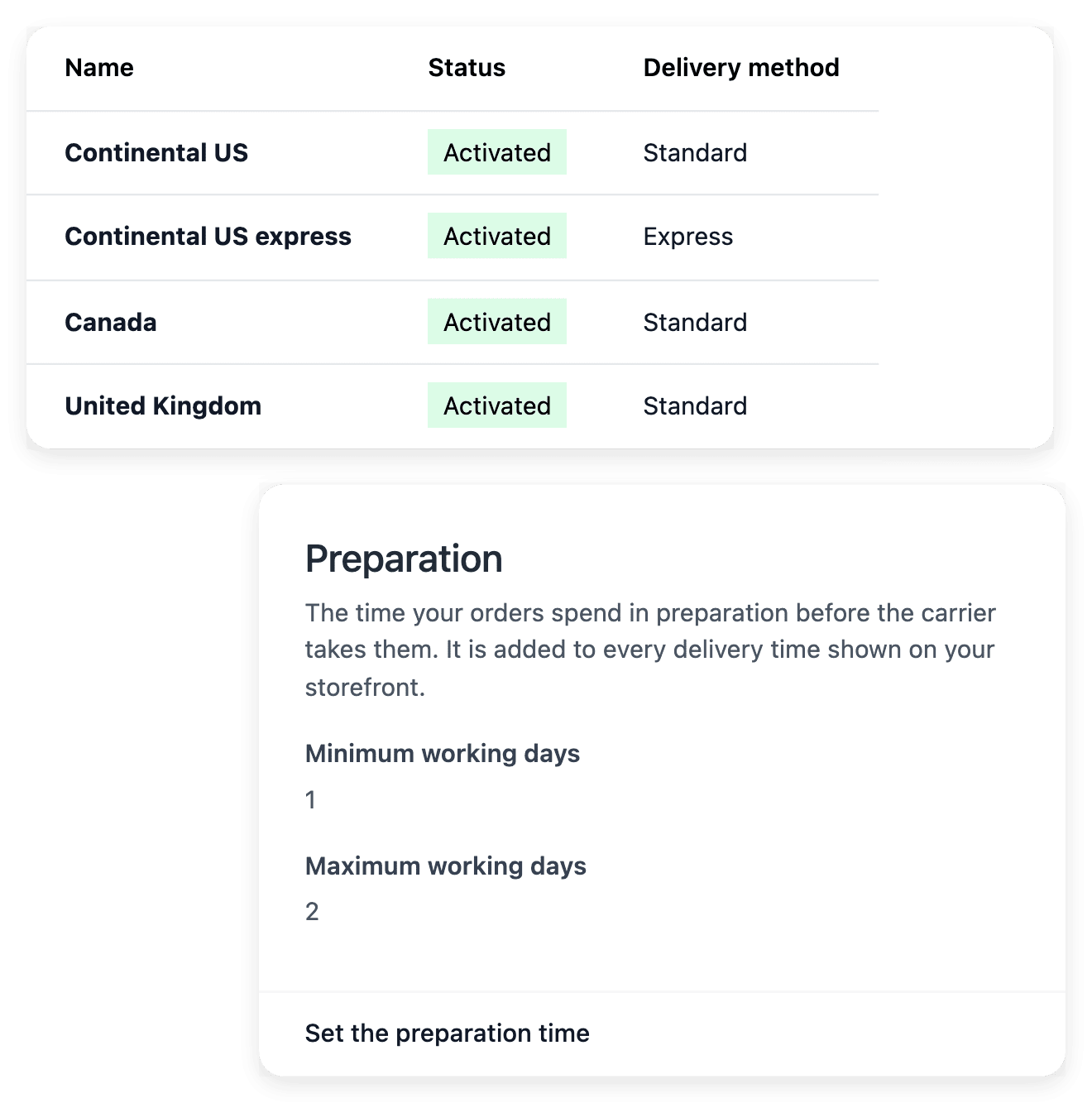
En Ultineo. En Envíos, abra la pestaña Ajustes. En el bloque Transportistas, haga clic en "Añadir transportista", escriba su Nombre y haga clic en "Crear el transportista". En el bloque "Métodos de envío", haga clic en "Añadir método de envío" e introduzca un Nombre, el "Plazo mínimo (días hábiles)" y el "Plazo máximo (días hábiles)".
2. Agrupe los países en zonas y fije su precio por peso
Lea la tabla de tarifas del transportista y agrupe solo los países que comparten el mismo servicio, el mismo plazo y el mismo precio.
Después fije el precio por peso. Pese cada producto embalado, con su caja y relleno, y encuentre los tramos en los que caen sus paquetes.
Ejemplo. Una vez embalados, los paquetes de la tienda pesan 300 g, 1,2 kg o 4 kg. El transportista cotiza 6,90, 9,50 y 15,00 euros a la primera zona, y 12,00, 17,50 y 29,00 euros a la segunda. La comerciante introduce tres tarifas por zona.
En Ultineo. En el bloque "Zonas de envío", haga clic en "Añadir zona de envío": marque los Países que cubre la zona, elija el "Método de envío" y complete las "Tarifas de envío" de cada tramo de peso. Deje vacíos los plazos de la zona para usar el plazo de su método. Para cambiar el "Peso de envío (kg)" de un producto, haga clic en Editar en su pestaña Resumen.
3. Sume su propio tiempo de preparación
El reloj del transportista empieza cuando se le entrega el paquete, no cuando el comprador paga. El tiempo entre ambos es su tiempo de preparación: preparación del pedido, embalaje, espera de la recogida. Mídalo y quédese con un mínimo y un máximo.
Después sume los dos intervalos. Cuente en días hábiles y compruebe qué pasa con un pedido pagado un viernes.
Ejemplo. La tienda necesita dos días hábiles para preparar un pedido, y su transportista indica de tres a cinco a la primera zona. La promesa dice "de cinco a siete días hábiles", y un pedido pagado un viernes se entrega al transportista el martes siguiente.
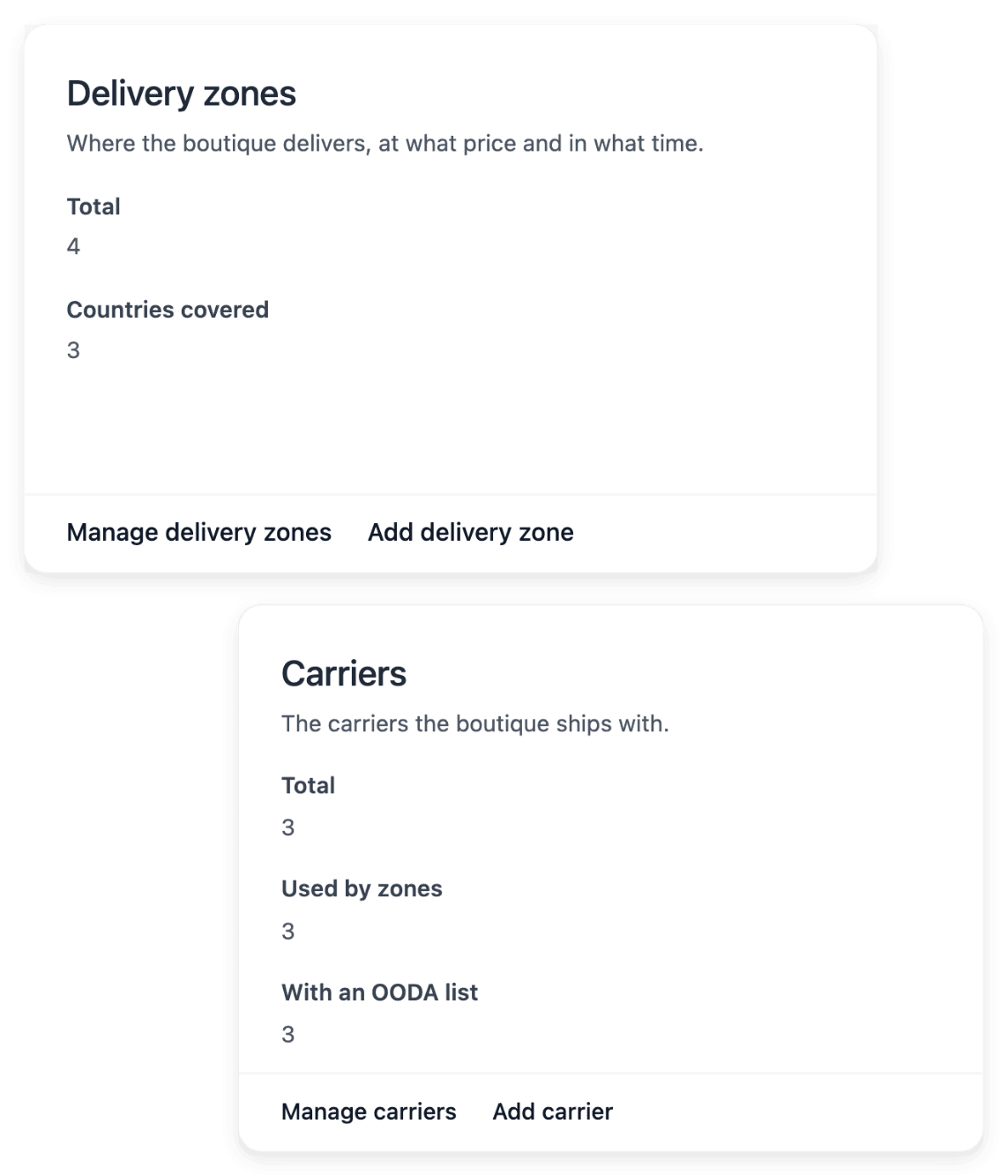
En Ultineo. En la pestaña Ajustes de Envíos, en el bloque Preparación, haga clic en "Definir el tiempo de preparación" e introduzca el "Mínimo (días hábiles)" y el "Máximo (días hábiles)". El tiempo de preparación se suma a cada plazo de entrega que muestra su tienda. Los sábados y domingos no se cuentan.
4. Haga la pregunta sobre aduanas e impuesto de importación antes del primer paquete
Cuando un paquete cruza una frontera aduanera, pueden añadirse dos cosas a su promesa: el tiempo de despacho y un importe de aranceles e impuesto de importación. ¿Quién paga ese importe, usted antes de la salida o el comprador en la entrega? Se acuerda con su transportista.
Esta guía no ofrece asesoramiento aduanero ni fiscal. Plantee la pregunta a su transportista y a un asesor cualificado, y luego escriba la respuesta donde el comprador la lea antes de pagar. Un cargo inesperado es uno de los motivos por los que se rechaza un paquete: nuestra guía sobre los paquetes que vuelven trata ese caso.
Ejemplo. La segunda zona está fuera del territorio aduanero de la tienda. Su transportista confirma que los aranceles y el impuesto de importación se cobran al comprador en la entrega, y que el despacho puede añadir días. La comerciante indica ambas cosas en su página de envíos.
En Ultineo. Ultineo no organiza su transporte internacional ni cumple por usted las obligaciones aduaneras. En Envíos, se puede abrir una reclamación al transportista con el Tipo "Retenido en aduana".
5. Compruebe lo que ve el comprador en el pago
Una promesa solo existe donde el comprador la lee. Pase por su proceso de pago con una dirección de entrega en cada zona y lea cada opción, su precio y su plazo como lo haría un desconocido.
Busque tres fallos: un país sin opción, un país con dos opciones que nadie sabe distinguir y un plazo que olvida su preparación.
Ejemplo. La comerciante introduce una dirección en cada zona. La primera muestra una opción al precio esperado. La segunda no muestra ninguna: un país se había quedado sin marcar. Lo marca y vuelve a probar.
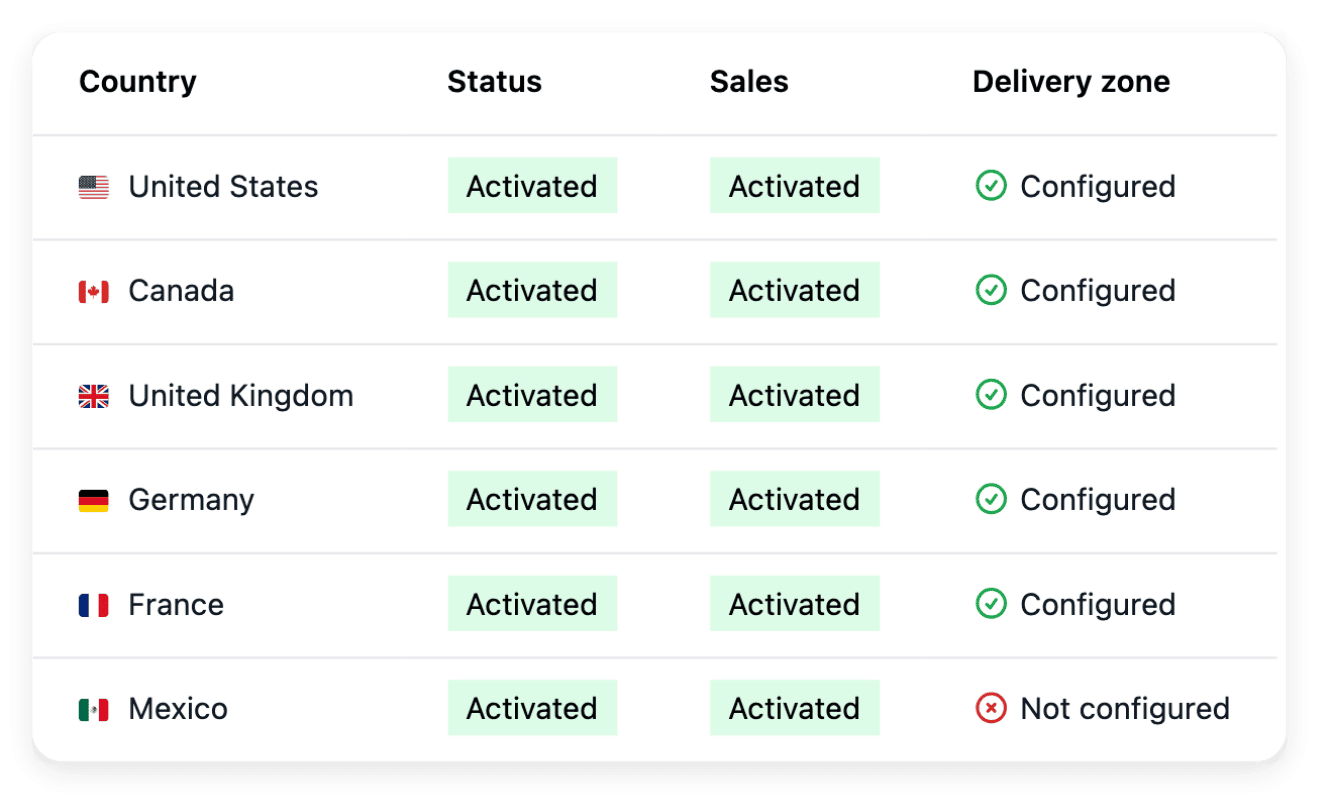
En Ultineo. Una vez creada una zona, sus clientes ven su opción para su país, la más barata primero. Activar un país no crea su zona: en la pestaña Países de Publicación, cada país activado muestra su "Zona de envío" (vea nuestra guía para vender en un nuevo país).
6. Registre cada paquete el día en que sale
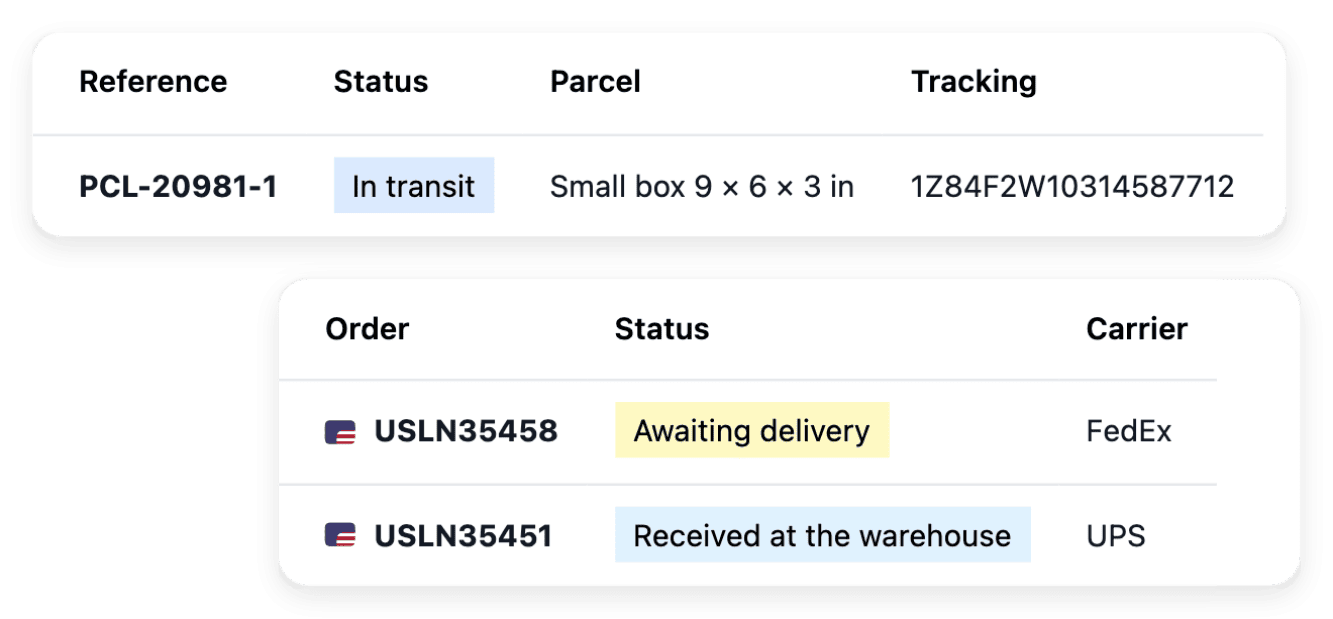
La promesa empieza a medirse cuando se entrega el paquete al transportista. Regístrelo ese día: qué pedido, qué transportista, qué número de seguimiento.
Si un almacén prepara sus pedidos, pídale un archivo al día con estas tres columnas y resuelva las filas rechazadas antes de la noche.
Ejemplo. A las 17:00 el almacén envía un archivo de 38 filas. De ellas, 36 pedidos se registran como enviados y quedan dos filas por revisar: un pedido aún no estaba pagado y un número de pedido no existe.
En Ultineo. En Envíos, en la pestaña "Todos los envíos", haga clic en "Importar envíos", elija su archivo CSV en Archivo y Envíos en Contenido, y haga clic en Importar. Cada pedido pagado del archivo se marca como enviado con su transportista y su número de seguimiento, y su comprador recibe un correo. El Resultado muestra las "Filas por revisar" con su motivo. Para un solo envío, haga clic en Detalle en su fila, luego en Editar, y complete el Transportista y el "Número de seguimiento".
7. Siga cada entrega hasta el final y luego corrija la promesa
Un número de seguimiento no es una entrega. Decida quién cierra cada envío y con qué prueba: la página de seguimiento del transportista, un archivo de entregas, un mensaje del comprador.
Una vez al mes, compare las fechas: pagado, entregado al transportista, entregado al comprador. Si una zona termina a menudo el último día de su intervalo o después, alargue el intervalo o cambie de servicio.
Ejemplo. En un mes la tienda envía 40 paquetes a su segunda zona, prometidos en ocho a doce días hábiles. Seis llegan más tarde. La comerciante sube dos días el máximo de esa zona y pregunta al transportista por los seis.
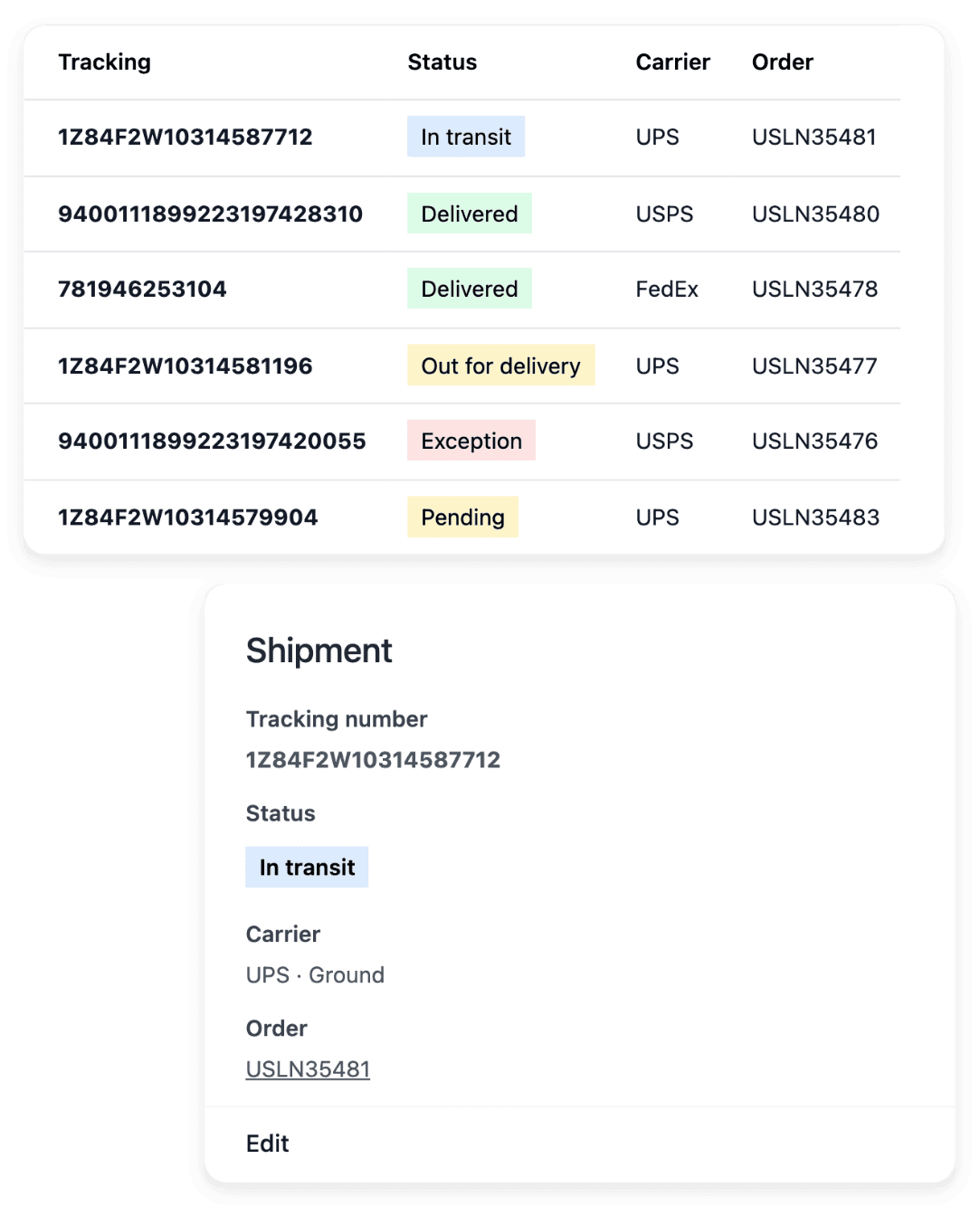
En Ultineo. Usted mismo marca un envío como enviado y como entregado. En su pestaña Ajustes, haga clic en "Marcar como enviado" cuando el paquete se haya entregado al transportista, y luego en "Marcar como entregado" cuando haya llegado a su destinatario, o importe un archivo con Entregas elegido en Contenido. La pestaña Seguimiento muestra los pasos Registrado, Enviado y Entregado con su estado y su fecha.
Lista de comprobación
Su promesa de entrega, punto por punto
- 1. Consiga los datos del transportista
Para cada país: el servicio, sus tarifas por peso y su plazo, como mínimo y máximo en días laborables.
- 2. Fije el precio de cada zona por peso
Agrupe los países que comparten servicio, plazo y precio, y fije una tarifa por tramo de peso a partir de los pesos embalados.
- 3. Sume su tiempo de preparación
Mídalo, quédese con un mínimo y un máximo y súmelos al plazo del transportista.
- 4. Pregunte quién paga en la frontera
Aranceles, impuestos de importación y plazo de despacho: responden su transportista y un asesor cualificado, y el comprador lee la respuesta antes de pagar.
- 5. Pida como un comprador
Pase por el pago con una dirección por zona y lea cada opción, su precio y su plazo.
- 6. Registre y luego compare
Registre cada paquete el día en que sale, registre su entrega y compare cada mes las fechas con la promesa.
Para ir más lejos
- Artículos de ayuda
Configure sus envíos al extranjero con Ultineo E-commerce
Envíe su solicitud: nuestro equipo revisa cada una antes de abrir una cuenta.
Preguntas
Una zona agrupa los países que atiende con un método de envío, con un precio para cada tramo de peso. Cree primero el transportista y el método y luego la zona, en la pestaña Ajustes de Envíos.
El método de envío tiene un "Plazo mínimo (días hábiles)" y un "Plazo máximo (días hábiles)", y su tiempo de preparación se suma a cada plazo de entrega que muestra su tienda.
No. Usted crea la zona en la pestaña Ajustes de Envíos, donde solo se pueden marcar los países en los que vende su tienda.
Sí. Un envío puede contener varios paquetes, cada uno con su propio número de seguimiento: abra el envío y haga clic en "Añadir un paquete". Cuando hace clic en "Marcar como entregado", el pedido se marca como entregado en cuanto ninguno de sus envíos sigue en camino.
Sí. Haga clic en "Importar envíos" en la pestaña "Todos los envíos" y elija un archivo CSV que contenga, en este orden, el número de pedido, el transportista y el número de seguimiento. Solo se envían los pedidos pagados, e importar el mismo archivo dos veces no envía nada dos veces.
No. Identifica el paquete. El envío se marca como entregado cuando hace clic en "Marcar como entregado", o cuando importa un archivo con Entregas elegido en Contenido.