Anleitung · Ultineo SaaS
Vom Lastenheft zur ersten Veröffentlichung
Dieser Leitfaden richtet sich an Gründer oder Führungskräfte, deren Lastenheft vereinbart ist und deren Software bald gebaut wird. Sie lernen, drei Zustände zu unterscheiden (gebaut, getestet und live), mit Ihren eigenen Fällen zu testen und eine Änderungsanfrage zu schreiben, die jemand prüfen kann. Er setzt den Leitfaden „Von der Idee zum Lastenheft“ fort, in dem diese Fälle geschrieben werden.
Am Produkt geprüft
Gebaut, getestet, live: drei verschiedene Zustände
- Gebaut, in der Entwicklung
Die Arbeit existiert an dem Ort, an dem neue Arbeit ankommt. Sie kann sich noch ändern, und noch kein Nutzer hängt von ihr ab.
- Getestet, vor der Produktion
Eine feste Version hat Ihre eigenen Fälle bestanden, an einem Ort, der zum Prüfen gemacht ist. Sie wissen genau, was sie enthält.
- Live, in der Produktion
Die Version, die Sie geprüft haben, bedient jetzt Ihre Nutzer. Ein Fall, den Sie nicht geprüft haben, ist ein Fall, dem sie zuerst begegnen.
- Was „gebaut“ erlaubt
Sie können jeden Ablauf ausprobieren und Änderungen anfragen. Sie können einem Nutzer noch nicht sagen, dass es funktioniert.
- Was „getestet“ erlaubt
Sie können entscheiden, zu veröffentlichen oder zu warten. So oder so entscheiden Sie über eine Version, die sich nicht mehr bewegt.
- Was „live“ erlaubt
Sie können es Ihren Nutzern sagen, sobald Sie die geänderte Aufgabe in der Produktion wiederholt haben. Die nächste Änderung durchläuft dann dieselben drei Zustände.
1. Beginnen Sie den Bau mit dem Ablauf, der bereit ist
Ein vereinbartes Lastenheft ist kein Signal, alles auf einmal zu bauen. Beginnen Sie mit dem Ablauf, dessen Regeln alle entschieden sind: jede Frage beantwortet, jede Ausnahme aufgeschrieben.
Ein Teil mit einer offenen Frage wartet, bis er an der Reihe ist. Alles, was auf einer unentschiedenen Regel gebaut wird, muss vielleicht erneut angefragt werden.
Beispiel. Die Werkstatt, die Kaffeemaschinen für Cafés repariert, hat ein vereinbartes Lastenheft. Ihr erster Ablauf ist entschieden: eine Reparatur, die angefragt, zugewiesen und bestätigt wird. Bei den Erinnerungen an die Cafés ist noch eine Frage offen, also warten sie, und der Reparaturablauf wird zuerst gebaut.
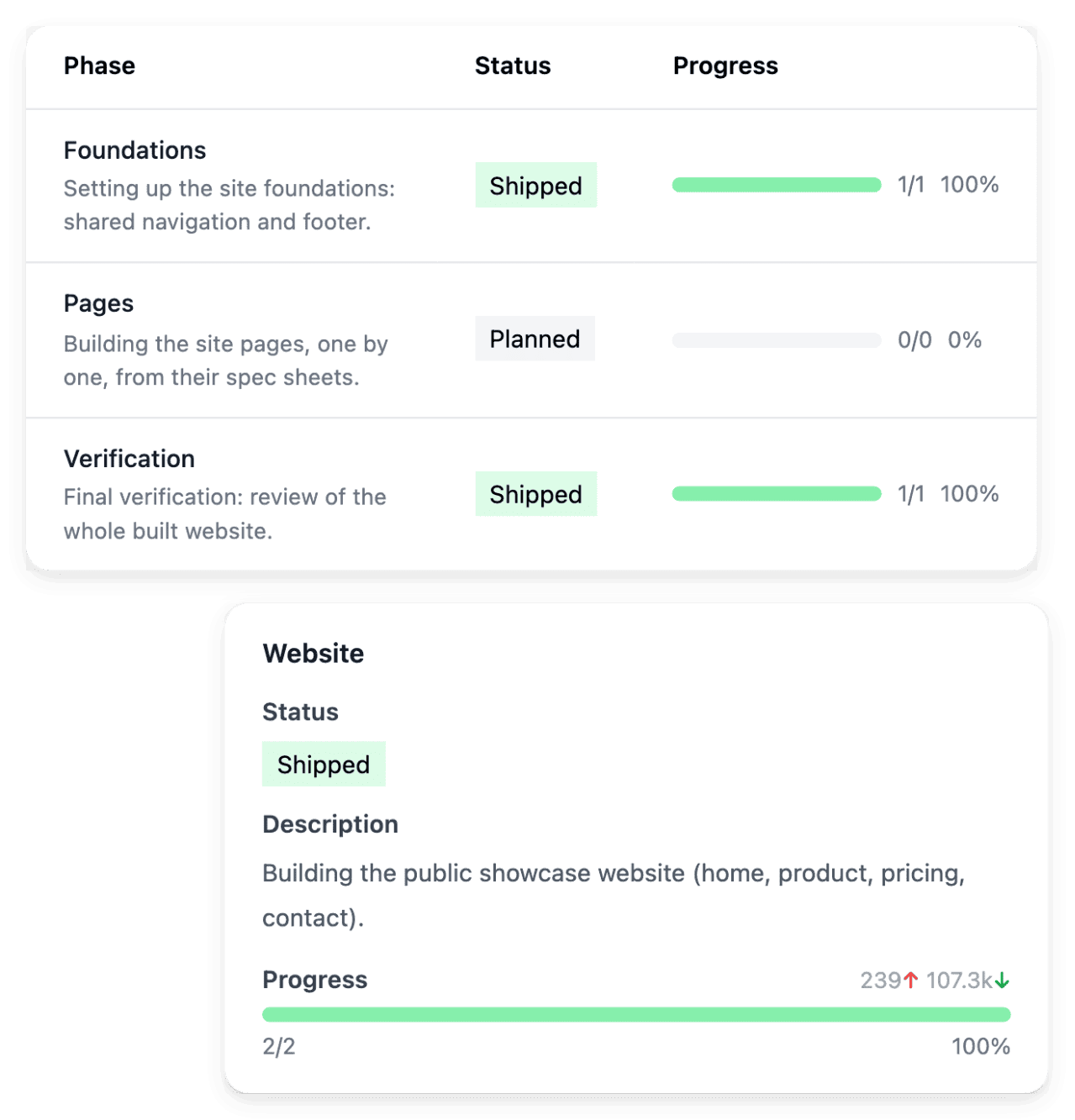
In Ultineo. Ein Projekt wird in Ultineo SaaS eröffnet, nachdem unser Team Ihre Bewerbung geprüft hat, und Ihre Software wird dann mit Ihnen entworfen und gebaut. Im Projektbereich gliedert eine Roadmap den Bau eines bereiten Geschäftsbereichs in Phasen. Öffnen Sie Module und klären Sie die offenen Fragen des Bereichs, öffnen Sie dann „Eine Roadmap erstellen“, wählen Sie den Bereich unter Modul und klicken Sie auf „Die Roadmap starten“. Das Startformular bietet nur Arbeit an, die für den Bau infrage kommt.
2. Beantworten Sie, was auf Sie wartet
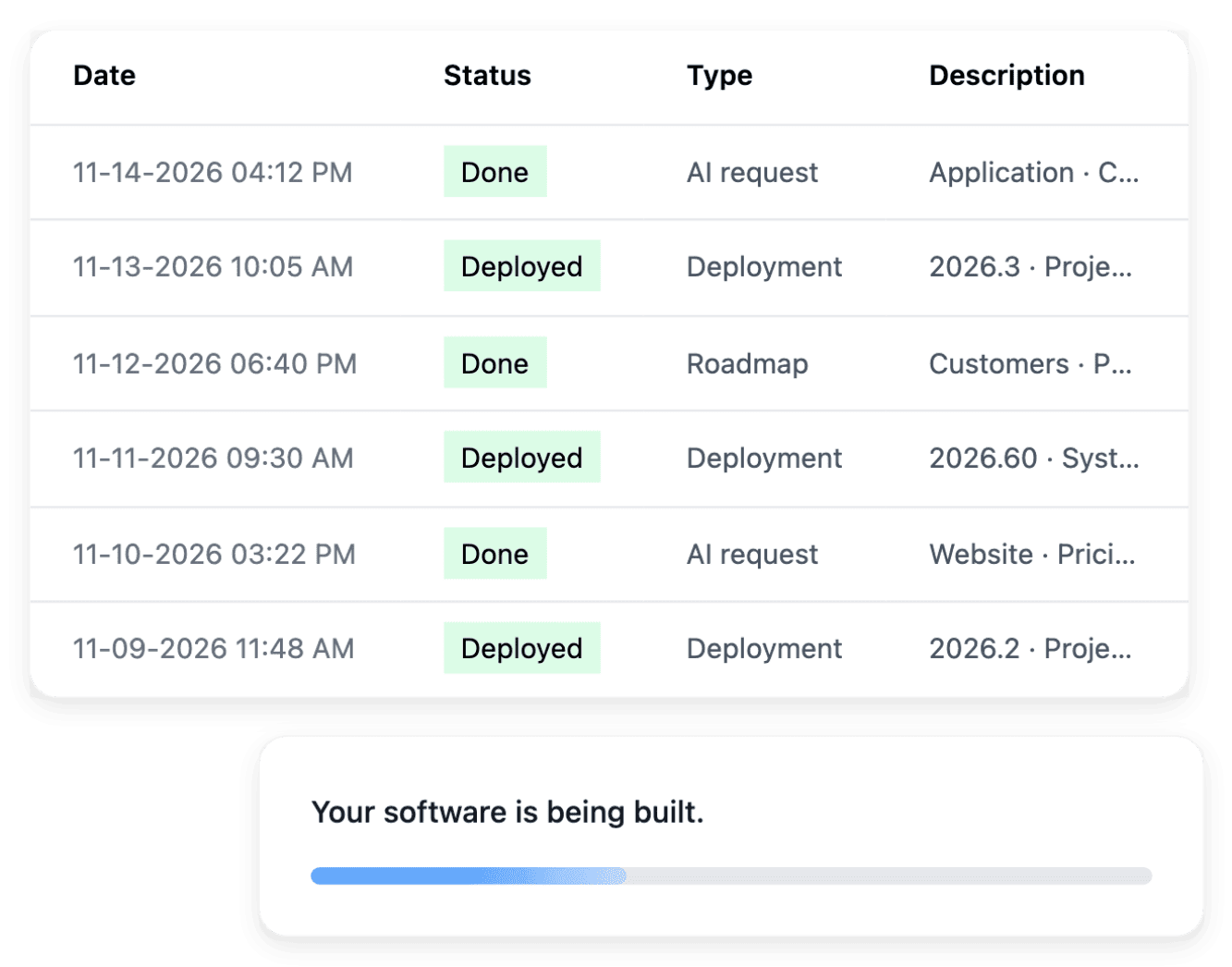
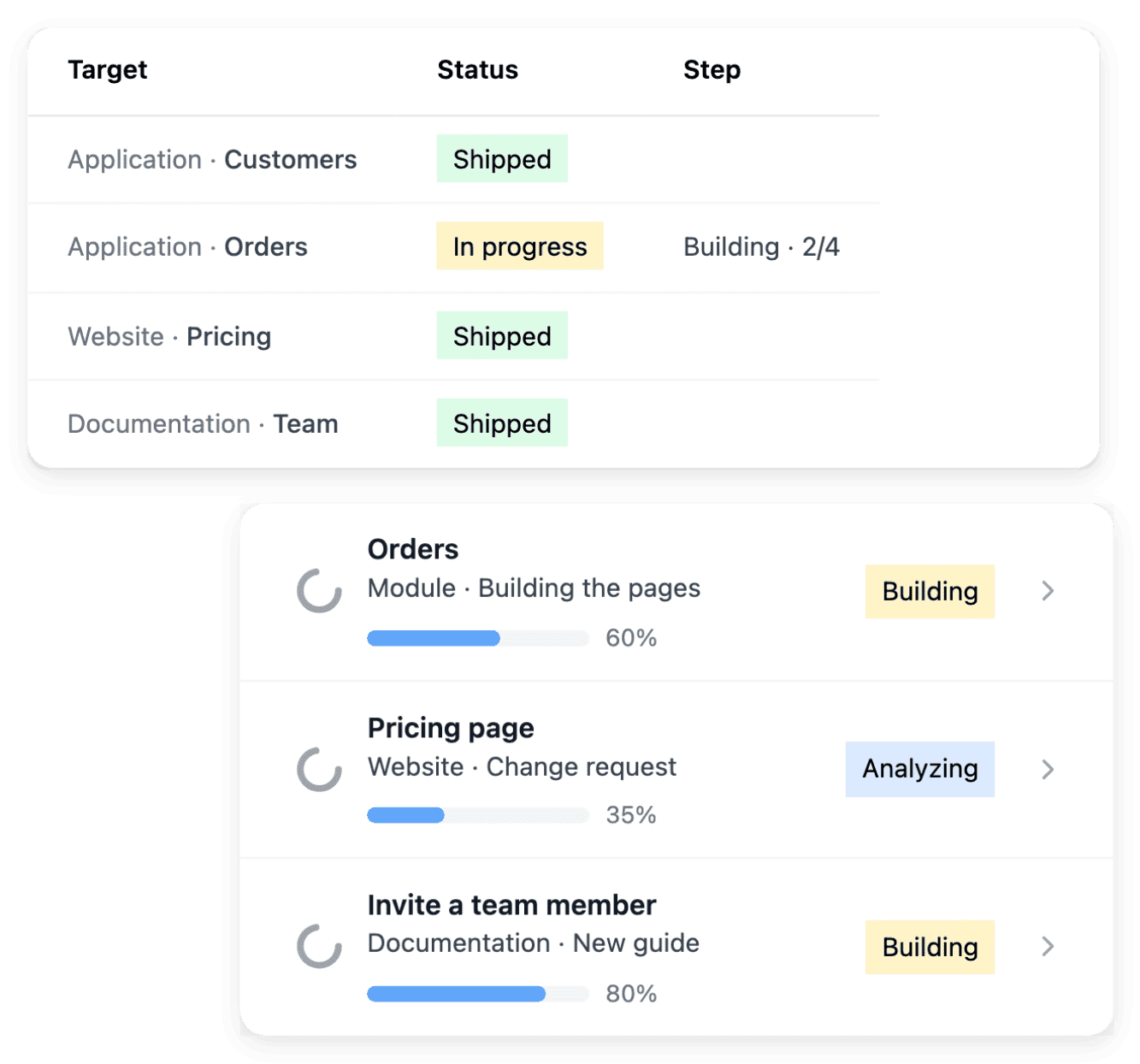
Während Ihre Software gebaut wird, zählen zwei Listen: die laufende Arbeit und die Arbeit, die auf Sie wartet. Nur die zweite braucht Sie: Lesen Sie sie an festen Tagen.
Beantworten Sie jede Frage bei dem Element, das danach fragt, mit der Regel, einem Normalfall und einer Ausnahme. Senden Sie keine neue Anfrage zu Arbeit, die bereits läuft.
Beispiel. Am Montag findet die Leiterin eine wartende Frage: Können sich zwei Reparaturen einen Termin teilen? Ihre Antwort: Ein Techniker hat nur eine Reparatur in einem Zwei-Stunden-Termin. Normalfall: Der Termin ist frei und wird zugewiesen. Ausnahme: Er wurde eine Minute vorher vergeben, also sieht die zuweisende Person eine Meldung und wählt einen anderen Termin.
In Ultineo. Um den Bau zu verfolgen, klicken Sie bei der Roadmap auf Detail und öffnen Sie ihre Phasenansicht: Sie lesen die Reihenfolge, den aktuellen Stand und den Fortschritt. Klicken Sie auf das Aufgabensymbol in der oberen Leiste: „Zu erledigen“ zeigt die Elemente, die eine Antwort brauchen, „In Bearbeitung“ die Arbeit, die bereits bearbeitet wird. Wenn ein Element eine Frage stellt, öffnen Sie „Die Klärungen beantworten“, füllen Sie „Ihre Antworten“ aus und klicken Sie auf „Meine Antworten senden“.
3. Testen Sie das Gebaute mit Ihren eigenen Fällen
Gebaut heißt, dass es existiert, nicht dass es richtig ist. Nehmen Sie die Testliste aus Ihrem Lastenheft und spielen Sie jede Zeile auf den echten Seiten durch: den Normalfall, dann die Ausnahme.
Folgen Sie jedem Ablauf bis zu seinem Ende, einschließlich der Seite, zu der er als Nächstes führt. Schreiben Sie neben jede Zeile bestanden oder nicht bestanden und was Sie gesehen haben.
Beispiel. Die Leiterin spielt ihre sechs Zeilen auf den gebauten Seiten durch. Fünf bestehen. Zeile vier scheitert: Eine Reparatur ohne Seriennummer sollte gespeichert werden und nicht zuweisbar sein, doch die Seite lässt sie zuweisen. Sie notiert die Seite, was sie getan hat und was sie gesehen hat.
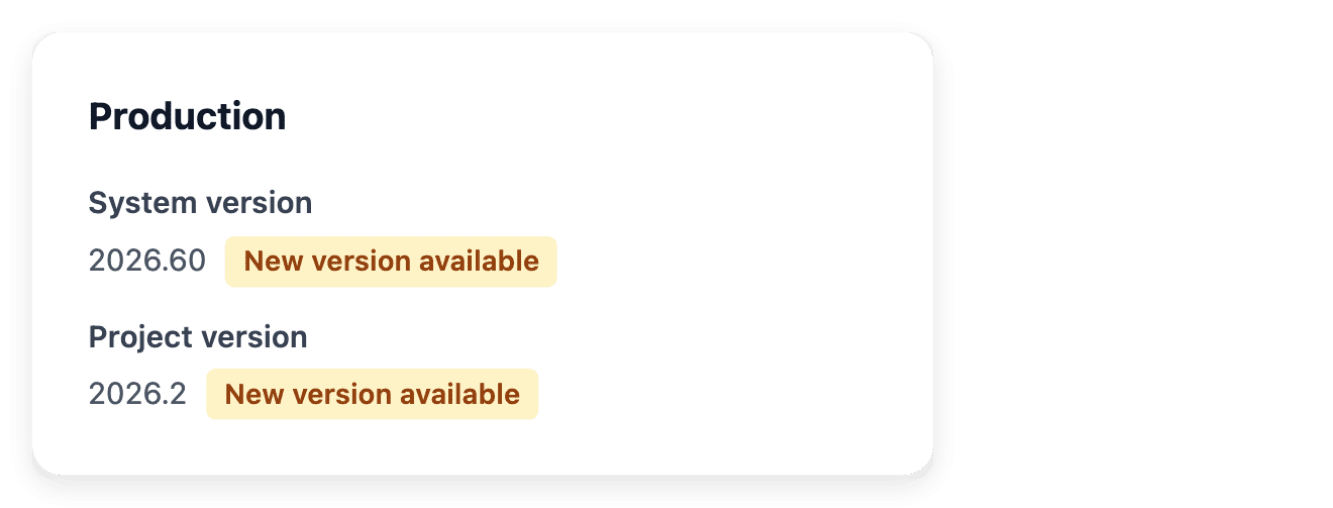
In Ultineo. Im Projektbereich ist die Entwicklung die Umgebung, die neue Arbeit aufnimmt. Ermitteln Sie die Funktionen und Seiten, die die Roadmap abgeschlossen hat, öffnen Sie die Entwicklungsanwendung und testen Sie die erwarteten Nutzerabläufe und wichtigen Ausnahmen. Im Detail einer Seite zeigt Informationen das erwartete Verhalten und den Umfang: Vergleichen Sie sie mit dem, was Sie sehen. Der Abschluss der Roadmap beschreibt den Baufortschritt: Prüfen Sie die Version der Umgebung separat, bevor Sie den Nutzern sagen, dass eine Änderung live ist.
4. Schreiben Sie jede Änderungsanfrage so, dass sie sich testen lässt
Eine Zeile, die scheitert, wird zur Änderungsanfrage. Schreiben Sie vier Dinge: die Seite, was jetzt passiert, was passieren sollte und ein Beispiel zum Nachspielen. Der Leser muss das Problem nachvollziehen und später die Korrektur prüfen können.
Fordern Sie ein Ergebnis pro Anfrage. Zwei unabhängige Änderungen in einem Satz verdecken sich gegenseitig, und keine lässt sich für sich allein prüfen.
Beispiel. Vage: „Die Seriennummer funktioniert nicht.“ Prüfbar: „Auf der Seite, die eine Reparatur zuweist, kann eine Reparatur ohne Seriennummer heute zugewiesen werden. Sie sollte in der Liste bleiben, mit einer Meldung, die das fehlende Feld nennt, und nicht zuweisbar sein. Beispiel: die Anfrage des Testcafés, ohne Seriennummer gesendet.“
In Ultineo. Eine Änderung an einer bereits gebauten Seite wird auf dem Bildschirm „KI-Anfragen“ vorbereitet. Öffnen Sie die gebaute Seite und kopieren Sie ihre Adresse, fügen Sie sie in „Seitenname oder URL“ ein und beschreiben Sie dann, was jetzt passiert, was passieren sollte, und ein konkretes Beispiel. Der Pfeil „Zur Liste hinzufügen“ bereitet eine Zeile vor; „Alle senden“ übermittelt die vorbereiteten Anfragen. Verfolgen Sie die Anfrage unter „Laufende Änderungen“ und testen Sie dann die geänderte Seite in der Entwicklung.
5. Erstellen Sie eine Version und prüfen Sie sie dann
Die Entwicklung ändert sich ständig, daher können Sie nicht „das, was in der Entwicklung ist“ veröffentlichen. Sie veröffentlichen eine Version: eine benannte Gruppe von Änderungen, die sich nicht mehr bewegt. Prüfen Sie sie, bevor die Nutzer sie sehen, in der Vorproduktion, wenn Ihr Projekt eine hat: eine Option, die es hinzufügen kann, abgerechnet pro Betriebsstunde.
Wiederholen Sie dort die geänderten Abläufe, den Schritt, der auf jeden folgt, und eine wichtige Ausnahme. Notieren Sie, welche Version Sie geprüft haben: Das ist die, die Sie veröffentlichen werden.
Beispiel. Die sechs Zeilen bestehen jetzt in der Entwicklung. Eine Version wird erstellt, und die Leiterin wiederholt die sechs Zeilen darauf und liest dann die Bestätigung so, wie ein Café es tun würde, auf einem Telefon. Sie notiert die Version neben dem Datum ihrer Prüfung.
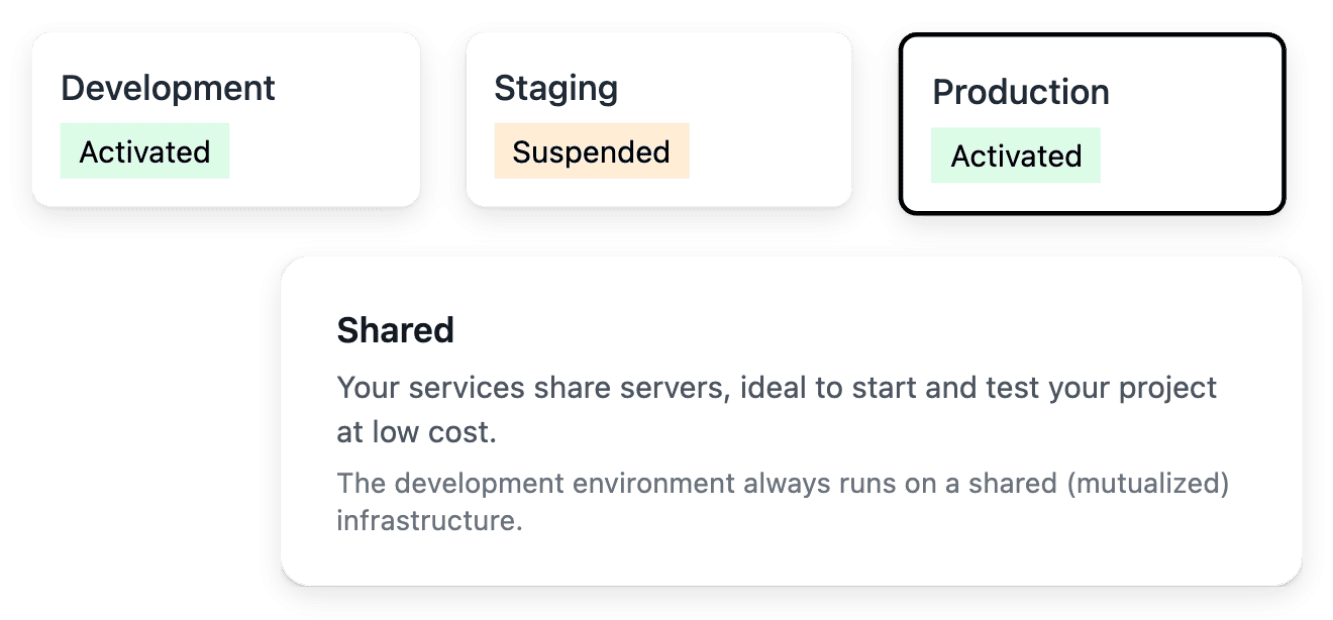
In Ultineo. Öffnen Sie Deployment und suchen Sie „Ihre Projektversion“. Wenn Änderungen verfügbar sind, verwenden Sie „Eine Version erstellen“: Eine Version fasst Änderungen zur Veröffentlichung zusammen. Wenn Ihr Projekt eine Vorproduktion hat, klicken Sie auf „In Staging bereitstellen“, warten Sie, bis die Staging-Version aktualisiert ist, öffnen Sie dann den Vorproduktionsdienst und testen Sie die geänderten Abläufe in den erforderlichen Sprachen. Bei einer ersten Veröffentlichung zeigt Start jeden Schritt dieses Weges: Die Produktion und, wenn Ihr Projekt eine hat, die Vorproduktion werden erst installiert, nachdem Sie auf „Meine Entwicklungsumgebung ist bestätigt“ geklickt haben.

6. Veröffentlichen Sie und prüfen Sie dann, was live ist
Veröffentlichen ist eine Entscheidung, nicht die letzte Minute des Baus. Treffen Sie sie, wenn die geprüfte Version Ihre Liste bestanden hat und alles, was die Produktion braucht, bereitsteht, angefangen mit der Adresse, die Ihre Nutzer öffnen werden.
Lesen Sie nach der Veröffentlichung ab, welche Version in der Produktion ist, und wiederholen Sie die geänderte Aufgabe einmal so, wie ein Nutzer es tun würde. Erst dann sagen Sie es Ihren Nutzern.
Beispiel. Die Version wird an einem Dienstagmorgen veröffentlicht. Die Leiterin liest die für die Produktion angezeigte Version ab, fragt eine Reparatur an, wie es ein Café tun würde, weist sie zu, liest die Bestätigung und storniert sie. Dann schreibt sie ihren ersten drei Cafés.
In Ultineo. Bei einer ersten Veröffentlichung wartet die Produktion, bis Ihre Domains angemeldet sind und auf die Adresse zeigen, die auf Ihrer Domainseite angezeigt wird. Klicken Sie im Prüfschritt dieser ersten Veröffentlichung auf „Ich habe meine Version geprüft“, wenn Sie die Version geprüft haben. Klicken Sie in der Zeile Produktion von „Ihre Projektversion“ auf „In Produktion bereitstellen“, warten Sie, bis Produktion die erwartete Version anzeigt, öffnen Sie dann den Live-Dienst und wiederholen Sie die geänderte Aufgabe.
Checkliste
Bevor Sie es Ihren Nutzern sagen
- 1. Wählen Sie den ersten Ablauf
Den, dessen Regeln und Ausnahmen alle entschieden sind; der Rest wartet.
- 2. Lesen Sie, was auf Sie wartet
Beantworten Sie jede offene Frage mit einer Regel, einem Normalfall und einer Ausnahme.
- 3. Testen Sie in der Entwicklung
Spielen Sie jede Zeile Ihrer Testliste auf den gebauten Seiten durch und notieren Sie, was Sie gesehen haben.
- 4. Schreiben Sie prüfbare Anfragen
Die Seite, was jetzt passiert, was passieren sollte und ein Beispiel, mit einem Ergebnis pro Anfrage.
- 5. Prüfen Sie die Version vor der Produktion
Die geänderten Abläufe, der nächste Schritt jedes einzelnen und eine Ausnahme, auf der Version, die Sie veröffentlichen werden.
- 6. Prüfen Sie, was live ist
Lesen Sie die Version in der Produktion ab und wiederholen Sie die Aufgabe, bevor Sie es Ihren Nutzern sagen.
Weiterführend
- Funktionen
- Hilfeartikel
- Verwandte Anleitungen
Bauen Sie Ihre Software mit Ultineo SaaS
Senden Sie Ihre Bewerbung: Unser Team prüft jede einzelne, bevor ein Projekt eröffnet wird.
Fragen
Nein. In Ultineo SaaS gliedert eine Roadmap den Bau eines bereiten Geschäftsbereichs in Phasen. Die vereinbarten Funktionen und Seitendefinitionen erklären weiterhin, was gebaut werden soll, und bilden die Referenz für die Prüfung des Ergebnisses.
Sie beschreibt, was jetzt passiert, was passieren sollte, und ein konkretes Beispiel. Eine nützliche Anfrage nennt eine Aktion, eine Ausnahme und das sichtbare Ergebnis, das getestet werden soll. Bereiten Sie unabhängige Änderungen als getrennte Anfragen vor, statt mehrere Ergebnisse in einer zu verstecken.
In Ultineo SaaS ist eine Änderungsanfrage für eine bestimmte Änderung an einer bestehenden Seite gedacht; eine Meldung, gesendet mit „Etwas melden“, erfasst einen Fehler, eine Verbesserungsidee oder eine Frage. Der Leitfaden „Ihre Software nach dem Start betreiben“ zeigt, wie Sie ein Problem so melden, dass es sich nachvollziehen lässt.
Weil die Umgebungen unterschiedliche Zwecke haben: Die Entwicklung nimmt neue Arbeit auf, die Produktion bedient die Nutzer. Die Vorproduktion ist eine Option, die ein Projekt hinzufügen kann, abgerechnet pro Betriebsstunde: Dort prüfen Sie eine ausgewählte Version und ihre vollständigen Nutzerabläufe, mit den umliegenden Links und den wichtigen Ausnahmen, getrennt von der laufenden Arbeit.
Deployment zeigt die Voraussetzung an. Eine Version muss vielleicht erstellt oder geprüft werden, eine erforderliche Domain ist vielleicht nicht verifiziert, oder ein Deployment läuft bereits. Beheben Sie die angezeigte Bedingung: Wiederholtes Absenden erfüllt keine fehlende Voraussetzung.
Weil der Abschluss des Baus keine Version veröffentlicht. Prüfen Sie das Ergebnis in der Entwicklung, erstellen Sie die Projektversion, testen Sie sie (in der Vorproduktion, wenn Ihr Projekt eine hat) und prüfen Sie nach dem Deployment die Produktionsversion. Auch das Öffnen oder Neustarten einer Umgebung veröffentlicht für sich allein nicht die neuesten Änderungen.