Anleitung · Ultineo E-commerce
Käufer zurückholen: Angebote, Botschaften und Erinnerungen
Dieser Leitfaden richtet sich an Händler, die erste Bestellungen in einem neuen Land erhalten haben und die zweite Bestellung jedes Käufers wollen, ebenso wie die Bestellung, die bei der Zahlung abgebrochen wurde. Ein Rabatt für alle, ohne Enddatum, zeigt nie, ob er sich gelohnt hat. Sie entscheiden zuerst über das Angebot, dann über die Botschaft und zuletzt über die Messung: Jedes Angebot erhält eine Grenze und eine Zahl zum Ablesen.
Am Produkt geprüft
Drei Entscheidungen, in dieser Reihenfolge
- Das Angebot, mit seinen Grenzen
Was der Käufer erhält, wer es nutzen kann, wo und bis wann. Ein Angebot ohne Grenzen ist ein niedrigerer Preis, und Sie können nicht sagen, was es gebracht hat.
- Die Botschaft, dort, wo Käufer hinsehen
Der obere Rand des Shops, eine Produktkarte, eine E-Mail an Personen, die zugestimmt haben, sie zu erhalten. Eine Botschaft beschreibt ein bestehendes Angebot; sie erzeugt keines.
- Die Messung, vorab gewählt
Eine Zahl und ein Datum, notiert, bevor das Angebot beginnt. Vergleichen Sie danach, was das Angebot verschenkt hat, mit dem, was es verkauft hat.
1. Legen Sie das Angebot und seine Grenzen fest
Schreiben Sie das Angebot in einem Satz auf, bevor Sie ein Tool öffnen: für wen es ist, was es bietet, für welche Produkte, in welchem Land, zwischen welchen Daten. Jedes dieser Wörter ist eine Grenze, an der Sie messen können.
Notieren Sie dann, was Sie erwarten: die Zahl der Bestellungen oder wiederkehrenden Käufer, bei der sich eine Wiederholung lohnt. Ohne diese Zahl sieht jedes Ergebnis wie ein Erfolg aus.
Beispiel. Ein Teeladen hat im Frühjahr ein drittes Land eröffnet. Sein Satz: Käufer aus diesem Land erhalten zwei Wochen lang 10 % Rabatt auf Teezubehör, mit einem Code. Die Händlerin erwartet 25 Bestellungen.
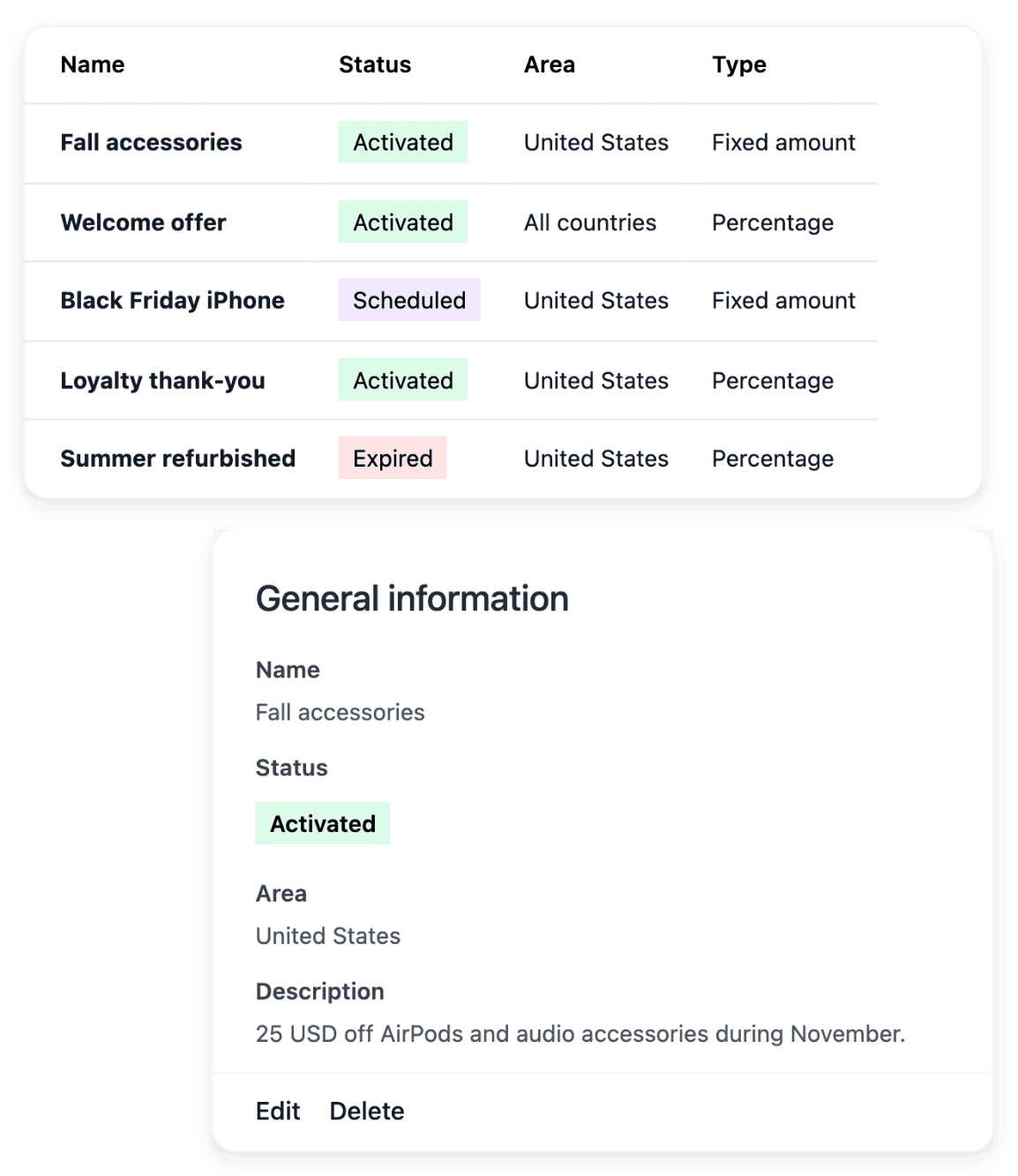
In Ultineo. Klicken Sie unter „Gutscheine“ auf „Gutschein hinzufügen“ und geben Sie einen Namen ein. Legen Sie die „Rabattart“, „Prozentsatz“ oder „Festbetrag“, und ihren Wert fest, dann ein „Startdatum“ und ein „Enddatum“, einen Geltungsbereich, „Gesamter Shop“ oder „Ausgewählte Kategorie“, und optional das Land, in dem der Gutschein gilt. Lassen Sie „Code (optional)“ leer, um das Angebot automatisch ohne Code anzuwenden. Der Gutschein wird noch nicht für Bestellungen verwendet: Klicken Sie im Tab „Alle Gutscheine“ in seiner Zeile auf „Details“, dann auf „Aktivieren“ und „Bestätigen“.
2. Sagen Sie es dort, wo Käufer hinsehen
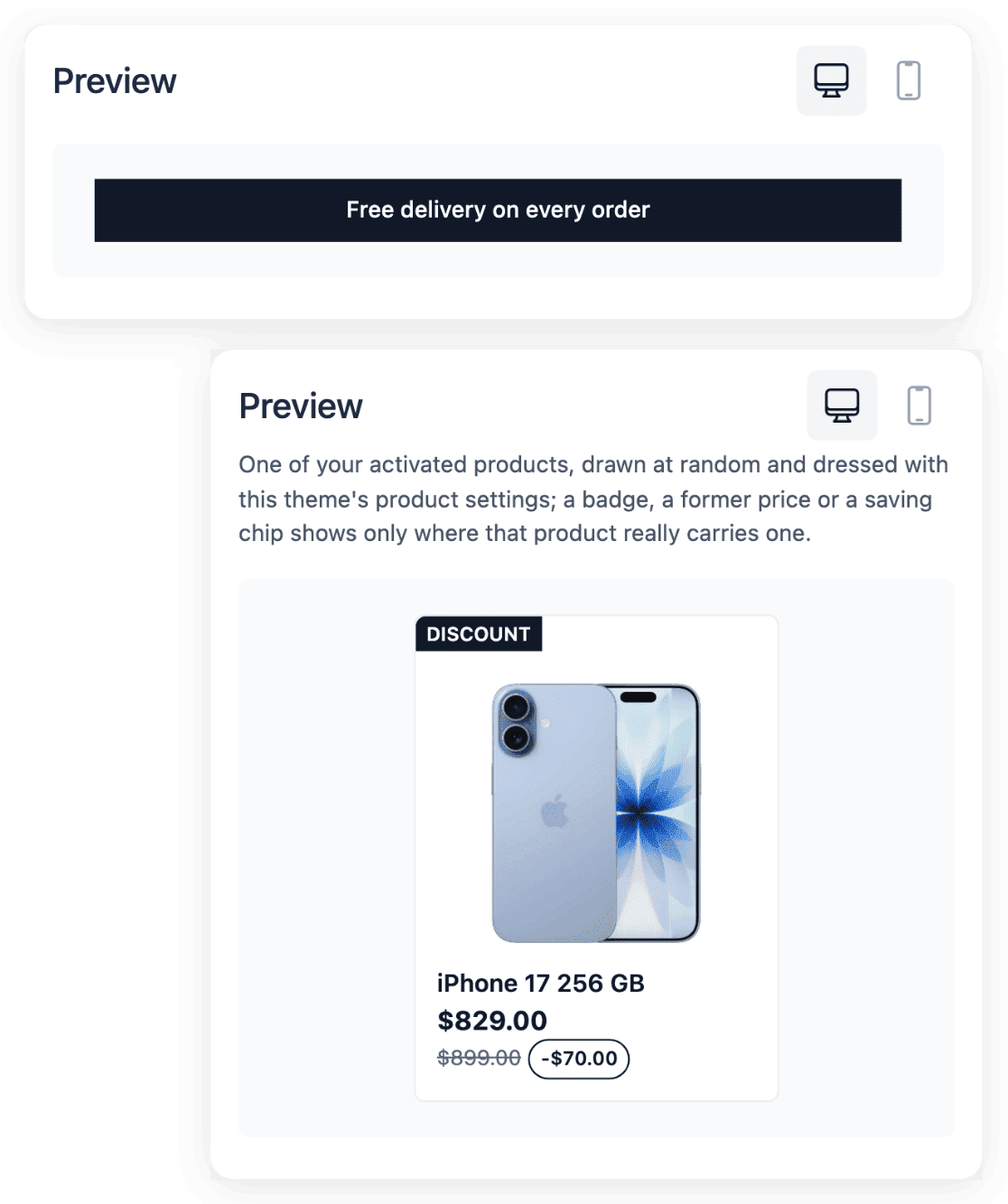
Eine Botschaft für den ganzen Shop gehört an den oberen Rand jeder Seite; eine Botschaft zu einigen Produkten gehört auf deren Karten. Sagen Sie, was der Käufer erhält, und bis wann.
Kündigen Sie nur an, was die Kasse akzeptiert: Prüfen Sie die Daten, die Produkte und das Land des Angebots hinter der Botschaft, und nehmen Sie sie am Tag des Angebotsendes herunter.
Beispiel. Der Teeladen schreibt einen Satz für den oberen Rand seines Shops: die Produkte, den Code und den letzten Tag. Er setzt ein Wort auf die Karten seiner zwölf Zubehörartikel und entfernt beides am letzten Abend.
In Ultineo. Klicken Sie unter „Hinweise“ im Tab „Oberes Banner“ auf der Karte „Botschaften“ auf „Bearbeiten“ und geben Sie bis zu sechs Botschaften ein: Das Banner zeigt sie nacheinander an. Sein Status auf der Karte „Oberes Banner“ entscheidet, ob es angezeigt wird. Klicken Sie im Tab „Labels“ auf „Label hinzufügen“, wählen Sie den Typ, „Badge“, „Tag“ oder „Hinweis“, geben Sie das Wort unter „Label“ ein und wählen Sie die Produkte, die es tragen. Eine Botschaft und der Rabatt, den sie beschreibt, sind zwei verschiedene Einstellungen: Ein Spar-Label erzeugt allein keinen Rabatt.
3. Erinnern Sie den Käufer, der bei der Zahlung aufgehört hat, einmal
Ein Käufer, der den Zahlungsschritt erreicht und verlassen hat, hat Ihnen mehr verraten als jeder Besucher: die Produkte, den Betrag, oft eine E-Mail-Adresse. Eine Erinnerung ist ein Service; eine Serie wird zu Druck.
Entscheiden Sie, wie lange Sie warten und ob die Erinnerung ein Angebot enthält. Ein Rabatt in jeder Erinnerung kann Stammkäufern beibringen, ihren Warenkorb stehen zu lassen und darauf zu warten: Beginnen Sie ohne, und lesen Sie dann das Ergebnis.
Beispiel. Ein Laufsportgeschäft sendet seine Erinnerung nach drei Stunden, ohne Code. In einem Monat gehen 40 Erinnerungen hinaus, und 6 dieser Warenkörbe werden zu Bestellungen. Die Händlerin ändert nichts.
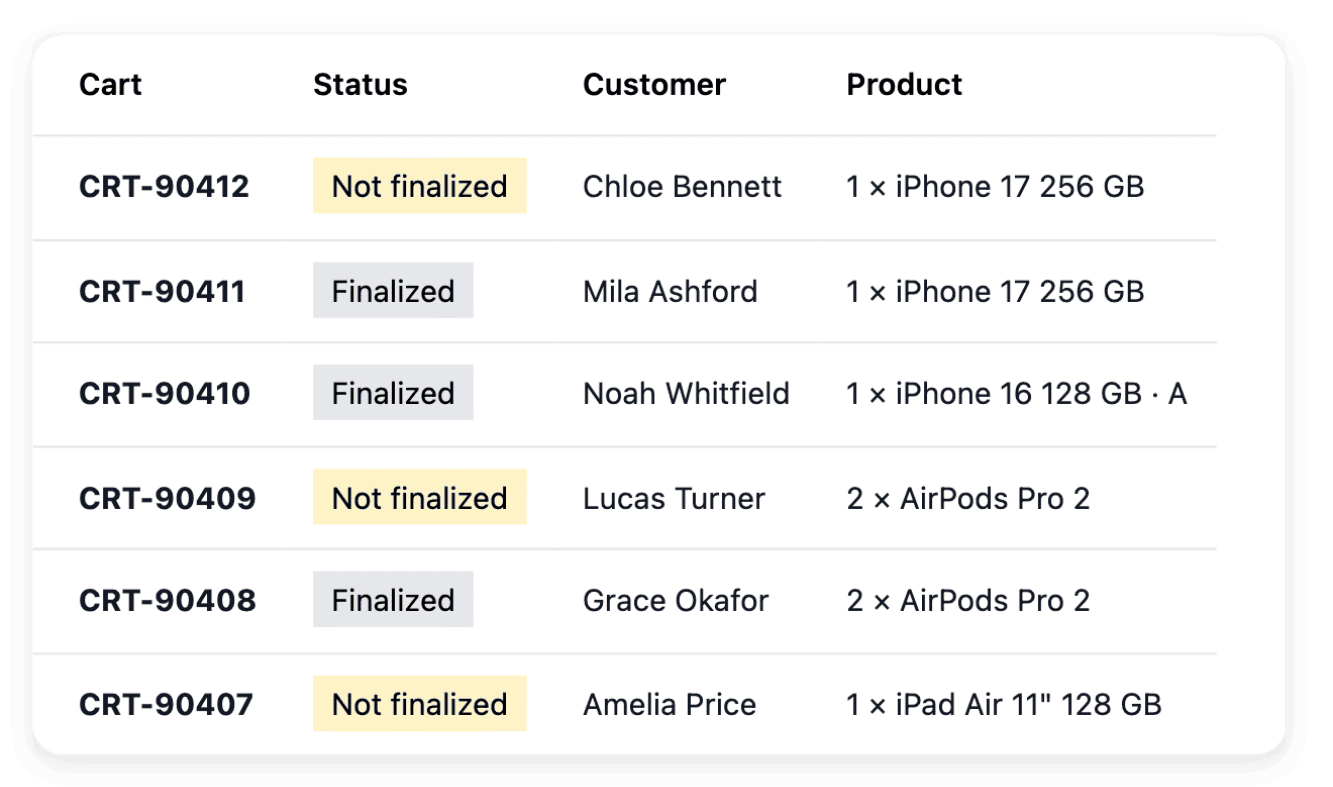
In Ultineo. Klicken Sie unter „Warenkörbe“ im Tab „Einstellungen“ auf der Karte „Erinnerung an abgebrochenen Warenkorb“ auf „Bearbeiten“ und setzen Sie „Erinnerung“ auf „Aktiviert“. Wählen Sie die Wartezeit unter „Senden nach“, von „1 Stunde“ bis „24 Stunden“, dann „Kein Gutschein“, „Ein bestehender Gutschein“ oder „Ein neuer Code pro E-Mail“ unter „Gutschein in der E-Mail“, und klicken Sie auf „Speichern“. Die Erinnerung geht einmal pro Warenkorb hinaus, nur für Warenkörbe, die in den letzten zwei Tagen verlassen wurden, und nie zweimal in derselben Woche an dieselbe Adresse.
4. Bauen Sie eine Liste von Personen auf, die von Ihnen hören wollen
Schreiben Sie erneut nur Käufern, die Ja gesagt haben. Bewahren Sie für jeden auf, was er akzeptiert hat, wann und wo, und führen Sie die Liste nach Ländern. Wenn jemand Sie bittet aufzuhören, hören Sie auf und notieren Sie das Datum.
Welche Einwilligung Sie für welche Nachricht brauchen, die Warenkorb-Erinnerung eingeschlossen, hängt von den Ländern ab, in denen Sie verkaufen. Dieser Leitfaden gibt keine Rechtsberatung zu Datenschutz oder Marketing: Fragen Sie vor Ihrem ersten Versand eine qualifizierte Beratung.
Beispiel. Der Teeladen hat 310 Abonnenten, 85 davon in seinem neuen Land. Er bereitet seine Ankündigung nur für diese 85 vor, exportiert ihre Datei und sendet die Nachricht mit seinem eigenen Mailing-Tool.
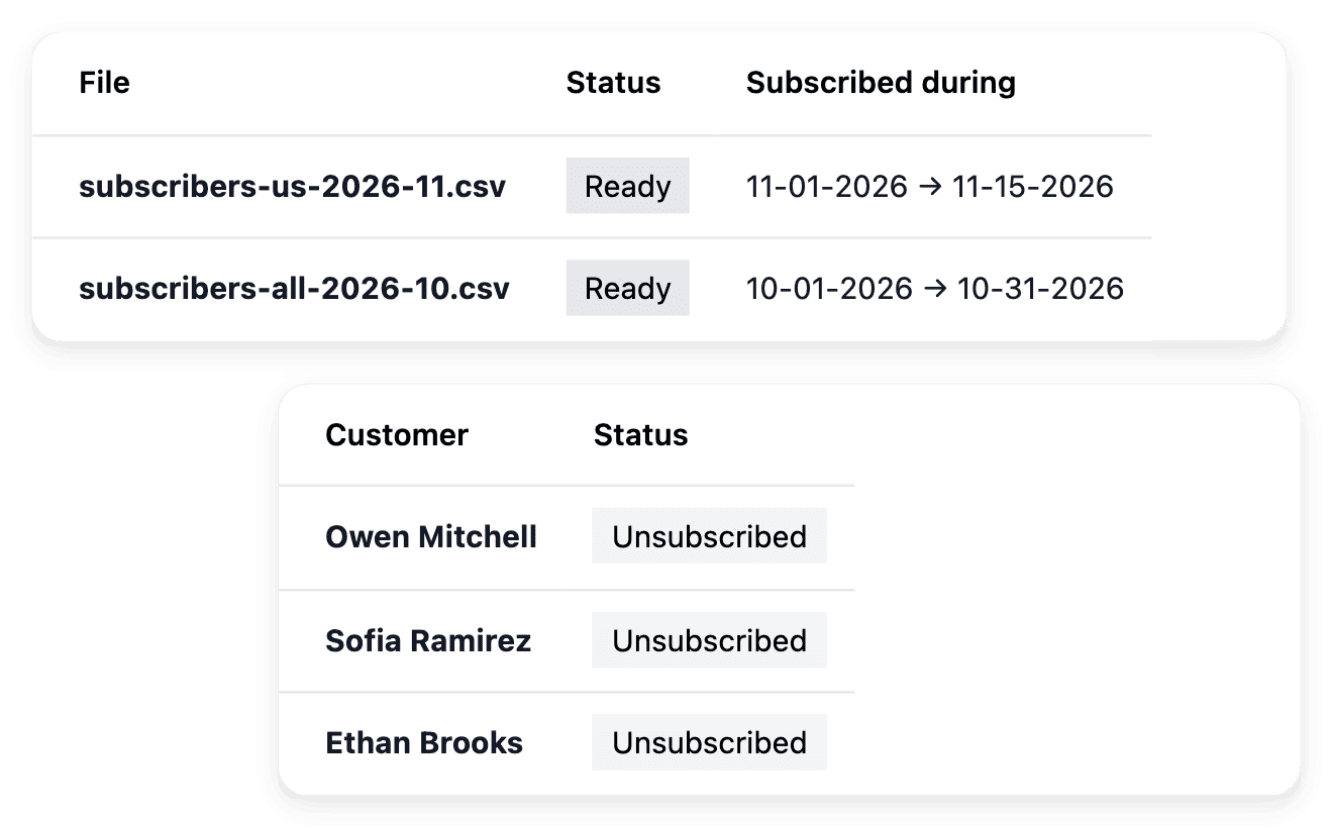
In Ultineo. Klicken Sie unter „Newsletter“ im Tab „Einstellungen“ auf der Karte „Einwilligung bei der Registrierung“ auf „Bearbeiten“ und setzen Sie „Newsletter-Anmeldeformulare“ auf „Ein“: Ihr Formular zur Kontoerstellung bietet dann ein Newsletter-Kästchen an, das nie vorab angekreuzt ist. Klicken Sie im Tab „Kampagnen“ auf „Kampagne hinzufügen“, geben Sie einen Namen ein und wählen Sie die Empfänger, „Alle Abonnenten“ oder die Abonnenten eines Marktes, jeweils mit der Zahl der erreichbaren Abonnenten. Eine Kampagne wird als Entwurf gespeichert, und Ihr Arbeitsbereich versendet sie nicht: Klicken Sie im Tab „Export“ auf „Abonnenten exportieren“, dann auf „Datei herunterladen“, und importieren Sie die Datei in Ihr Mailing-Tool.
5. Geben Sie Stammkäufern eine Mitgliedsstufe
Ein Code belohnt eine Bestellung. Eine Stufe belohnt eine Gewohnheit: Sie hat einen Namen und sagt, was sie bietet, wie ein Käufer sie erhält und wie lange sie gilt. Eine Stufe, die der Käufer nicht in einem Satz erklären kann, bringt ihn nicht zurück.
Wählen Sie den Zugang vor dem Namen: Ein Käufer zahlt für den Beitritt, oder Sie vergeben die Stufe selbst nach einer veröffentlichten Regel, etwa einer Zahl von Bestellungen pro Jahr. Halten Sie die Stufen wenige, und rechnen Sie aus, was jeder Vorteil Sie kostet.
Beispiel. Ein Kaffeebohnenladen legt eine Stufe an. Käufer treten zu einem Jahrespreis bei und erhalten zwölf Monate lang einen Rabatt auf jede Bestellung. Die Regel passt in zwei Sätze.
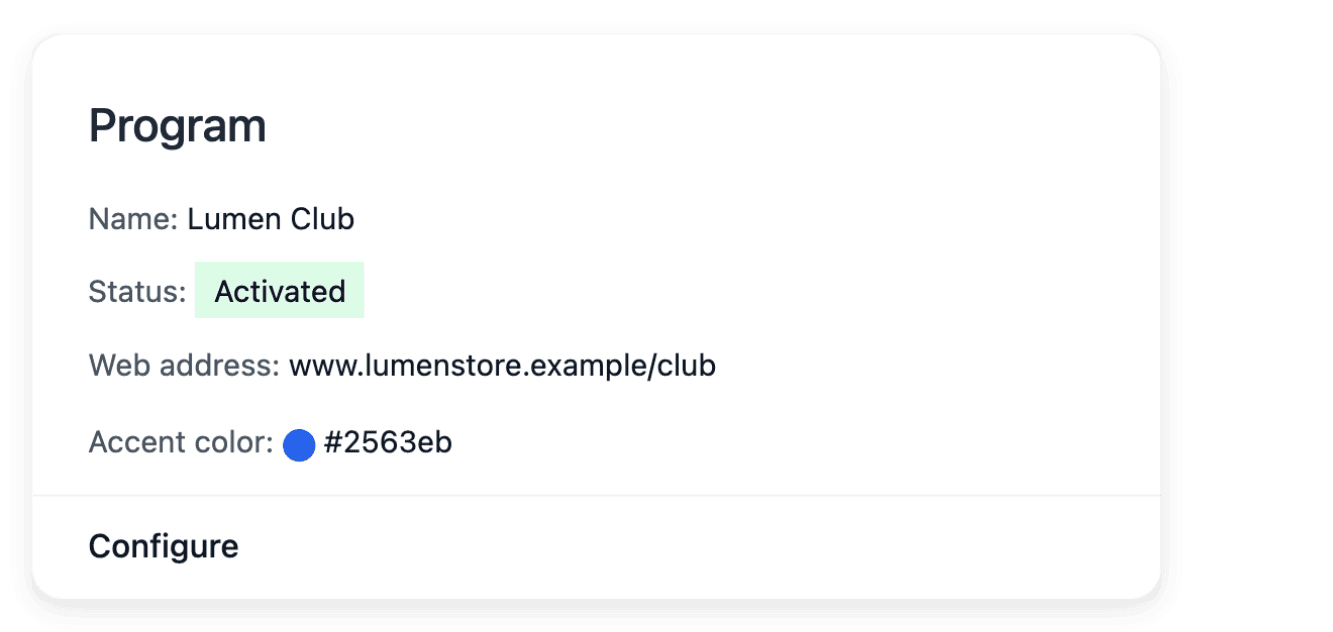
In Ultineo. Klicken Sie unter „Mitgliedschaft“ auf der Karte „Programm“ auf „Konfigurieren“: Wählen Sie einen Status, „Entwurf“ oder „Aktiviert“, geben Sie den Namen des Programms ein und unter „Bezahlte Mitgliedschaft“ die SKU des an der Kasse verkauften Bezahlangebots sowie die „Dauer (Tage)“. Klicken Sie im Tab „Stufen“ auf „Stufe hinzufügen“, um einer Stufe ihren Namen, ihren „Rabatt (%)“ und, wenn Sie möchten, ihre Vorteile zu geben. Jedes Mitglied hat jeweils eine Stufe und erhält in Ihrem Shop den Rabatt und die Vorteile dieser Stufe.
6. Messen Sie, was zurückkam, und entscheiden Sie dann
Lesen Sie am festgelegten Datum die Zahl ab, die Sie im ersten Schritt gewählt haben, dann, was das Angebot verschenkt hat und was die Bestellungen, die es genutzt haben, verkauft haben. Ein Angebot, das vor allem von Käufern genutzt wird, die ohnehin bestellt hätten, ist ein Kostenfaktor, kein Ertrag.
Entscheiden Sie dann schriftlich: das Angebot wiederholen, eine Grenze ändern oder aufhören. Ändern Sie immer nur eine Sache, sonst sagt Ihnen die nächste Auswertung nichts.
Beispiel. Der Teeladen liest seine zwei Wochen ab: 31 Bestellungen mit dem Code, von 27 Käufern, und 140 Euro Rabatt für 1.480 Euro Umsatz. Er zählt 19 wiederkehrende Käufer, gegenüber 11 in den zwei Wochen davor. Die Händlerin wiederholt das Angebot im Herbst.
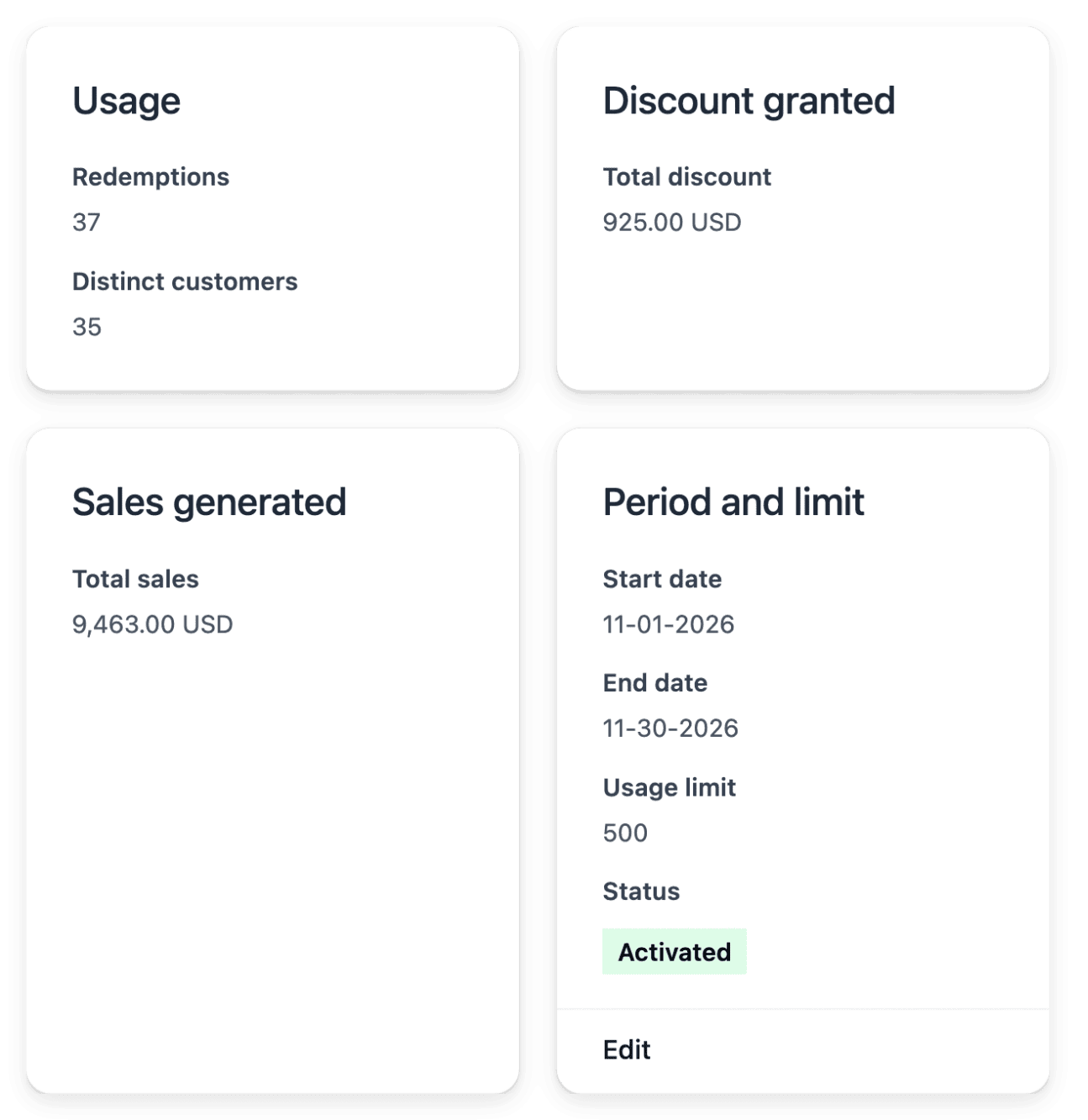
In Ultineo. Im Tab „Leistung“ des Gutscheins sehen Sie seine Einlösungen, seine „Verschiedenen Kunden“, den gewährten „Gesamtrabatt“ und den erzielten „Gesamtumsatz“. Unter „Warenkörbe“ zeigt im Tab „Einstellungen“ die Karte „Erinnerung an abgebrochenen Warenkorb“ die „In den letzten 30 Tagen gesendeten Erinnerungen“ und die „Nach einer Erinnerung abgeschlossenen Warenkörbe“. Unter „Statistiken“ zeigt auf der Karte „Kennzahlen“ der Wert „Wiederkehrend“ unter „Käufer“ die Käufer, die bereits vor dem Zeitraum gekauft hatten.
Checkliste
Vor Ihrem nächsten Angebot
- 1. Schreiben Sie das Angebot in einem Satz auf
Für wen es ist, was es bietet, für welche Produkte, in welchem Land, zwischen welchen Daten.
- 2. Notieren Sie die Zahl, die Sie erwarten
Die Zahl der Bestellungen oder wiederkehrenden Käufer, bei der sich eine Wiederholung des Angebots lohnt, und der Tag, an dem Sie sie ablesen.
- 3. Prüfen Sie die Botschaft am Angebot
Gleiche Daten, gleiche Produkte, gleiches Land; planen Sie den Tag, an dem die Botschaft verschwindet.
- 4. Senden Sie eine Erinnerung
Eine E-Mail pro abgebrochenem Warenkorb, nach einer von Ihnen gewählten Wartezeit und anfangs ohne Rabatt.
- 5. Schreiben Sie nur denen, die zugestimmt haben
Bewahren Sie auf, was jeder Abonnent wann akzeptiert hat, und fragen Sie eine qualifizierte Beratung, welche Einwilligung Ihre Länder verlangen.
- 6. Lesen, dann entscheiden
Vergleichen Sie den gewährten Rabatt mit den Verkäufen, die er gebracht hat, und wiederholen Sie dann das Angebot, ändern Sie eine Grenze oder hören Sie auf.
Weiterführend
Holen Sie Käufer mit Ultineo E-commerce zurück
Senden Sie Ihre Bewerbung: Unser Team prüft jede einzelne, bevor ein Konto eröffnet wird.
Fragen
Nein. Eine Bestellung trägt einen einzigen Aktionscode, der in der Bestellung als Gutschein angezeigt wird. Ein prozentualer Rabatt gilt für die Artikel, nie für den Versand.
Ja. Öffnen Sie den Gutschein und klicken Sie in seiner Karte „Geltungsbereich“ auf „Bearbeiten“: Wählen Sie unter „Wo das Angebot gilt“ „Gesamter Shop“, „Ein Produkt“ oder „Eine Kategorie“ und klicken Sie dann auf „Speichern“. Ein Angebot auf eine Kategorie umfasst auch alles, was darunter abgelegt ist, einschließlich Unterkategorien. Beim Anlegen eines Gutscheins können Sie auch das Land wählen, in dem er gilt.
Eine. Die Erinnerung ist eine E-Mail mit einem Link, der den Warenkorb wiederherstellt; sie geht einmal pro Warenkorb hinaus, und ein Käufer, der inzwischen bestellt hat, erhält nichts.
Nein. Eine Kampagne wird als Entwurf gespeichert: Ihr Arbeitsbereich versendet sie nicht. Exportieren Sie Ihre Abonnenten im Tab „Export“ des Newsletters und senden Sie die Nachricht mit Ihrem eigenen Mailing-Tool; ein abgemeldeter Kunde ist nie in der Datei.
Ja. Öffnen Sie den Gutschein und klicken Sie auf „Aussetzen“: Ihre Kunden können ihn nicht mehr verwenden. Das Aussetzen löscht den Gutschein nicht; klicken Sie auf „Aktivieren“, um ihn wieder anzubieten.
Nein. Der Kundendatensatz bewahrt den Punktestand aus früheren Aktivitäten auf und bietet keine Möglichkeit, Punkte zu sammeln, einzulösen oder abzuziehen. Eine Mitgliedsstufe gibt ihren Mitgliedern einen Rabatt und Vorteile.